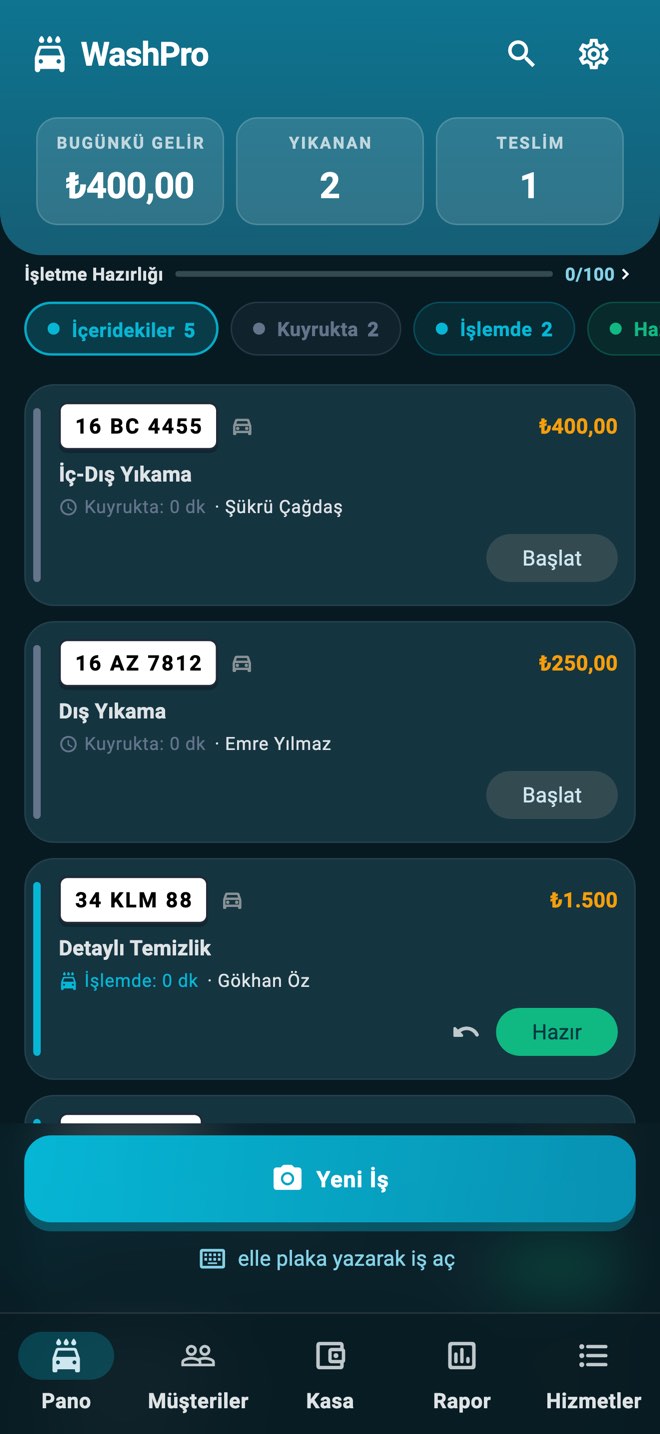
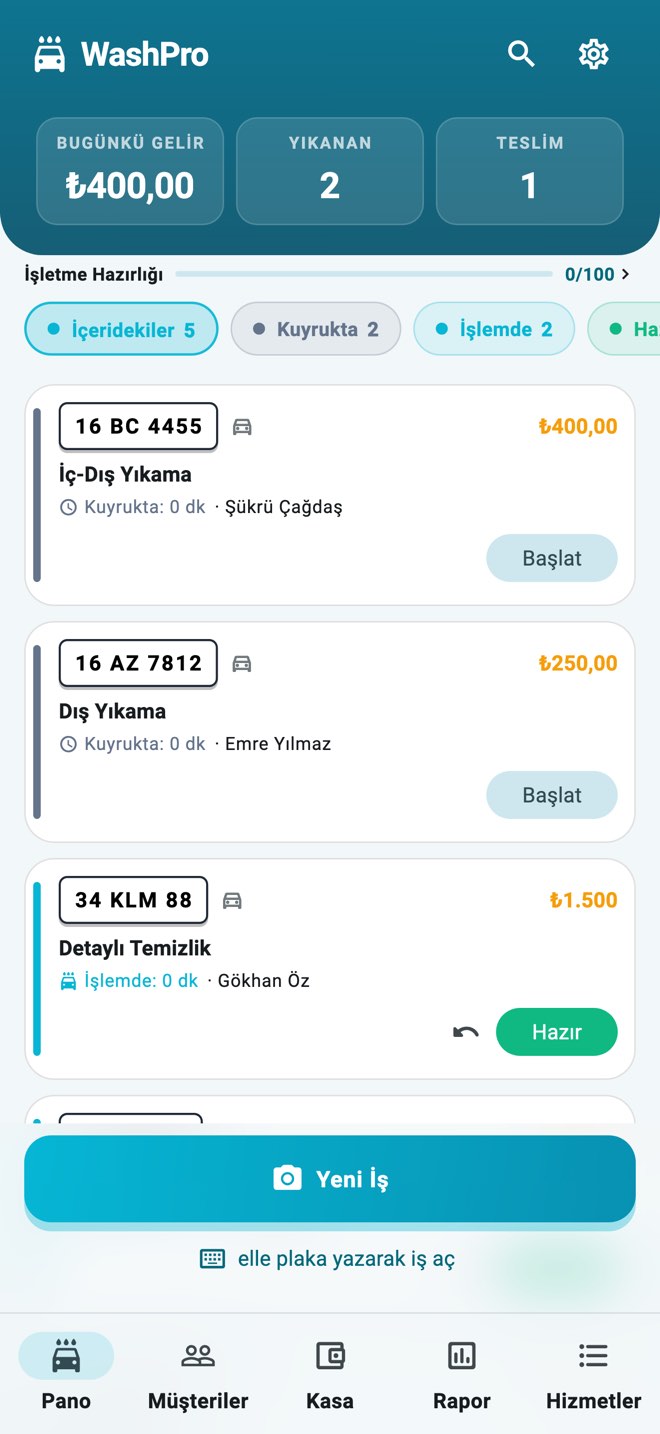
WashPro · Für Autowäschereien

Der Chef in der Tasche des Wäschers.

Jedes Auto von der Warteschlange bis zur Übergabe auf einem Board. Du machst die Arbeit, WashPro das Tracking.

Schritt-für-Schritt-Anleitung (Englisch) →

Auto in Sekunden erfassen Kennzeichen fotografieren; Eintrag, Klasse und Preis stehen bereit.
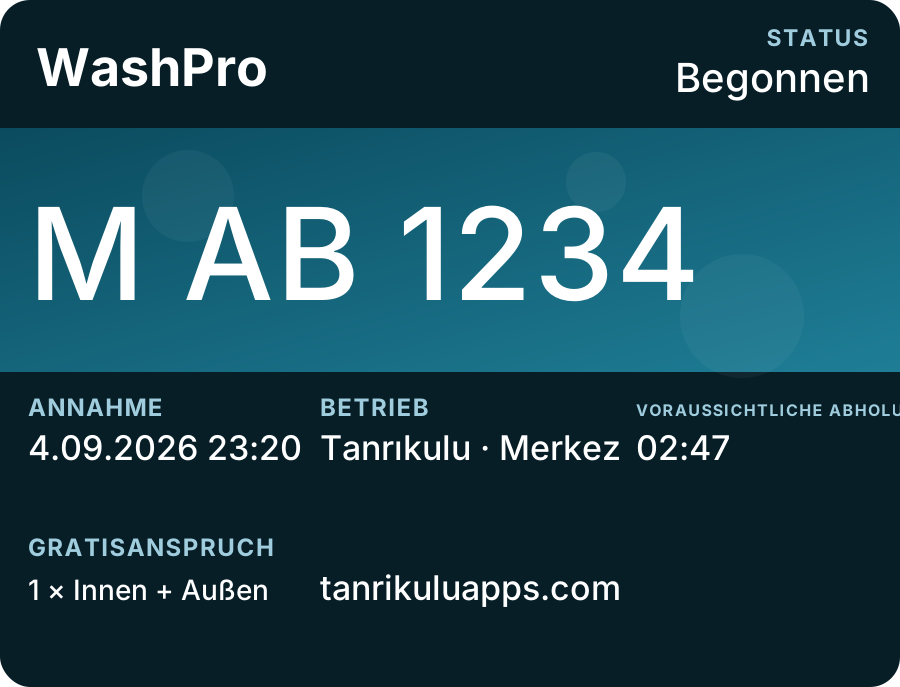
Die App nennt die Wartezeit Sie lernt aus echten Waschzeiten und nennt dem Kunden eine geschätzte Abholzeit.
"Ihr Auto ist fertig" mit einem Tipp Sofort per WhatsApp oder SMS benachrichtigen; der Kunde verfolgt seine Position live per QR.
Stammkunden kommen von selbst wieder Die App zählt die Karte "10 Wäschen, 1 gratis" und erinnert bei der Übergabe.
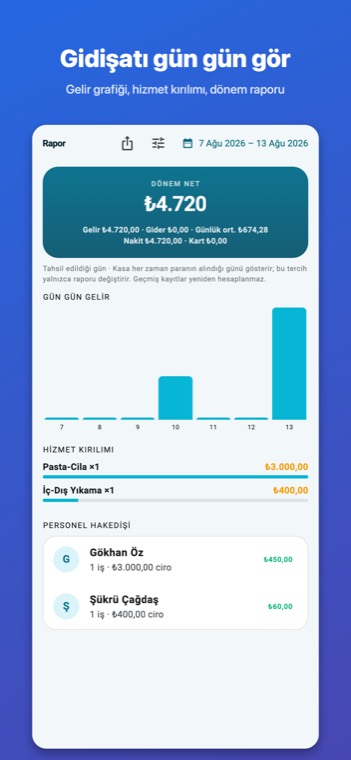
Schluss mit Provisionsstreit Wer welches Auto gewaschen hat und was ihm zusteht — der Periodenbericht kommt automatisch.
Funktioniert auch ohne Internet Aufträge anlegen, Fahrzeuge übergeben, Kasse prüfen – auch offline. Sobald wieder Verbindung besteht, wird alles synchronisiert.
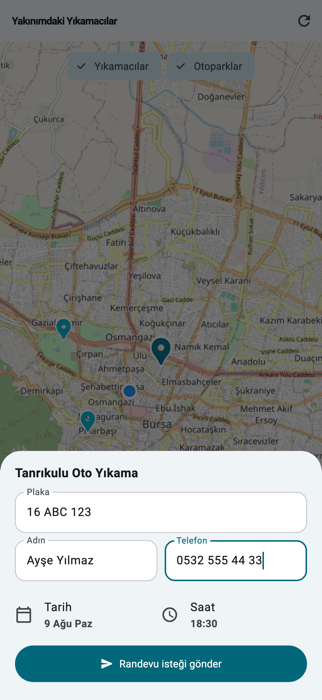
Kunden kommen mit Termin Kunden finden dich auf der Karte, wählen eine Uhrzeit und fragen einen Termin an; du bestätigst vom Handy.
WashPro pano
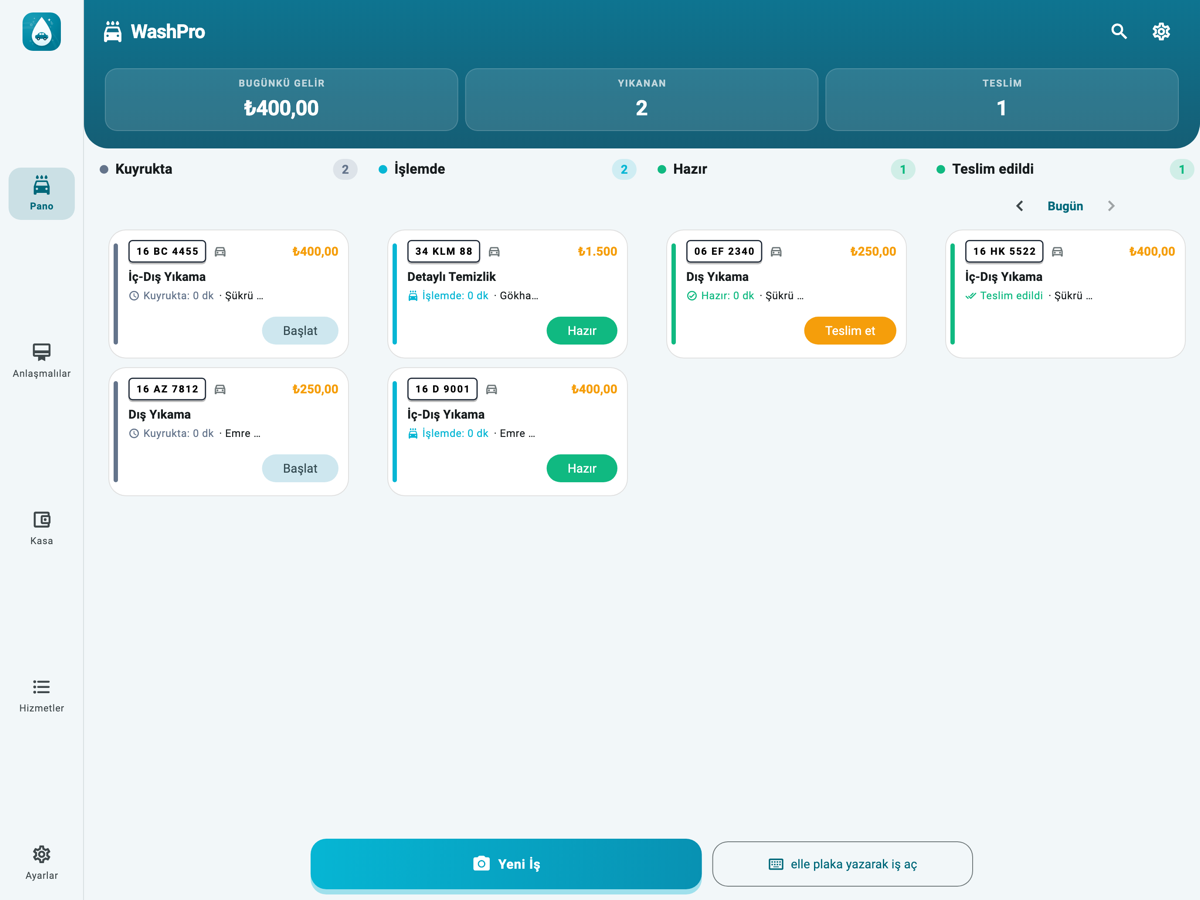
WashPro tablet panosu: dört durum sütunu yan yana

Keine Handy-Kopie – ein eigenes Tablet-Layout
Auf iPad und Android-Tablets stehen die vier Statusspalten nebeneinander, der gewählte Auftrag öffnet sich im rechten Bereich. Ein fest aufgestelltes Tablet bleibt den ganzen Tag an und ist aus zwei, drei Metern lesbar.

So läuft der Tag

Sechs Aufgaben, sechs Ansichten – alles in einer App, alles auch offline.

Schritt-für-Schritt-Anleitung (Englisch) →

01

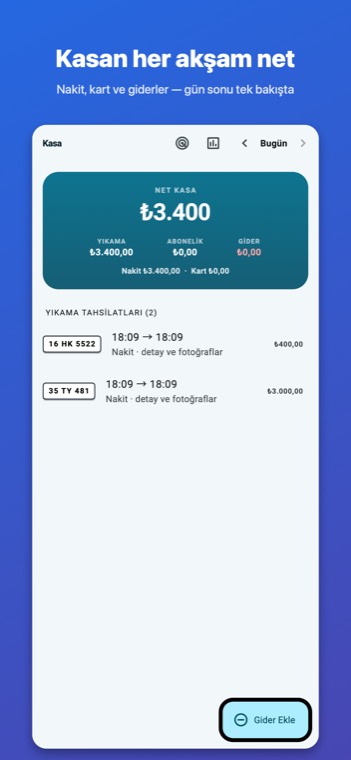
Tageskasse auf einem Bildschirm

Das Geld des Tages an einem Ort: Waschumsätze, Vertragszahlungen und Ausgaben getrennt, darunter die Nettokasse. Jede Zeile trennt bar und Karte – so stimmt die Abendzählung mit dem Kassenbestand. Antippen zeigt Auftragsdetails und Fotos vor der Übergabe.

02

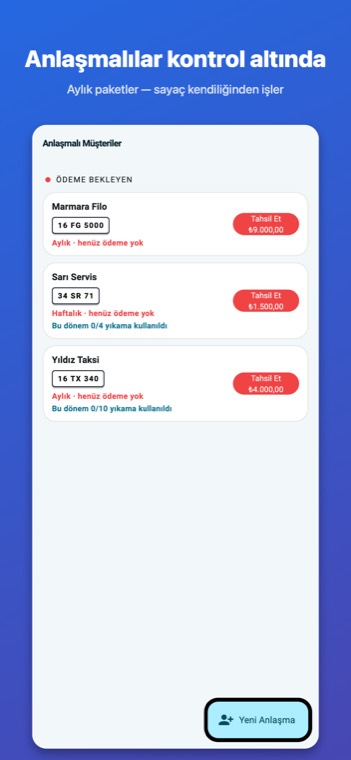
Die App zählt die Vertragswäschen

Du sagst „vier Wäschen im Monat“, den Rest zählt die App. Du legst fest, welche Leistungen der Vertrag abdeckt – Extras wie Wachs oder Motorwäsche bleiben außen vor und werden separat berechnet. Alle Fahrzeuge eines Flottenkunden laufen auf ein Konto.

03

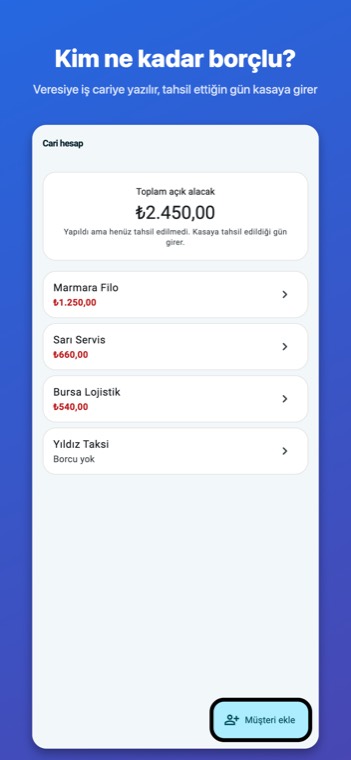
Das Kreditbuch in der Tasche

Für Kunden, die später zahlen, legst du ein Konto an: der Auftrag wird als Schuld gebucht, den Eingang trägst du ein, der Saldo läuft von selbst. Kreditarbeit geht nicht in die Kasse – erst am Zahltag, deshalb stimmt die Abendzählung. Zum Monatsende schickst du einen PDF-Auszug.

04

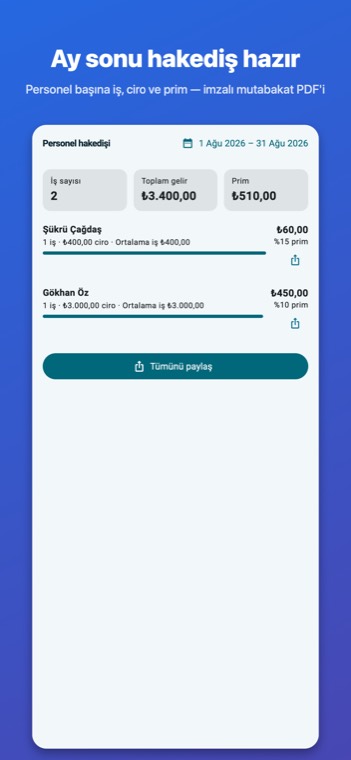
Der Lohn rechnet sich zum Monatsende selbst

Der Provisionssatz hängt an der Leistung; wer den Auftrag ausführt, wählst du beim Anlegen. Zum Monatsende steht fest, wer wie viel verdient hat, wie viele Aufträge und der Durchschnittswert. Du teilst eine persönliche Abrechnung – damit endet die Diskussion. Mitarbeiter sehen nur ihre eigenen Zahlen.

05

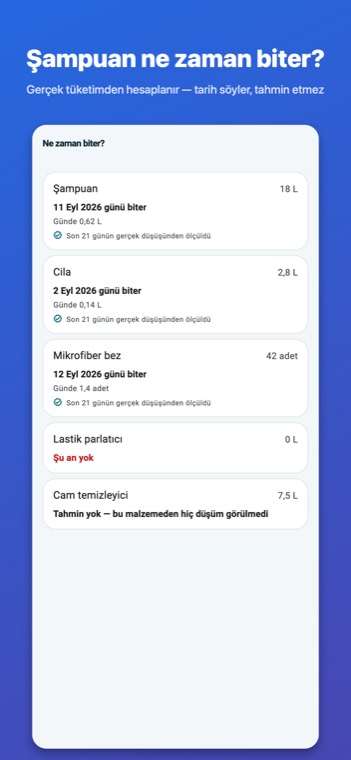
Die App sagt, wann das Shampoo ausgeht

Du hinterlegst „0,2 Liter Shampoo pro Wäsche“, und der Bestand sinkt bei jeder Übergabe von selbst. Die Prognose stammt aus dem echten Verbrauch der letzten 28 Tage, nicht aus einer Rechnung. Fehlen Daten, erfindet sie kein Datum, sondern sagt es. Wird es knapp, meldet sie sich morgens.

06

Für die Zahlen brauchst du keinen Rechner

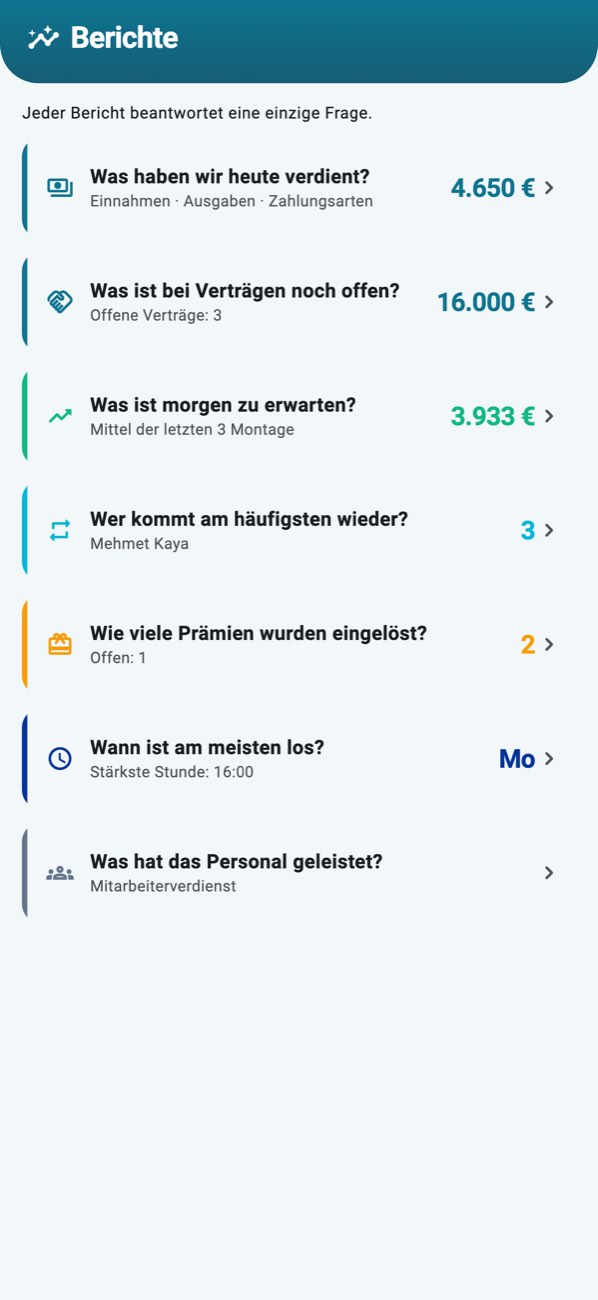
Wähle einen Zeitraum: Umsatz, Ausgaben, häufigste Fahrzeuge, Mitarbeitervergleich. Das PDF geht an die Buchhaltung, die CSV in deine eigene Tabelle. Den Umsatz kannst du nach Zahltag oder Leistungstag lesen – wer auf Rechnung arbeitet, sieht damit ein anderes Monatsbild.

📲 Live-QR-Tracking · Kunden verfolgen ohne App

Lass deine Kunden ihre Warteposition live verfolgen.

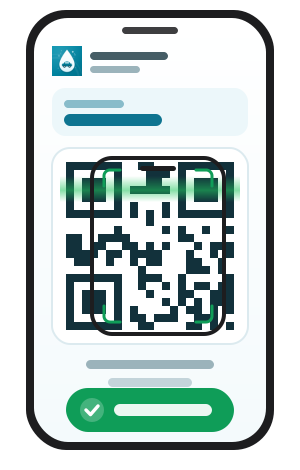
Sobald ein Auftrag angelegt wird, bekommt er einen eigenen Tracking-Code. Der Kunde scannt ihn mit der Handykamera — ohne App, ohne Konto, live.

1
Der Betrieb zeigt einen QR Mit dem Anlegen des Auftrags ist ein auftragsbezogener QR bereit — am Bildschirm zeigen oder auf den Beleg drucken.
2
Der Kunde scannt Die Handykamera genügt — keine App, kein Konto.
3
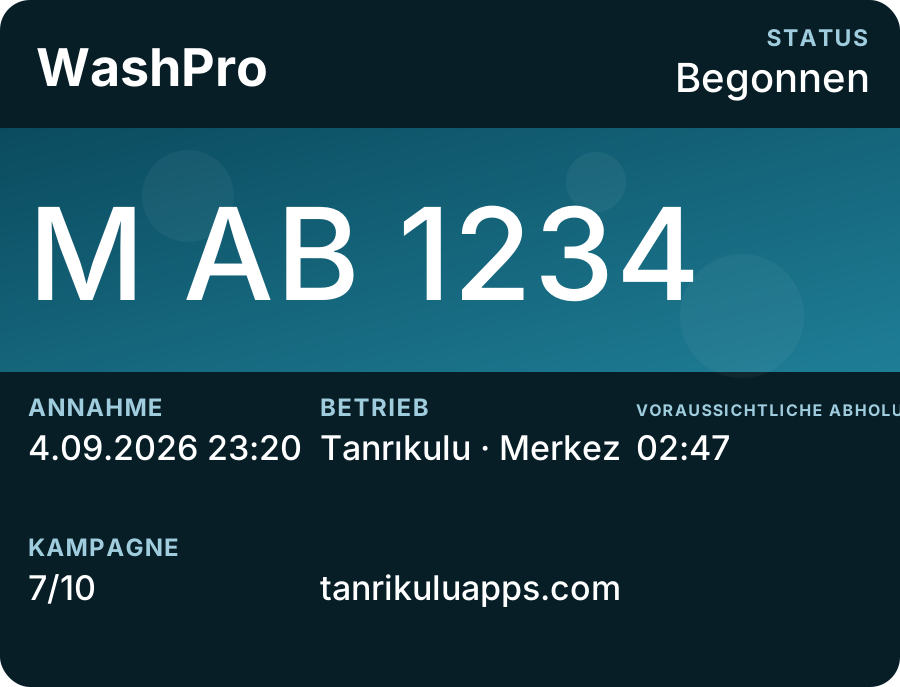
Er verfolgt live „Sie sind an 2. Stelle”, Statusverlauf und geschätzte Abholzeit — live bis zur Übergabe.
Keine „Wann ist es fertig?”-Anrufe mehr; kein Kunde fühlt sich vergessen.
WASHPRO
TR34 ABC 123
🚿
🏁
Dein Auto wird gewaschen 🚿
VORAUSSICHTLICHE ABHOLUNG~16:40
📍 Termine über die Karte · Ein neuer Kundenkanal

Kunden finden dich auf der Karte und kommen mit Termin.

Dein Betrieb erscheint auf der Kundenkarte; Kunden wählen eine Uhrzeit und fragen einen Termin an, du bestätigst vom Handy. Jeder Autobesitzer mit der App ist ein potenzieller Kunde.

1
Auf der Karte erscheinen Einstellungen → "Auf der Karte zeigen" aktivieren; ist dein Standort gespeichert, war's das.
2
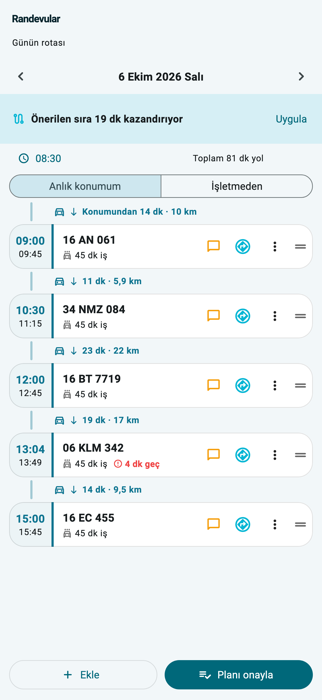
Kunde fragt einen Termin an Er sieht Waschanlagen in der Nähe, prüft die Auslastung, wählt ein Zeitfenster und sendet die Anfrage mit seinem Kennzeichen.
3
Du bestätigst, der Rest läuft automatisch Eine Benachrichtigung erscheint auf deinem Handy; bestätigen oder ablehnen — der Kunde erfährt es sofort und verfolgt den Termin in der App.
Terminanfragen sind begrenzt: dasselbe Kennzeichen oder Telefon kann dich nicht fluten — dein Board bleibt sauber.
WashPro haritadan randevu
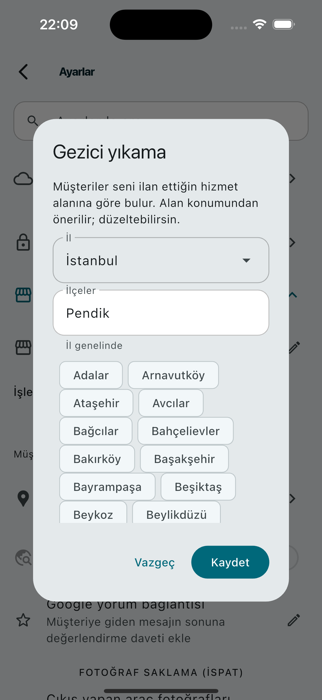
WashPro gezici yıkama kurulumu — il ve ilçe seçimi
🚐 Mobile Wäsche · Neuer Betriebstyp

Kein fester Standort? Fahr zum Auto des Kunden.

Stell den Betriebstyp auf mobil: statt eines Kartenpins erscheint dein angegebenes Einsatzgebiet. Die App schlägt es aus deinem Standort vor; Region und Bezirke wählst du aus der Liste.

1
Einsatzgebiet angeben Beim Umstellen öffnet sich ein Einrichtungsfenster: Region aus der Liste, Bezirke als Chips. Ohne Bezirk gilt die ganze Region.
2
Kunden finden dich über ihren Standort Auf der Karte sehen Kunden die mobilen Wäscher, die ihren Standort abdecken, und fragen einen Termin an.
3
Aufträge mit Adresse Jeder Auftrag speichert, wo das Auto steht. Auch die Fertig-Nachricht ändert sich: Das Auto war nie weg, also kein „Bitte abholen“.
Du kannst jederzeit zum festen Standort zurück; beim Wechsel gehen keine Daten verloren.
💻 Web-Version · Am Computer nutzen

Derselbe Betrieb – am Computer.

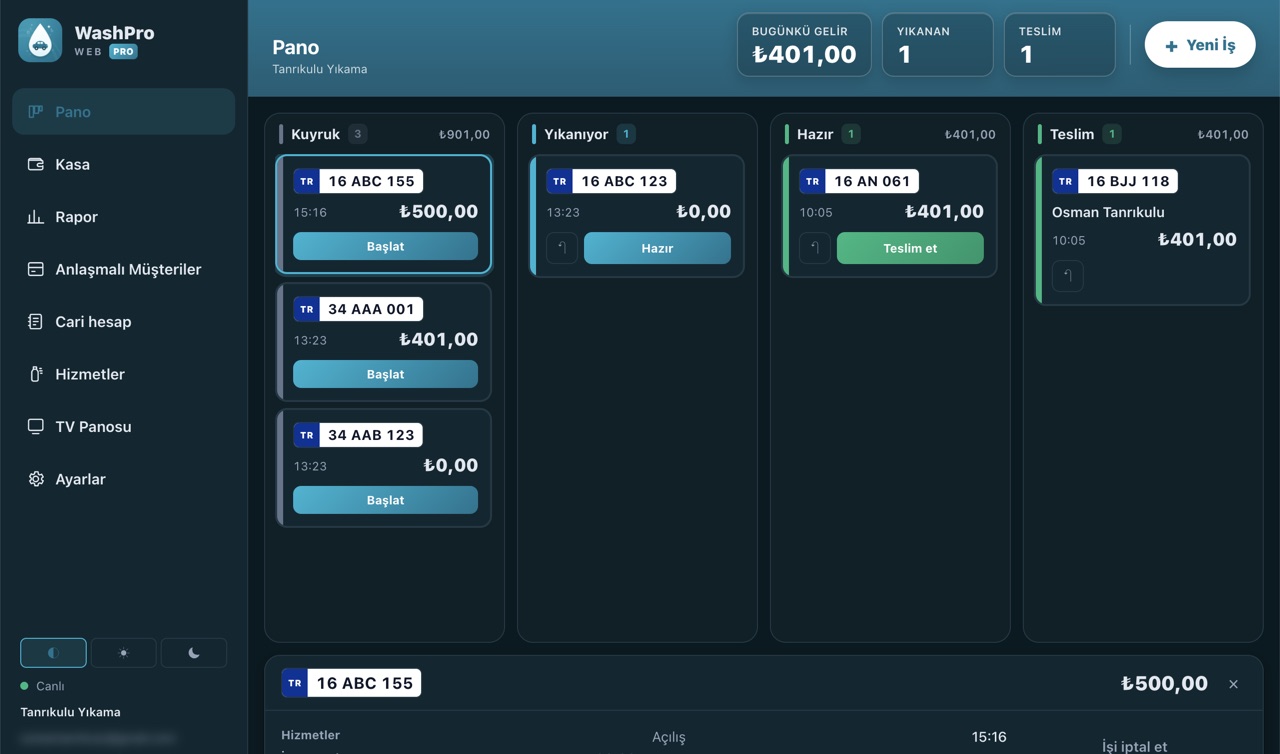
Wenn im Betrieb ein Computer steht, musst du nichts installieren: im Browser mit demselben Konto anmelden und die Warteschlange vom Telefon erscheint. Vier Statusspalten nebeneinander, Kennzeichen tippen, Enter — der Auftrag ist offen.

1
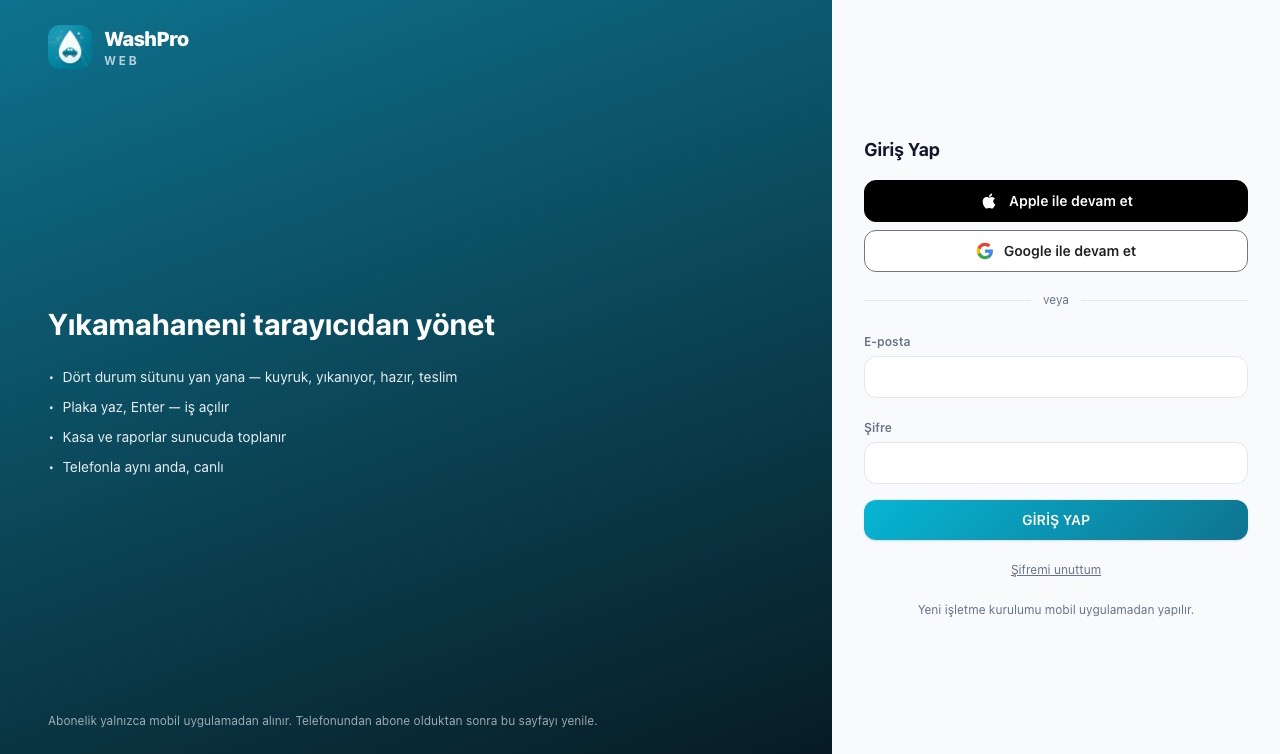
Mit demselben Konto anmelden Adresse im Browser öffnen und mit dem Konto vom Telefon anmelden; dein Betrieb öffnet sich unverändert.
2
Dieselben Daten, in Sekunden Ein am Rechner übergebenes Fahrzeug verschwindet sofort am Telefon; ein am Telefon geöffneter Auftrag erscheint auf der Tafel.
3
Konto und Abo bleiben am Telefon Das Web ist ein zusätzlicher Bildschirm: kein neues Konto, kein neues Abo — es läuft mit dem Abo vom Telefon.
Die Web-Version braucht eine Internetverbindung; Telefon und Tablet arbeiten auch offline weiter. Fotos bleiben auf dem Gerät und erscheinen daher nicht im Web.
WashPro web sürümü — pano ekranı, dört durum sütunu ve seçili işin detay kartı
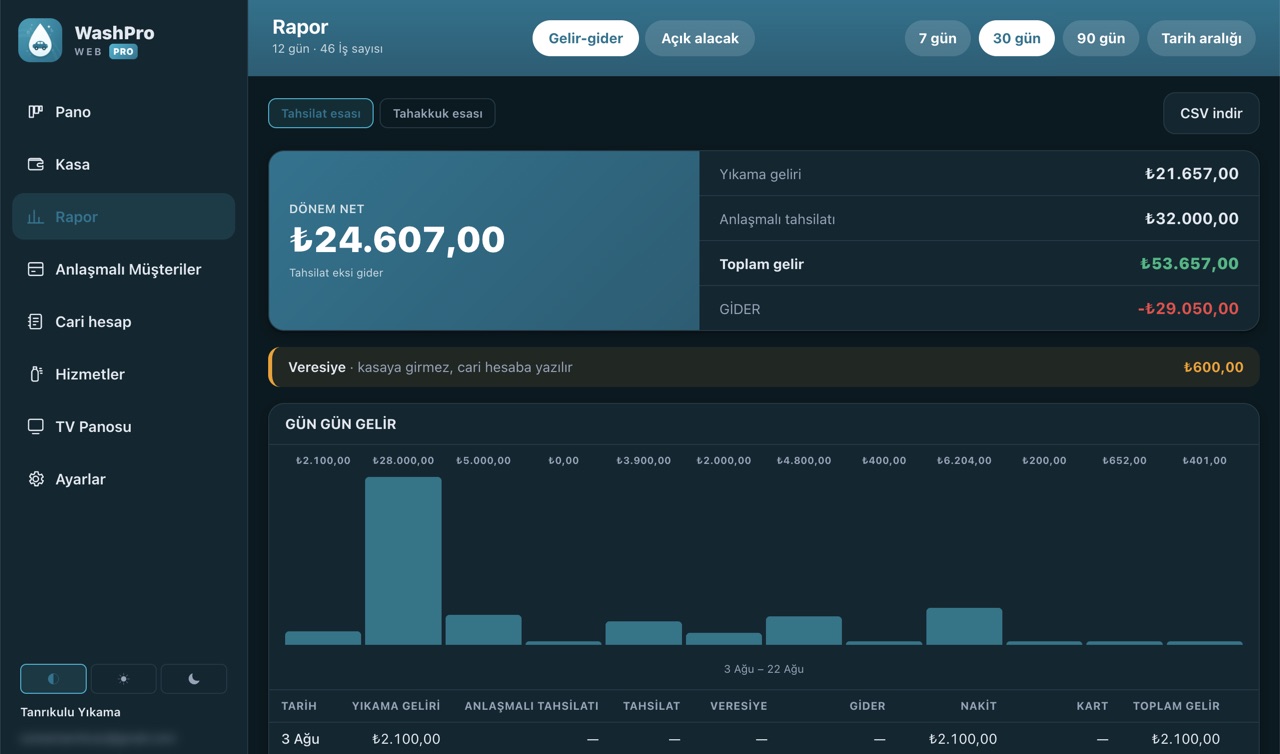
WashPro web sürümü — rapor ekranı, dönem net kartı ve gün gün gelir grafiği WashPro web sürümü — tarayıcıdan giriş ekranı
📺 TV-Board · Der Bildschirm im Wartebereich

Mach den TV in deinem Betrieb zum Live-Warteschlangen-Bildschirm.

Wartende Kunden sehen Warteschlange und voraussichtliche Abholzeit auf dem Bildschirm; "wie lange noch?" beantwortet der Bildschirm. Beträge erscheinen nie.

1
Adresse am TV öffnen Im TV-Browser tanrikuluapps.com/washpro/pano eingeben; ein Kopplungs-QR erscheint.
2
Mit der App scannen Einstellungen → TV-Board → "QR auf dem TV scannen" — in Sekunden gekoppelt.
3
Der Bildschirm läuft von selbst Warteschlange → In Arbeit → Fertig fließen live; ausgelieferte Autos verschwinden von der Liste.
Einmalige Einrichtung: der TV wird dauerhaft der Bildschirm deines Geschäfts.