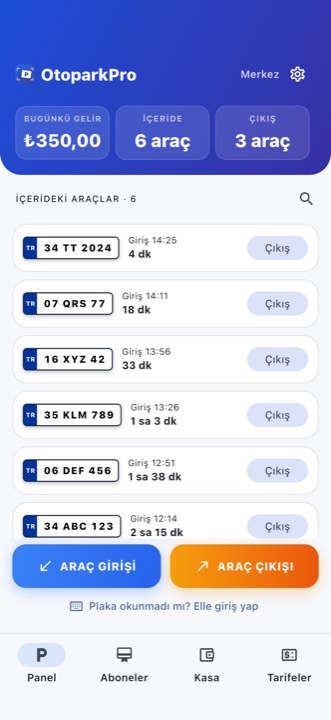

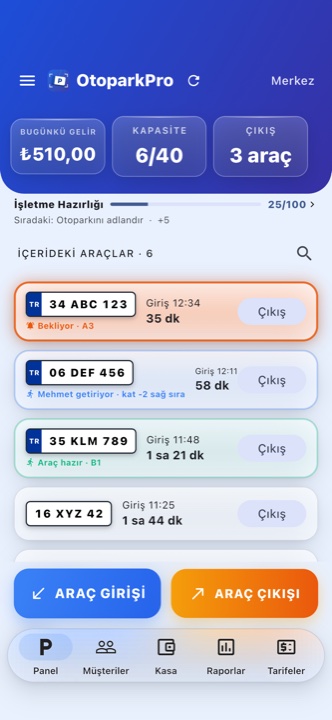
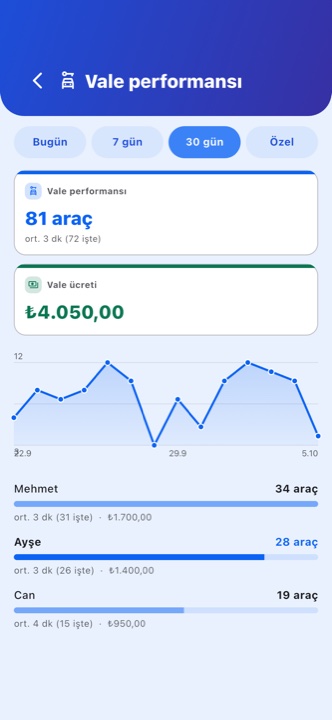
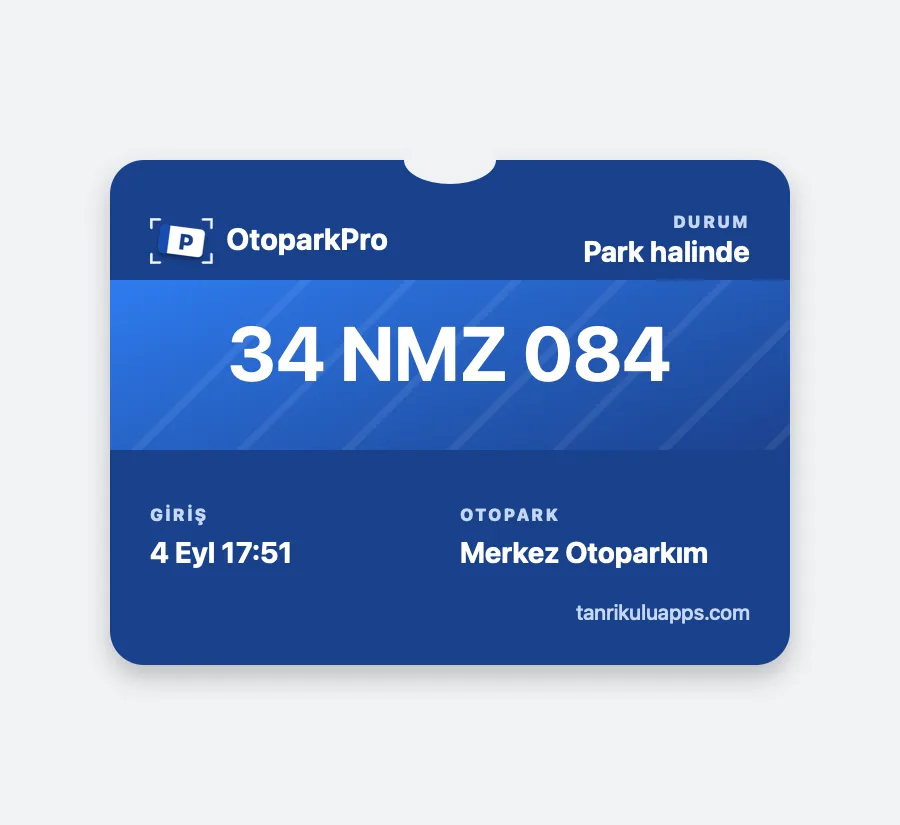
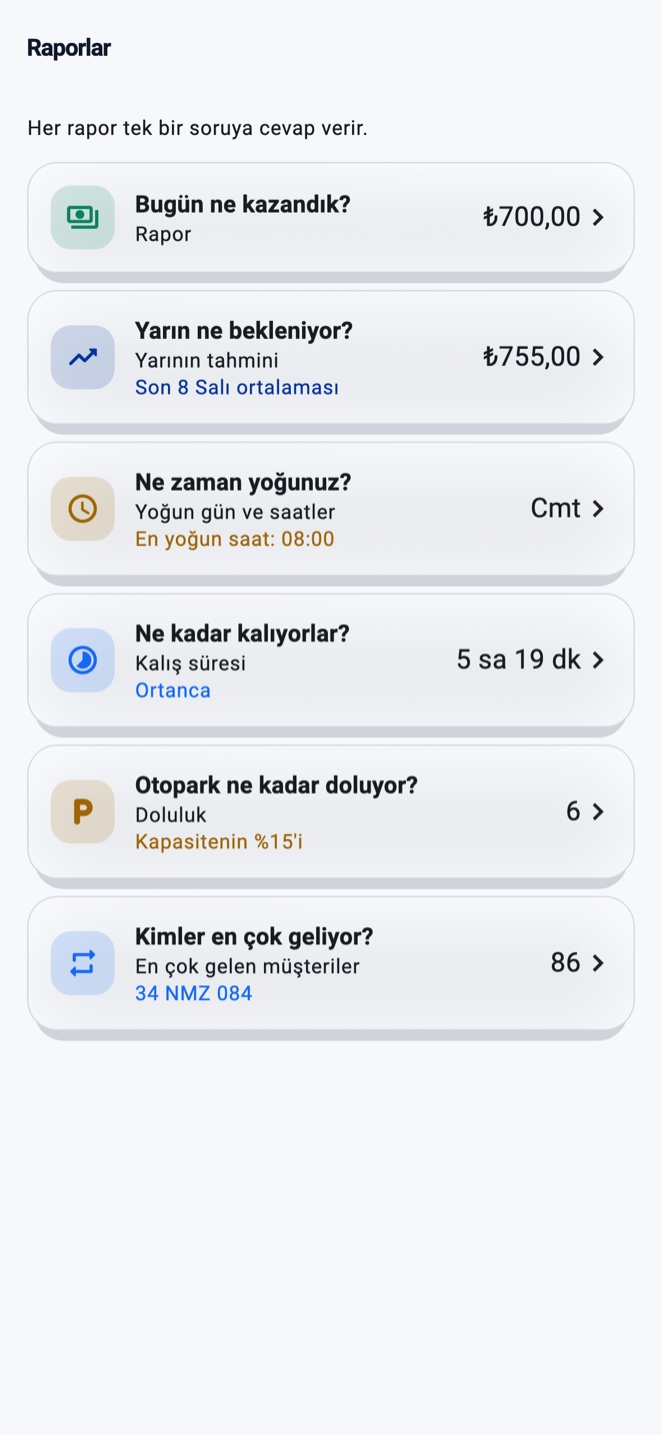
OtoparkPro panel ekranı
🅿️ OtoparkPro · Für Parkplatzbetreiber

Führe dein Parkhaus aus der Hand.

Alles von der Einfahrt bis zur Kasse in einer App. Kein Auto vergessen, keine Gebühr falsch berechnet, keine Zahlung verpasst.

Einfahrt in 3 Sekunden Foto machen, Kennzeichen gelesen, Auto drin. Handeingabe bleibt als Reserve.
Gebühren nach Tarif, nicht nach Gefühl Staffeltarif, Tagesdeckel und Befreiungen — die Rechnung stimmt jedes Mal.
Abo-Schulden melden sich selbst Überfällige Abonnenten werden bei der Ausfahrt erkannt; das Inkasso wohnt in der App, nicht auf einer Liste.
Alle Filialen, auf allen Geräten Kasse, Auslastung und Bericht je Filiale; dieselben Daten auf Telefon, Tablet und dem Rechner im Häuschen — sofort.
Deine Kasse unter Verschluss Face ID, Manager-PIN und rollenbasierte Rechte: Mitarbeiter arbeiten, rechnen nicht ab.
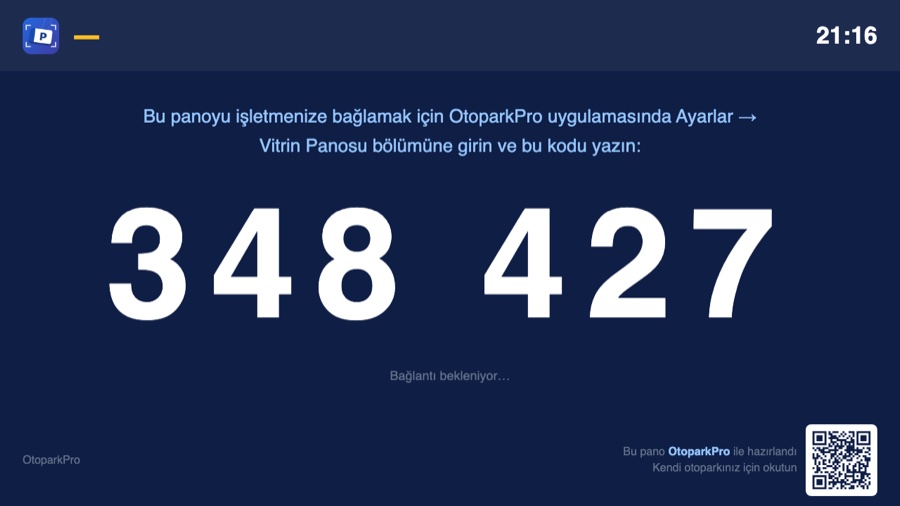
Anzeigetafel: freie Plätze im Schaufenster Der Kassen-TV zeigt live freie Plätze und deine Tarife; vorbeifahrende Fahrer sehen die Verfügbarkeit. Einrichtung: eine URL am TV + ein Code aus der App.
Kennzeichen suchen, Kunden kennen "Ist das Kennzeichen drin?" — ein Tipp; frühere Besuche im Blick: wie oft, zuletzt wann.
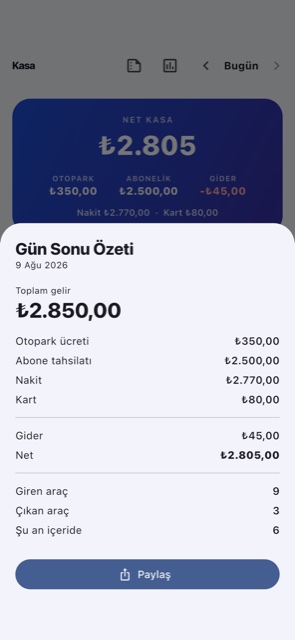
Der Chef macht den Tag aus der Hosentasche zu Tagesabschluss: Einnahmen, bar/Karte, Ein- und Ausfahrten und wer was kassiert hat. Mit einem Tipp per WhatsApp senden — die Gegenseite braucht keine App.
Dunkles Design für die Nachtschicht Unterstützt den Dunkelmodus: folgt der Systemeinstellung auf Telefon, Tablet und Web — nachts blendet der Bildschirm im Häuschen nicht, tagsüber bleibt er lesbar.
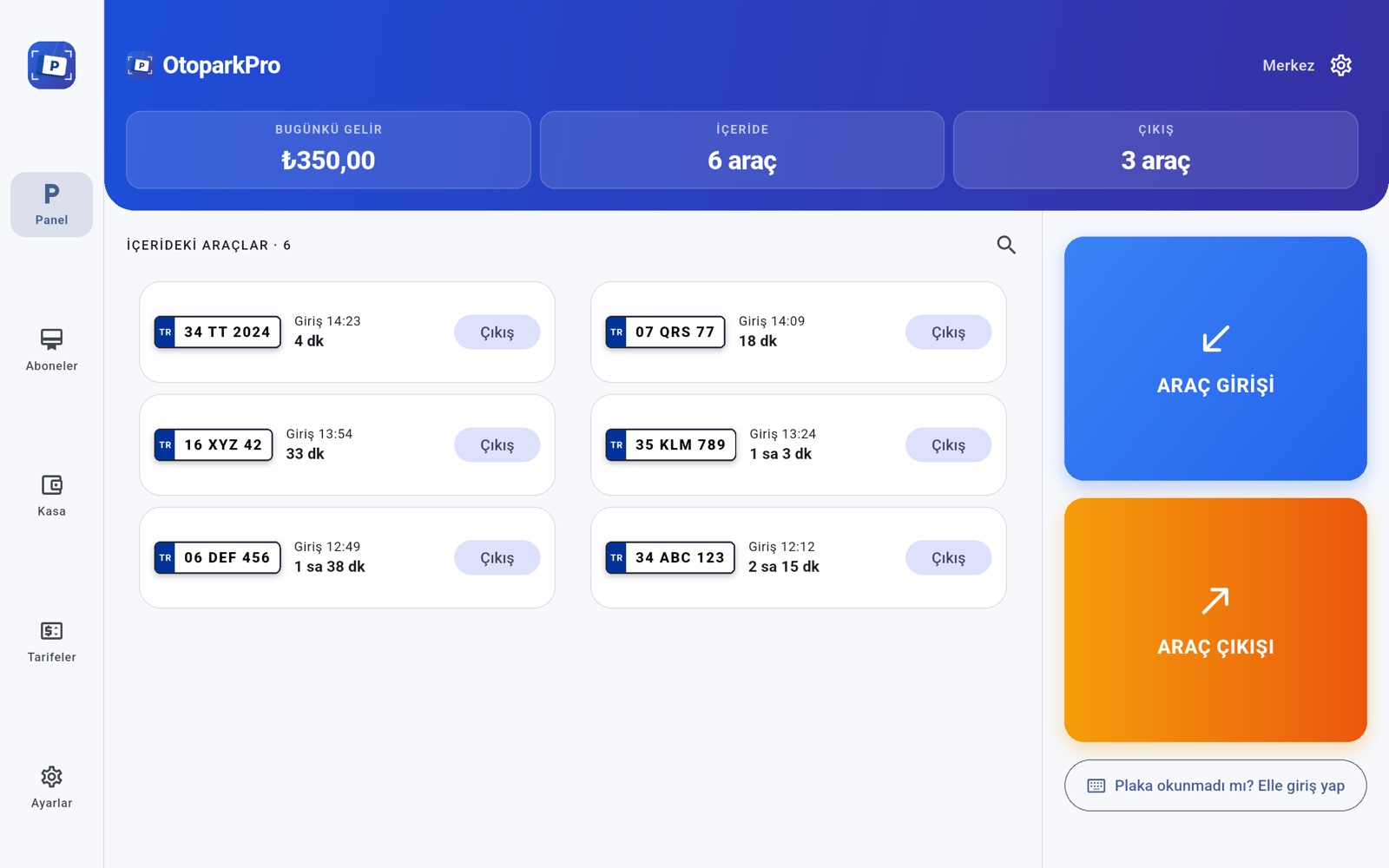
OtoparkPro tablet paneli

Auf dem Tablet keine Handy-Kopie, sondern ein eigenes Layout
Auf iPads und Android-Tablets läuft das Panel zweigeteilt: Menüleiste links, breites Fahrzeugraster rechts — gebaut für den Tresen im Häuschen.

💻 Web-Version · Der Rechner im Häuschen

Der Rechner am Tresen ist derselbe Parkplatz.

Steht im Häuschen ein Rechner, musst du nichts installieren: im Browser mit demselben Konto anmelden, und dein Parkplatz erscheint. Lange Listen auf breitem Bildschirm, schnelles Tippen.

1
Mit demselben Konto anmelden Adresse im Browser öffnen und mit dem Konto vom Telefon anmelden; dein Betrieb öffnet sich unverändert.
2
Dieselben Daten, in Sekunden Eine Ausfahrt am Telefon erscheint sofort am Rechner; ein am Rechner aufgenommenes Auto erscheint am Telefon.
3
Konto und Abo bleiben am Telefon Das Web ist ein zusätzlicher Bildschirm: kein neues Konto, kein neues Abo — es läuft mit dem Abo vom Telefon.
Die Web-Version braucht eine Internetverbindung; Telefon und Tablet arbeiten auch offline weiter.
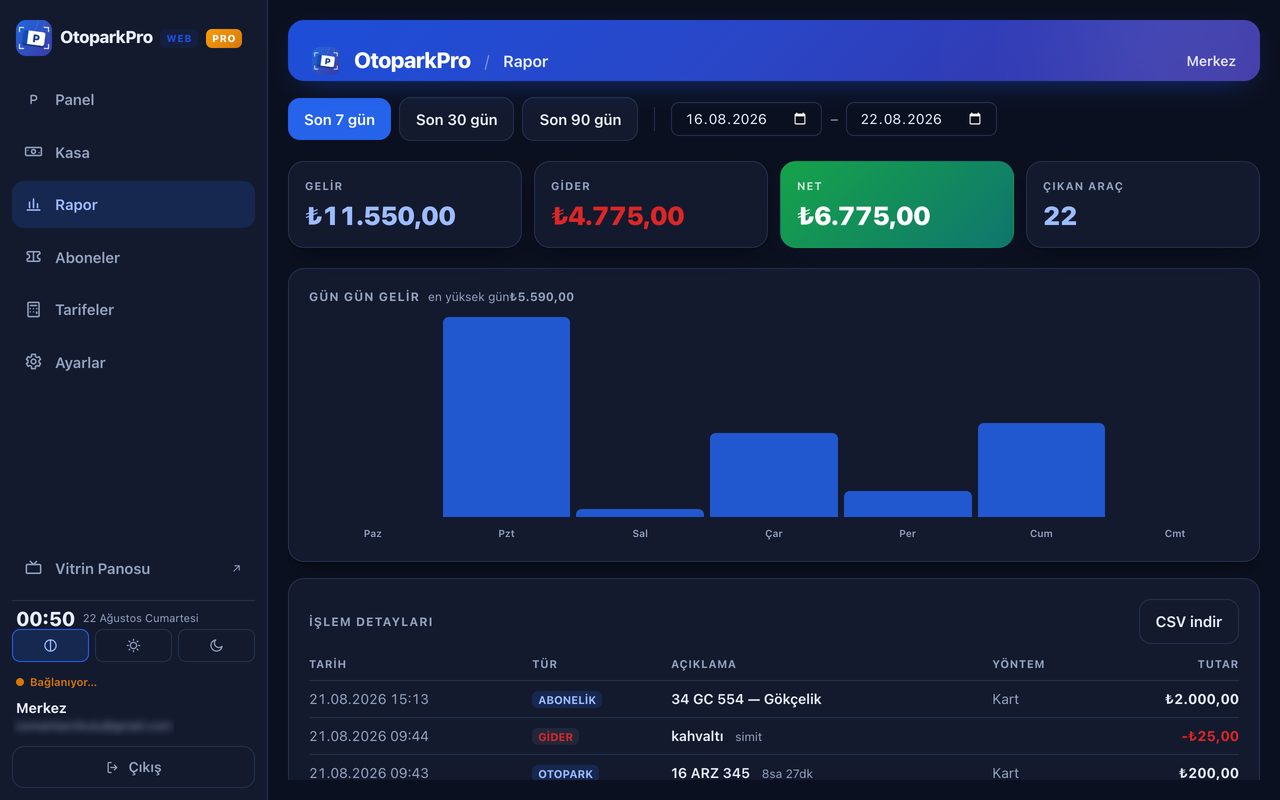
OtoparkPro web sürümü — rapor ekranı, günlük gelir grafiği ve işlem detayları
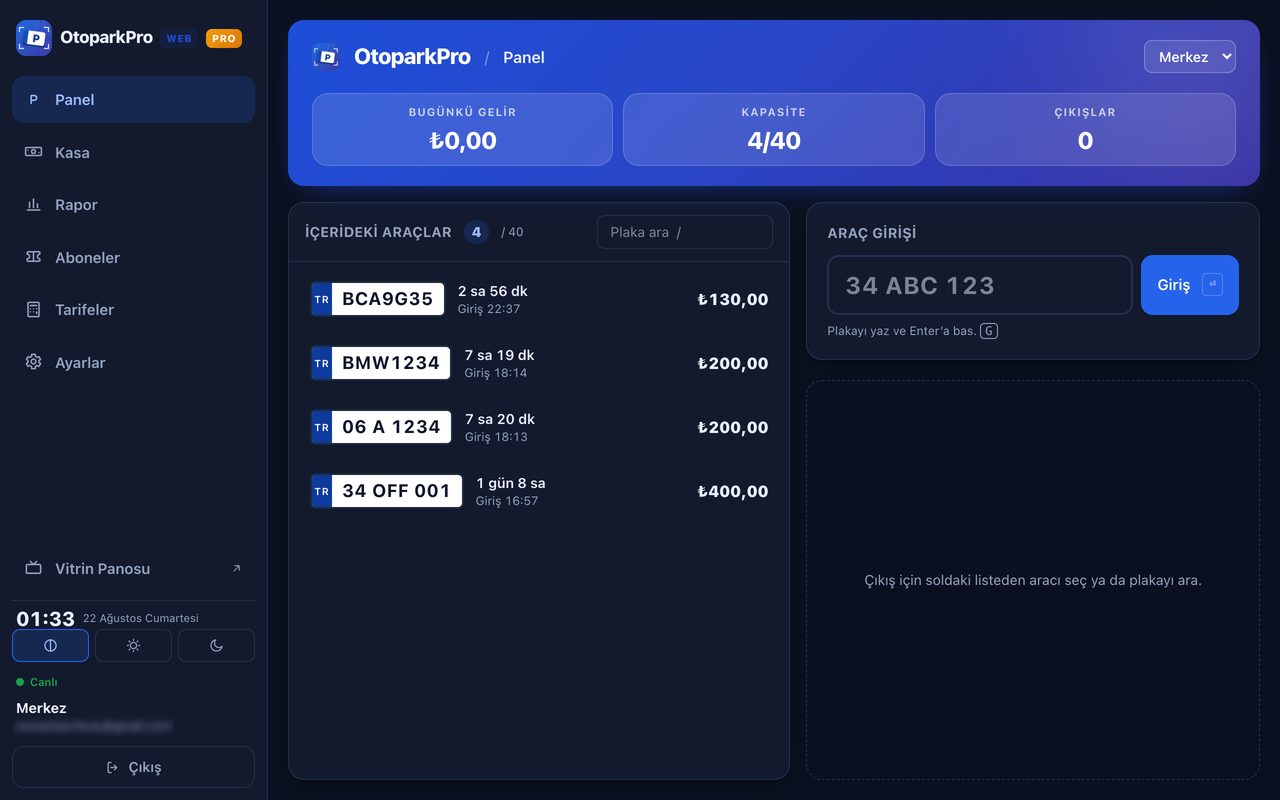
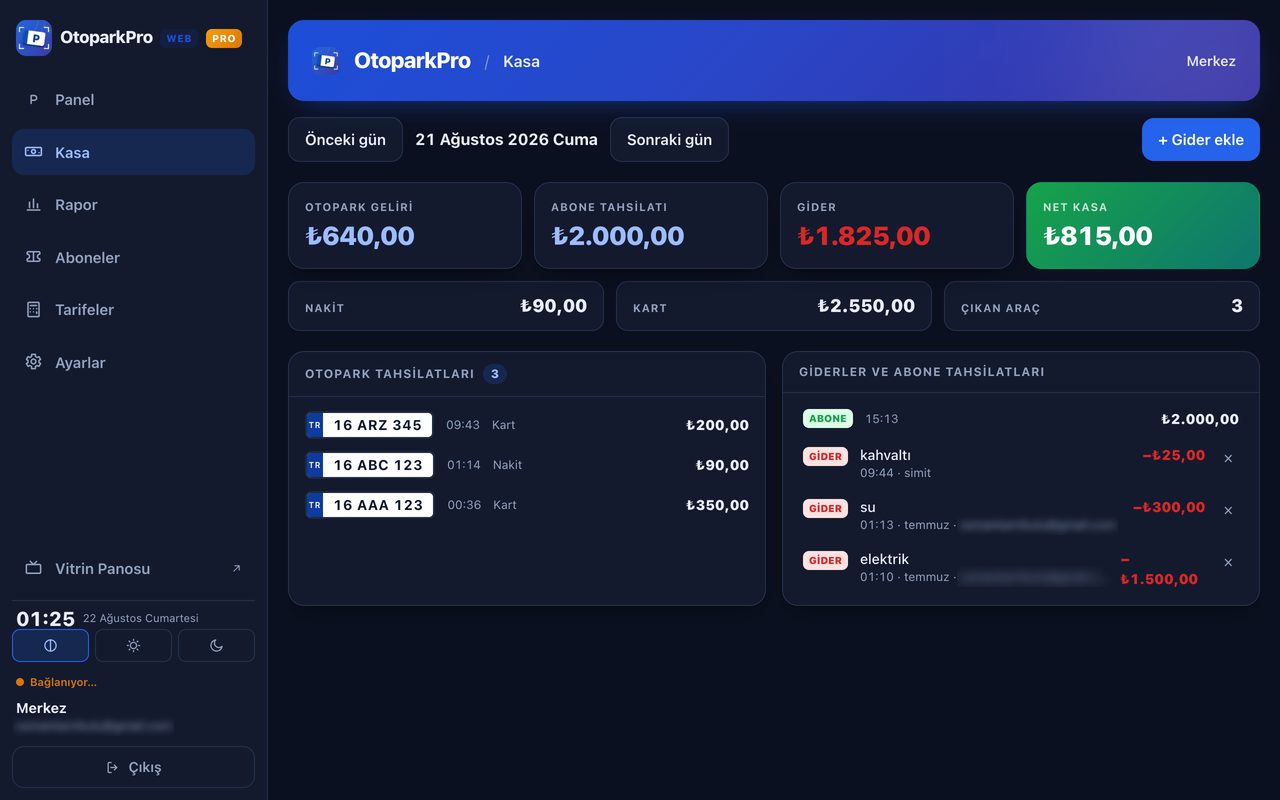
OtoparkPro web sürümü — panel ekranı, içerideki araçlar ve araç girişi OtoparkPro web sürümü — kasa ekranı, günün tahsilatları ve giderleri
📺 Schaufenster-Board · Der TV im Häuschen

Freie Plätze im Schaufenster.

Der TV im Häuschen zeigt live freie Plätze, Belegung und deine Tarife; dein Firmenname leuchtet oben. Vorbeifahrende sehen, dass Platz ist, und fahren rein.

1
Adresse am TV öffnen Im TV-Browser tanrikuluapps.com/otoparkpro/pano eingeben; ein 6-stelliger Kopplungscode erscheint.
2
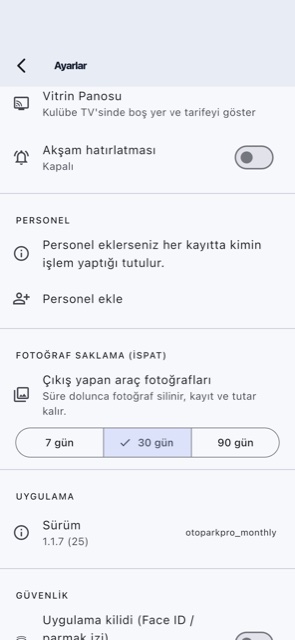
In der App verbinden Code unter Einstellungen → Schaufenster-Board eingeben — der TV wird in Sekunden dein Board.
3
Das Board pflegt sich selbst Jede Ein- und Ausfahrt ändert die freie Platzzahl; änderst du den Tarif, folgt das Board. Kein Anfassen nötig.
Einmalige Einrichtung: der TV wird dauerhaft das Schaufenster deines Parkplatzes.
🅿️ OTOPARKPRO
TR34 ABC 123
Ihr Auto ist geparkt 🅿️
EINFAHRT09:12
LAUFENDE GEBÜHR₺120
📲 Beleg-QR · Der Zettel, der Feilschen beendet

Dein Kunde sieht die Gebühr live.

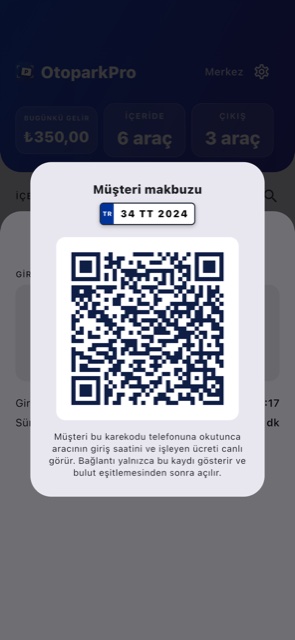
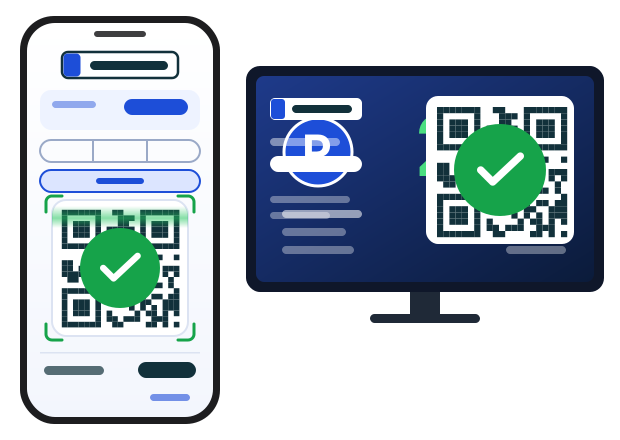
Sobald ein Auto einfährt, entsteht ein Code nur für diesen Eintrag. Der Kunde scannt ihn und verfolgt Einfahrtszeit und laufende Gebühr live am Handy. Kein "so viel kann das nicht sein" mehr an der Ausfahrt.

1
QR bei der Einfahrt zeigen Der Beleg-QR im Eintragsdetail wird vom Bildschirm gescannt; auf Wunsch auf den Beleg drucken.
2
Der Kunde scannt Die Handykamera genügt — keine App, kein Konto.
3
Die Gebühr läuft live Einfahrtszeit, Dauer und der mit deinem Tarif berechnete Betrag — live bis zur Ausfahrt.
Der Link zeigt nur diesen einen Eintrag; Kennzeichen und Kasse bleiben verschlossen.

Einrichtungsanleitungen

Jede dauert wenige Minuten; kein Techniker, kein Kabel, kein PC.

Kommst du nicht weiter? Zu den häufigen Fragen →

Schritt-für-Schritt-Anleitung (Englisch) →

Anleitung: am Computer nutzen (Web) →

Kennzeichen mit der Kamera erfassen

  1. Tippen Sie im Panel auf EINFAHRT; die Handykamera öffnet sich.
  2. Nehmen Sie das Kennzeichen ins Bild und lösen Sie aus.
  3. Das Kennzeichen wird gelesen und der Eintrag geöffnet; sonst tippen Sie es ein.

Die Erkennung läuft auf dem Gerät — ohne Internet, das Foto verlässt das Handy nicht.

Anzeigetafel mit dem TV verbinden

  1. Öffnen Sie im Browser des Häuschen-TVs tanrikuluapps.com/otoparkpro/pano. Auf dem Bildschirm erscheint ein 6-stelliger Code.
  2. Gehen Sie am Handy zu Einstellungen → Anzeigetafel und geben Sie den Code vom TV ein.
  3. Die Tafel verbindet sich mit Ihrer aktiven Filiale und zeigt freie Plätze und Tarife live. Der TV fragt nie wieder.

Zum Verbinden müssen Sie mit einem Cloud-Konto angemeldet sein. Geben Sie den TV weiter, tippen Sie 5-mal auf die Fußzeile, um die Kopplung zurückzusetzen.

Beleg-QR dem Kunden zeigen

  1. Erfassen Sie die Einfahrt; sofort entsteht ein Code nur für diesen Eintrag.
  2. Tippen Sie im Panel auf die Karte und dann auf Beleg-QR.
  3. Der Kunde scannt ihn und verfolgt Einfahrtszeit und laufende Gebühr live. Sie können ihn auch auf den Beleg drucken.

Der Link zeigt nur diesen einen Eintrag; Kennzeichen und Kasse bleiben privat. Er funktioniert nach der Cloud-Synchronisierung.

Tagesabschluss an den Chef senden

  1. Tippen Sie in der Kasse oben rechts auf das Übersichtssymbol.
  2. Tageseinnahmen, bar/Karte, Ein- und Ausfahrten sowie Kassierung je Mitarbeiter erscheinen auf einem Bildschirm.
  3. Mit Teilen per WhatsApp oder SMS senden — der Empfänger braucht die App nicht.

Wählen Sie unter Einstellungen → Abenderinnerung eine Uhrzeit; abends kommt eine Benachrichtigung, die die Übersicht öffnet.