
01
Tagesprogramm öffnen
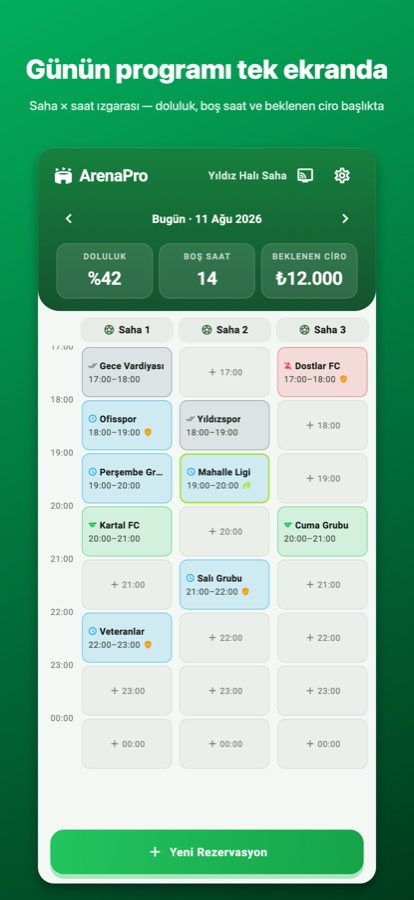
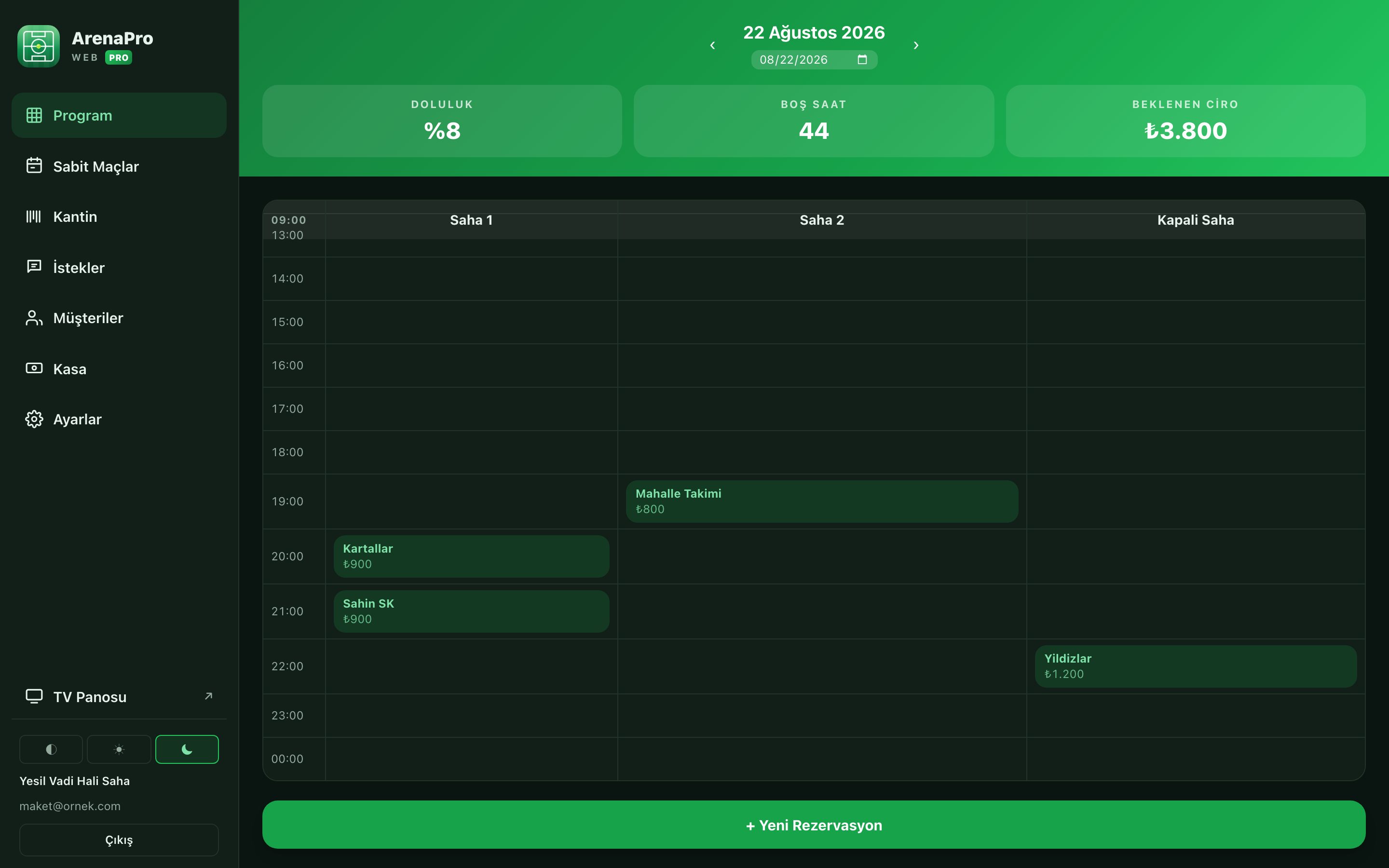
Ein Platz-×-Stunde-Raster auf einem Bildschirm: was belegt ist, was frei ist und der erwartete Tagesumsatz. Freies Feld antippen und buchen.
Stundengenaue Buchungen, feste Mannschaften, Anzahlungen, Kioskverkauf per Barcode und die Tageskasse – alles in einer App. Schluss mit Buchungen per Telefon.
Jetzt im App Store und bei Google Play. Für Soccerhallen, Padel-, Tennis- und Basketballanlagen — die ersten 7 Tage kostenlos.
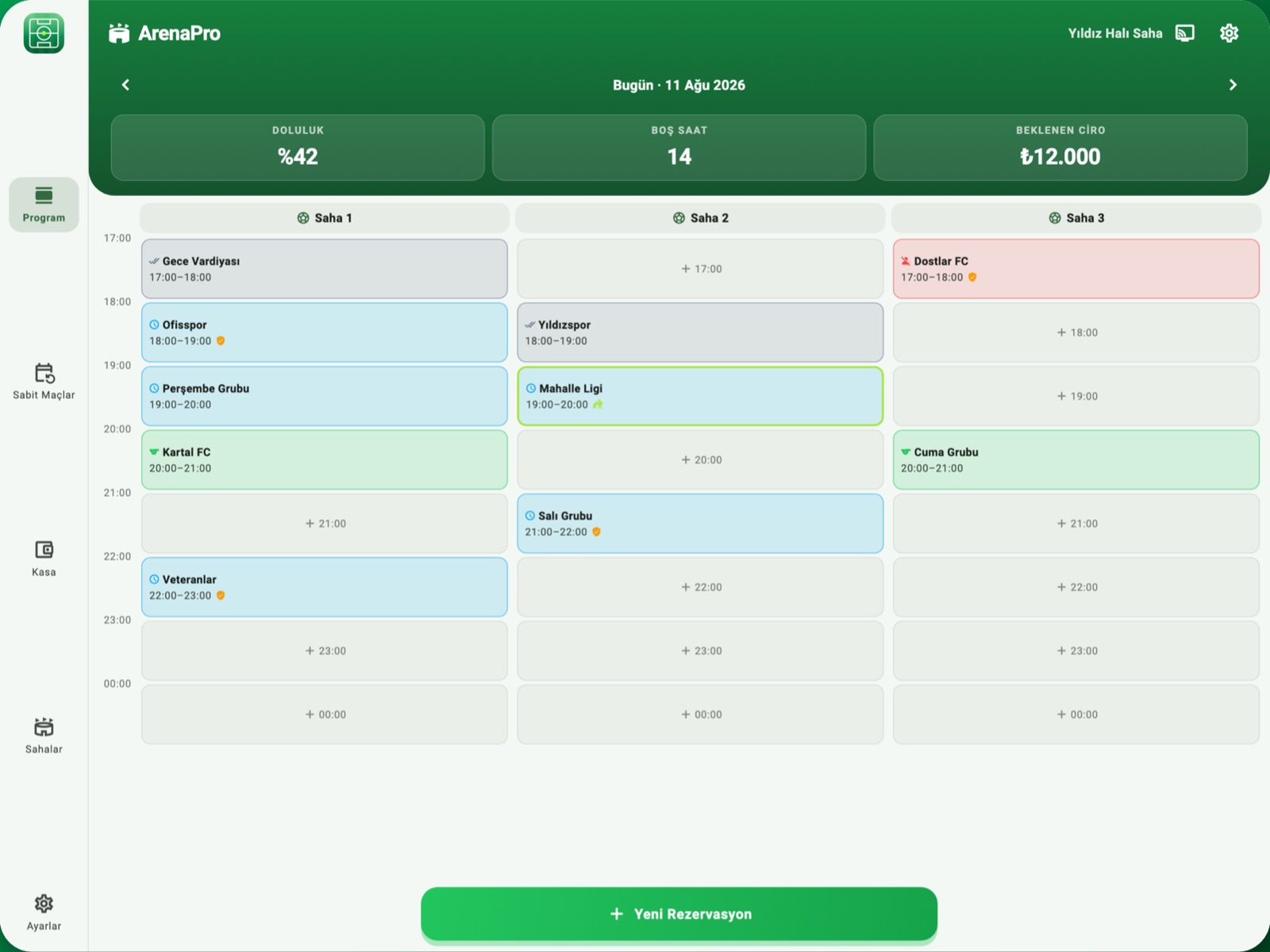
Auf dem Tablet ein eigenes Layout, keine Handy-Kopie
Auf iPad und Android-Tablets läuft der Plan im Querformat: links die Menüleiste, rechts das Platz-×-Stunde-Raster — der ganze Tag auf einen Blick am Tresen.
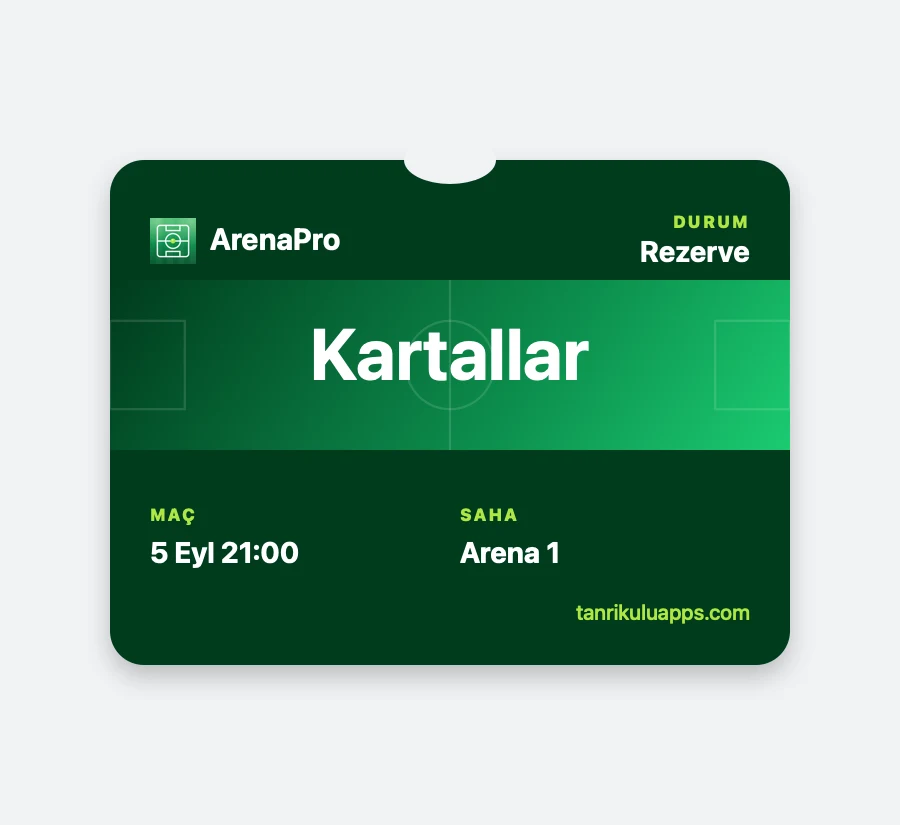
Mit jeder Buchung entsteht ein eigener QR-Code. Der Kunde scannt ihn, verfolgt das Spiel live und kann eine Karte zu Apple Wallet hinzufügen. Ändert sich die Zeit oder fällt das Spiel aus, landet die Nachricht auf dem Sperrbildschirm, und eine Stunde vor Anpfiff kommt eine Erinnerung — unter Android dasselbe per Browser-Benachrichtigung. Keine App, keine Anmeldung, keine Nachrichtengebühr.
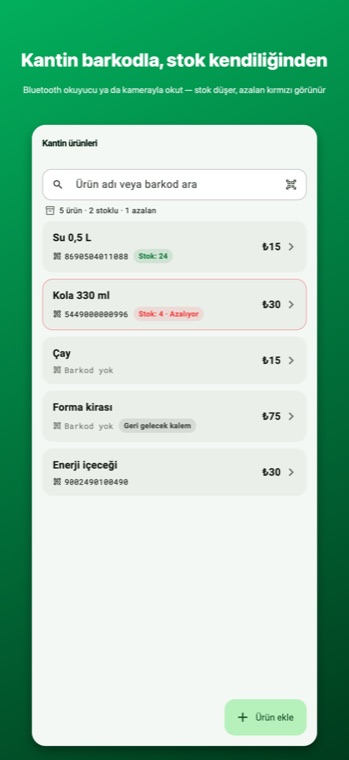
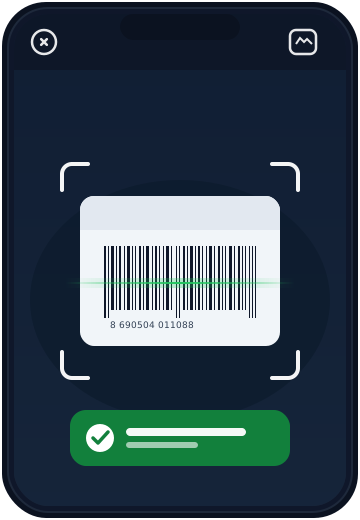
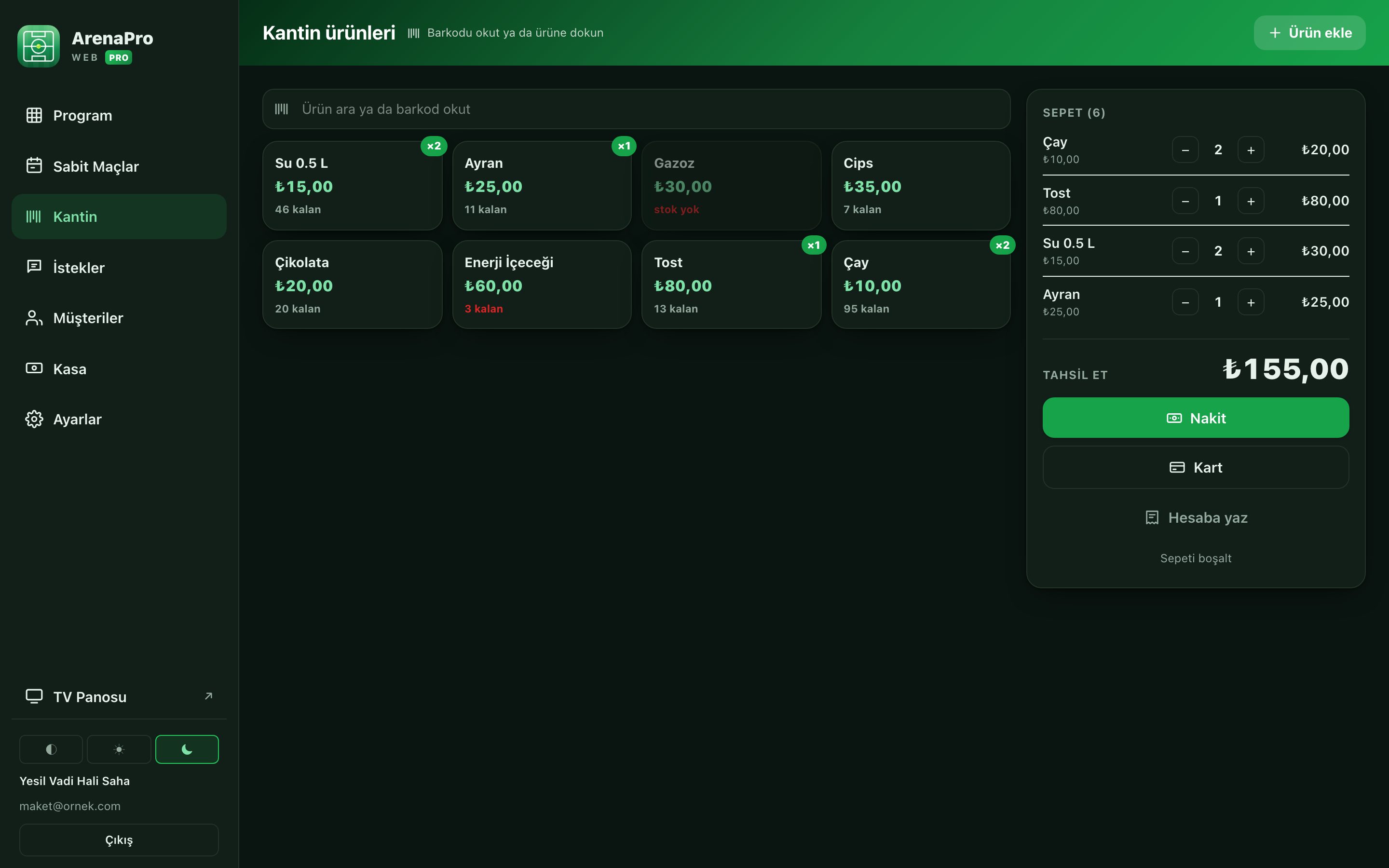
Wasser, Cola, Leibchen — der Kiosk gehört zur Kasse. Produkt einmal anlegen; beim Verkauf entweder mit dem Bluetooth-Barcode-Scanner scannen oder die Handykamera draufhalten. Produkt gefunden, Menge abgefragt, Bestand sinkt.
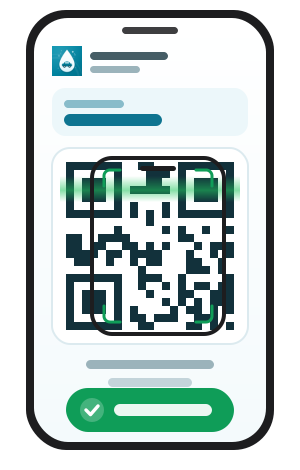
Eine Anzahlung bei der Buchung, die Rechnung nach dem Spiel, Wasser und Trikots auf dem Kioskbon – in allen drei Fällen wählen Sie einfach Online als Zahlungsart. Der QR-Code erscheint auf dem Bildschirm, die Mannschaft scannt ihn mit dem Handy und zahlt mit der eigenen Karte. Das Geld geht direkt auf Ihr eigenes PayTR- oder Stripe-Konto; kein Guthaben wird gehalten, und Tanrikulu Apps berechnet keine zusätzliche Transaktionsgebühr.
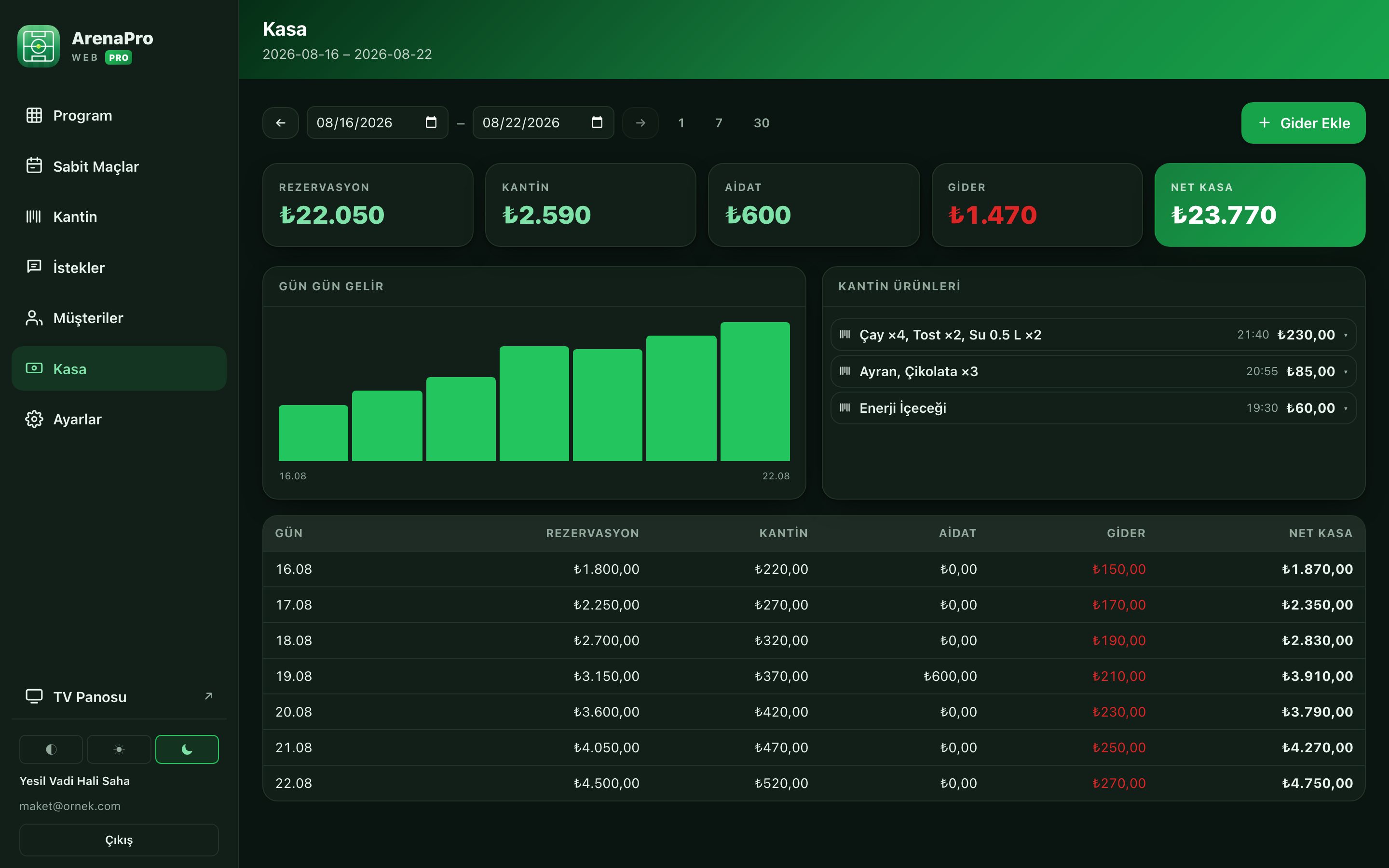
Online-Zahlungen stehen im Tagesabschluss in einer eigenen Zeile und werden nie mit Bar- oder Kartenzahlungen vermischt. Kein Kartenlesegerät, kein POS-Terminal, kein Zusatzabo nötig.
Steht am Tresen ein Computer, öffnest du die App auch dort. Was auf dem Handy ist, ist auch hier; beide gleichen sich sofort ab.
Das Web öffnet sich für Konten mit Abo und braucht Internet. Das Abo startest du in der Handy-App; offline arbeitet nur das Handy.
Alle vier dauern ein paar Minuten — kein Techniker, kein Computer.
Schritt-für-Schritt-Anleitung (Englisch) →
Ein Platz-×-Stunde-Raster auf einem Bildschirm: was belegt ist, was frei ist und der erwartete Tagesumsatz. Freies Feld antippen und buchen.
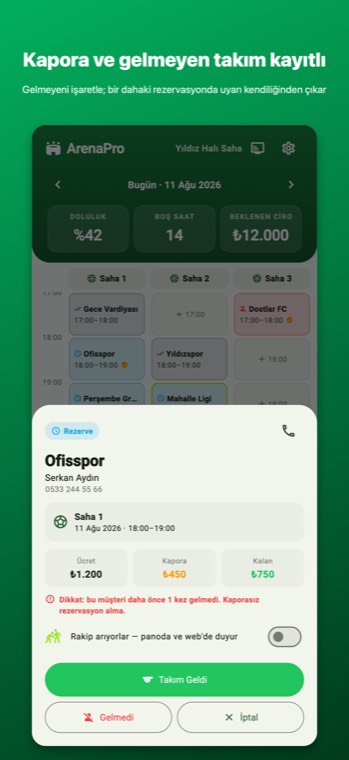
Du fügst einer Buchung eine Anzahlung hinzu und markierst ein Team, das nicht erschienen ist. Beim nächsten Eintrag erscheint der Hinweis von selbst — du musst dir nichts merken.
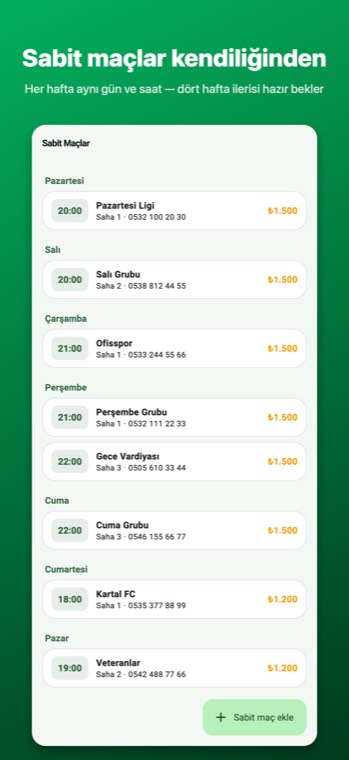
Du sagst "jeden Dienstag 21:00, die Veteranen" — die nächsten vier Wochen stehen bereits. Sagt das Team eine Woche ab, gibst du den Slot mit einem Tipp frei.
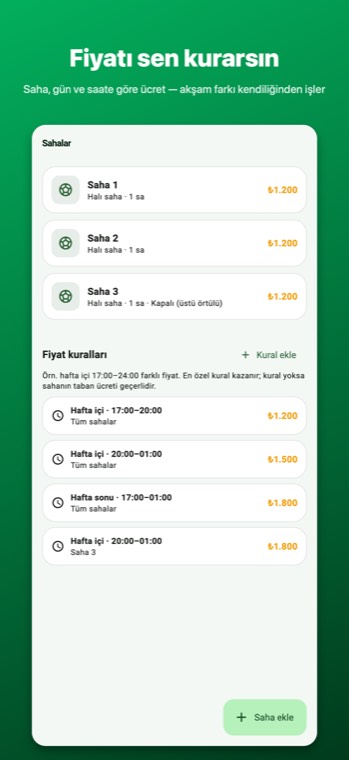
Du legst Preise je Platz, Tag und Uhrzeit fest: werktags tagsüber anders als abends und am Wochenende. Beim Buchen steht der richtige Betrag von selbst da.
Wasser, Cola, Leibchen — Produkt einmal anlegen, Bestandsführung einschalten. Beim Verkauf mit dem Bluetooth-Barcode-Scanner scannen oder die Handykamera draufhalten: Produkt gefunden, Menge abgefragt, Bestand sinkt. Knapp werdende Artikel erscheinen rot in der Liste; ohne Barcode suchst du nach dem Namen. Die Bestellung eines Teams kommt auf die Spielrechnung und wird beim Checkout mit dem Restbetrag beglichen.
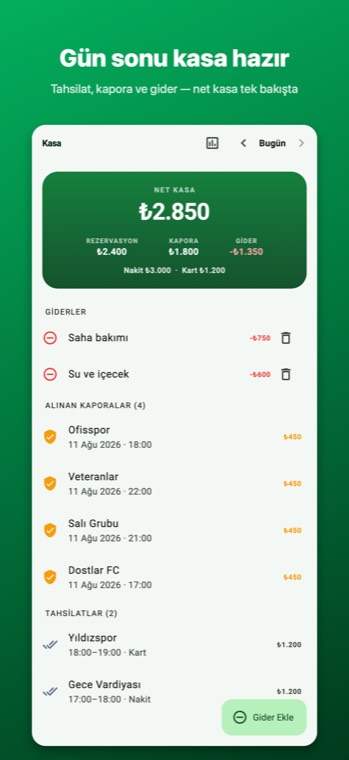
Bar, Karte, Anzahlungen und netto – abends auf einem Bildschirm.
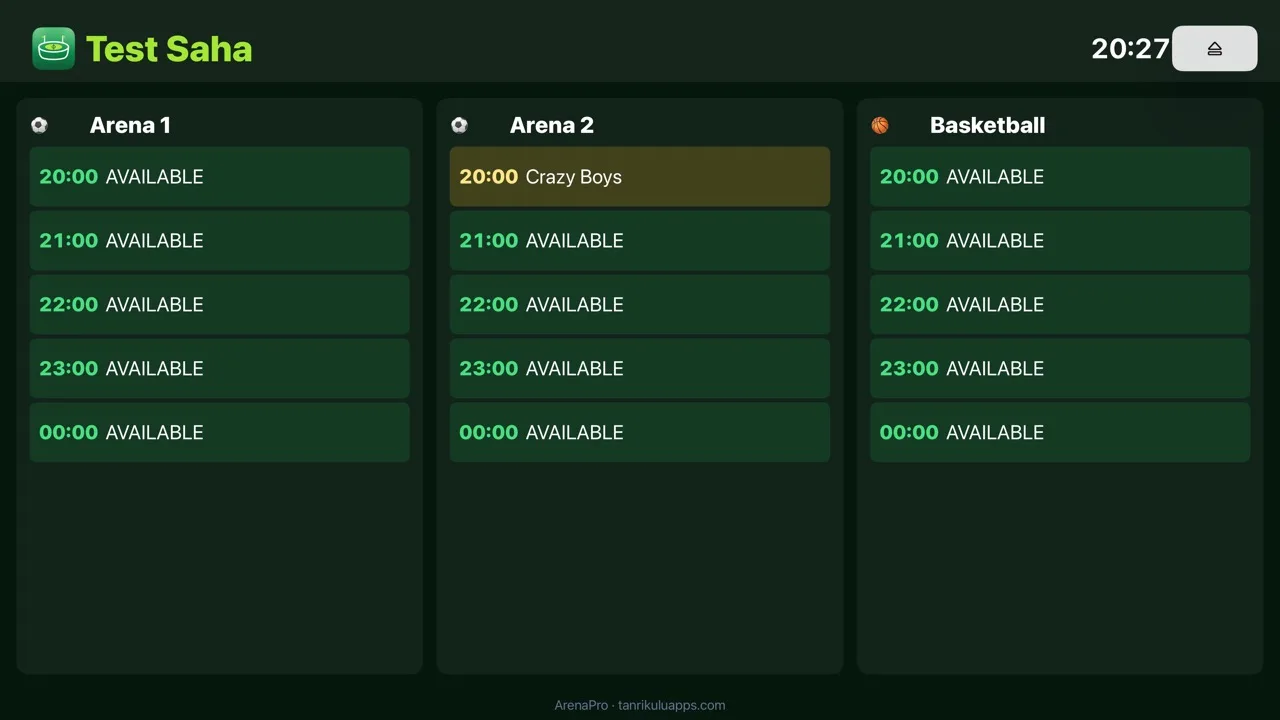
"Ist heute Abend noch was frei?" Du öffnest am Fernseher am Eingang die Tafel-Adresse, scannst den QR-Code mit der App, und das Tagesprogramm läuft. Gäste sehen es, ohne zu fragen — und du musst nicht jedes Mal ins Buch schauen.