
ArenaPro · Для футбольных полей и кортов

Ваше поле — у вас в руках.

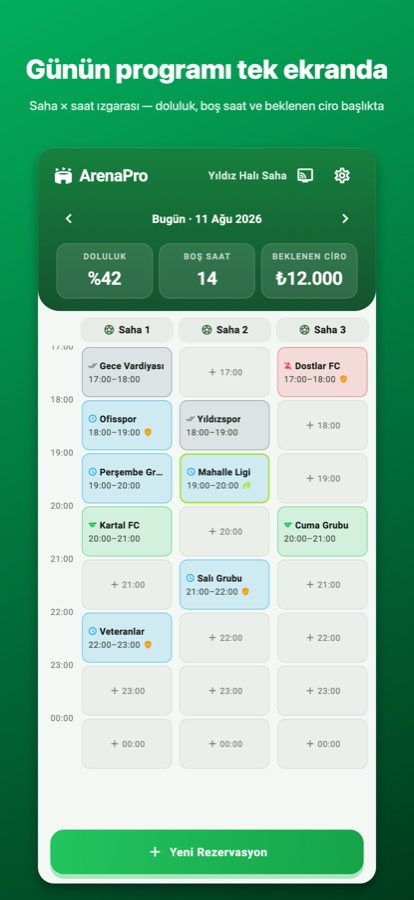
Бронирование час за часом, постоянные клиенты, депозиты, буфет со штрихкодом и дневная касса — всё в одном приложении. Хватит принимать брони по телефону.

Уже в App Store и Google Play. Для футбольных, падел-, теннисных и баскетбольных площадок — первые 7 дней бесплатно.
ArenaPro
Бронь на экране, а не по телефону Какой час занят, а какой свободен — с одного взгляда. Двойные брони исчезают.
Постоянные команды бронируют себя сами Команды, которые приходят каждую неделю в одно и то же время, остаются в базе; вы получите уведомление, когда их период закончится.
Задатки и не пришедшие команды Кто внёс задаток, кто не пришёл — всё зафиксировано. Спорам конец.
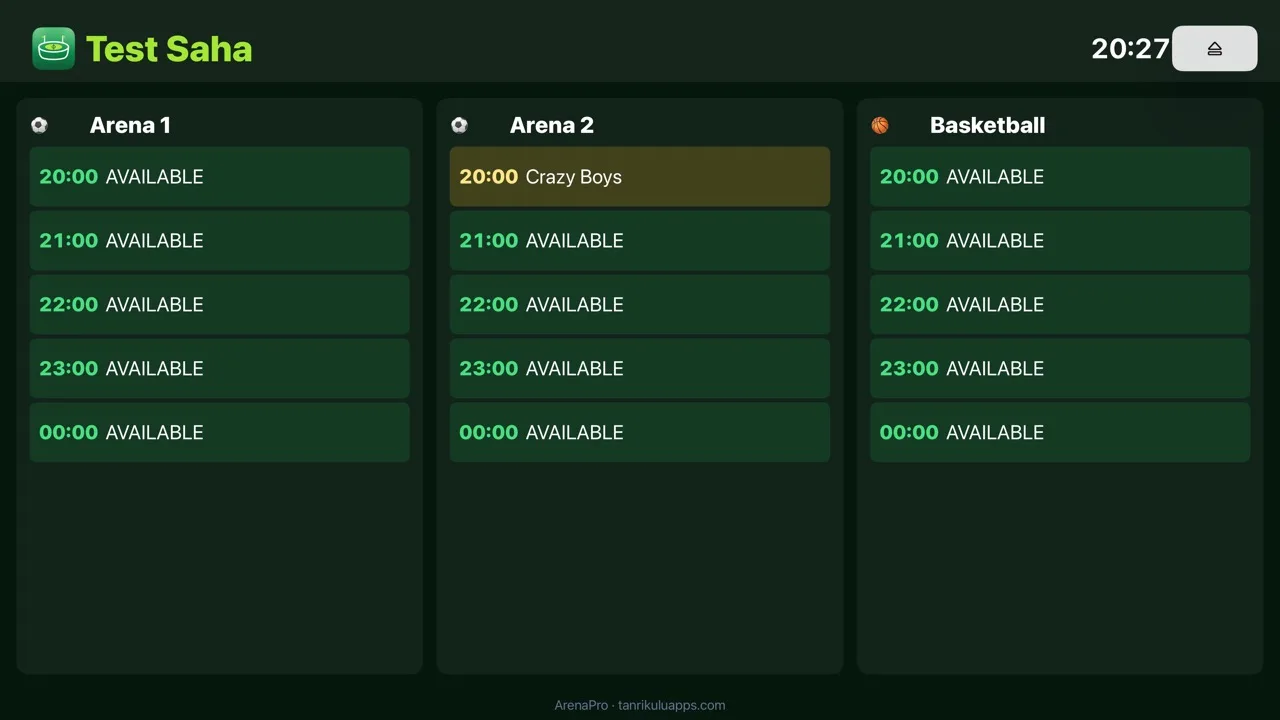
Телевизор на входе покажет расписание вечера Свободные и занятые часы на экране — экран отвечает вместо вас.
Касса за день закрывается сама Наличные, карта, задатки и чистая сумма — вечером на одном экране.
Видно, кто из команд со взносом оплатил Должники подсвечены красным — коснулись и получили.
Буфет, запасы и штрихкод в кассе Вода, чай, манишки — заведите товар один раз; запасы уменьшаются с каждой продажей. Сканируйте Bluetooth-сканером штрихкодов или камерой телефона — продажа готова.
Продавайте по штрихкоду: сканер или камера Подключите Bluetooth-сканер и сканируйте как за прилавком; нет сканера? Наведите камеру телефона. Товар найден, количество запрошено, продажа готова. Без штрихкода: ищите по названию.
Значок «Цифровой бизнес» Завершите все цифровые шаги и выделитесь на карте значком — клиенты увидят вашу цифровую зрелость. Узнать о значке →
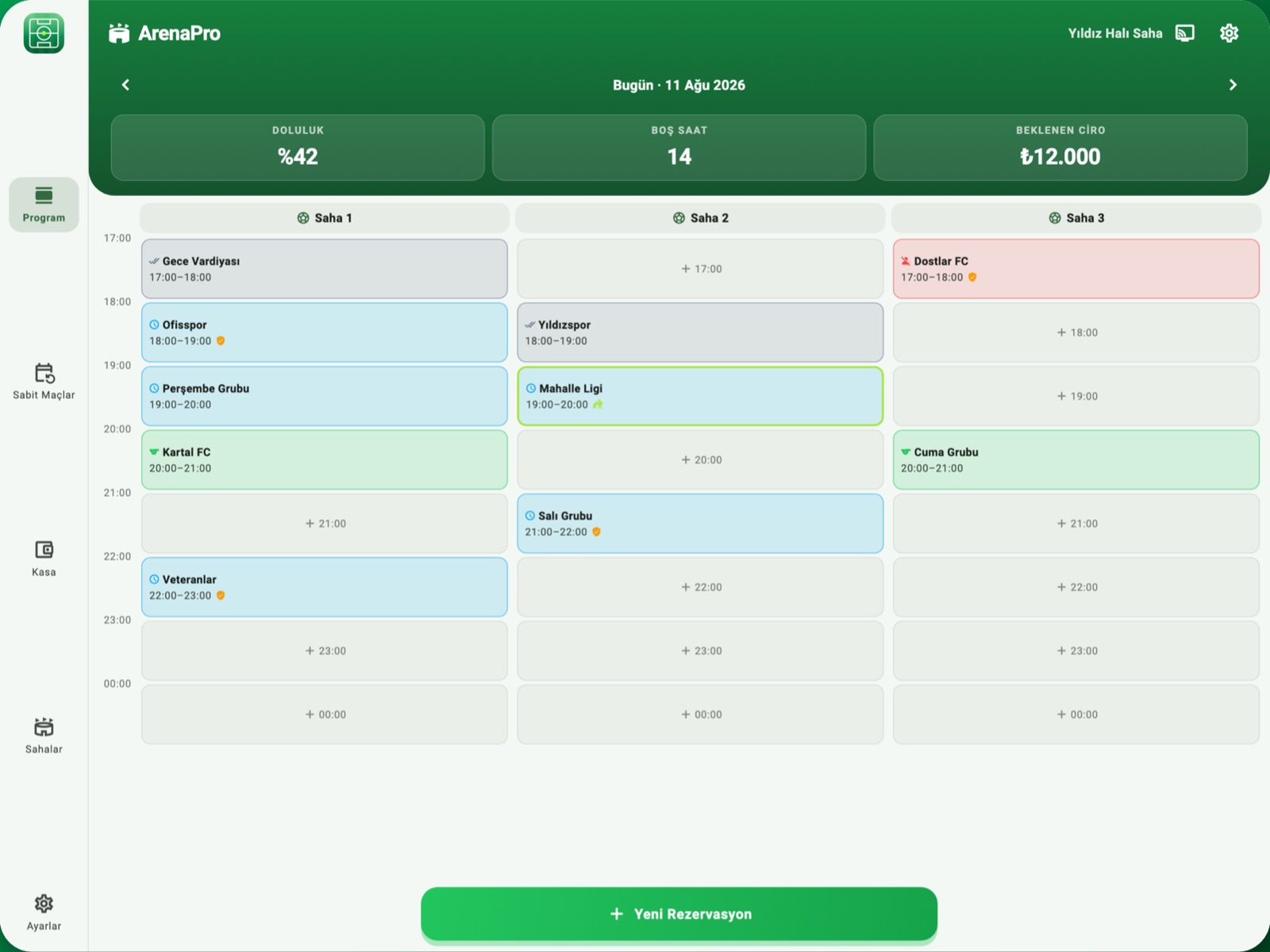
ArenaPro tablet paneli

На планшете отдельная раскладка, а не копия телефона
На iPad и Android-планшетах расписание идёт горизонтально: меню слева, сетка поле × час справа — весь день перед глазами на стойке.
Как это работает

⚽ ARENAPRO
Kartallar
Ваш матч в 21:00 ⚽
ПОЛЕArena 1
СТАТУСЗабронировано
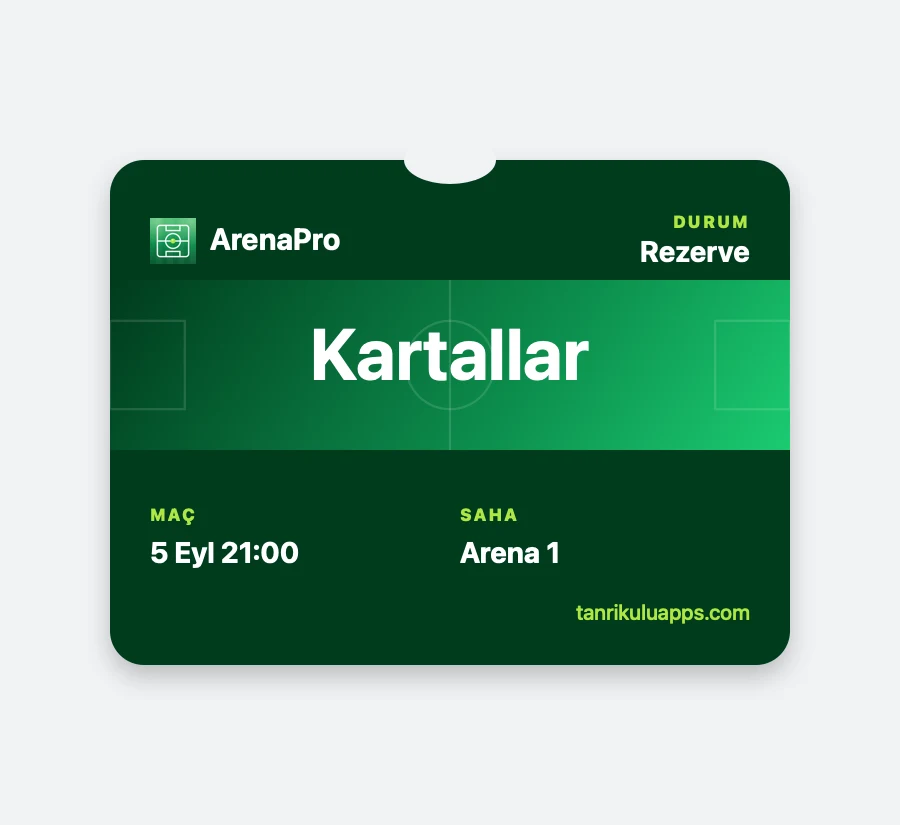
Apple Cüzdan'daki ArenaPro kartı: takım adı, durum, maç saati ve saha
Карта Apple Wallet: перед матчем становится ярко-зелёной, известие приходит на экран блокировки, а на обороте — маршрут до поля.
Отслеживание вживую + Apple Wallet · Команда следит без приложения

Пусть команда носит матч в телефоне.

С каждой бронью появляется свой QR-код. Клиент сканирует его, следит за матчем вживую и может добавить карту в Apple Wallet. Если время изменится или матч отменят, известие придёт на экран блокировки, а за час до начала — напоминание; на Android то же самое через уведомление браузера. Без приложения, без регистрации, без платы за сообщения.

1
Сохрани — QR готов Как только сохранишь бронь, появляется QR-код: дай отсканировать или отправь в WhatsApp.
2
Команда добавляет карту Хватит камеры телефона. Все, кому отправишь ссылку, добавят ту же карту — изменится время, изменится у всех сразу.
3
Известие придёт само Карта Wallet или уведомление браузера: при смене времени, при отмене и за час до матча.
Звонки «во сколько был матч?» заканчиваются. Ссылка показывает только этот матч; список клиентов и касса никогда не покидают приложение.
Буфет и штрихкод · Продажа с запасами

Продавайте по штрихкоду — запасы уменьшаются сами.

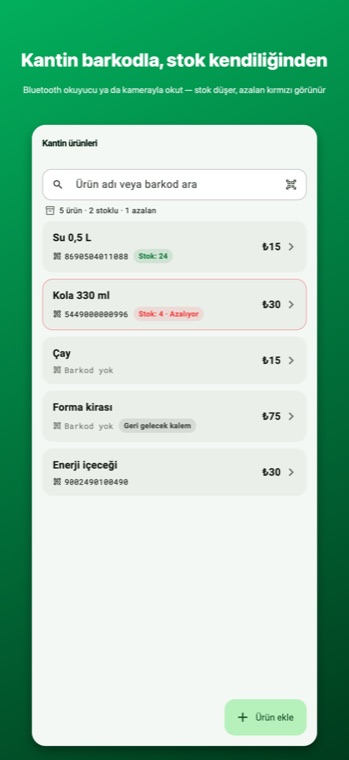
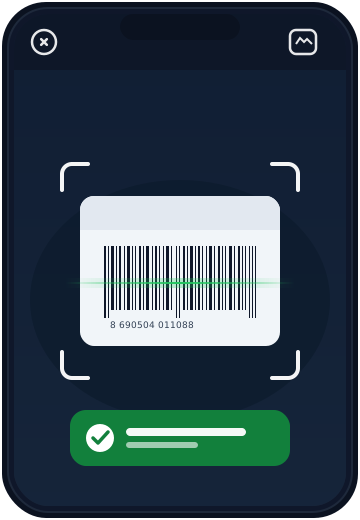
Вода, кола, манишки — буфет часть кассы. Заведите товар один раз; при продаже сканируйте Bluetooth-сканером штрихкодов или наведите камеру телефона. Товар найден, количество запрошено, запасы уменьшены.
1
Заведите товар, включите учёт запасов На вкладке Буфет введите название, цену и штрихкод; для считаемых товаров включите учёт запасов и укажите количество. Штрихкод можно добавить и сканированием из карточки товара.
2
Сканируйте сканером или камерой Подключите Bluetooth-сканер к телефону как клавиатуру и сканируйте как за прилавком. Нет сканера? Коснитесь значка камеры рядом с поиском и наведите телефон на штрихкод.
3
Запасы уменьшаются, что кончается — красным С каждой продажей количество уменьшается; при 5 и меньше товар в списке краснеет. Заказ команды записывается на счёт матча и закрывается на выходе вместе с остатком.
Товар без штрихкода найдёте по названию. Сканер не обязателен — достаточно камеры телефона.
ArenaPro kantin ekranı: barkod, stok rozeti, kamera ile okutma Telefon kamerasıyla barkod tarama: vizör, barkod ve okundu işareti
Онлайн-оплата · PayTR и Stripe

Задаток, счёт за матч, буфет — всё картой.

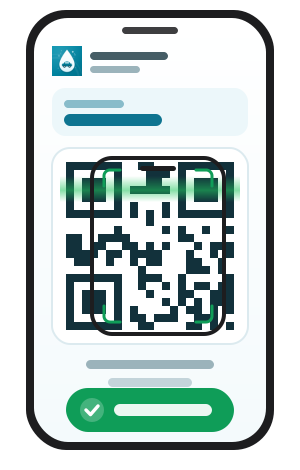
Задаток при оформлении брони, счёт после матча, вода и футболки в чеке буфета — во всех трёх случаях вы просто выбираете «Онлайн» как способ оплаты. QR-код появляется на экране, команда сканирует его телефоном и платит своей картой. Деньги поступают прямо на ваш собственный счёт PayTR или Stripe; остаток не удерживается, а Tanrikulu Apps не берёт дополнительную комиссию за операцию.

PayTR Бизнес в Турции Stripe Вне Турции
1
Подключите собственный счёт Укажите счёт PayTR или Stripe в Настройках → Платёжный счёт. Ключи хранятся зашифрованными на сервере и никогда не попадают в приложение.
2
Возьмите задаток при оформлении брони Сохраняя матч, нажмите «Взять задаток» и выберите «Онлайн»: QR-код появляется сразу, его можно отправить команде и в WhatsApp. Задаток берётся только один раз и не может превысить всю сумму матча — ни двойного, ни завышенного списания.
3
Закройте счёт после матча При закрытии выберите «Онлайн»: как только деньги приходят, матч закрывается сам. Если задаток уже взят, запрашивается только остаток, а записанное на счёт в буфете добавляется.
4
Закройте картой и чек буфета Вода, кола, футболка — открываете чек, выбираете «Онлайн», появляется QR-код. Чек попадает в кассу только после поступления оплаты, поэтому не бывает продажи, которая выглядит оплаченной, пока денег нет.

Онлайн-платежи стоят отдельной строкой в кассе на конец дня; они никогда не смешиваются с наличными или оплатой картой. Не нужны ни картридер, ни POS-терминал, ни дополнительная подписка.
Руководство: подключение платёжного счёта →

Maç hesabı ekranındaki ödeme karekodu; ödeme düştüğünde beliren “ödendi” şeridi
Веб-версия · Управляйте с компьютера

Тот же аккаунт, на компьютере.

Если за стойкой есть компьютер, откройте приложение и там. Что в телефоне, то и здесь; они синхронизируются мгновенно.

Поле × час на большом экране Весь день перед глазами; с клавиатурой и мышью бронь оформляется быстрее.
Буфет со сканером штрихкодов Подключаете USB-сканер; товар падает в корзину, оплата закрывается одним щелчком.
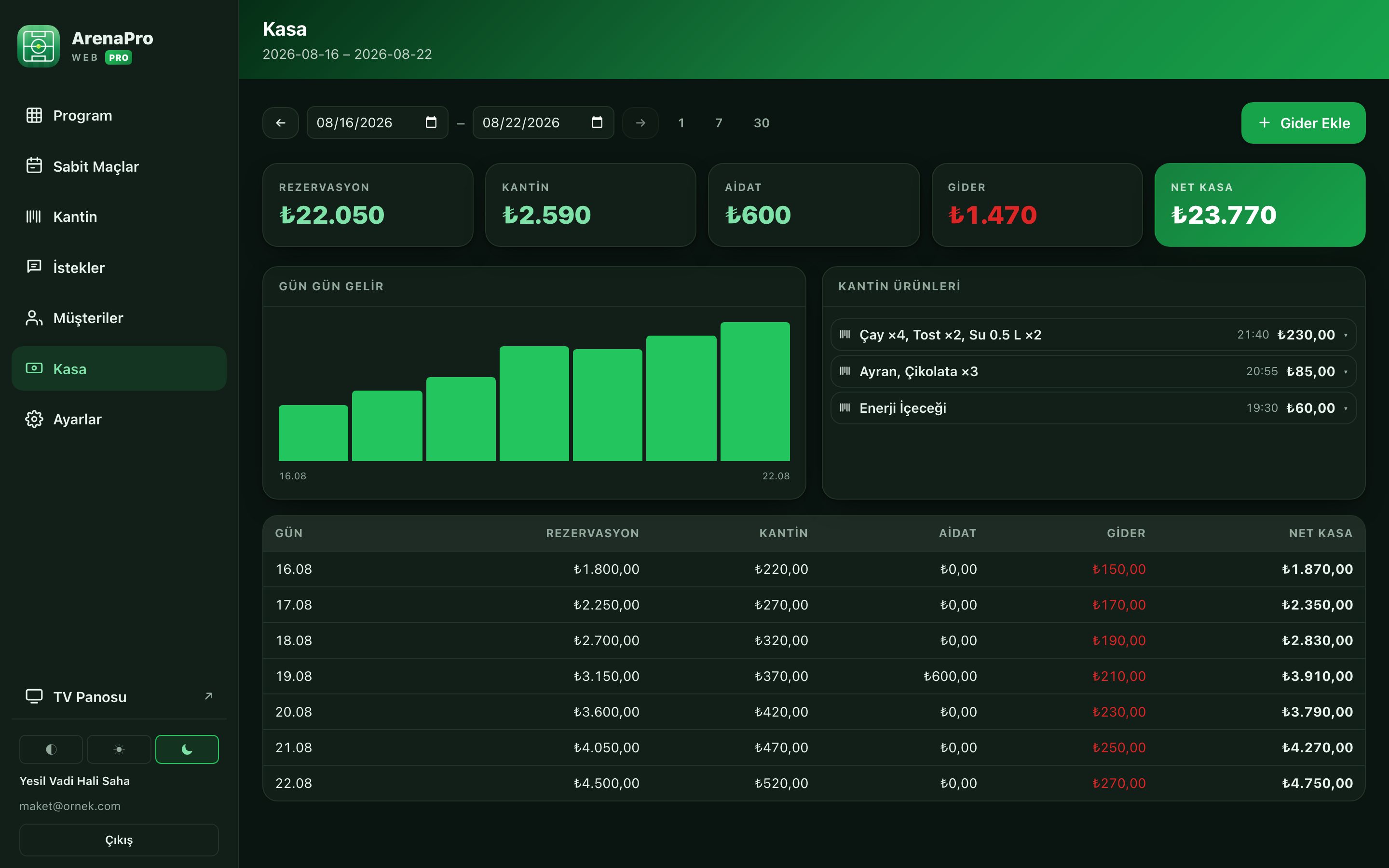
Касса и отчёты перед вами Доход, расход и чистая касса по дням; вечернее закрытие делаете на экране.

Веб открывается аккаунтам с подпиской и требует интернет. Подписка оформляется в приложении на телефоне; офлайн работает только телефон.
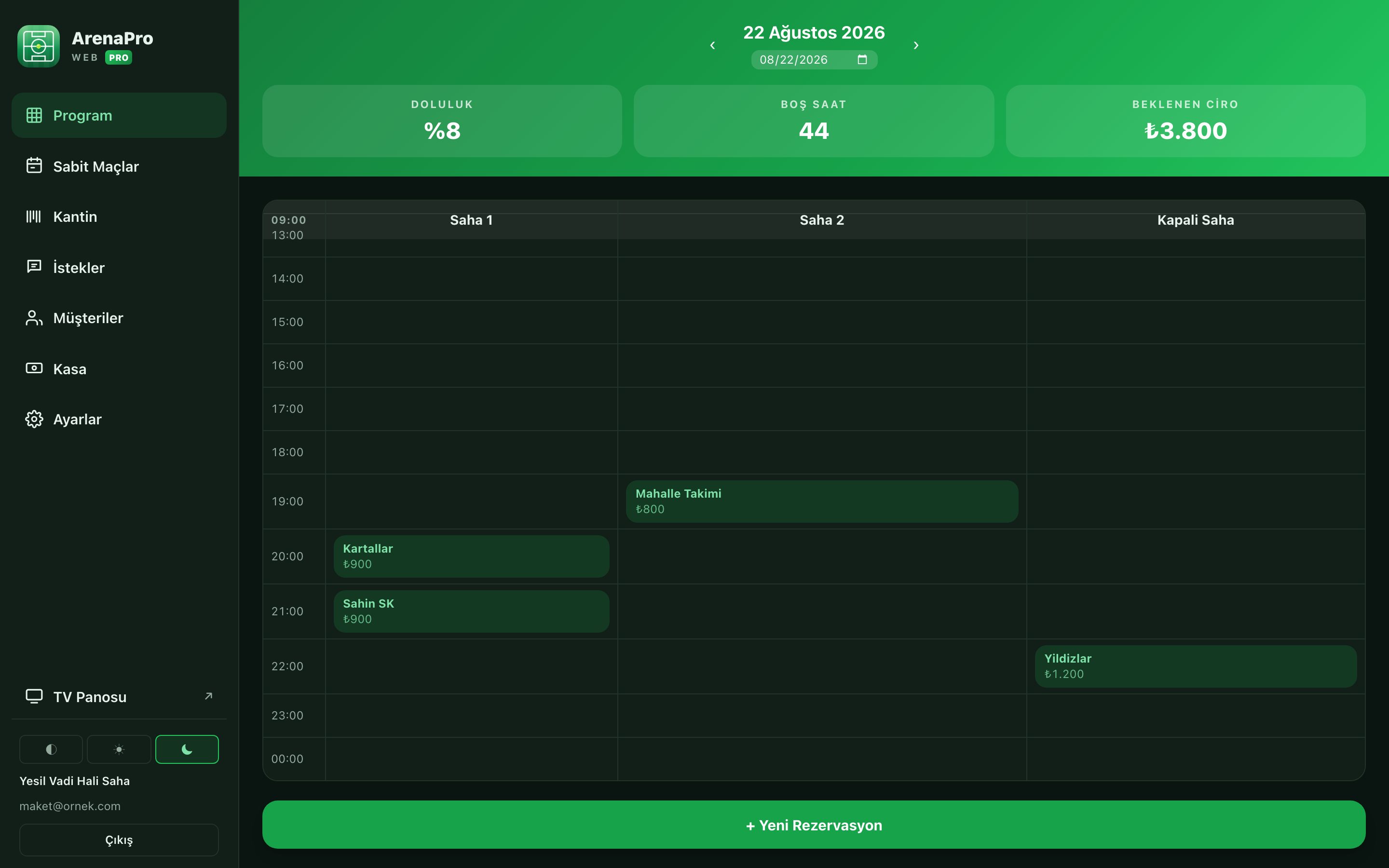
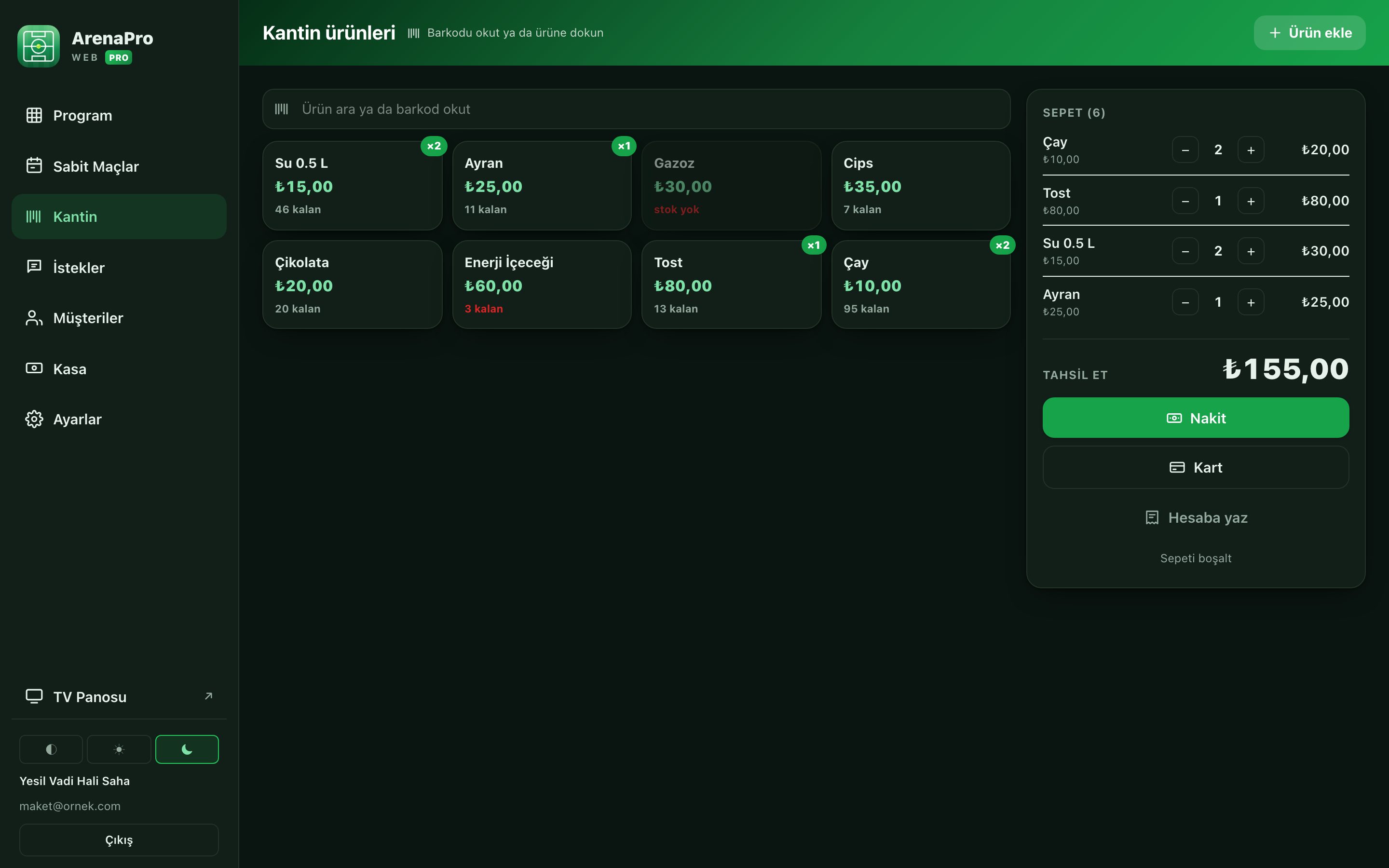
ArenaPro web sürümü — koyu temada saha × saat program ızgarası, doluluk ve beklenen gelir
ArenaPro web sürümü — kantin tezgâhı, dolu sepet ve tek tık tahsilat ArenaPro web sürümü — kasa, fiş kartları ve gün gün gelir dökümü

Как это работает

Все четыре занимают несколько минут — без монтажника и компьютера.

Пошаговое руководство (на английском) →

01

Открой расписание дня

Сетка «поле × час» на одном экране: что занято, что свободно и ожидаемая выручка дня. Коснитесь свободной ячейки — бронь готова.
02

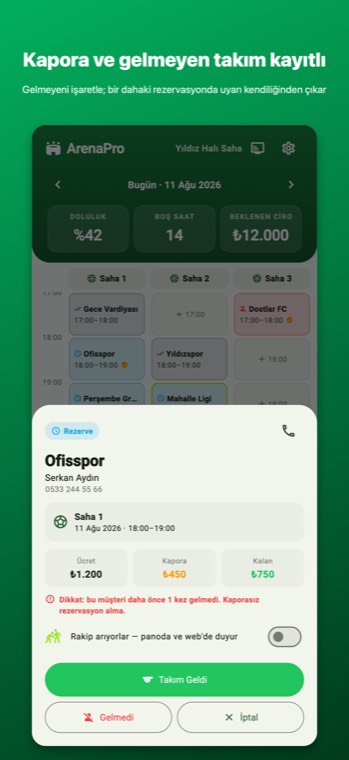
Возьми задаток, отметь неявку

Добавьте к брони задаток и отметьте команду, которая не пришла. В следующий раз предупреждение появится само — помнить не нужно.
03

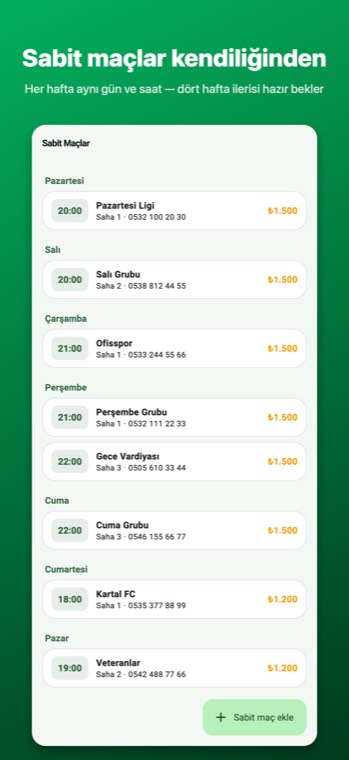
Настрой постоянные матчи один раз

Говорите «каждый вторник 21:00, Ветераны» — четыре недели вперёд уже стоят. Пропускают неделю — одно касание освобождает час.
04

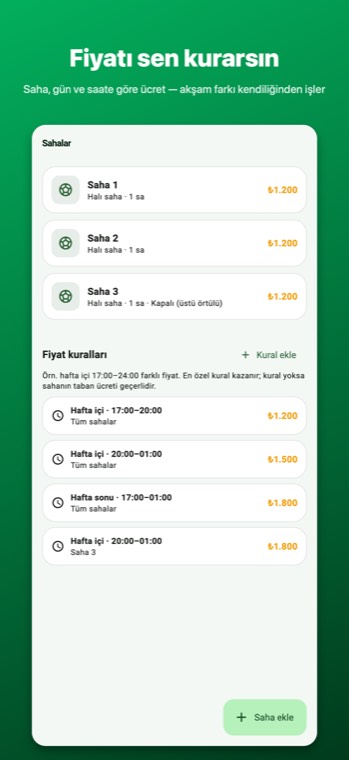
Цену устанавливаете вы

Задаёте цену по полю, дню и часу: будни днём одна, вечер и выходные другая. При брони нужная сумма подставляется сама.

Kamerayla barkod tarama
05

Продавайте буфет по штрихкоду — запасы уменьшаются сами

Вода, кола, манишки — заведите товар один раз и включите учёт запасов. При продаже сканируйте Bluetooth-сканером штрихкодов или наведите камеру телефона: товар найден, количество запрошено, запасы уменьшены. То, что заканчивается, горит красным в списке; без штрихкода ищите по названию. Заказ команды записывается на счёт матча и закрывается на выходе вместе с остатком.
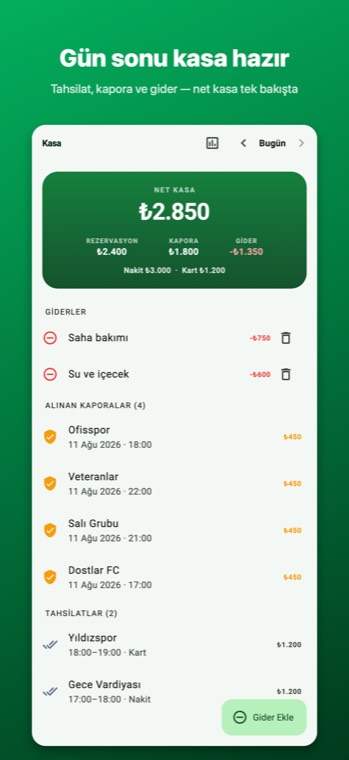
06

Касса за день закрывается сама

Наличные, карта, задатки и чистая сумма — вечером на одном экране.

Табло занятости · Экран на входе

Пусть на вопрос отвечает экран.

«Есть свободное время вечером?» Открываете адрес табло на телевизоре у входа, сканируете QR-код приложением — и расписание дня идёт на экране. Гость видит сам, а вы не открываете тетрадь.

1
Откройте App Store на Apple TV, установите и запустите приложение
2
На телевизоре появится QR для сопряжения — отсканируйте его с экрана «ТВ-табло» в приложении
3
Часы заполняются по мере броней и освобождаются при отмене. Экран трогать не нужно.
1
Откройте Google Play на Android TV, установите и запустите приложение
2
На телевизоре появится QR для сопряжения — отсканируйте его с экрана «ТВ-табло» в приложении
3
Часы заполняются по мере броней и освобождаются при отмене. Экран трогать не нужно.
1
Откройте адрес на телевизоре Откройте tanrikuluapps.com/arenapro/pano в браузере телевизора; на экране появится QR-код.
2
Отсканируйте QR из приложения Настройки → TV-табло → «Сканировать QR на телевизоре» — наведите камеру на код, и телевизор за секунды превратится в ваше расписание.
3
Табло обновляется само Часы заполняются по мере броней и освобождаются при отмене. Экран трогать не нужно.
Иллюстрированное руководство по настройке →
На табло видны только время и названия команд; телефоны и деньги — никогда.
ArenaPro Apple TV panosu: sahalar ve saat dilimleri
В независимых каталогах
ArenaPro | AlternativeTo