
ArenaPro · Для футбольних полів і кортів

Ваше поле — у вас на долоні.

Бронювання година за годиною, постійні клієнти, завдатки, буфет зі штрихкодом і денна каса — усе в одному застосунку. Годі приймати бронювання телефоном.

Уже в App Store і Google Play. Для футбольних, падел-, тенісних і баскетбольних майданчиків — перші 7 днів безкоштовно.
ArenaPro
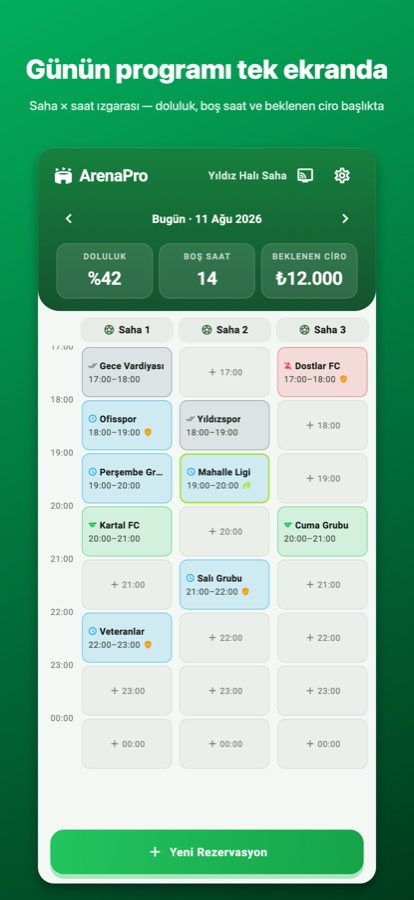
Бронювання на екрані, а не по телефону Яка година зайнята, а яка вільна — з одного погляду. Подвійні бронювання зникають.
Постійні команди бронюють себе самі Команди, що приходять щотижня в один і той самий час, залишаються в базі; ви отримаєте сповіщення, коли їхній період завершиться.
Завдатки й команди, які не прийшли Хто вніс завдаток, хто не з'явився — усе зафіксовано. Суперечкам кінець.
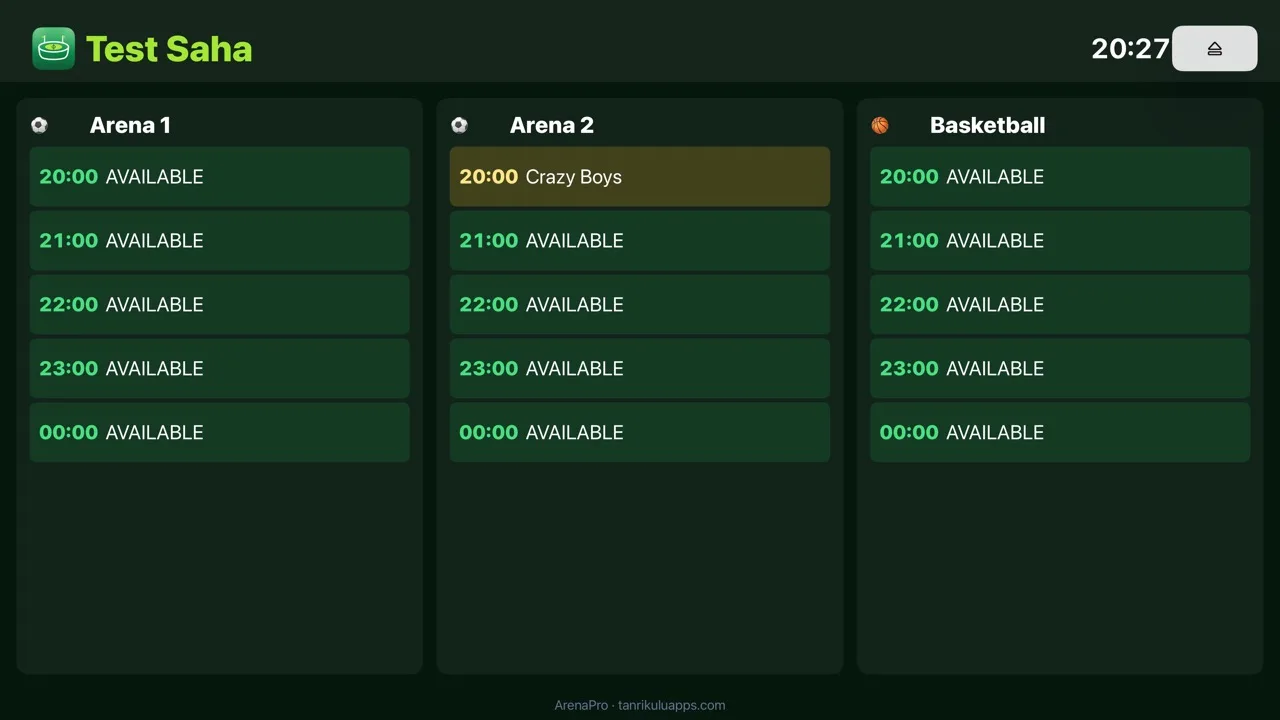
Телевізор на вході покаже програму вечора Вільні та зайняті години на екрані — екран відповідає замість вас.
Каса за день закривається сама Готівка, картка, завдатки й чистий підсумок — увечері на одному екрані.
Видно, хто з команд зі внеском сплатив Боржники підсвічені червоним — торкнувся й отримав.
Буфет, запаси і штрихкод у касі Вода, чай, манішки — заведіть товар один раз; запаси зменшуються з кожним продажем. Скануйте Bluetooth-сканером штрихкодів або камерою телефона — продаж завершено.
Продавайте за штрихкодом: сканер або камера Під'єднайте Bluetooth-сканер і скануйте як за прилавком; немає сканера? Наведіть камеру телефона. Товар знайдено, кількість запитано, продаж завершено. Без штрихкоду: шукайте за назвою.
Значок «Цифровий бізнес» Завершіть усі цифрові кроки та виділіться на карті значком — клієнти побачать вашу цифрову зрілість. Про значок →
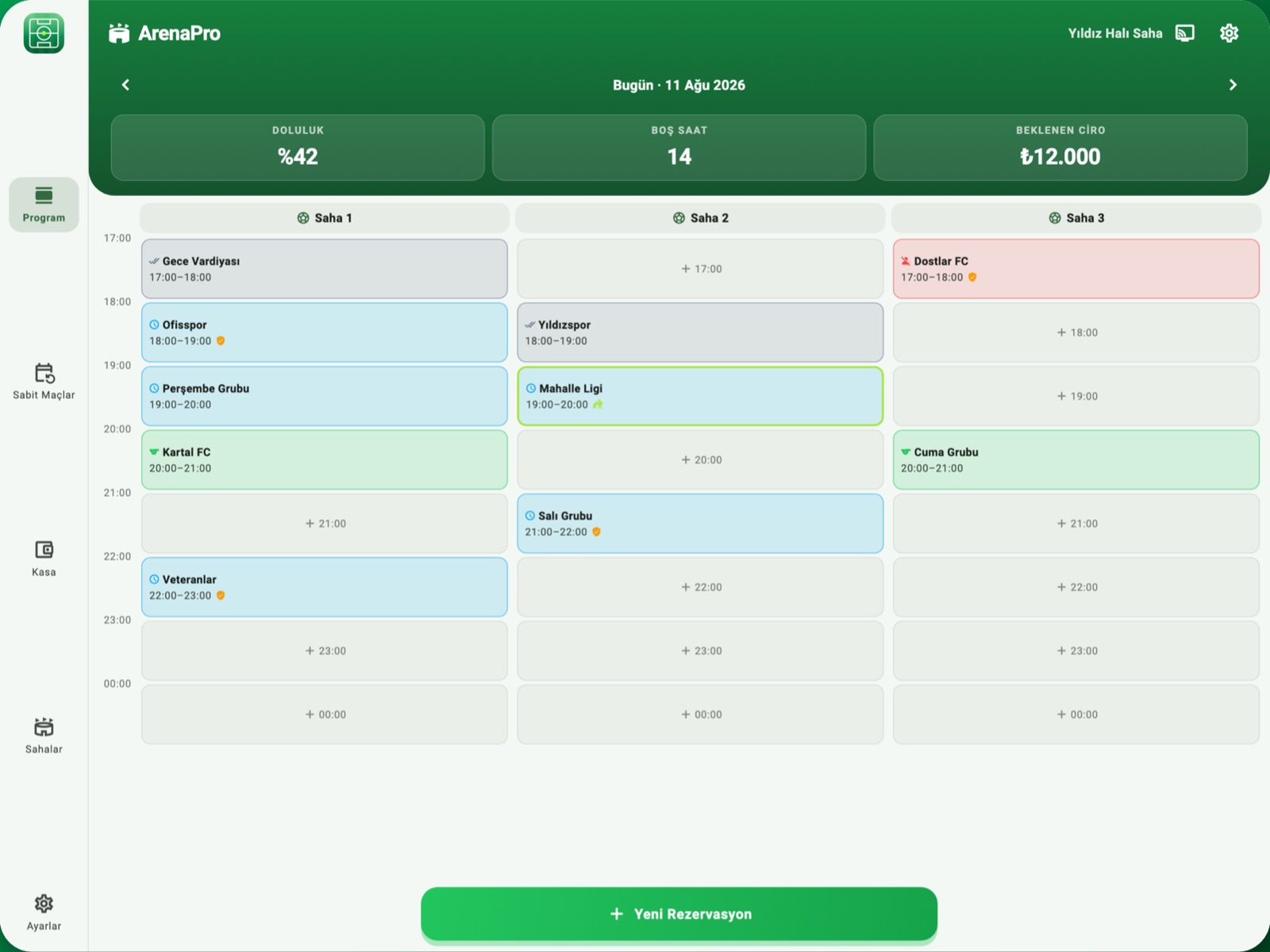
ArenaPro tablet paneli

На планшеті окремий макет, а не копія телефона
На iPad і Android-планшетах розклад горизонтальний: меню ліворуч, сітка майданчик × година праворуч — увесь день перед очима на стійці.
Як це працює

⚽ ARENAPRO
Kartallar
Ваш матч о 21:00 ⚽
ПОЛЕArena 1
СТАНЗаброньовано
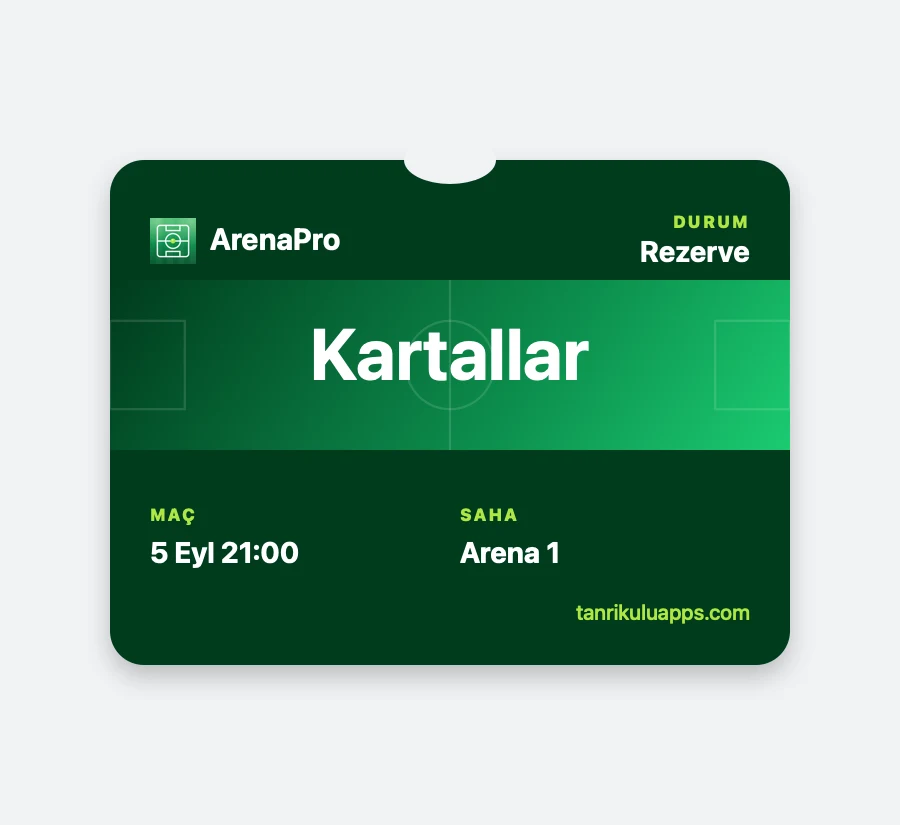
Apple Cüzdan'daki ArenaPro kartı: takım adı, durum, maç saati ve saha
Картка Apple Wallet: перед матчем стає яскраво-зеленою, звістка приходить на екран блокування, а на звороті — дорога до поля.
Стеження наживо + Apple Wallet · Команда стежить без застосунку

Нехай команда носить матч у телефоні.

З кожним бронюванням народжується власний QR-код. Клієнт сканує його, стежить за матчем наживо і може додати картку в Apple Wallet. Якщо час зміниться або матч скасують, звістка потрапить на екран блокування, а за годину до початку прийде нагадування — на Android те саме через сповіщення браузера. Без застосунку, без реєстрації, без плати за повідомлення.

1
Збережи — QR готовий Щойно збережеш бронювання, з’являється QR-код: дай відсканувати або надішли у WhatsApp.
2
Команда додає картку Вистачить камери телефона. Усі, кому надішлеш посилання, додають ту саму картку — зміниться час, зміниться в усіх одразу.
3
Звістка прийде сама Картка Wallet або сповіщення браузера: при зміні часу, при скасуванні та за годину до матчу.
Дзвінки «о котрій був матч?» закінчуються. Посилання показує лише той матч; твій список клієнтів і каса ніколи не виходять із застосунку.
Буфет і штрихкод · Продаж із запасами

Продавайте за штрихкодом — запаси зменшуються самі.

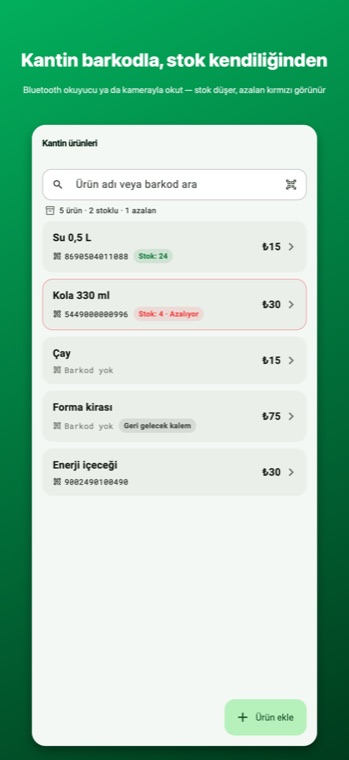
Вода, кола, манішки — буфет є частиною каси. Заведіть товар один раз; під час продажу скануйте Bluetooth-сканером штрихкодів або наведіть камеру телефона. Товар знайдено, кількість запитано, запаси зменшено.
1
Заведіть товар, увімкніть облік запасів На вкладці Буфет введіть назву, ціну і штрихкод; для товарів, які рахуєте, увімкніть облік запасів і вкажіть кількість. Штрихкод можна додати й скануванням із картки товару.
2
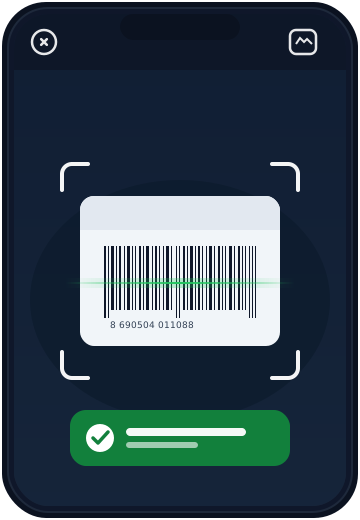
Скануйте сканером або камерою Під'єднайте Bluetooth-сканер до телефона як клавіатуру і скануйте як за прилавком. Немає сканера? Торкніться значка камери поруч із пошуком і наведіть телефон на штрихкод.
3
Запаси зменшуються, що закінчується — червоним З кожним продажем кількість зменшується; за 5 і менше товар у списку червоніє. Замовлення команди записується на рахунок матчу й закривається на виході разом із залишком.
Товар без штрихкоду знайдете за назвою. Сканер не обов'язковий — досить камери телефона.
ArenaPro kantin ekranı: barkod, stok rozeti, kamera ile okutma Telefon kamerasıyla barkod tarama: vizör, barkod ve okundu işareti
Онлайн-оплата · PayTR і Stripe

Застава, рахунок за матч, буфет — усе карткою.

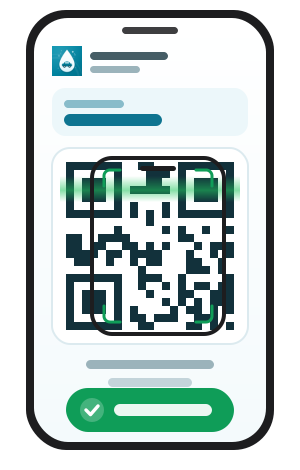
Застава під час оформлення броні, рахунок після матчу, вода й футболки в чеку буфета — у всіх трьох випадках ви просто обираєте «Онлайн» як спосіб оплати. QR-код з'являється на екрані, команда сканує його телефоном і платить своєю карткою. Гроші надходять просто на ваш власний рахунок PayTR або Stripe; залишок не утримується, а Tanrikulu Apps не бере додаткової комісії за операцію.

PayTR Бізнес у Туреччині Stripe Поза Туреччиною
1
Підключіть власний рахунок Вкажіть рахунок PayTR або Stripe у Налаштування → Платіжний рахунок. Ключі зберігаються зашифрованими на сервері й ніколи не потрапляють у застосунок.
2
Візьміть заставу під час оформлення броні Зберігаючи матч, натисніть «Взяти заставу» й оберіть «Онлайн»: QR-код з'являється відразу, його можна надіслати команді й у WhatsApp. Застава береться лише один раз і не може перевищити всю суму матчу — ні подвійного, ні завищеного списання.
3
Закрийте рахунок після матчу Під час закриття оберіть «Онлайн»: щойно гроші надходять, матч закривається сам. Якщо заставу вже взято, запитується лише залишок, а записане на рахунок у буфеті додається.
4
Закрийте карткою й чек буфета Вода, кола, футболка — відкриваєте чек, обираєте «Онлайн», з'являється QR-код. Чек потрапляє до каси лише після надходження оплати, тож не буває продажу, який виглядає оплаченим, поки грошей немає.

Онлайн-оплати стоять окремим рядком у касі на кінець дня; вони ніколи не змішуються з готівкою або оплатою карткою. Не потрібні ні кардридер, ні POS-термінал, ні додаткова підписка.
Посібник: підключення платіжного рахунку →

Maç hesabı ekranındaki ödeme karekodu; ödeme düştüğünde beliren “ödendi” şeridi
Веб-версія · Керуйте з комп'ютера

Той самий обліковий запис, на комп'ютері.

Якщо за стійкою є комп'ютер, відкрийте застосунок і там. Що в телефоні, те й тут; вони синхронізуються миттєво.

Поле × година на великому екрані Увесь день перед очима; з клавіатурою та мишею бронювання швидше.
Буфет зі сканером штрихкодів Підключаєте USB-сканер; товар потрапляє в кошик, оплату закриваєте одним кліком.
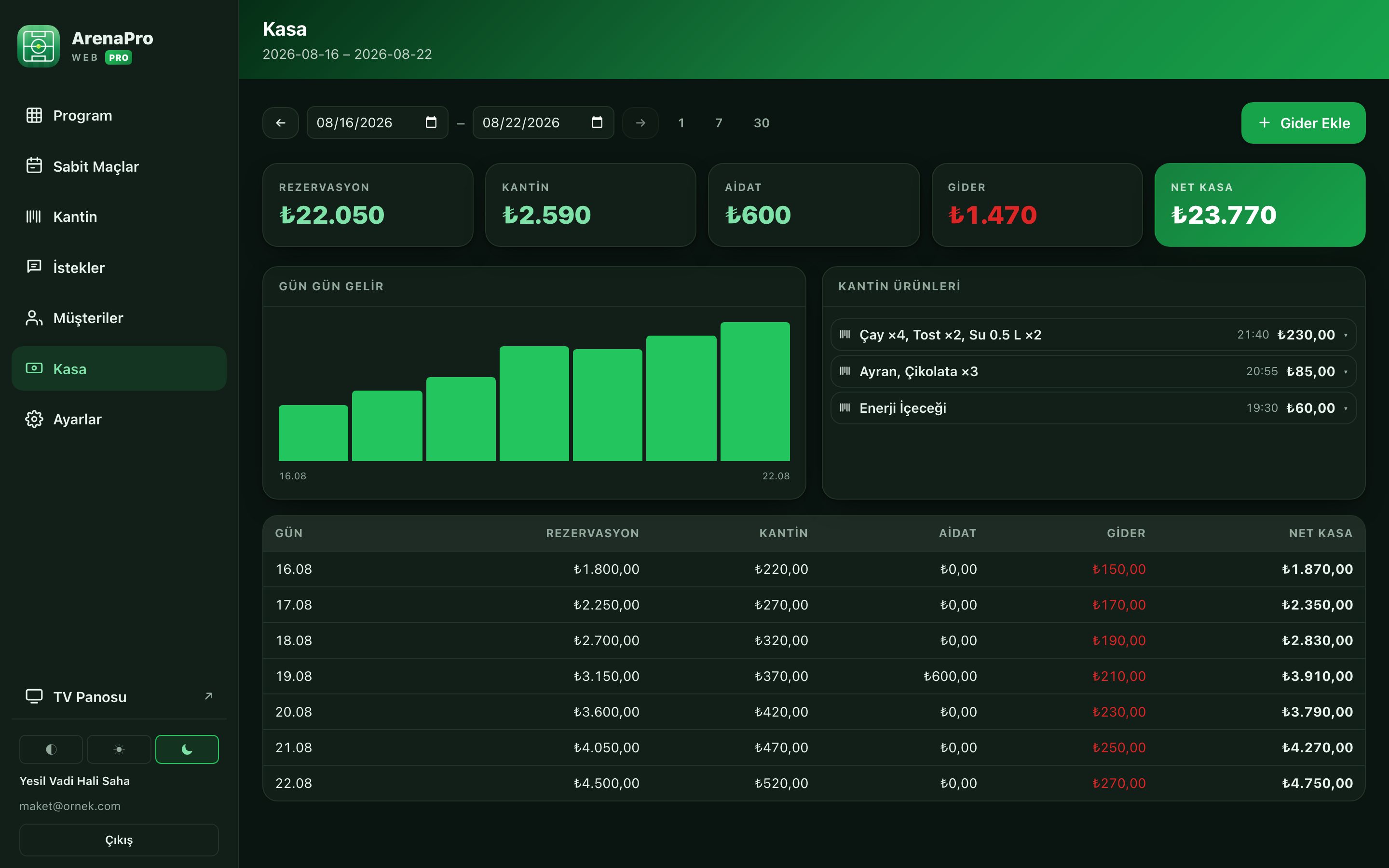
Каса та звіти перед вами Дохід, витрати й чиста каса по днях; вечірнє закриття робите на екрані.

Веб відкривається обліковим записам із підпискою та потребує інтернет. Підписку оформлюють у застосунку на телефоні; офлайн працює лише телефон.
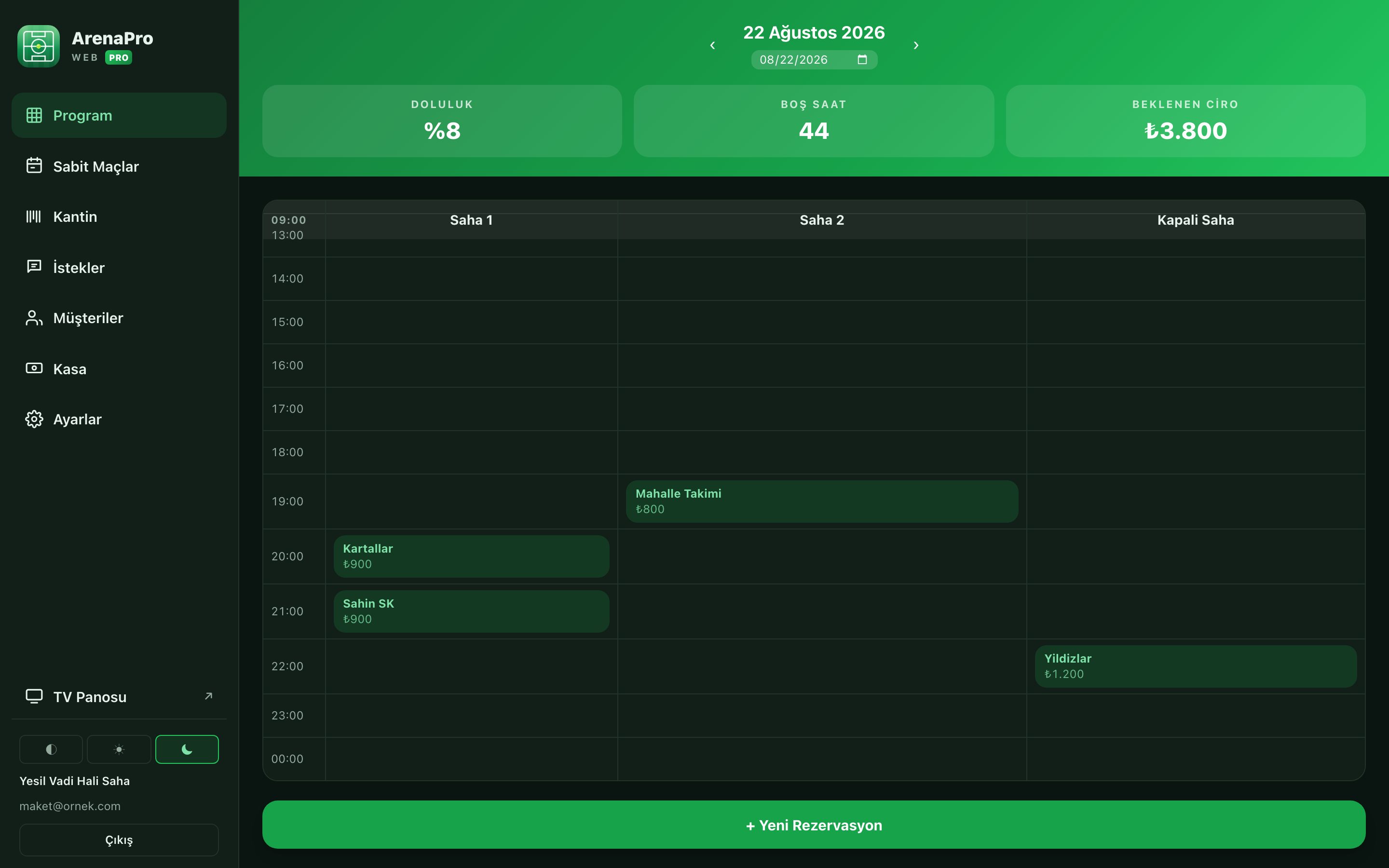
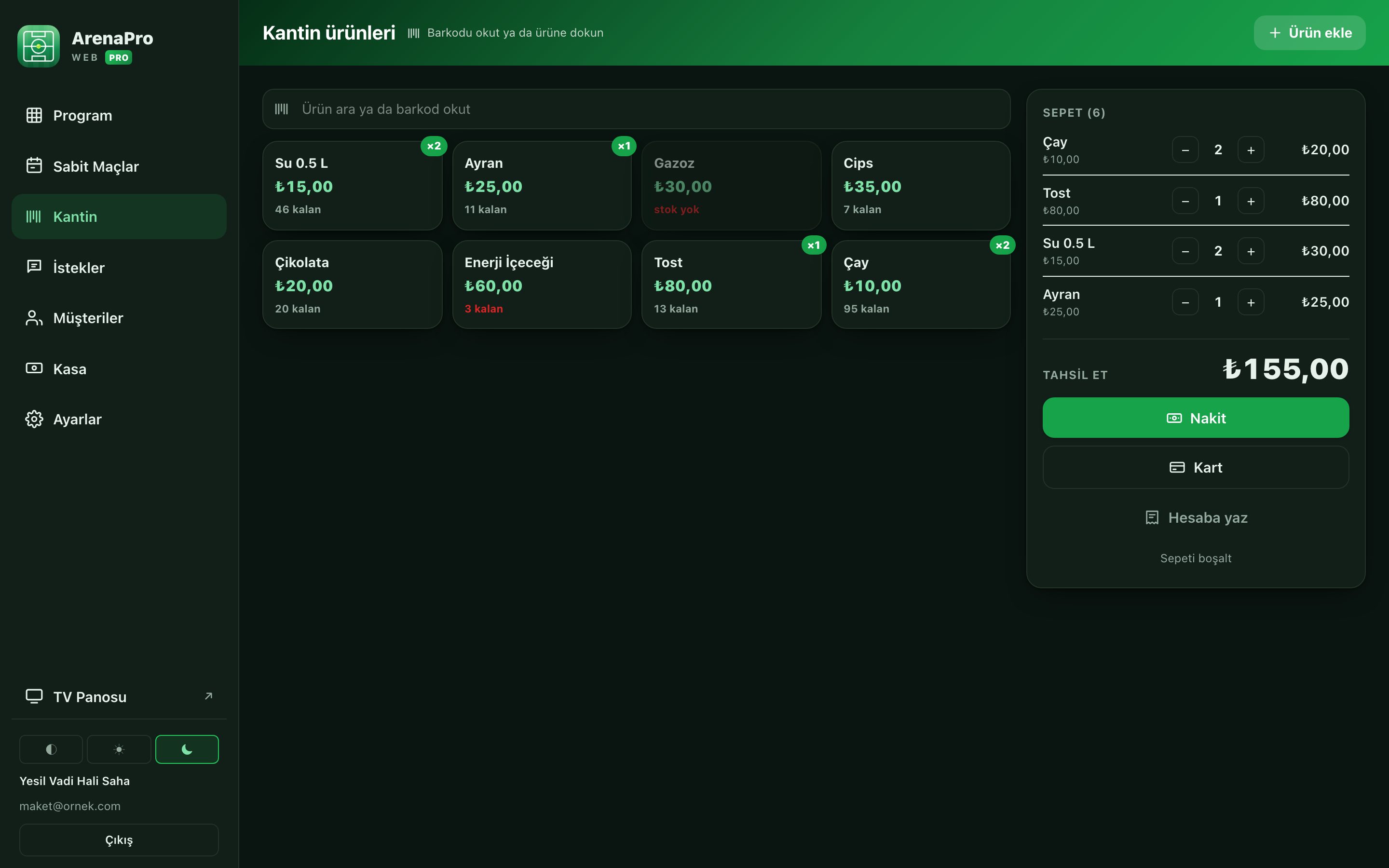
ArenaPro web sürümü — koyu temada saha × saat program ızgarası, doluluk ve beklenen gelir
ArenaPro web sürümü — kantin tezgâhı, dolu sepet ve tek tık tahsilat ArenaPro web sürümü — kasa, fiş kartları ve gün gün gelir dökümü

Як це працює

Усі чотири займають кілька хвилин — без монтажника й комп'ютера.

Покроковий посібник (англійською) →

01

Відкрий розклад дня

Сітка «поле × година» на одному екрані: що зайнято, що вільно і очікувана виручка дня. Торкніться вільної комірки — бронь готова.
02

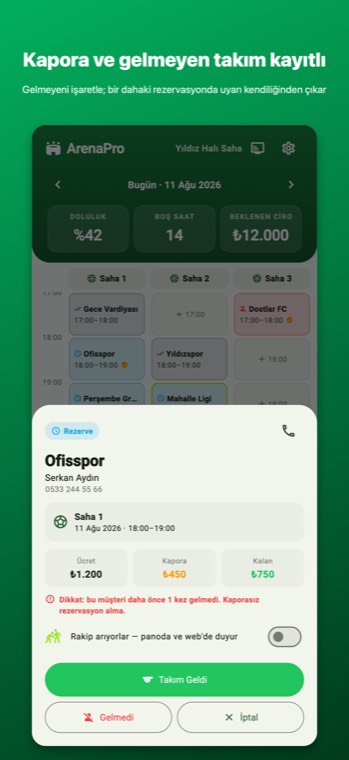
Візьми завдаток, познач неявку

Додайте до броні завдаток і позначте команду, яка не прийшла. Наступного разу попередження з'явиться саме — пам'ятати не треба.
03

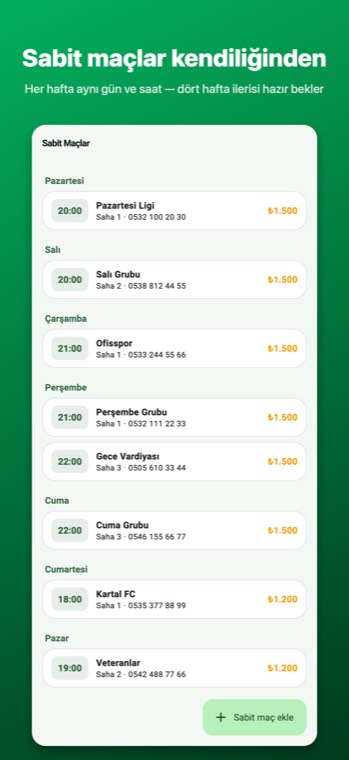
Налаштуй постійні матчі один раз

Кажете «щовівторка 21:00, Ветерани» — чотири тижні наперед уже стоять. Пропускають тиждень — одне торкання звільняє годину.
04

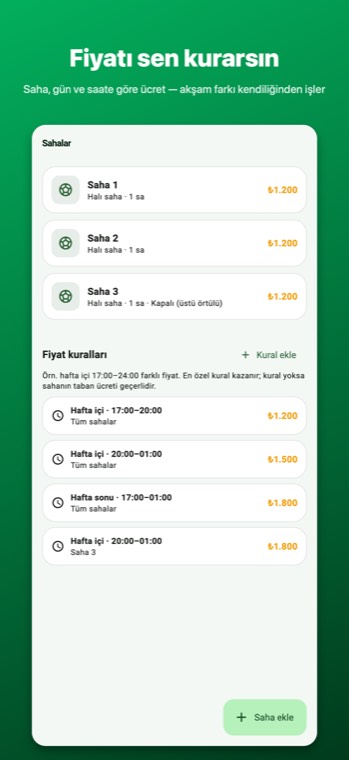
Ціну встановлюєте ви

Задаєте ціну за полем, днем і годиною: будні вдень одна, вечір і вихідні інша. Під час броні потрібна сума підставляється сама.

Kamerayla barkod tarama
05

Продавайте буфет за штрихкодом — запаси зменшуються самі

Вода, кола, манішки — заведіть товар один раз і ввімкніть облік запасів. Під час продажу скануйте Bluetooth-сканером штрихкодів або наведіть камеру телефона: товар знайдено, кількість запитано, запаси зменшено. Те, що закінчується, світиться червоним у списку; без штрихкоду шукайте за назвою. Замовлення команди записується на рахунок матчу й закривається на виході разом із залишком.
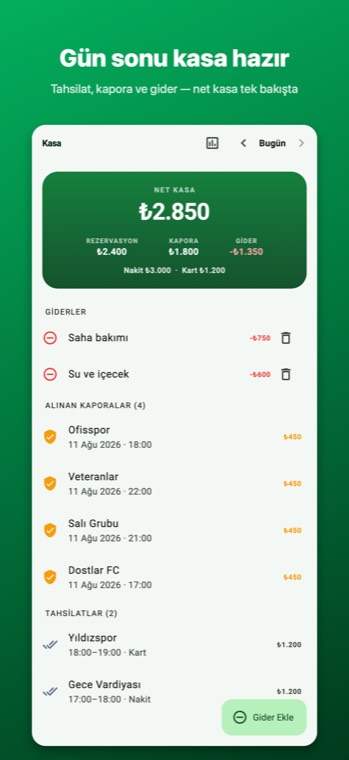
06

Каса за день закривається сама

Готівка, картка, завдатки й чистий підсумок — увечері на одному екрані.

Табло зайнятості · Екран на вході

Нехай на питання відповідає екран.

«Є вільна година ввечері?» Відкриваєте адресу табло на телевізорі біля входу, скануєте QR-код застосунком — і розклад дня йде на екрані. Гість бачить сам, а ви не відкриваєте зошит.

1
Відкрийте App Store на Apple TV, встановіть і запустіть застосунок
2
На телевізорі з'явиться QR для з'єднання — відскануйте його з екрана «ТБ-табло» у застосунку
3
Години заповнюються з бронюваннями та звільняються після скасування. Екран чіпати не треба.
1
Відкрийте Google Play на Android TV, встановіть і запустіть застосунок
2
На телевізорі з'явиться QR для з'єднання — відскануйте його з екрана «ТБ-табло» у застосунку
3
Години заповнюються з бронюваннями та звільняються після скасування. Екран чіпати не треба.
1
Відкрийте адресу на телевізорі Відкрийте tanrikuluapps.com/arenapro/pano у браузері телевізора; на екрані з'явиться QR-код.
2
Відскануйте QR із застосунку Налаштування → TV-табло → «Сканувати QR на телевізорі» — наведіть камеру на код, і телевізор за секунди стане вашим розкладом.
3
Табло оновлюється саме Години заповнюються з бронюваннями та звільняються після скасування. Екран чіпати не треба.
Ілюстрований посібник із налаштування →
На табло видно лише час і назви команд; телефони та гроші — ніколи.
ArenaPro Apple TV panosu: sahalar ve saat dilimleri
У незалежних каталогах
ArenaPro | AlternativeTo