
ArenaPro · För padelhallar och fotbollsplaner

Sköt din anläggning från mobilen.

Bokningar timme för timme, stamkunder, handpenning, kiosk med streckkod och dagskassa — allt i en app. Slut på bokningar per telefon.

Finns i App Store och Google Play. För fotbolls-, padel-, tennis- och basketanläggningar — första 7 dagarna gratis.
ArenaPro
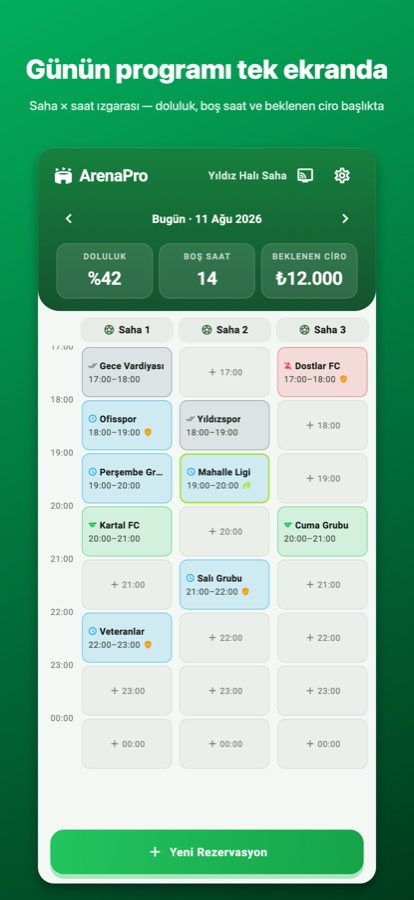
Bokningar på skärmen, inte i telefon Vilken timme som är bokad och vilken som är ledig — med en blick. Dubbelbokningar är ett minne blott.
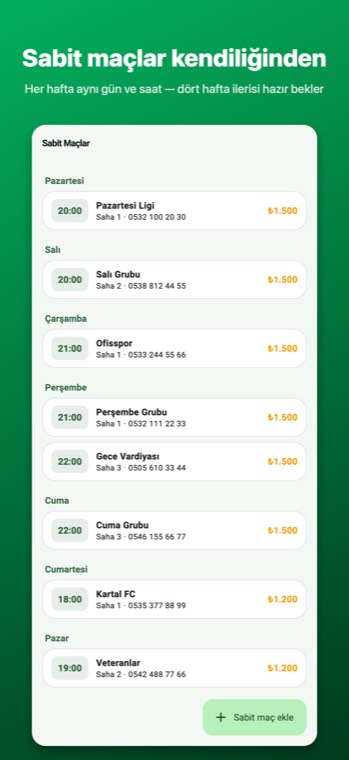
Låt stamkunderna boka själva Lag som kommer samma tid varje vecka ligger kvar i systemet; när perioden tar slut får du en påminnelse.
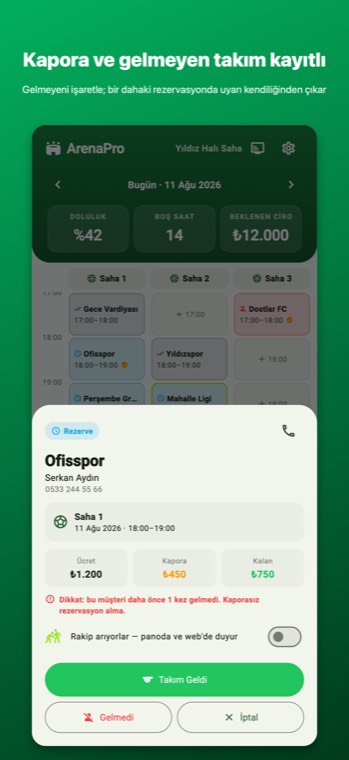
Handpenning och uteblivna lag Vem som betalat handpenning och vem som uteblev — allt finns dokumenterat. Slut på diskussionerna.
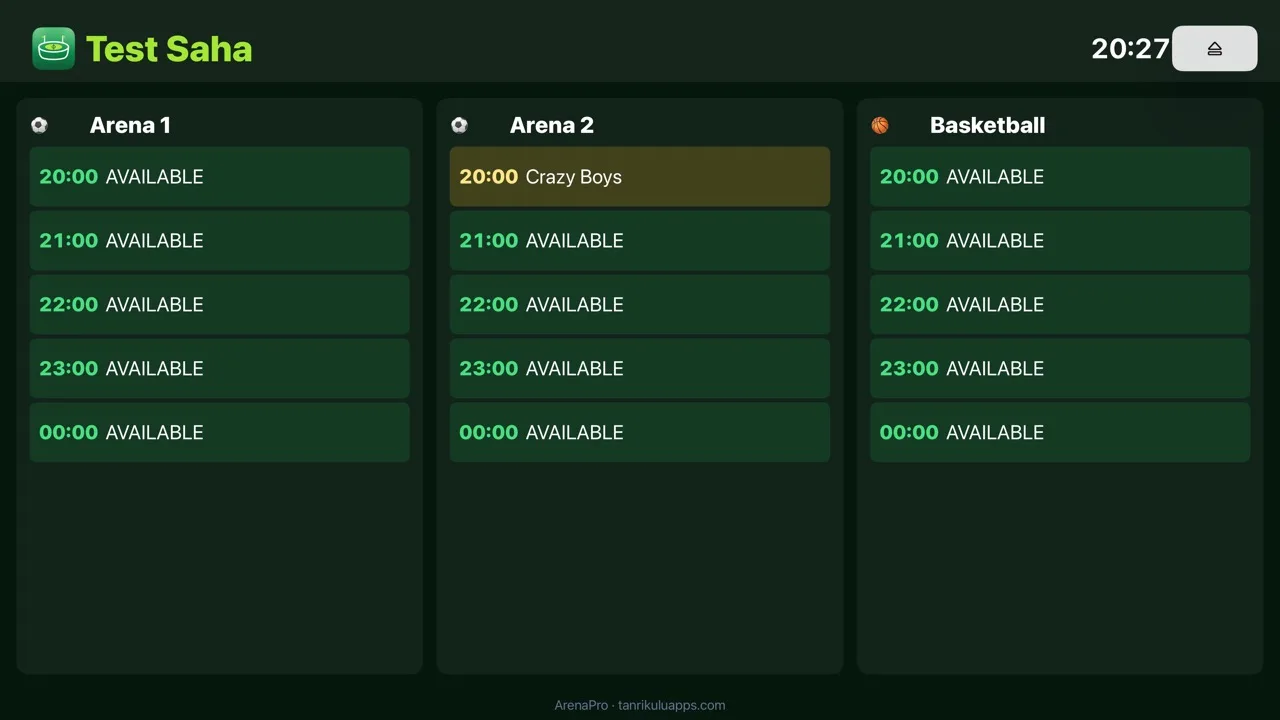
Låt TV:n i entrén visa kvällens schema Lediga och bokade tider på skärmen; skärmen svarar på frågan i dörren.
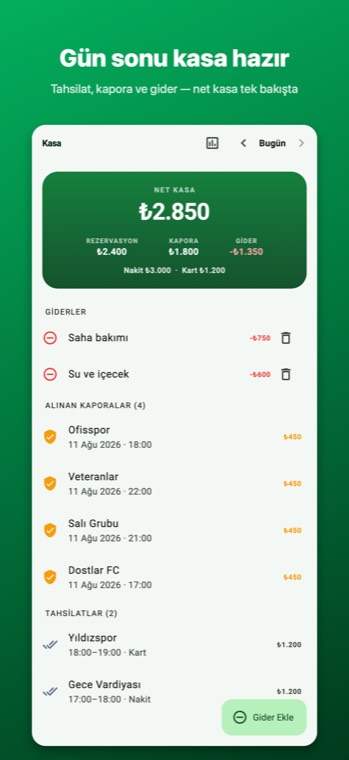
Dagskassan stänger sig själv Kontant, kort, handpenning och netto — allt på en skärm vid stängning.
Hos lag med avgift ser du vem som betalat Obetalda lyser rött — tryck och ta betalt.
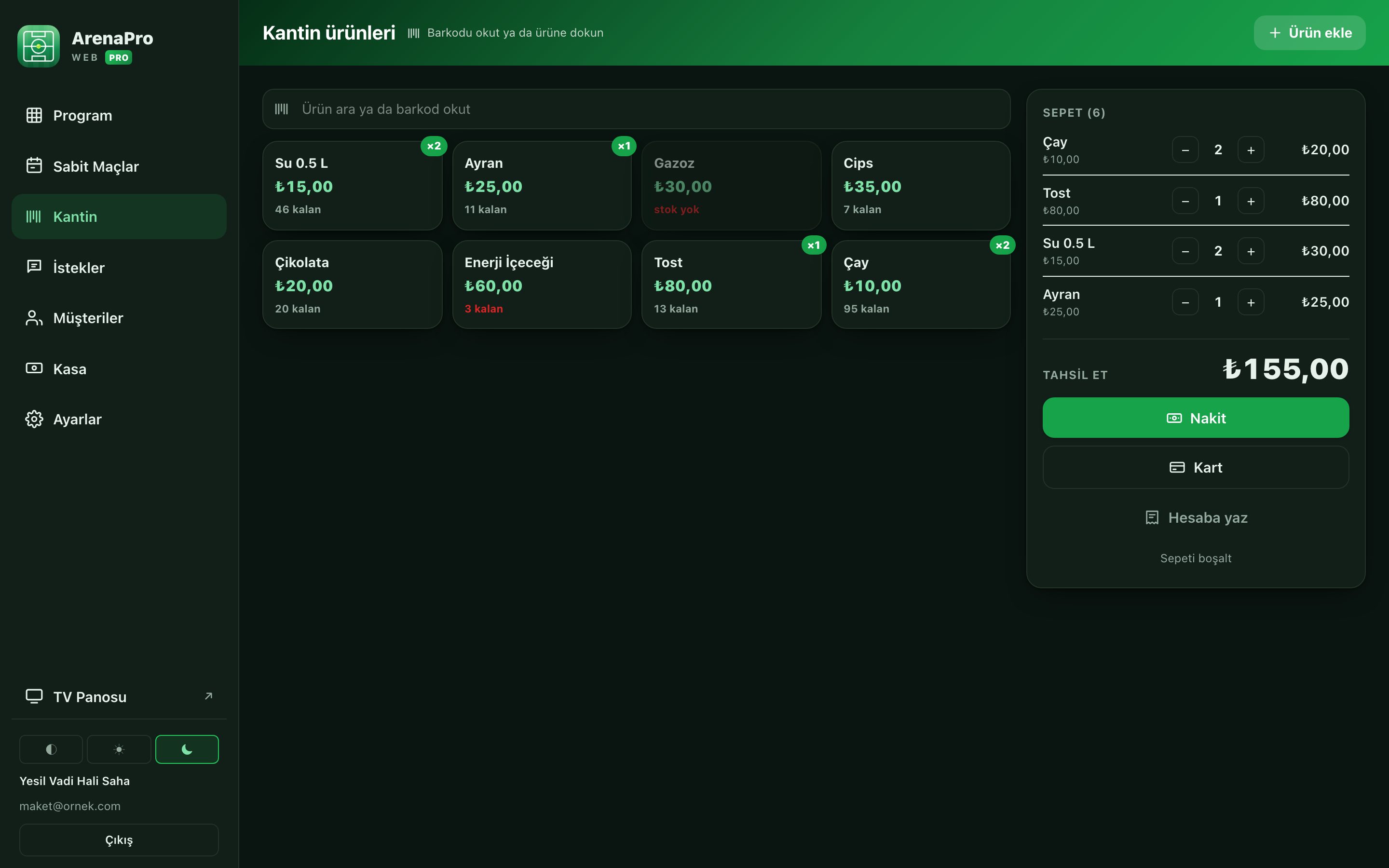
Kiosk, lager och streckkod i kassan Vatten, te, västar — lägg upp produkten en gång; lagret minskar vid varje försäljning. Skanna med Bluetooth-streckkodsläsare eller telefonens kamera så är försäljningen klar.
Sälj med streckkod: läsare eller kamera Para en Bluetooth-läsare och skanna som vid en disk; ingen läsare? Rikta telefonens kamera. Produkt hittad, antal frågat, försäljning klar. Utan streckkod: sök på namn.
Märket Digital Verksamhet Slutför alla digitala steg och stick ut på kartan med märket — kunderna ser din digitala mognad. Lär känna märket →
ArenaPro tablet paneli

På surfplattan en egen layout, ingen mobilkopia
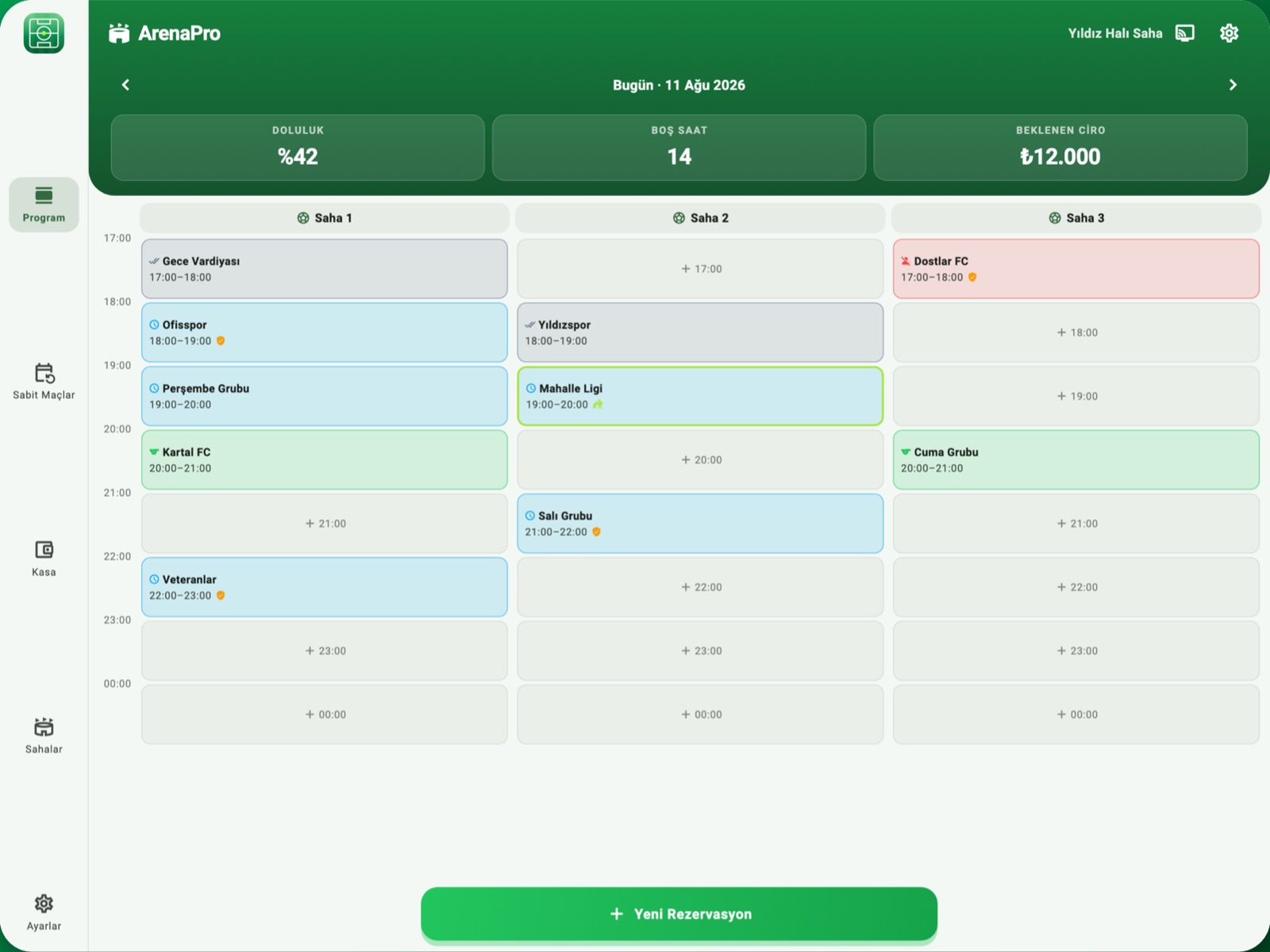
På iPad och Android-plattor visas schemat liggande: menyrad till vänster, rutnät plan × timme till höger — hela dagen i ett ögonkast vid disken.
Så fungerar det

⚽ ARENAPRO
Kartallar
Din match 21:00 ⚽
PLANArena 1
STATUSBokad
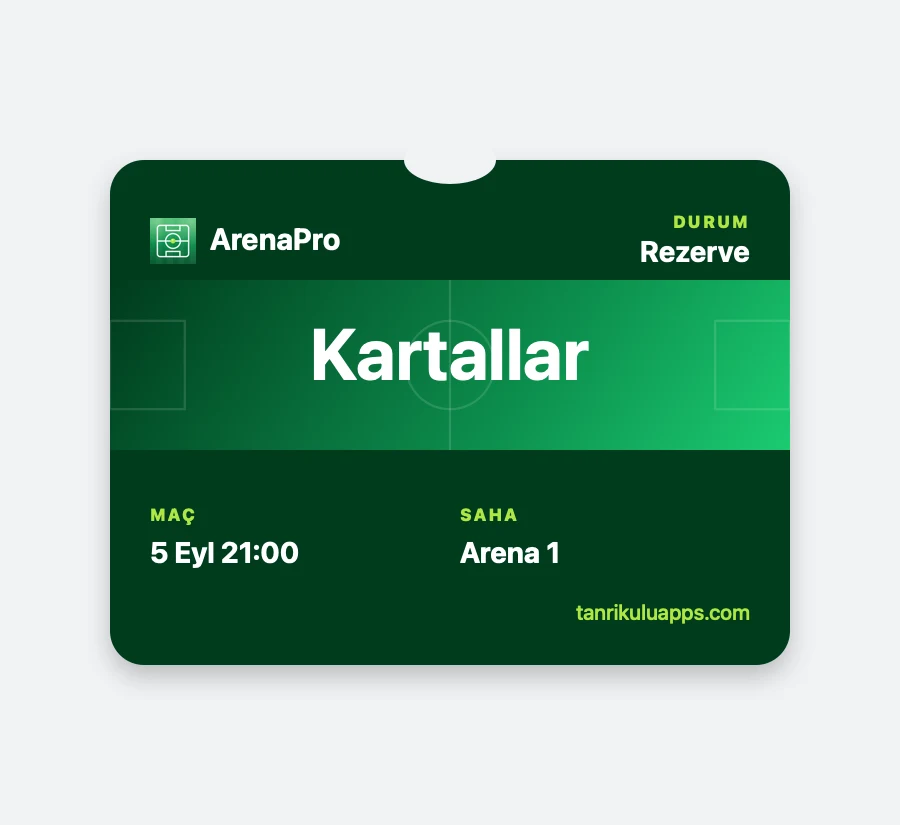
Apple Cüzdan'daki ArenaPro kartı: takım adı, durum, maç saati ve saha
Apple Wallet-kortet: blir klargrönt när matchen närmar sig, beskedet landar på låsskärmen och på baksidan finns vägen till planen.
Live-koll + Apple Wallet · Laget följer utan app

Låt laget bära matchen i telefonen.

Varje bokning skapar sin egen QR-kod. Kunden skannar den, följer matchen live och kan lägga ett kort i Apple Wallet. Ändras tiden eller ställs matchen in landar beskedet på låsskärmen, och en timme före avspark kommer en påminnelse — på Android samma sak via en webbläsarnotis. Ingen app, ingen registrering, inga meddelandeavgifter.

1
Spara — QR-koden är klar Så snart du sparar bokningen dyker QR-koden upp; låt kunden skanna eller skicka via WhatsApp.
2
Laget lägger in kortet Telefonkameran räcker. Alla du skickar länken till lägger in samma kort — ändras tiden ändras det hos alla samtidigt.
3
Beskedet kommer av sig självt Wallet-kort eller webbläsarnotis: vid tidsändring, vid inställd match och en timme före avspark.
Slut på "vilken tid var det?"-samtalen. Länken visar bara den matchen; din kundlista och din kassa lämnar aldrig appen.
Kiosk och streckkod · Försäljning med lager

Sälj med streckkod, lagret minskar av sig självt.

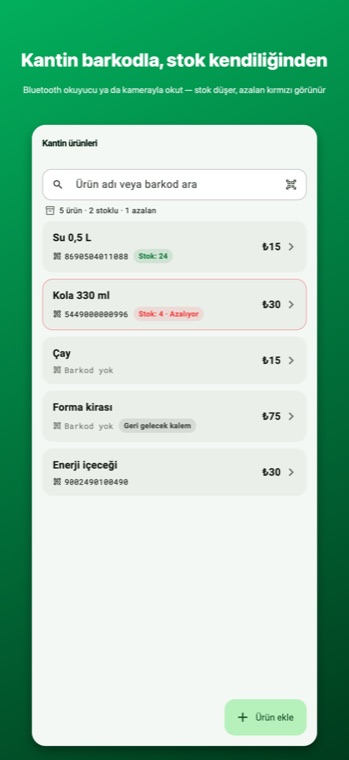
Vatten, cola, västar — kiosken är en del av kassan. Lägg upp produkten en gång; vid försäljning skannar du med en Bluetooth-streckkodsläsare eller riktar telefonens kamera. Produkt hittad, antal frågat, lagret minskar.
1
Lägg upp produkten, slå på lagerkoll I fliken Kiosk anger du namn, pris och streckkod; för räknade varor slår du på lagerkoll och anger antalet. Streckkoden kan du också lägga till genom att skanna den från produktkortet.
2
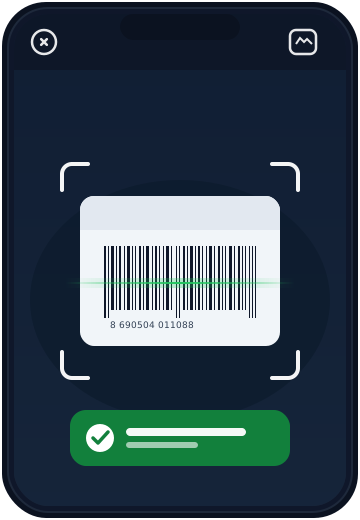
Skanna med läsare eller kamera Para en Bluetooth-läsare med telefonen som ett tangentbord och skanna som vid en disk. Ingen läsare? Tryck på kameraikonen bredvid sökrutan och rikta telefonen mot streckkoden.
3
Lagret minskar, det som tar slut blir rött Vid varje försäljning minskar antalet; vid 5 eller färre blir varan röd i listan. Ett lags beställning skrivs på matchens nota och regleras vid utgången med restbeloppet.
Varor utan streckkod hittar du på namn. Läsare krävs inte — telefonens kamera räcker.
ArenaPro kantin ekranı: barkod, stok rozeti, kamera ile okutma Telefon kamerasıyla barkod tarama: vizör, barkod ve okundu işareti
Onlinebetalning · PayTR och Stripe

Handpenning, matchnota, kiosk – allt betalas med kort.

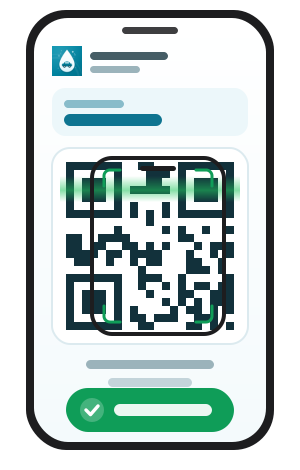
Handpenning när du tar bokningen, notan när matchen är slut, vatten och tröjor på kioskkvittot – i alla tre väljer du bara Online som betalsätt. QR-koden visas på skärmen, laget skannar den med mobilen och betalar med sitt eget kort. Pengarna går direkt in på ditt eget PayTR- eller Stripe-konto; inget saldo hålls och Tanrikulu Apps tar ingen extra transaktionsavgift.

PayTR Företag i Turkiet Stripe Utanför Turkiet
1
Anslut ditt eget konto Lägg till ditt PayTR- eller Stripe-konto under Inställningar → Betalkonto. Nycklarna ligger krypterade på servern och når aldrig appen.
2
Ta handpenningen vid bokningen När du sparar matchen trycker du på ”Ta handpenning” och väljer Online; QR-koden skapas direkt och kan även skickas till laget via WhatsApp. Handpenning tas bara en gång och kan aldrig överstiga matchens totalsumma – ingen dubbeldebitering, ingen överdebitering.
3
Stäng notan när matchen är slut Välj Online vid avslut; så fort pengarna kommer in stänger matchen sig själv. Har handpenning tagits begärs bara resten, och det som skrivits upp i kiosken läggs till.
4
Stäng även kioskkvittot med kort Vatten, läsk, en tröja – du öppnar kvittot, väljer Online och QR-koden visas. Kvittot går in i kassan först när betalningen kommit in; ingen försäljning ser betald ut medan pengarna saknas.

Onlinebetalningar står på en egen rad i dagsavslutet och blandas aldrig med kontanter eller kortbetalningar. Ingen kortläsare, ingen kortterminal och inget extra abonnemang behövs.
Guide: ansluta ett betalkonto →

Maç hesabı ekranındaki ödeme karekodu; ödeme düştüğünde beliren “ödendi” şeridi
Webbversion · Sköt allt från datorn

Samma konto, på datorn.

Finns det en dator i receptionen öppnar du appen även där. Det som finns i telefonen finns här; de synkas direkt.

Plan × timme på stor skärm Hela dagen i en blick; med tangentbord och mus går bokningen snabbare.
Kioskdisk med streckkodsläsare Koppla in en USB-läsare; varan hamnar i kundvagnen och du tar betalt med ett klick.
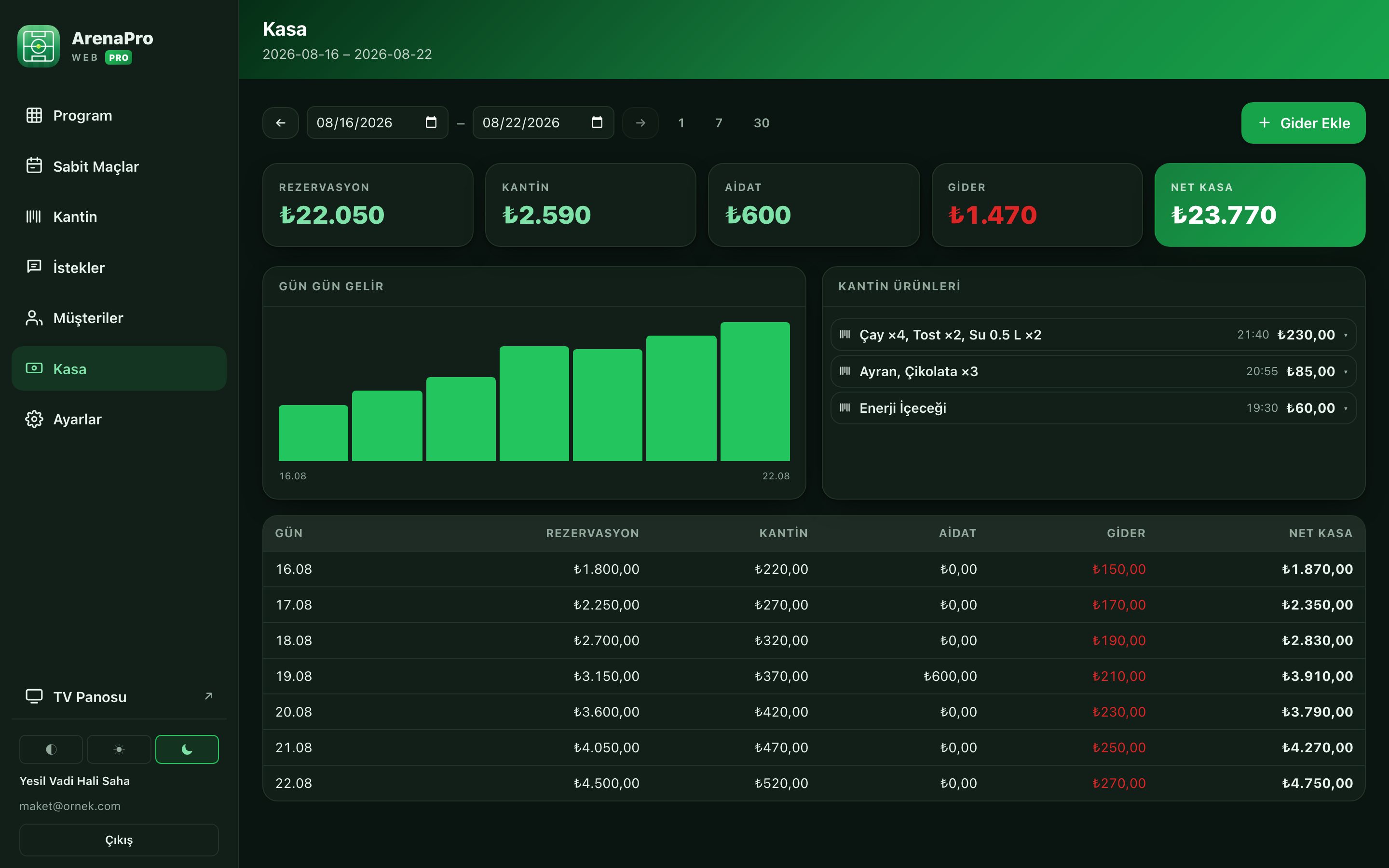
Kassa och rapporter framför dig Intäkter, utgifter och nettokassa dag för dag; kvällens avslut gör du på skärmen.

Webben öppnas för konton med prenumeration och kräver internet. Prenumerationen startas i telefonappen; offline fungerar bara telefonen.
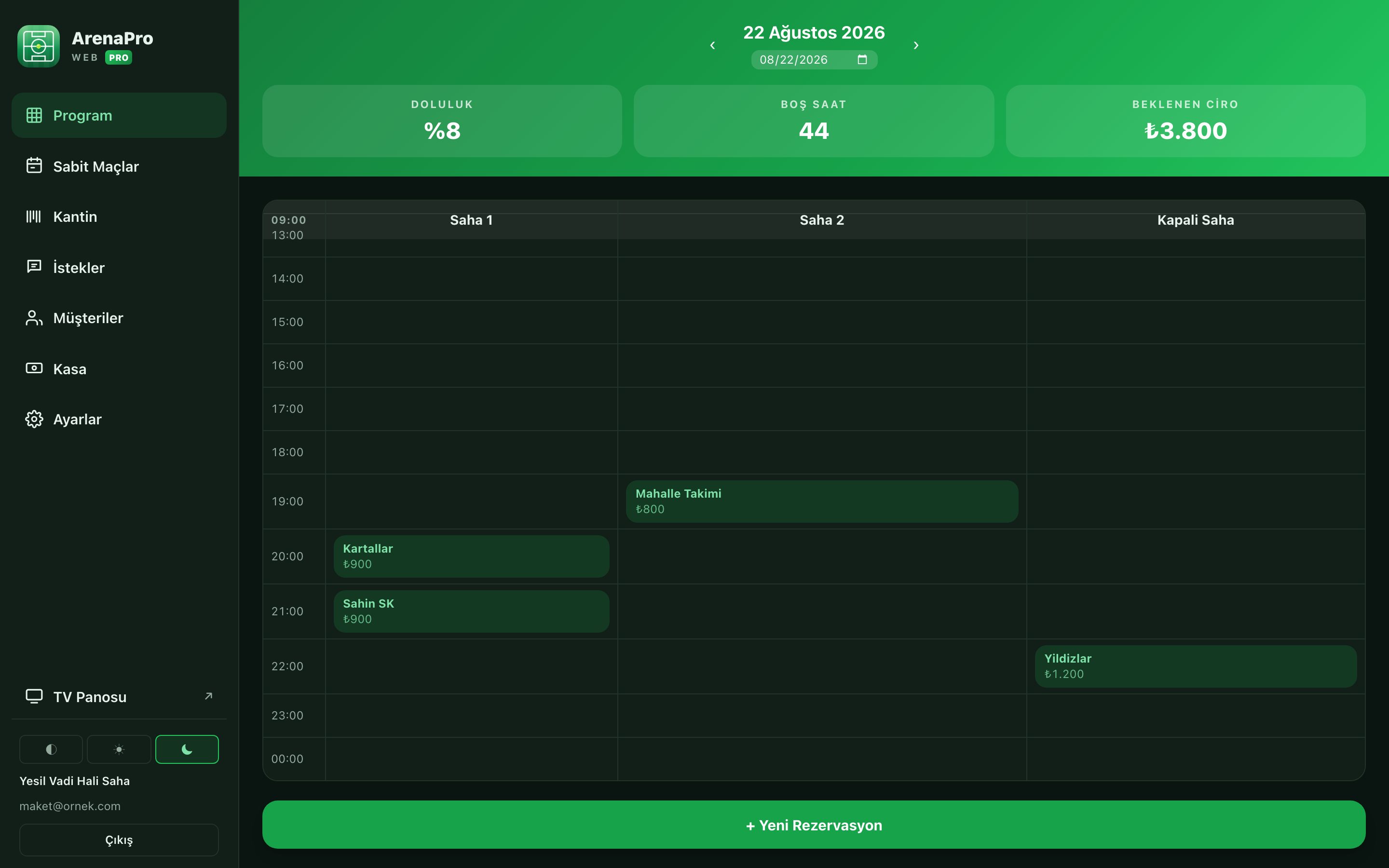
ArenaPro web sürümü — koyu temada saha × saat program ızgarası, doluluk ve beklenen gelir
ArenaPro web sürümü — kantin tezgâhı, dolu sepet ve tek tık tahsilat ArenaPro web sürümü — kasa, fiş kartları ve gün gün gelir dökümü

Så funkar det

Alla fyra tar några minuter — ingen installatör, ingen dator.

Steg-för-steg-guide (på engelska) →

01

Öppna dagens schema

Ett plan-×-timme-rutnät på en skärm: vad som är bokat, vad som är ledigt och dagens väntade intäkt. Tryck på en ledig ruta och boka.
02

Ta handpenning, markera uteblivna

Du lägger till handpenning och markerar lag som uteblev. Nästa gång dyker varningen upp av sig själv — du behöver inte minnas.
03

Ställ in fasta matcher en gång

Du säger "varje tisdag 21:00, Veteranerna" och fyra veckor framåt står klara. Ställer de in en vecka frigör ett tryck timmen.
04

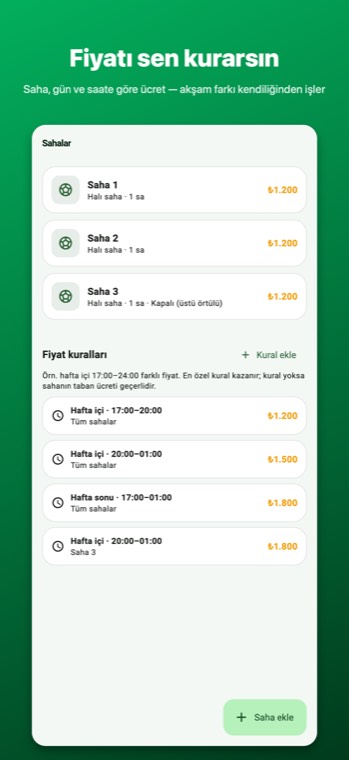
Du sätter priset

Du sätter pris per plan, dag och timme: vardagar dagtid ett pris, kvällar och helger ett annat. Vid bokning står rätt belopp där av sig självt.

Kamerayla barkod tarama
05

Sälj kiosken med streckkod, lagret minskar av sig självt

Vatten, cola, västar — lägg upp produkten en gång och slå på lagerkoll. Vid försäljning skannar du med en Bluetooth-streckkodsläsare eller riktar telefonens kamera: produkt hittad, antal frågat, lagret minskar. Det som tar slut lyser rött i listan; utan streckkod söker du på namn. Ett lags beställning skrivs på matchens nota och regleras vid utgången med restbeloppet.
06

Dagskassan stänger sig själv

Kontant, kort, handpenning och netto — allt på en skärm vid stängning.

Beläggningstavla · Skärmen vid entrén

Låt skärmen svara på frågan.

"Finns det ledigt ikväll?" Du öppnar tavlans adress på tv:n vid entrén, skannar QR-koden med appen och dagens schema rullar på skärmen. Besökaren ser utan att fråga och du slipper slå upp boken.

1
Öppna App Store på Apple TV, installera och starta appen
2
En parkopplings-QR visas på tv:n — skanna den från appens TV-tavla-skärm
3
Timmar fylls när bokningar kommer in och frigörs vid avbokning. Ingen behöver röra skärmen.
1
Öppna Google Play på Android TV, installera och starta appen
2
En parkopplings-QR visas på tv:n — skanna den från appens TV-tavla-skärm
3
Timmar fylls när bokningar kommer in och frigörs vid avbokning. Ingen behöver röra skärmen.
1
Öppna adressen på tv:n Öppna tanrikuluapps.com/arenapro/pano i tv:ns webbläsare; en QR-kod visas på skärmen.
2
Skanna QR-koden med appen Inställningar → TV-tavla → "Skanna QR-koden på tv:n" — rikta kameran mot koden så blir tv:n ditt schema på några sekunder.
3
Tavlan uppdaterar sig själv Timmar fylls när bokningar kommer in och frigörs vid avbokning. Ingen behöver röra skärmen.
Illustrerad installationsguide →
Tavlan visar bara tider och lagnamn; telefonnummer och belopp aldrig.
ArenaPro Apple TV panosu: sahalar ve saat dilimleri
I oberoende kataloger
ArenaPro | AlternativeTo