
ArenaPro · Pour terrains et complexes sportifs

Gérez votre terrain depuis votre poche.

Réservations heure par heure, habitués, acomptes, buvette au code-barres et caisse du jour — tout dans une seule appli. Fini les réservations par téléphone.

Disponible sur l'App Store et Google Play. Pour le foot à 5, le padel, le tennis et le basket — 7 premiers jours gratuits.
ArenaPro
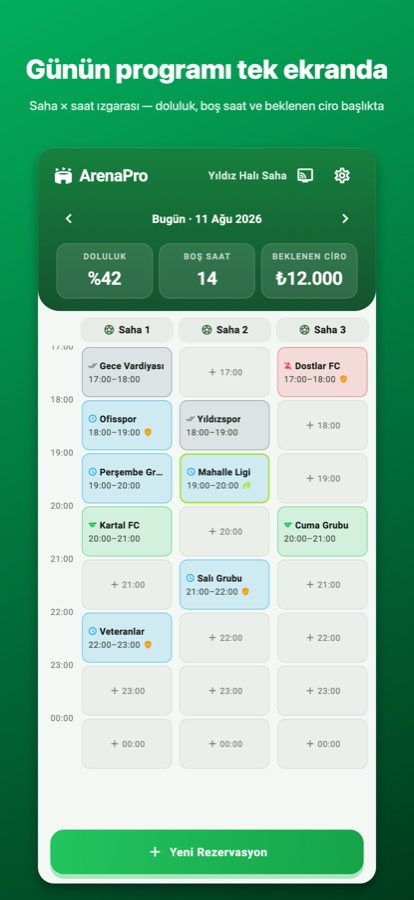
Les réservations à l'écran, plus au téléphone Quel créneau est pris, lequel est libre — d'un coup d'œil. Fini les doubles réservations.
Vos habitués réservent eux-mêmes Les équipes qui viennent chaque semaine au même créneau restent enregistrées ; vous êtes prévenu à la fin de leur période.
Acomptes et absents Qui a versé un acompte, qui n'est pas venu — tout est tracé. Fini les discussions.
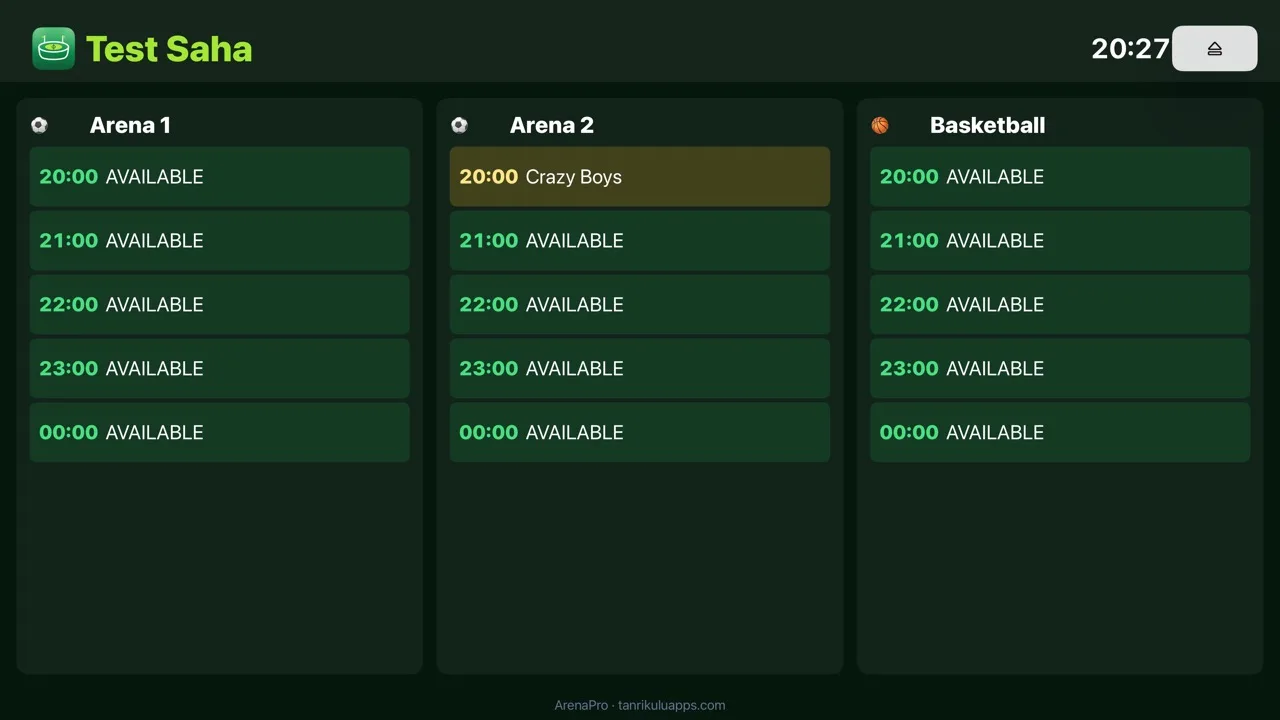
L'écran de l'entrée affiche la soirée Créneaux libres et occupés à l'écran ; il répond à la question posée à l'accueil.
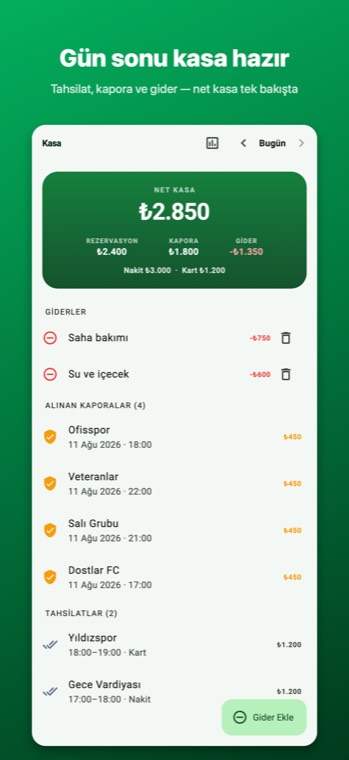
La caisse du soir se fait toute seule Espèces, carte, acomptes et net — tout se clôture sur un seul écran.
Chez les équipes à cotisation, tu vois qui a payé Les impayés apparaissent en rouge : un geste et tu encaisses.
Buvette, stock et code-barres en caisse Eau, thé, chasubles — définis le produit une fois ; le stock baisse à chaque vente. Scanne au lecteur de code-barres Bluetooth ou à la caméra du téléphone, la vente est conclue.
Vendre au code-barres : lecteur ou caméra Associe un lecteur Bluetooth et scanne comme au comptoir ; pas de lecteur ? Vise avec la caméra du téléphone. Produit trouvé, quantité demandée, vente conclue. Sans code-barres : recherche par nom.
Badge Entreprise numérique Terminez toutes les étapes numériques et démarquez-vous sur la carte avec le badge — vos clients voient votre maturité numérique. Découvrir le badge →
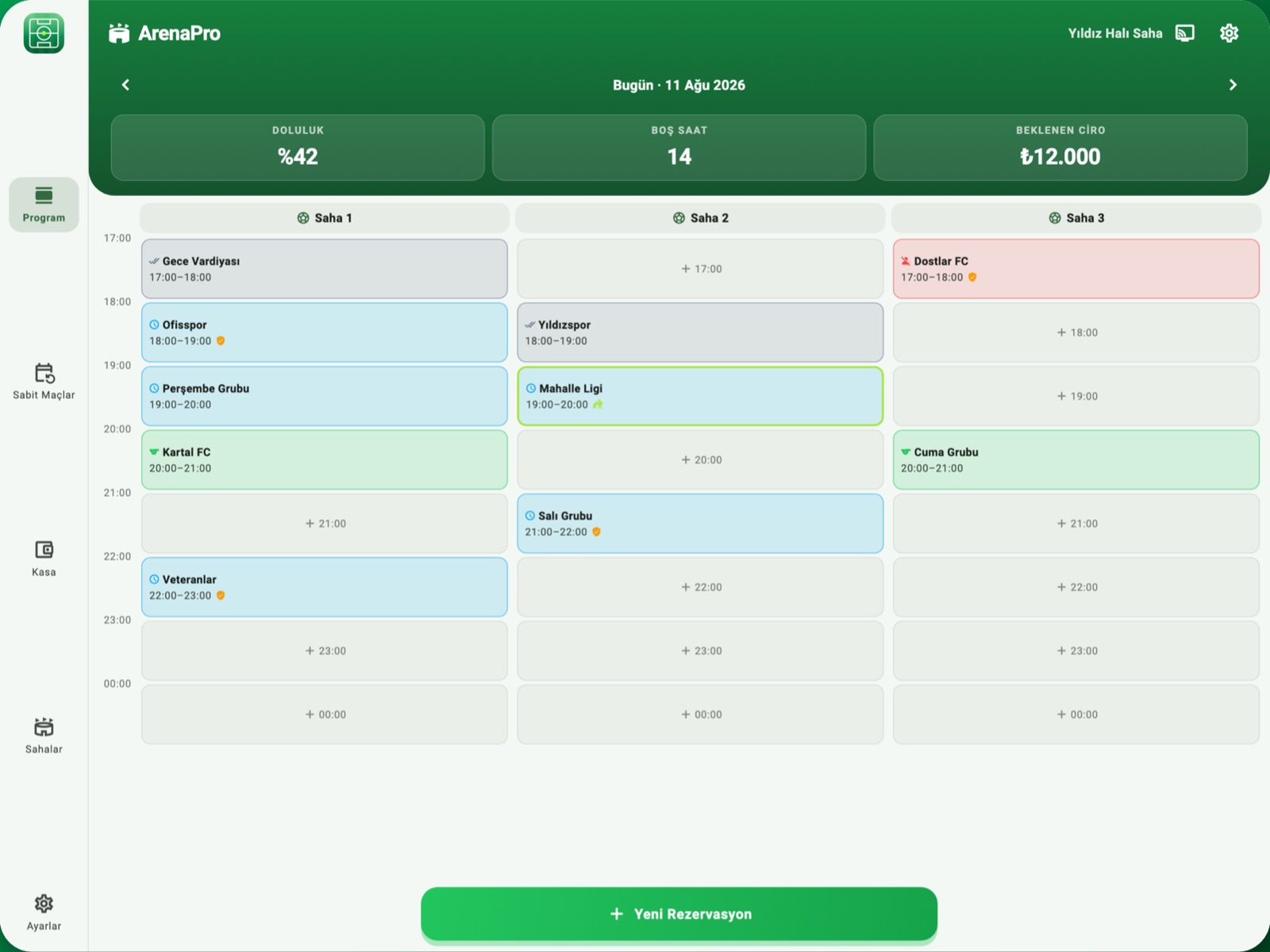
ArenaPro tablet paneli

Sur tablette, une mise en page dédiée, pas une copie du téléphone
Sur iPad et tablettes Android, le planning s'affiche en paysage : rail de menu à gauche, grille terrain × heure à droite — toute la journée d'un coup d'œil au comptoir.
Comment ça marche

⚽ ARENAPRO
Kartallar
Votre match à 21:00 ⚽
TERRAINArena 1
STATUTRéservé
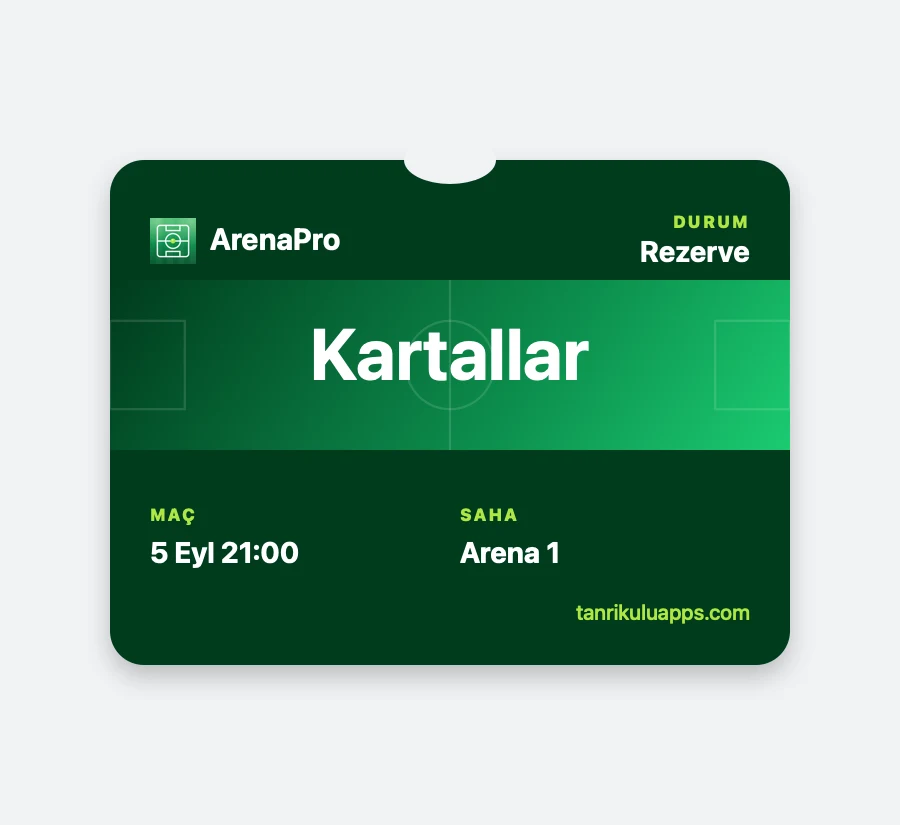
Apple Cüzdan'daki ArenaPro kartı: takım adı, durum, maç saati ve saha
La carte Apple Wallet : elle passe au vert vif à l'approche du match, l'info arrive sur l'écran verrouillé, et au dos figure l'itinéraire vers le terrain.
Suivi en direct + Apple Wallet · L'équipe suit sans appli

L'équipe garde son match dans son téléphone.

Chaque réservation crée son propre QR code. Le client le scanne, suit le match en direct et peut ajouter une carte à Apple Wallet. Si l'horaire change ou si le match est annulé, l'info arrive sur l'écran verrouillé, et un rappel tombe une heure avant le coup d'envoi — sur Android, la même chose par notification du navigateur. Aucune appli, aucune inscription, aucun frais de message.

1
Enregistrez : le QR est prêt Dès que la réservation est enregistrée, le QR apparaît ; faites-le scanner ou envoyez-le par WhatsApp.
2
L'équipe ajoute la carte L'appareil photo suffit. Tous ceux à qui vous envoyez le lien ajoutent la même carte — si l'horaire change, il change chez tous en même temps.
3
L'info arrive toute seule Carte Wallet ou notification navigateur : changement d'horaire, annulation, et une heure avant le coup d'envoi.
Fini les appels « c'était à quelle heure ? ». Le lien ne montre que ce match ; votre fichier clients et votre caisse ne sortent jamais de l'application.
Buvette et code-barres · Vente avec stock

Vends au code-barres, le stock baisse tout seul.

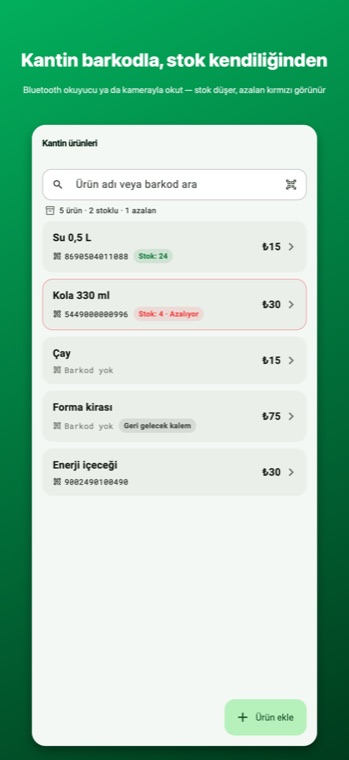
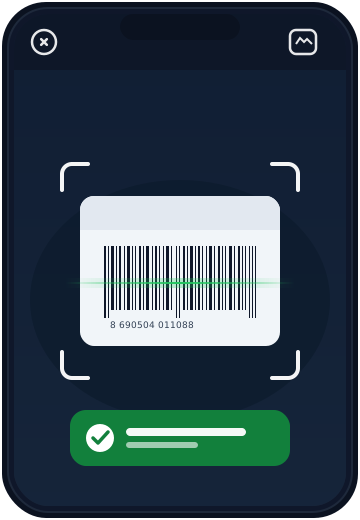
Eau, cola, chasubles — la buvette fait partie de la caisse. Tu définis le produit une fois ; à la vente, tu scannes avec un lecteur de code-barres Bluetooth ou tu vises avec la caméra du téléphone. Produit trouvé, quantité demandée, stock diminué.
1
Définis le produit, active le suivi de stock Dans l'onglet Buvette, saisis nom, prix et code-barres ; pour les articles comptés, active le suivi de stock et indique la quantité. Tu peux aussi ajouter le code-barres en le scannant depuis la fiche produit.
2
Scanne au lecteur ou à la caméra Associe un lecteur Bluetooth au téléphone comme un clavier et scanne comme au comptoir. Pas de lecteur ? Touche l'icône caméra à côté de la recherche et vise le code-barres.
3
Le stock baisse, ce qui manque passe au rouge À chaque vente la quantité baisse ; à 5 ou moins, le produit passe au rouge dans la liste. La commande d'une équipe va sur l'ardoise du match et se règle à la sortie avec le reste à payer.
Sans code-barres, tu cherches par nom. Le lecteur n'est pas obligatoire — la caméra du téléphone suffit.
ArenaPro kantin ekranı: barkod, stok rozeti, kamera ile okutma Telefon kamerasıyla barkod tarama: vizör, barkod ve okundu işareti
Paiement en ligne · PayTR et Stripe

Acompte, note du match, buvette : tout payé par carte.

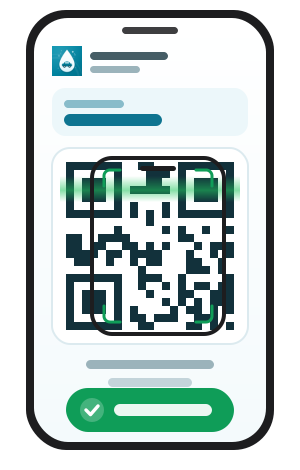
Un acompte à la réservation, la note à la fin du match, l'eau et les maillots sur le ticket de la buvette : dans les trois cas, il suffit de choisir En ligne comme mode de paiement. Le QR code s'affiche à l'écran, l'équipe le scanne avec son téléphone et paie avec sa propre carte. L'argent arrive directement sur votre propre compte PayTR ou Stripe ; aucun solde n'est retenu et Tanrikulu Apps ne prélève aucune commission supplémentaire.

PayTR Entreprises en Turquie Stripe Hors de Turquie
1
Connectez votre propre compte Ajoutez votre compte PayTR ou Stripe dans Réglages → Compte de paiement. Les clés restent chiffrées sur le serveur et n'arrivent jamais dans l'application.
2
Encaissez l'acompte à la réservation En enregistrant le match, touchez « Prendre un acompte » et choisissez En ligne ; le QR code est créé aussitôt et vous pouvez aussi l'envoyer à l'équipe par WhatsApp. Un acompte n'est pris qu'une seule fois et ne peut jamais dépasser le total du match — pas de double prélèvement, pas de trop-perçu.
3
Clôturez la note à la fin du match À la clôture, choisissez En ligne ; dès que l'argent arrive, le match se clôt tout seul. Si un acompte a été pris, seul le reste est demandé, et ce qui a été mis sur l'ardoise à la buvette s'y ajoute.
4
Clôturez aussi le ticket de la buvette par carte De l'eau, un soda, un maillot : vous ouvrez le ticket, choisissez En ligne et le QR code s'affiche. Le ticket n'entre en caisse qu'une fois le paiement arrivé ; aucune vente ne paraît encaissée alors que l'argent manque.

Les encaissements en ligne figurent sur une ligne distincte dans la caisse de fin de journée ; ils ne se mélangent jamais aux espèces ni aux paiements par carte. Aucun lecteur de carte, aucun terminal de paiement ni abonnement supplémentaire n'est nécessaire.
Guide : connecter un compte de paiement →

Maç hesabı ekranındaki ödeme karekodu; ödeme düştüğünde beliren “ödendi” şeridi
Version web · Gérez depuis l'ordinateur

Même compte, sur l'ordinateur.

S'il y a un ordinateur au comptoir, ouvrez-y aussi l'application. Ce qui est sur le téléphone est ici aussi ; les deux se synchronisent aussitôt.

Terrain × heure sur grand écran Toute la journée d'un coup d'œil ; une réservation se crée plus vite au clavier.
Comptoir buvette avec douchette Branchez une douchette USB ; l'article tombe dans le panier et l'encaissement se fait en un clic.
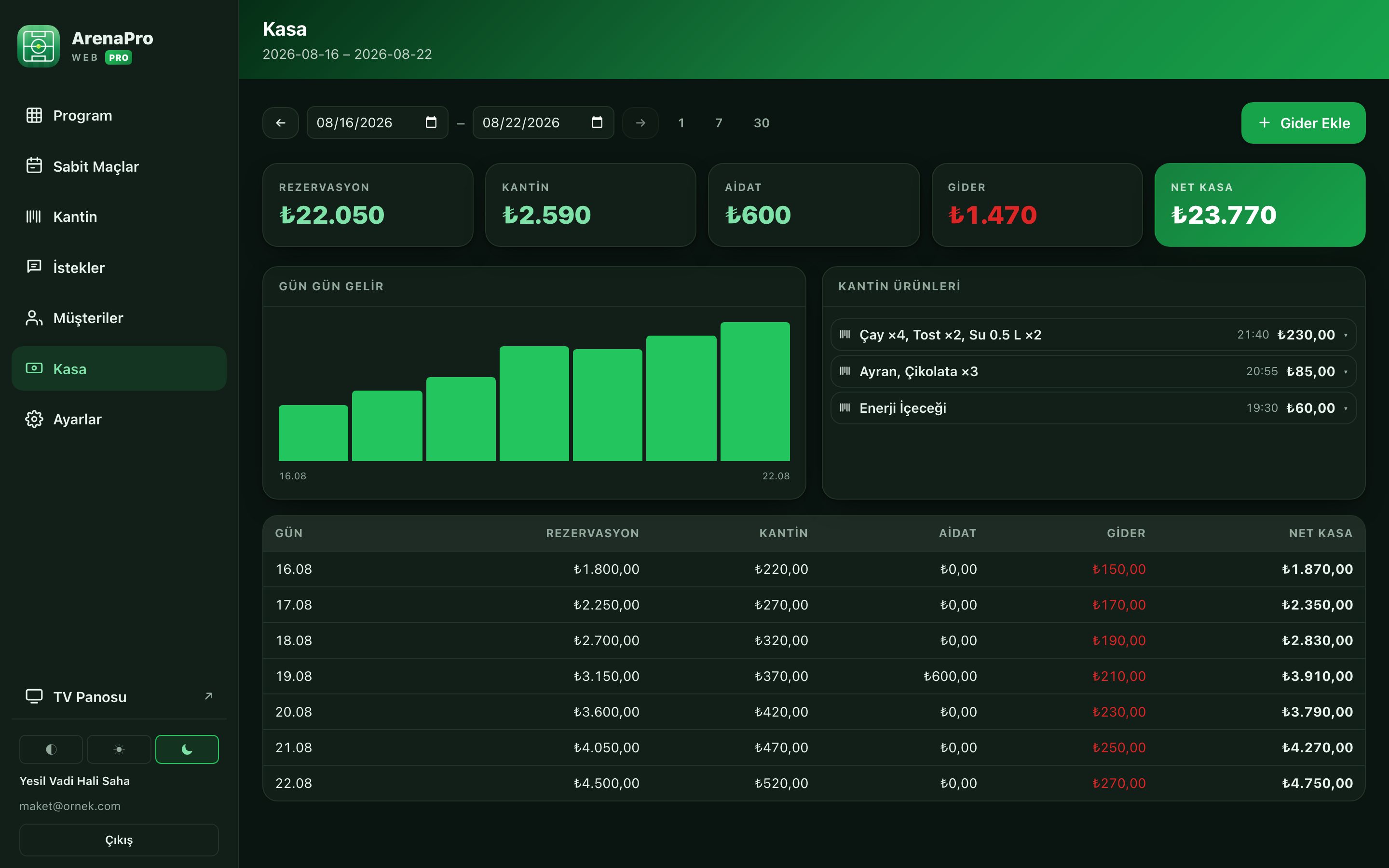
Caisse et rapports sous les yeux Recettes, dépenses et caisse nette jour par jour ; la clôture du soir se fait à l'écran.

Le web s'ouvre aux comptes abonnés et demande une connexion. L'abonnement se lance depuis l'application mobile ; le hors ligne n'existe que sur le téléphone.
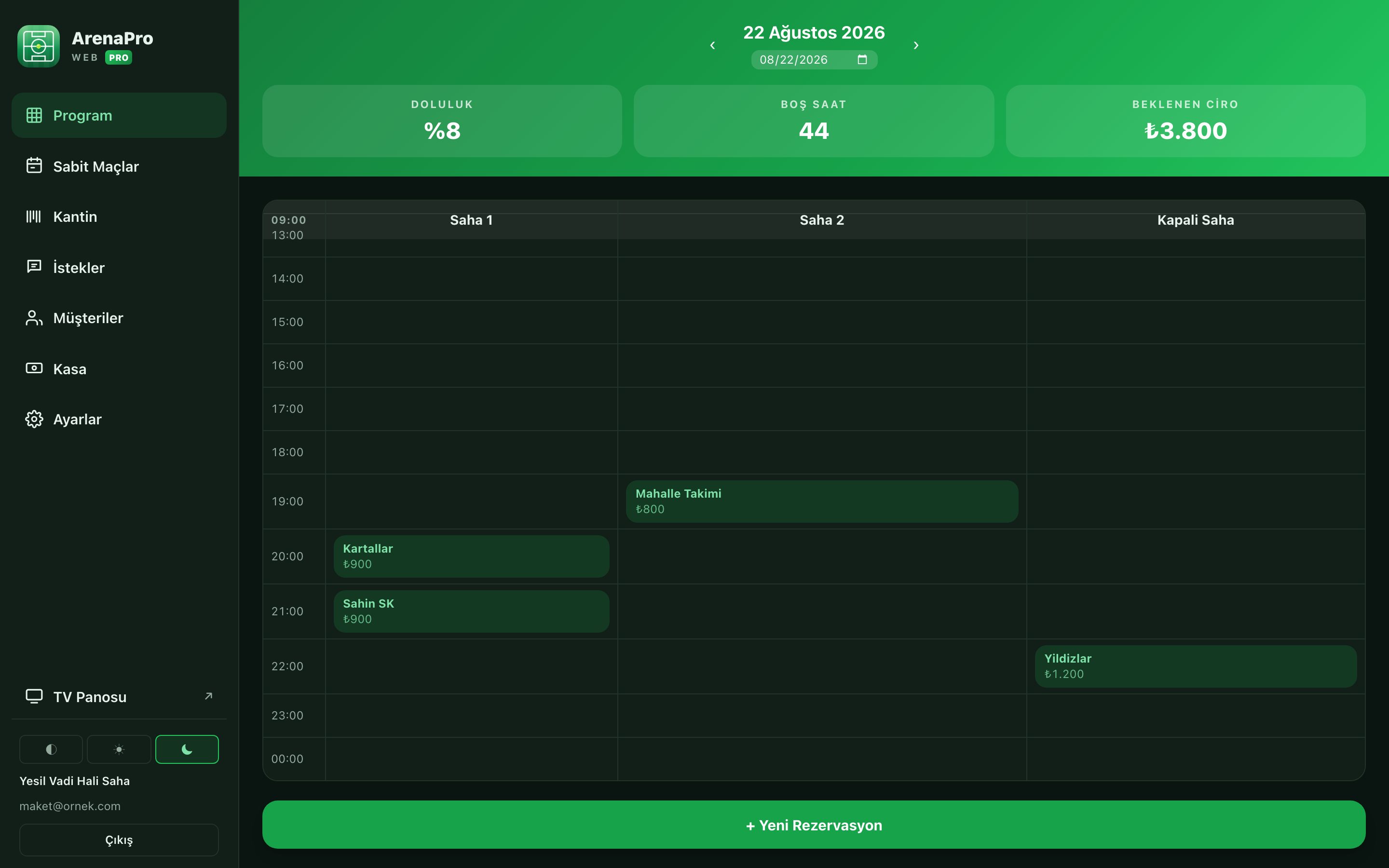
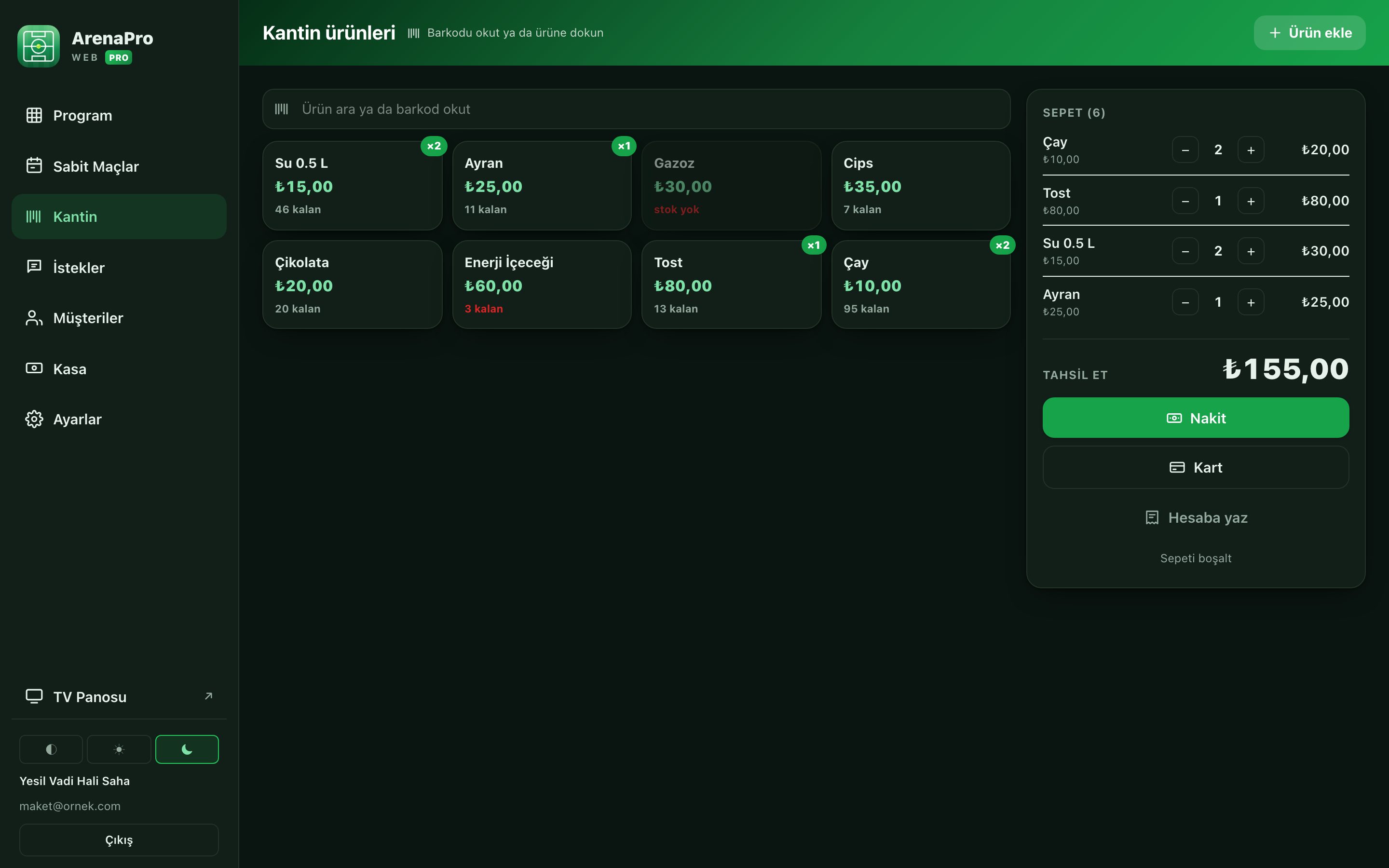
ArenaPro web sürümü — koyu temada saha × saat program ızgarası, doluluk ve beklenen gelir
ArenaPro web sürümü — kantin tezgâhı, dolu sepet ve tek tık tahsilat ArenaPro web sürümü — kasa, fiş kartları ve gün gün gelir dökümü

Comment ça marche

Les quatre prennent quelques minutes : ni installateur ni ordinateur.

Guide d'utilisation pas à pas (en anglais) →

01

Ouvre le programme du jour

Une grille terrain × heure sur un écran : ce qui est pris, ce qui est libre et le chiffre attendu du jour. Touche un créneau libre pour réserver.
02

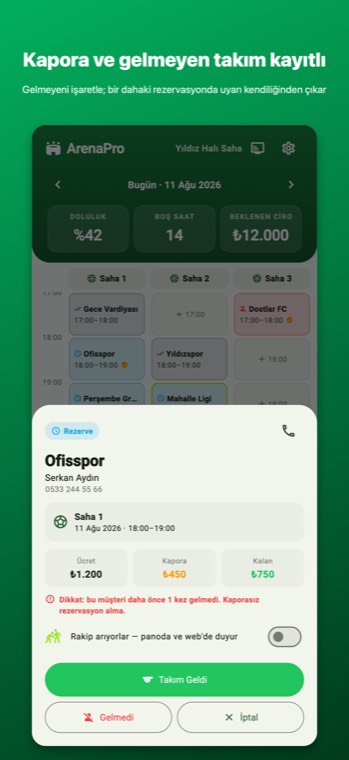
Prends l'acompte, marque les absents

Tu ajoutes un acompte à la réservation et tu marques l'équipe absente. La prochaine fois qu'elle s'inscrit, l'alerte apparaît d'elle-même — rien à retenir.
03

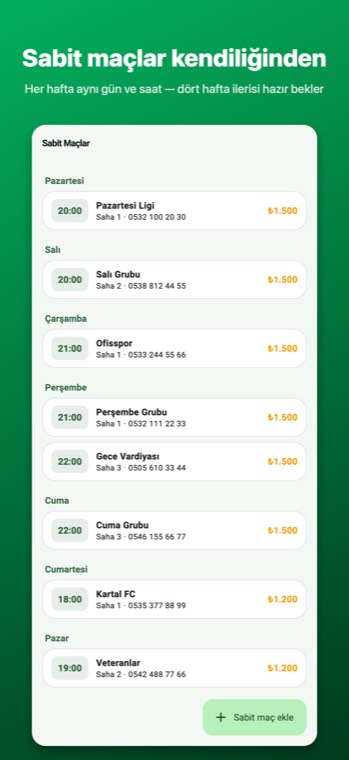
Configure les matchs fixes une fois

Tu dis « chaque mardi à 21h, les Vétérans » et les quatre semaines suivantes sont déjà là. S'ils annulent, un geste libère le créneau.
04

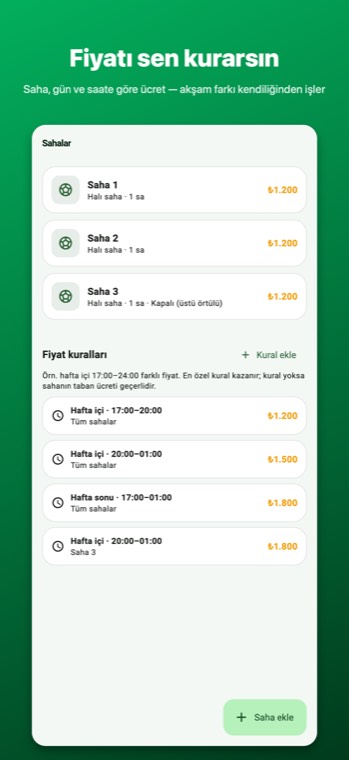
C'est toi qui fixes le tarif

Tu définis un tarif par terrain, jour et heure : en semaine la journée, un prix ; le soir et le week-end, un autre. Le bon montant s'affiche tout seul.

Kamerayla barkod tarama
05

Vends la buvette au code-barres, le stock baisse tout seul

Eau, cola, chasubles — définis le produit une fois et active le suivi de stock. À la vente, scanne avec un lecteur de code-barres Bluetooth ou vise avec la caméra du téléphone : produit trouvé, quantité demandée, stock diminué. Les articles qui s'épuisent passent au rouge dans la liste ; sans code-barres, tu cherches par nom. La commande d'une équipe va sur l'ardoise du match et se règle à la sortie avec le reste à payer.
06

La caisse du soir se fait toute seule

Espèces, carte, acomptes et net — tout se clôture sur un seul écran.

Tableau d'occupation · L'écran à l'entrée

Laisse l'écran répondre à la question.

« Il reste un créneau ce soir ? » Tu ouvres l'adresse de l'écran sur la TV de l'entrée, tu scannes le QR code avec l'appli, et le programme du jour s'affiche. Les visiteurs voient sans demander, et tu ne rouvres plus le carnet.

1
Ouvre l'App Store sur Apple TV, installe et lance l'appli
2
Un QR d'association s'affiche sur le téléviseur — scanne-le depuis l'écran Tableau TV de l'appli
3
Les heures se remplissent au fil des réservations et se libèrent en cas d'annulation. Personne n'a à toucher l'écran.
1
Ouvre Google Play sur Android TV, installe et lance l'appli
2
Un QR d'association s'affiche sur le téléviseur — scanne-le depuis l'écran Tableau TV de l'appli
3
Les heures se remplissent au fil des réservations et se libèrent en cas d'annulation. Personne n'a à toucher l'écran.
1
Ouvrir l'adresse sur la TV Ouvre tanrikuluapps.com/arenapro/pano dans le navigateur du téléviseur ; un code QR apparaît à l'écran.
2
Scanne le QR depuis l'appli Réglages → Écran TV → « Scanner le QR du téléviseur » — pointe la caméra vers le code et la TV devient ton planning en quelques secondes.
3
L'écran se met à jour tout seul Les heures se remplissent au fil des réservations et se libèrent en cas d'annulation. Personne n'a à toucher l'écran.
Guide d'installation illustré →
L'écran n'affiche que les horaires et les noms d'équipes ; jamais de numéros de téléphone ni de montants.
ArenaPro Apple TV panosu: sahalar ve saat dilimleri
Dans des annuaires indépendants
ArenaPro | AlternativeTo