
01
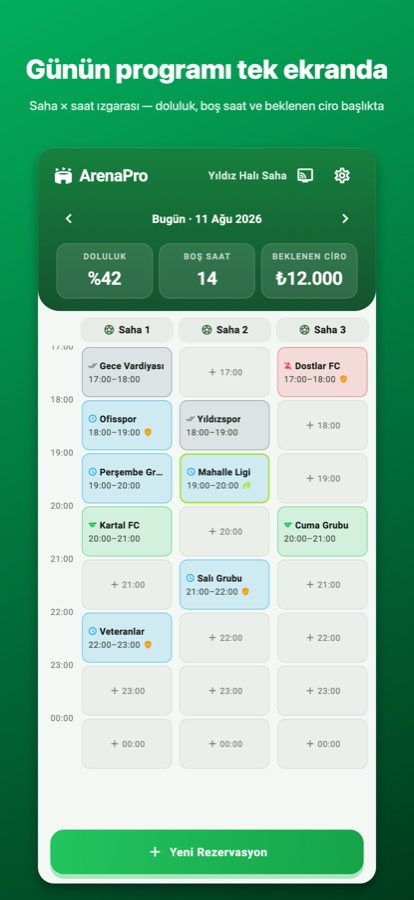
Abre o programa do dia
Uma grelha campo × hora num ecrã: o que está ocupado, o que está livre e a receita esperada do dia. Tocas num espaço livre e reservas.
Reservas hora a hora, clientes fixos, sinais, cantina por código de barras e caixa do dia — tudo em um só app. Chega de reservar por telefone.
Já na App Store e no Google Play. Para campos de futebol, padel, ténis e basquetebol — primeiros 7 dias grátis.
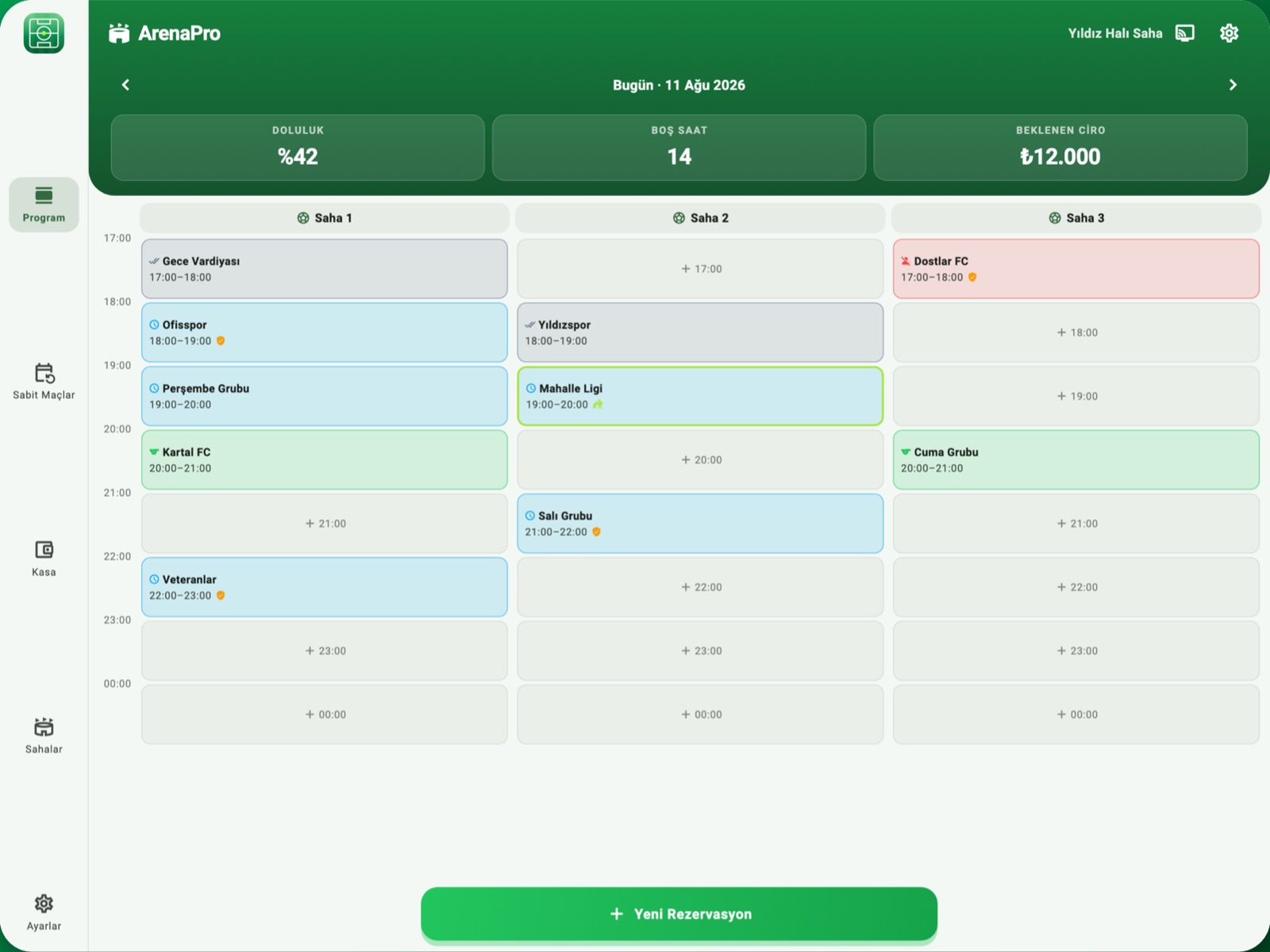
No tablet é um esquema próprio, não uma cópia do telemóvel
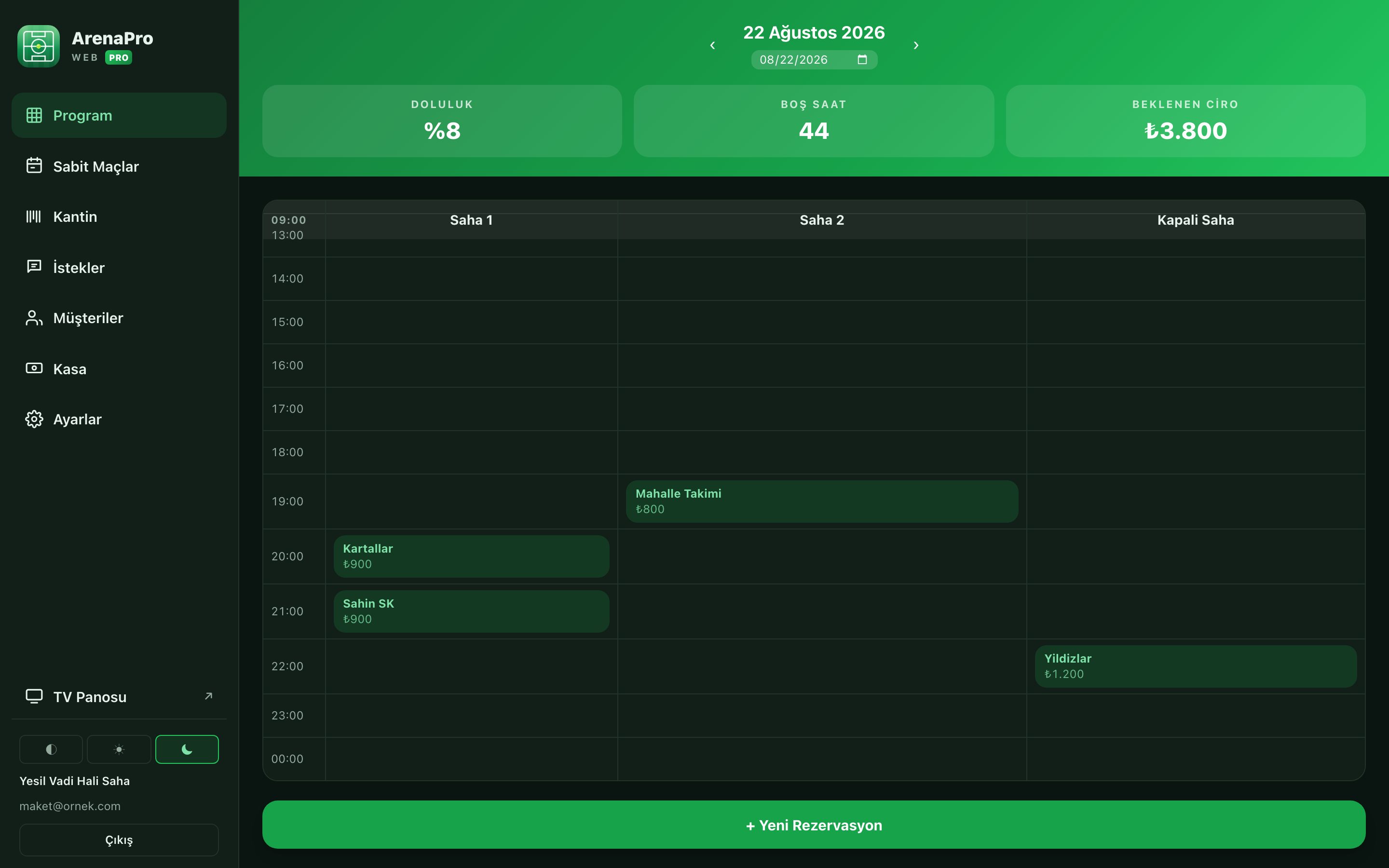
Em iPad e tablets Android o horário fica na horizontal: barra de menu à esquerda, grelha campo × hora à direita — o dia todo num relance ao balcão.
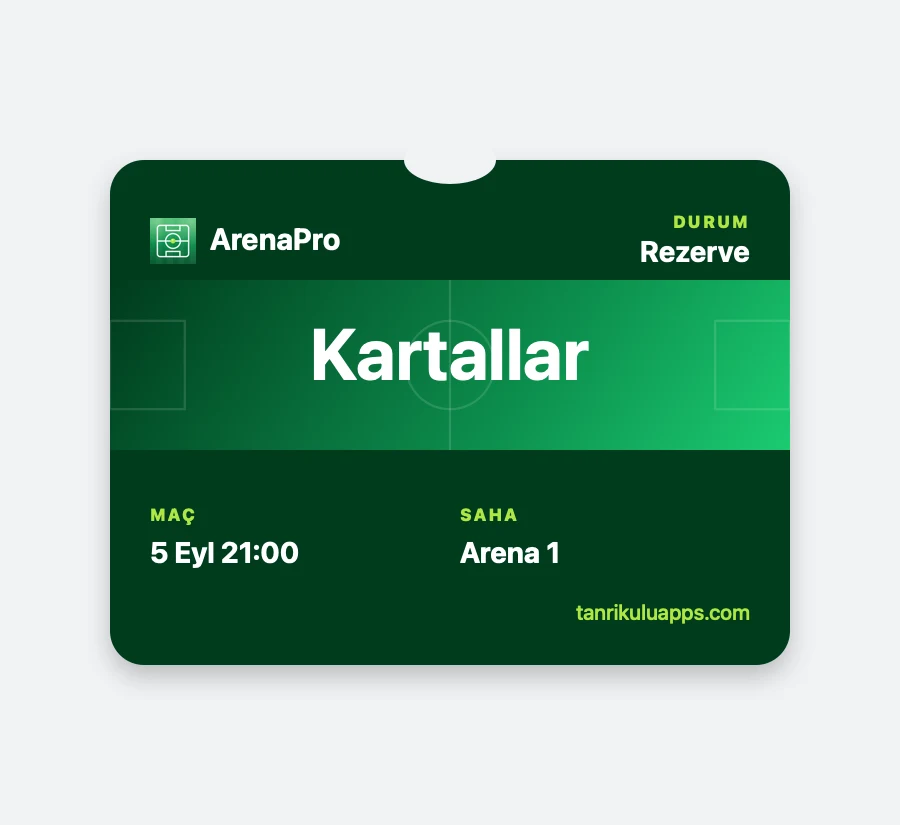
Cada reserva cria o seu próprio QR. O cliente escaneia, acompanha a partida ao vivo e, se quiser, adiciona um cartão à Apple Wallet. Se o horário mudar ou a partida for cancelada, o aviso chega à tela bloqueada, e uma hora antes vem um lembrete — no Android o mesmo por notificação do navegador. Sem instalar app, sem cadastro, sem custo de mensagem.
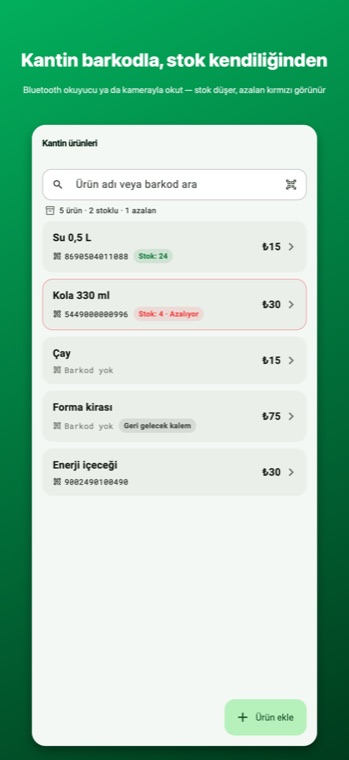
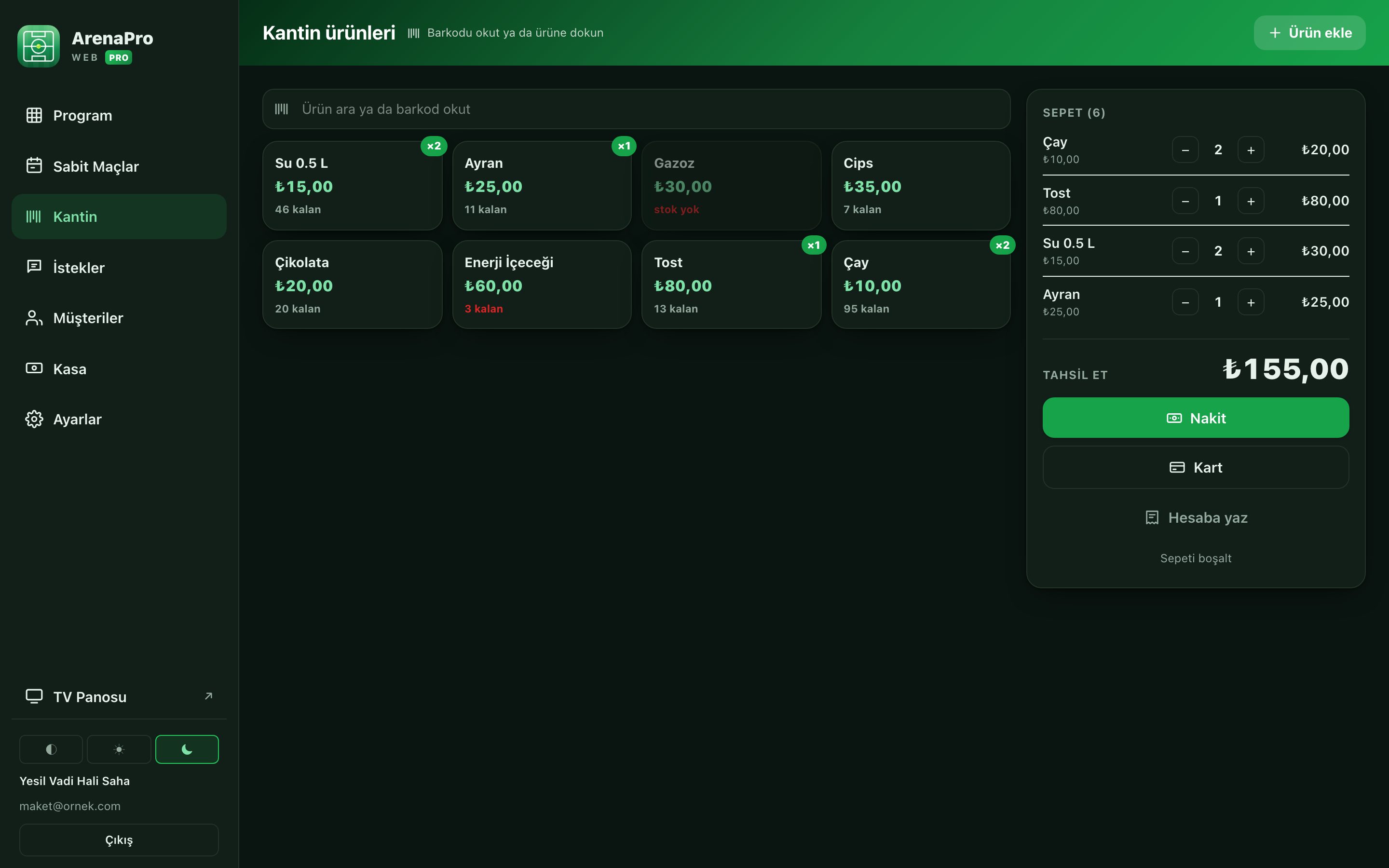
Água, refrigerante, coletes — a cantina faz parte do caixa. Cadastre o produto uma vez; na venda, escaneie com um leitor de código de barras Bluetooth ou aponte a câmera do celular. O produto é encontrado, a quantidade é pedida, o estoque baixa.
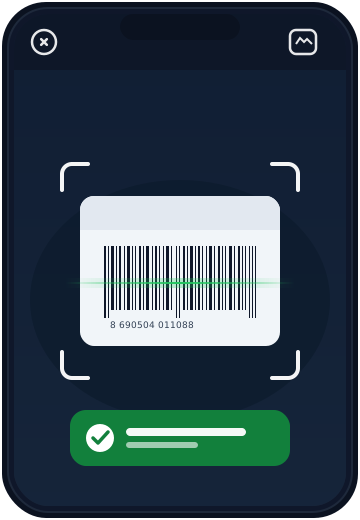
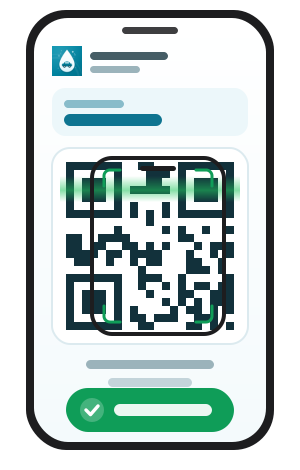
Um sinal ao fazer a reserva, a conta no fim da partida, a água e as camisas no comprovativo da cantina — nos três casos basta escolher Online como forma de pagamento. O código QR aparece no ecrã, a equipa lê com o telefone e paga com o próprio cartão. O dinheiro entra direto na sua própria conta PayTR ou Stripe; nenhum saldo é retido e a Tanrikulu Apps não cobra nenhuma comissão adicional.
Os recebimentos online ficam em linha separada no caixa de fim de dia; nunca se misturam com dinheiro ou cartão. Não é preciso leitor de cartões, terminal POS nem subscrição adicional.
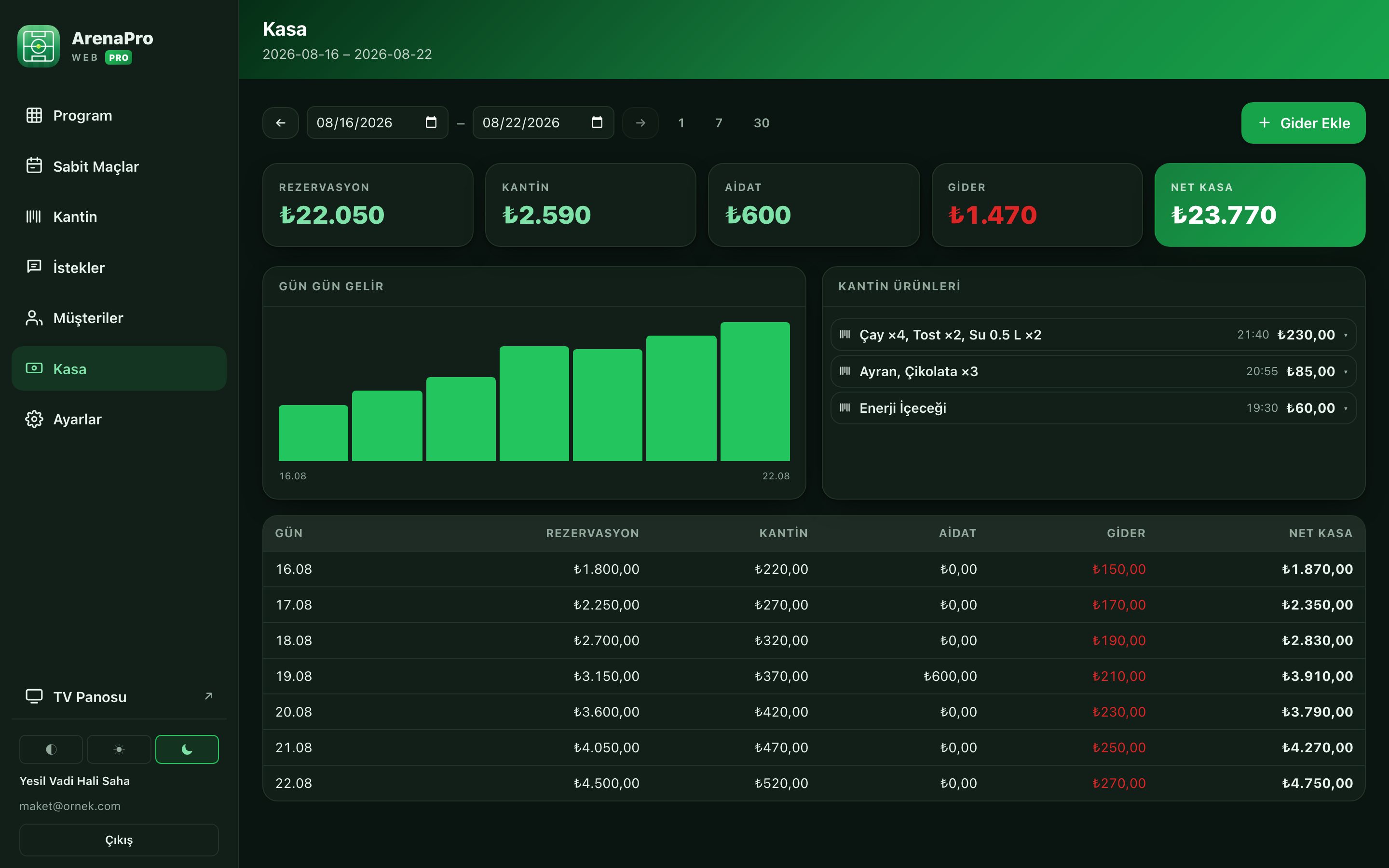
Se houver um computador no balcão, abre lá a aplicação também. O que está no telemóvel está aqui; os dois sincronizam de imediato.
A web abre para contas com subscrição e precisa de internet. A subscrição começa na aplicação do telemóvel; o modo offline só existe no telemóvel.
Os quatro levam alguns minutos: sem técnico nem computador.
Guia de uso passo a passo (em inglês) →
Uma grelha campo × hora num ecrã: o que está ocupado, o que está livre e a receita esperada do dia. Tocas num espaço livre e reservas.
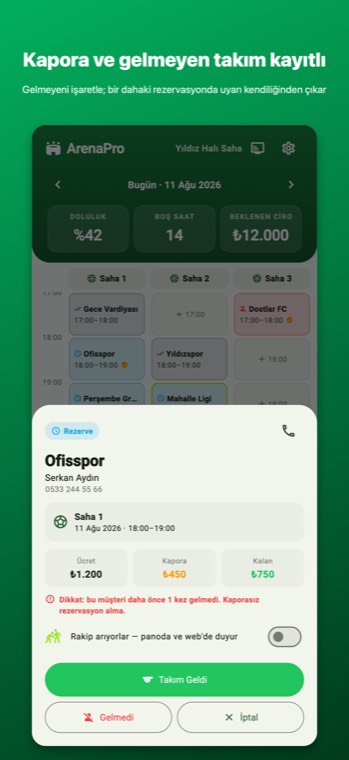
Adicionas um sinal à reserva e marcas a equipa que faltou. Da próxima vez que se inscrever, o aviso aparece sozinho — não tens de recordar nada.
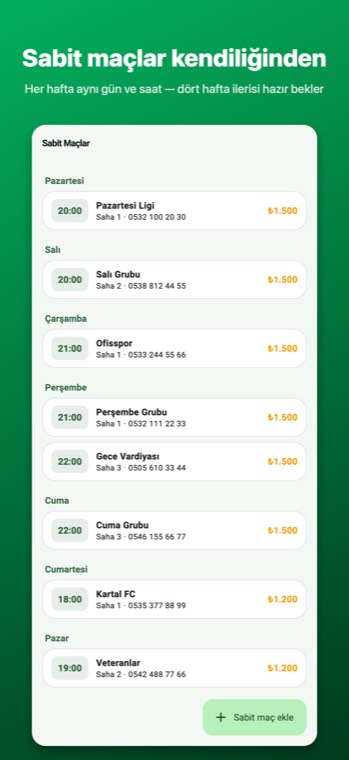
Dizes "todas as terças às 21:00, os Veteranos" e as próximas quatro semanas já estão feitas. Se cancelarem, um toque liberta o horário.
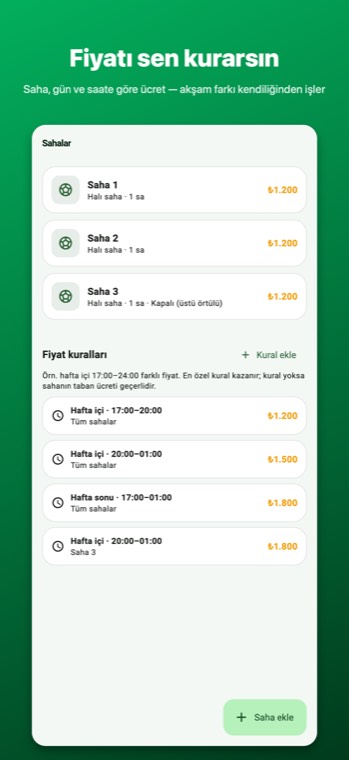
Defines preço por campo, dia e hora: dias úteis de dia uma tarifa, noites e fins de semana outra. Ao reservar, o valor certo aparece sozinho.
Água, refrigerante, coletes — cadastre o produto uma vez e ative o controle de estoque. Na venda, escaneie com um leitor de código de barras Bluetooth ou aponte a câmera do celular: o produto é encontrado, a quantidade é pedida, o estoque baixa. O que está acabando aparece em vermelho na lista; o que não tem código você busca pelo nome. O pedido de um time vai para a conta do jogo e fecha na saída junto com o restante.
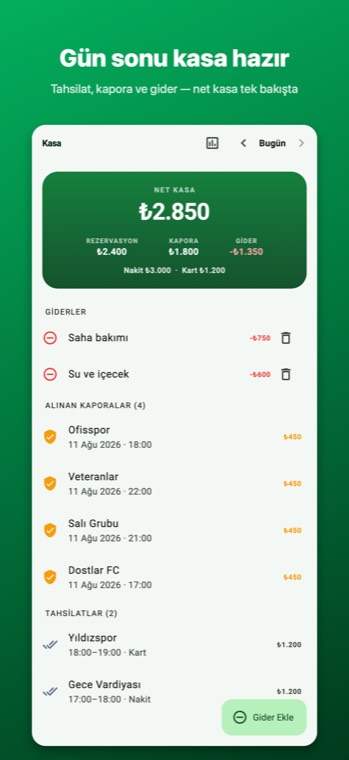
Dinheiro, cartão, sinais e líquido: à noite num só ecrã.
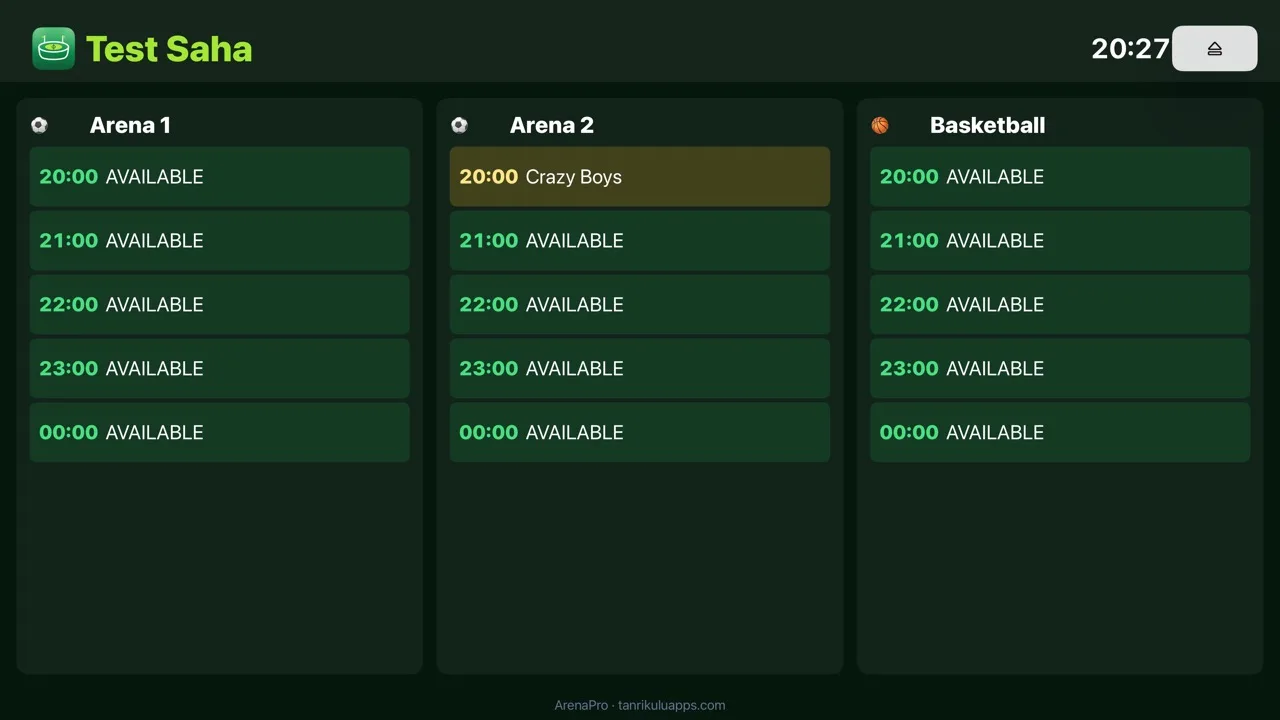
"Há horas livres hoje?" Abres o endereço do painel na TV da entrada, lês o QR com a app e o programa do dia aparece. Quem chega vê sem perguntar e tu deixas de abrir o caderno.