
01
Open het dagprogramma
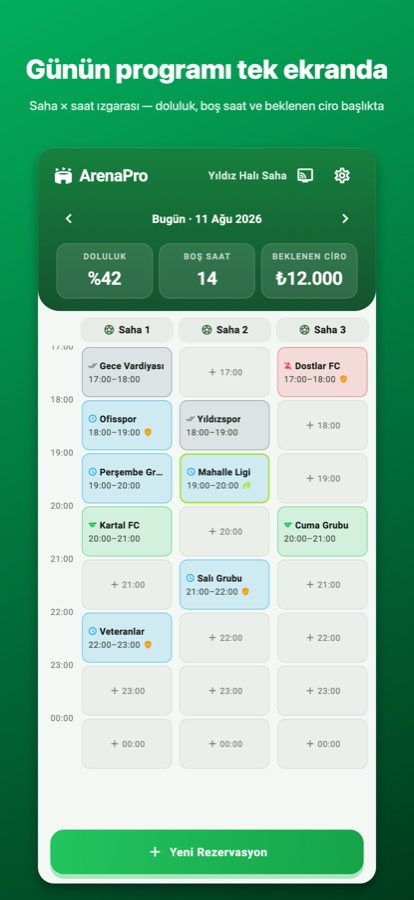
Een veld-×-uur raster op één scherm: wat bezet is, wat vrij is en de verwachte omzet. Tik op een vrij vak om te boeken.
Boekingen per uur, vaste teams, aanbetalingen, kantine via barcode en de dagkas — alles in één app. Nooit meer boeken via de telefoon.
Nu in de App Store en Google Play. Voor voetbal-, padel-, tennis- en basketbalvelden — eerste 7 dagen gratis.
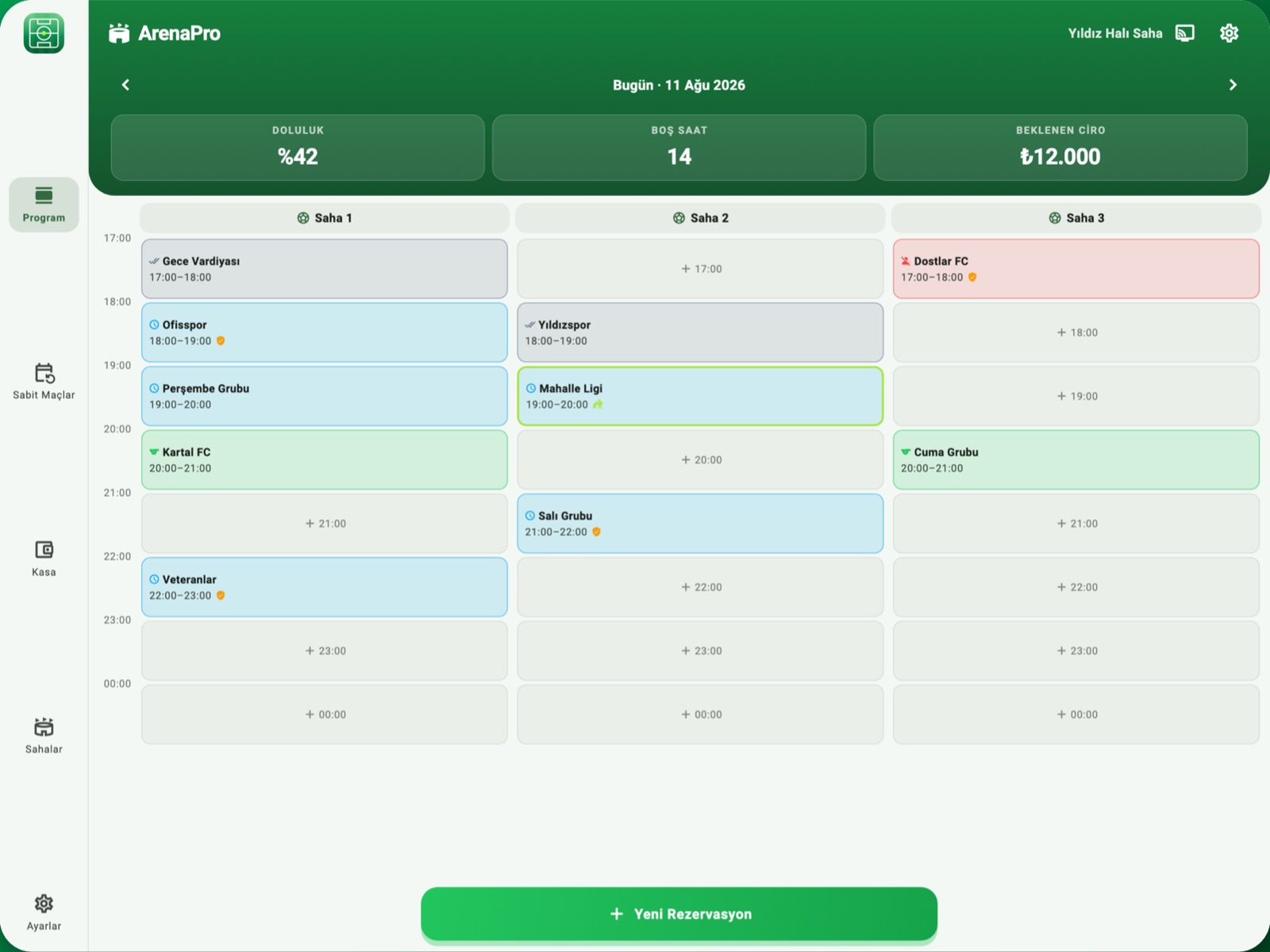
Op tablet een eigen indeling, geen kopie van de telefoon
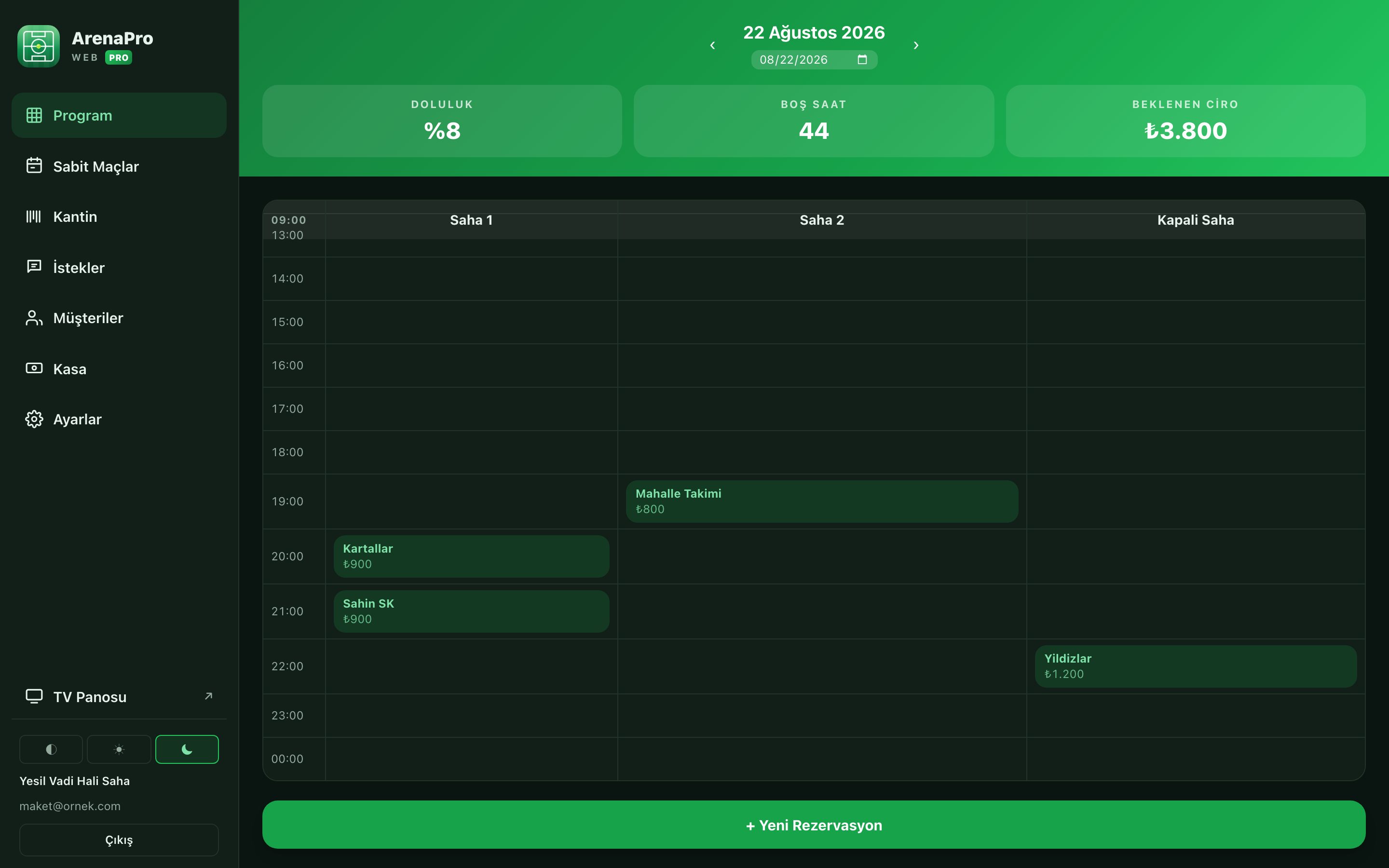
Op iPad en Android-tablets staat het schema liggend: menubalk links, baan × uur-raster rechts — de hele dag in één oogopslag aan de balie.
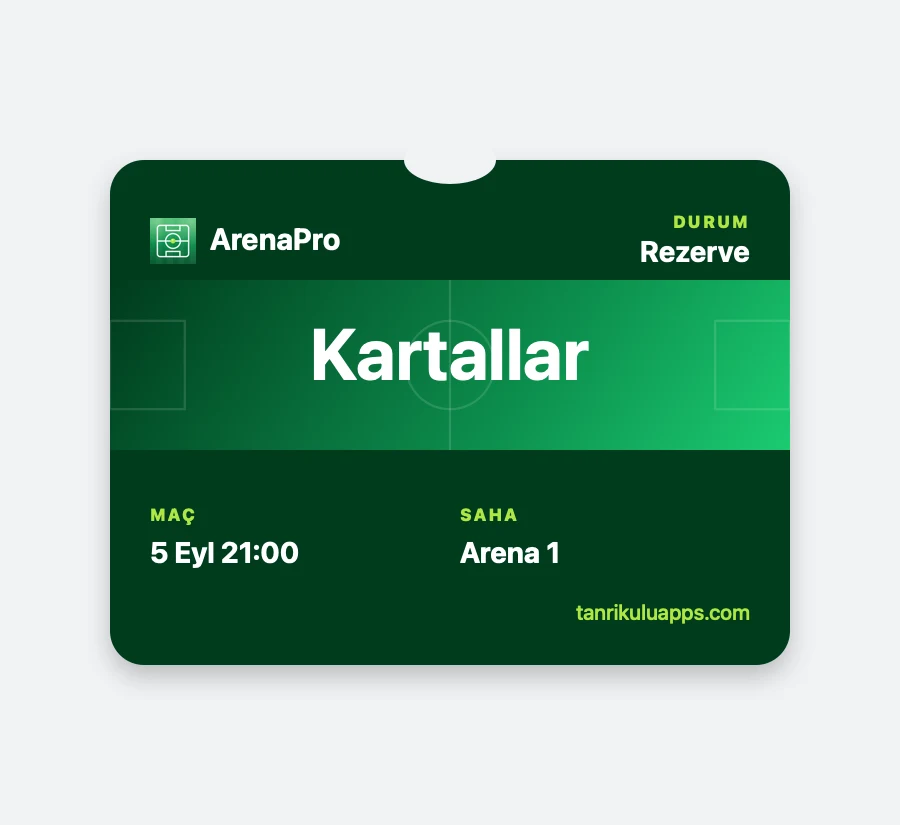
Bij elke boeking ontstaat een eigen QR-code. De klant scant hem, volgt de wedstrijd live en zet desgewenst een kaart in Apple Wallet. Verandert de tijd of gaat de wedstrijd niet door, dan verschijnt het bericht op het vergrendelscherm, en een uur van tevoren komt een herinnering — op Android hetzelfde via een browsermelding. Geen app, geen registratie, geen berichtkosten.
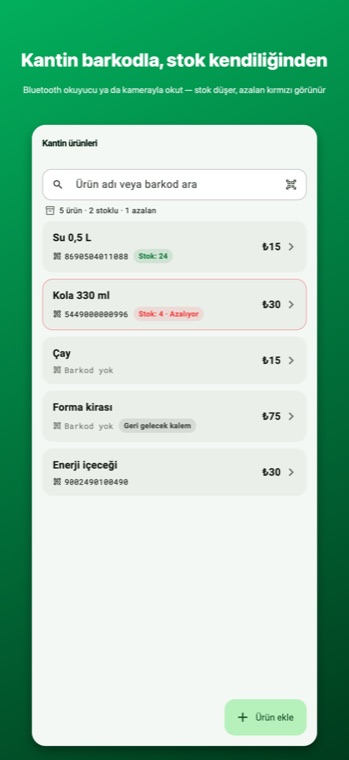
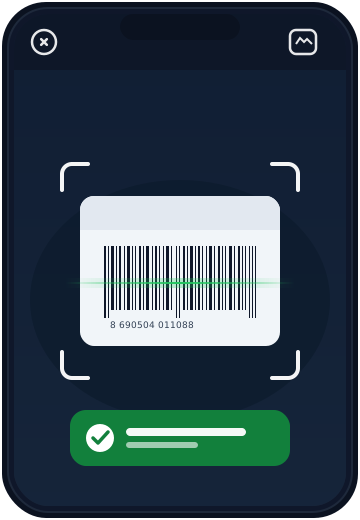
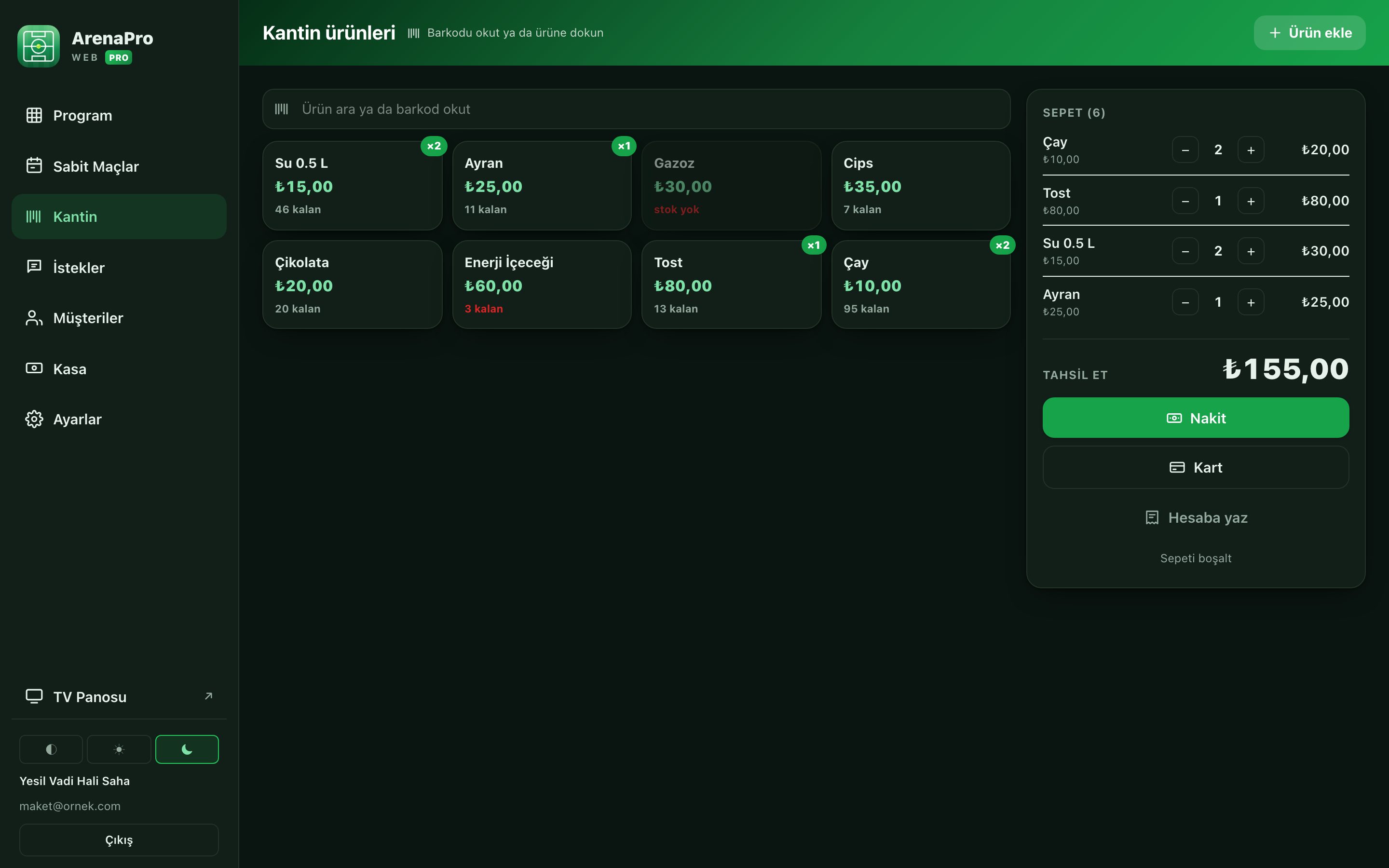
Water, cola, hesjes — de kantine hoort bij de kas. Leg het product één keer vast; bij verkoop scan je met een Bluetooth-barcodescanner of richt je de camera van de telefoon. Product gevonden, aantal gevraagd, voorraad omlaag.
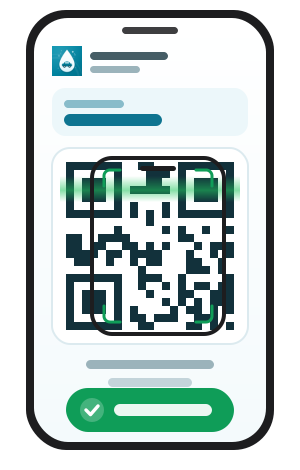
Een aanbetaling bij het boeken, de rekening na de wedstrijd, water en shirts op de kantinebon — in alle drie kiest u simpelweg Online als betaalwijze. De QR-code verschijnt op het scherm, het team scant hem met de telefoon en betaalt met de eigen kaart. Het geld komt rechtstreeks op uw eigen PayTR- of Stripe-rekening; er wordt geen saldo gehouden en Tanrikulu Apps rekent geen extra transactiekosten.
Online ontvangsten staan op een aparte regel in de dagafsluiting; ze worden nooit met contant of kaartbetalingen vermengd. Geen kaartlezer, geen pinautomaat en geen extra abonnement nodig.
Staat er een computer bij de balie, open de app daar ook. Wat op de telefoon staat, staat hier ook; beide synchroniseren direct.
Het web opent voor accounts met een abonnement en vraagt internet. Het abonnement start je in de telefoonapp; offline werkt alleen de telefoon.
Alle vier duren een paar minuten — geen monteur, geen computer.
Stapsgewijze handleiding (Engels) →
Een veld-×-uur raster op één scherm: wat bezet is, wat vrij is en de verwachte omzet. Tik op een vrij vak om te boeken.
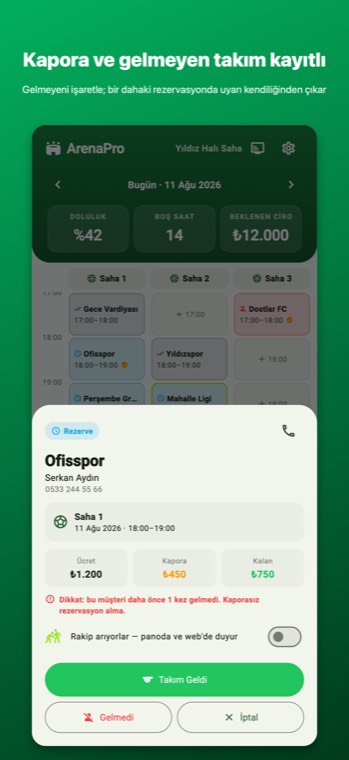
Je voegt een aanbetaling toe en markeert een team dat niet kwam. De volgende keer verschijnt de waarschuwing vanzelf — onthouden hoeft niet.
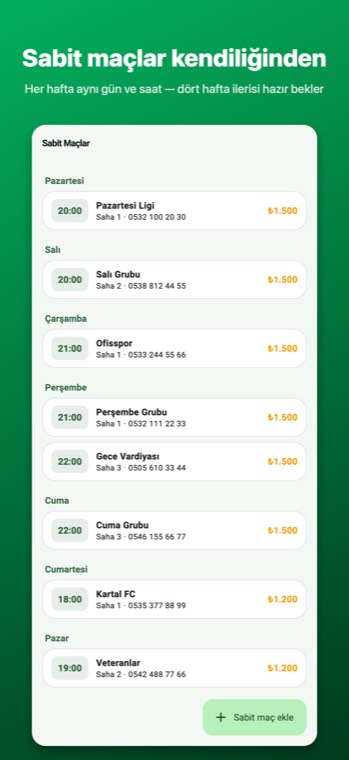
Je zegt "elke dinsdag 21:00, de Veteranen" en de komende vier weken staan al klaar. Zeggen ze een week af, dan geef je met één tik het uur vrij.
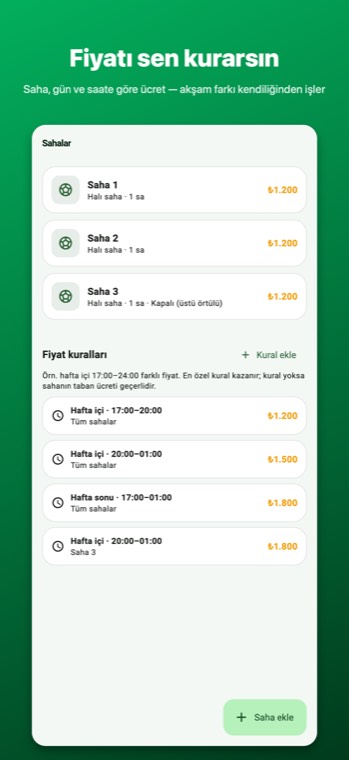
Je stelt een prijs in per veld, dag en uur: doordeweeks overdag anders dan 's avonds en in het weekend. Bij het boeken staat het juiste bedrag er vanzelf.
Water, cola, hesjes — leg het product één keer vast en zet voorraadbeheer aan. Bij verkoop scan je met een Bluetooth-barcodescanner of richt je de camera van de telefoon: product gevonden, aantal gevraagd, voorraad omlaag. Wat opraakt kleurt rood in de lijst; zonder barcode zoek je op naam. De bestelling van een team gaat op de rekening van de wedstrijd en wordt bij vertrek met het restbedrag afgerekend.
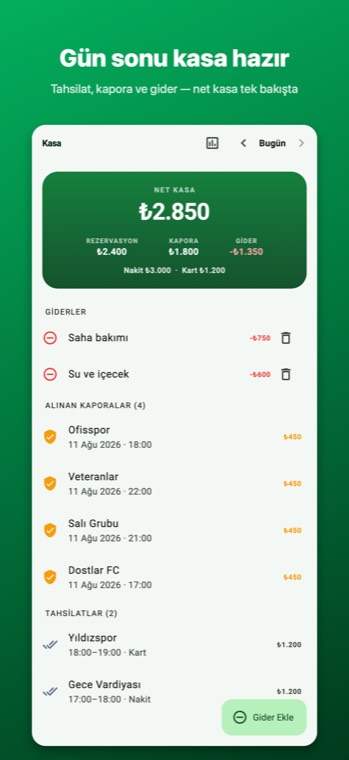
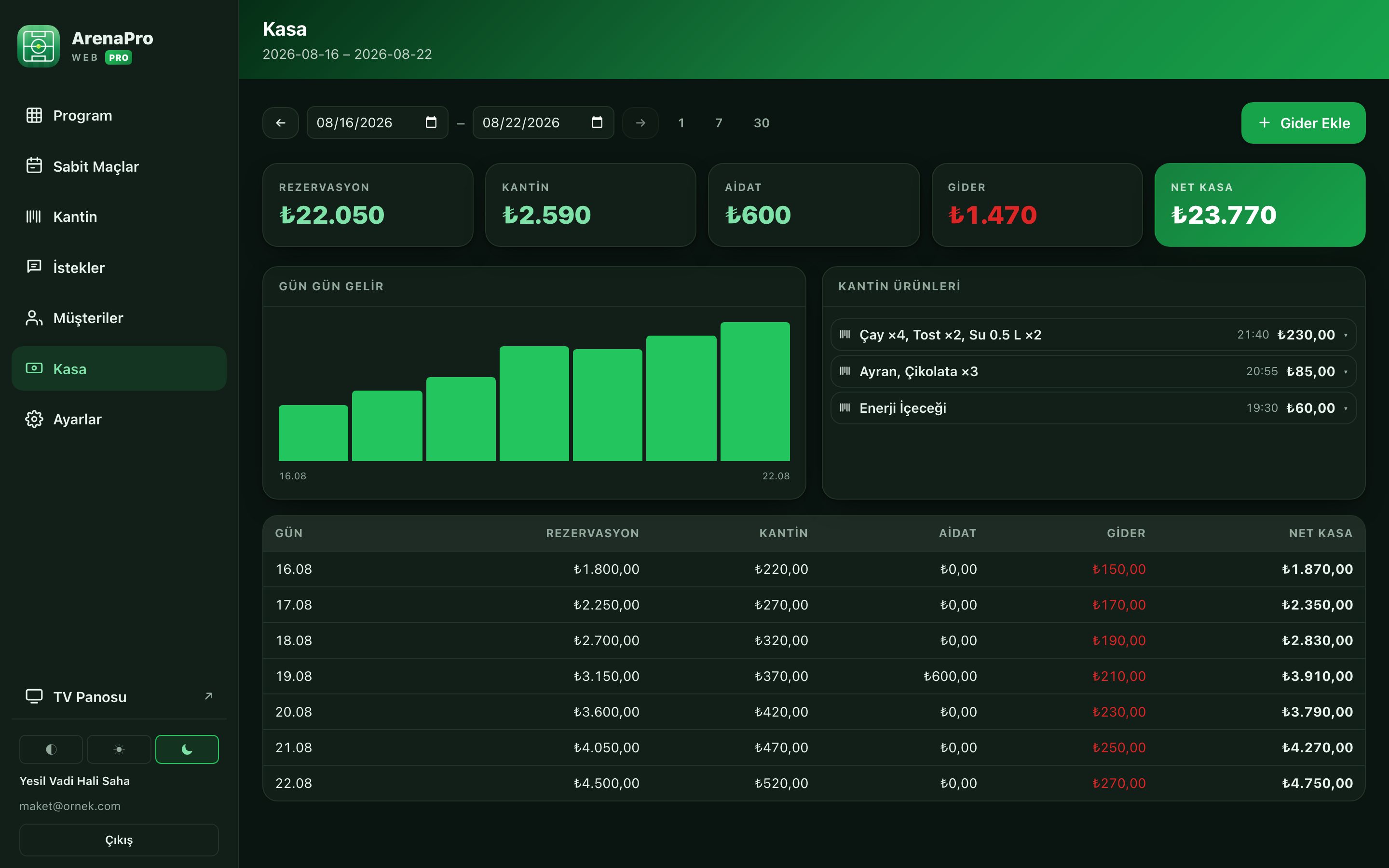
Contant, pin, aanbetalingen en netto — 's avonds op één scherm.
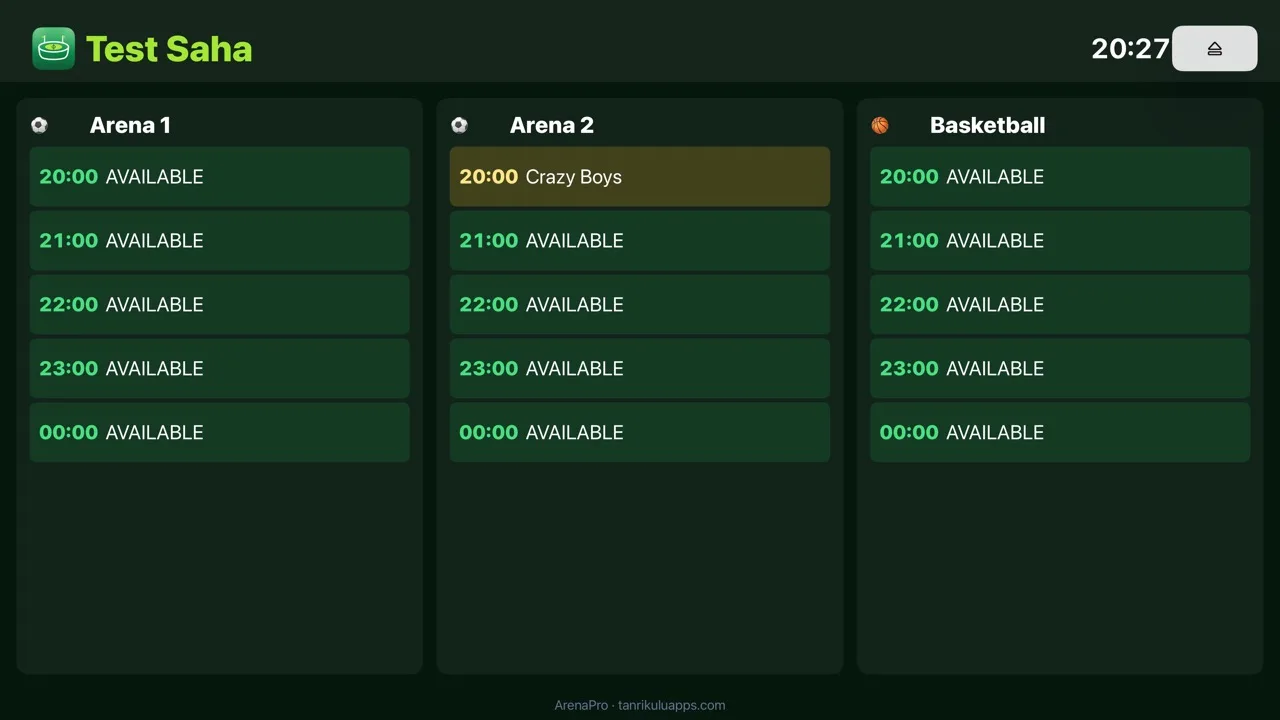
"Is er vanavond nog plek?" Je opent het bordadres op de tv bij de ingang, scant de QR-code met de app en het dagprogramma draait. Bezoekers zien het zonder te vragen, jij hoeft het boek niet meer te pakken.