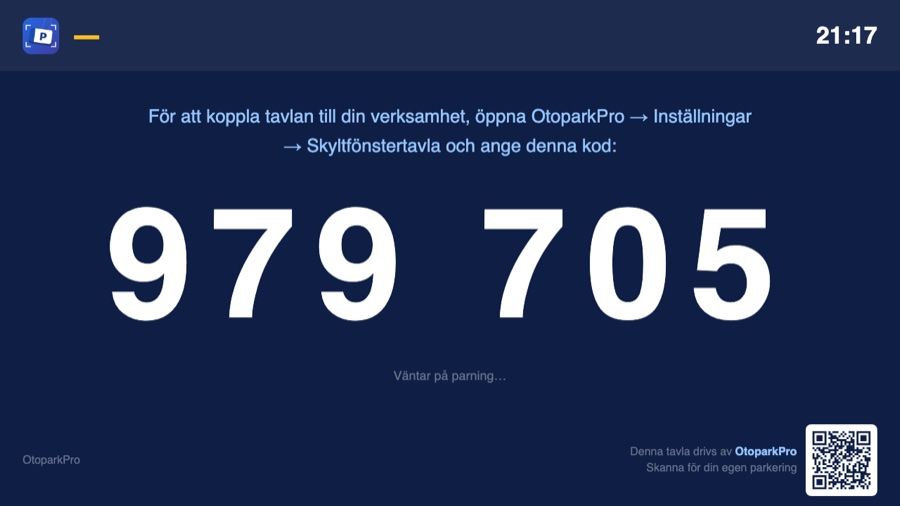
OtoparkPros panel
OtoparkPro · För parkerings- och valetverksamhet

Styr parkeringen från handflatan.

Allt från infart till kassa i en app. Glöm ingen bil, räkna inte fel på taxan, missa ingen betalning.

OtoparkPro är offline-first programvara för drift av avgiftsbelagda parkeringar. Den läser registreringsskylten med telefonens kamera, registrerar fordonet vid infart, räknar ut avgiften från taxan vid utfart, håller reda på månader och skulder för abonnenter och stänger dagen från kassan. Bom eller separat skyltläsarutrustning behövs inte; den fungerar på telefon, i webbläsare och på en tv-tavla och synkroniserar till molnet när uppkopplingen är tillbaka.

Infart på 3 sekunder Ta fotot — skylten läst, bilen inne. Manuell inmatning finns i reserv.
Taxa i stället för minne Trappstegstaxa, dagstak och undantag — summan stämmer varje gång.
Abonnentens skuld påminner sig själv Förfallna abonnenter fångas vid utfarten; inkasseringen bor i appen, inte på en lista.
Alla anläggningar, på alla enheter Kassa, beläggning och rapporter per anläggning; samma data i telefonen, på surfplattan och på datorn i kuren — direkt.
Din kassa bakom lås Face ID, chefs-PIN och rollbaserade rättigheter: personalen jobbar, men rör inte räkenskaperna.
Skyltfönster-tavla: lediga platser i fönstret Kurens TV visar lediga platser och dina taxor live; förbipasserande förare ser och svänger in. Installation: en URL på TV:n + en kod från appen.
Sök ett regnummer, känn igen kunden "Står den bilen inne?" — ett tryck; tidigare besök finns kvar: hur många gånger och när senast.
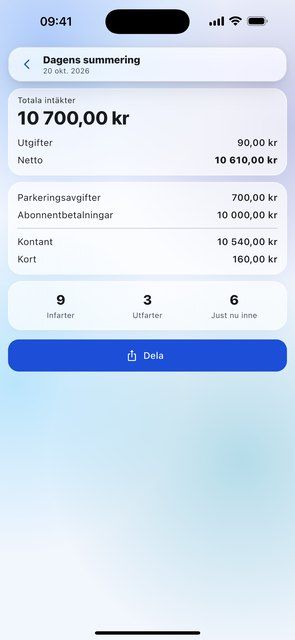
Chefen stänger dagen från fickan Dagens summering: intäkter, kontant/kort, in- och utfarter och vem som tog emot vad. Skicka via WhatsApp med ett tryck — mottagaren behöver ingen app.
Mörkt tema för nattskiftet Stöder mörkt läge: följer systeminställningen på telefon, surfplatta och webb — på natten bländar skärmen inte i kuren, på dagen förblir den läsbar.
Märket Digital Verksamhet Slutför alla digitala steg och stick ut på kartan med märket — kunderna ser din digitala mognad. Hämta din badge →Lär känna märket →
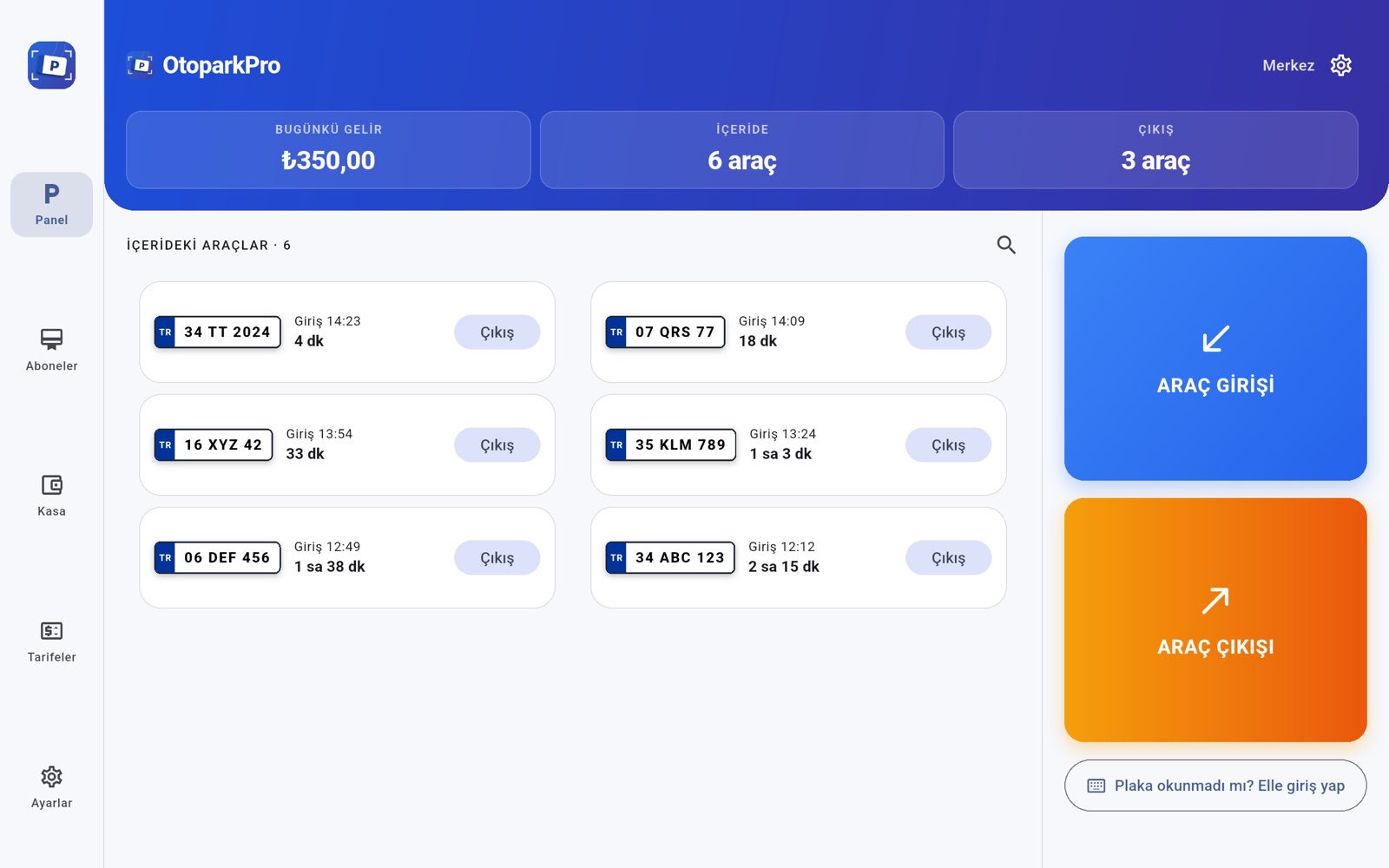
OtoparkPro tablet paneli

På surfplattan en egen layout — ingen telefonkopia
På iPad och Android-plattor kör panelen tvådelat: menyskena till vänster, bred bilrutnät till höger — byggd för disken i kuren.

Så fungerar det

Otto · AI-assistent

Fråga din parkering – svaret kommer från dina egna uppgifter.

Tryck på Otto uppe till höger i Översikt och välj eller skriv en fråga. Otto hämtar siffran från appens egen kass- och registerberäkning; den gissar inte.

1
Kassa och intäkter Hur ser kassan ut idag? Hur gick det igår? Hur var de senaste 7 dagarna?
2
På plats Hur många fordon är inne? Mest belastade timmen?
3
Efter behörighet Var och en frågar bara om det de har behörighet att se; personal som inte får se kassan får inte höra den av Otto heller.
4
Även utan internet De föreslagna frågorna fungerar även utan internet; siffrorna räknas fram ur uppgifterna i din telefon. Frågor du skriver kräver oftast en internetanslutning.
5
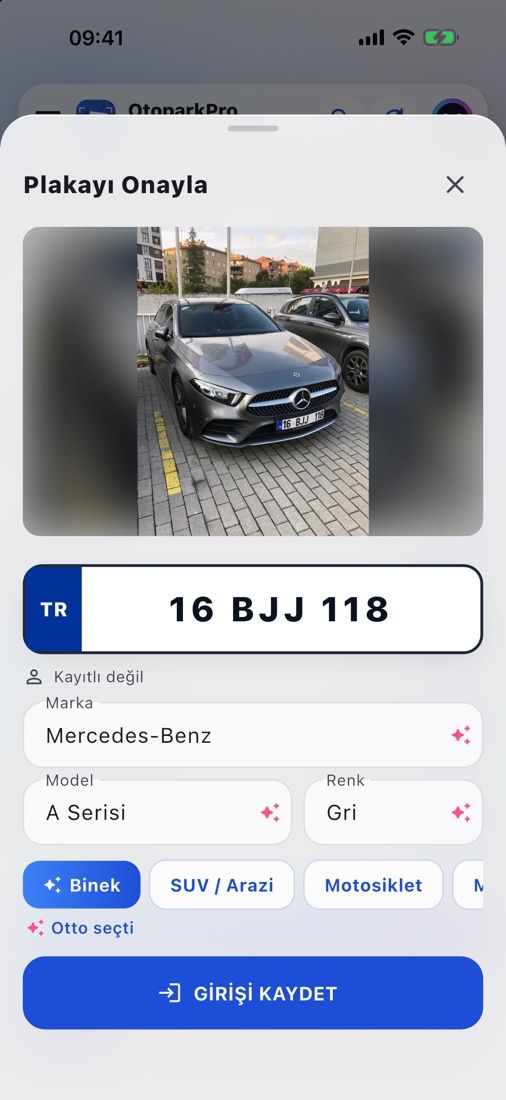
AI-fordonsigenkänning Fota bilen så fyller Otto i registreringsnummer, märke, modell, färg och klass i infartsformuläret; du kontrollerar och sparar. Varje företag får 10 gratis krediter, sedan paket med 100 och 500 krediter som aldrig går ut.

Med internet skickas skrivna frågor till OpenAI:s AI-tjänst för svaret; mer i integritetspolicyn.

AI-fordonsigenkänning: infartsformulär ifyllt från ett foto
Smarta funktioner på iPhone

Starta jobbet direkt från din iPhones egna genvägar.

OtoparkPro fungerar med verktygen som är inbyggda i iPhone: en fordonsinfart öppnas med ett tryck, dagens sammanfattning finns på din hemskärm och teamet pratar från låsskärmen.

Genvägar, Spotlight och Siri

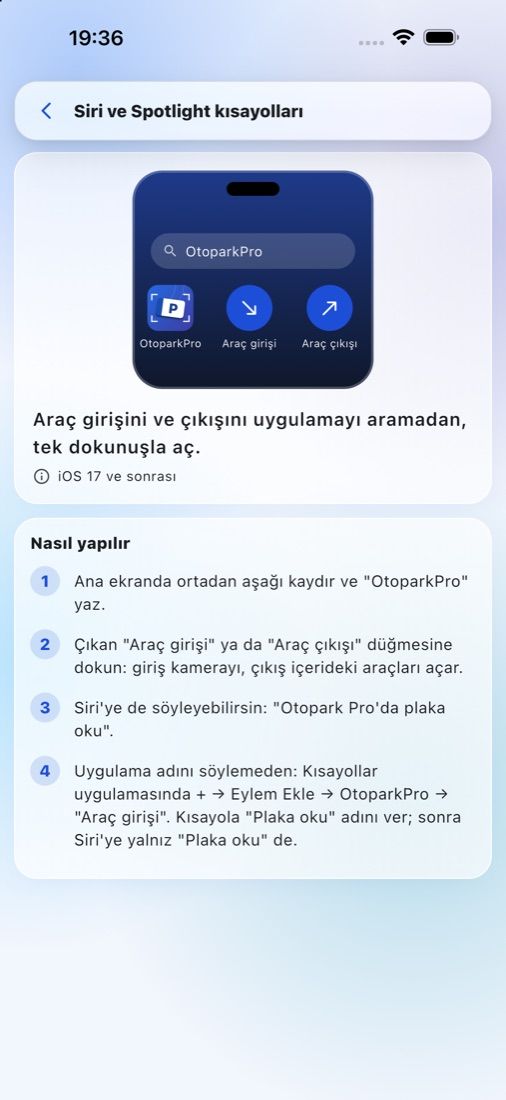
Skriv ”OtoparkPro” i Spotlight eller öppna Genvägar: ”Fordonsinfart” öppnar skyltkameran och ”Fordonsutfart” fordonen som står inne, med ett tryck. Säg ”Läs registreringsskylt i OtoparkPro” till Siri så öppnas skyltkameran.

Detaljer
Kontrollcenter och Åtgärdsknappen

Lägg till knappen ”Fordonsinfart” i Kontrollcenter eller på låsskärmen; på iPhone 15 Pro och senare håller du in Åtgärdsknappen så öppnas skyltkameran, även när telefonen är låst.

Detaljer
Widget för hemskärmen

Antal fordon som står inne och dagens intäkter på din hemskärm, utan att öppna appen. På iPhone och iPad.

Detaljer
Otto, assistent för din verksamhet

Skriv till Otto eller tryck på en färdig fråga; svaren kommer från verksamhetens egna uppgifter.

Detaljer
Push to Talk-radio

Med iPhones Push to Talk pratar teamet med ett tryck; utrop kommer fram även när appen är stängd och på låsskärmen.

Detaljer
Kundspårning och Apple Wallet

Kunden skannar QR-koden på biljetten och följer sitt fordon utan att installera någon app; lägger till kortet i Plånbok och får notiser. Kortet uppdateras av sig självt vid nästa besök.

Detaljer

Funktionerna är för iPhone och iPad. Genvägar, knappen i Kontrollcenter och Åtgärdsknappen fungerar i OtoparkPro 4.0.5 och senare.

Genvägar · Spotlight · Åtgärdsknappen

Fordonsinfart från var som helst på telefonen.

Med OtoparkPro 4.0.5 känner din iPhone till två åtgärder: ”Fordonsinfart” öppnar skyltkameran och ”Fordonsutfart” fordonen som står inne. Du kan köra dem från fyra ställen.

1
Spotlight Svep nedåt på hemskärmen och skriv ”OtoparkPro”; två knappar visas bredvid appen.
2
Appen Genvägar OtoparkPros åtgärder finns färdiga i Genvägar; lägg till dem i en egen genväg eller placera en på hemskärmen.
3
Kontrollcenter och låsskärmen Redigera Kontrollcenter, lägg till ett reglage och välj ”Fordonsinfart” från OtoparkPro. På samma sätt kan du lägga den på en hörnknapp på låsskärmen.
4
Åtgärdsknappen Inställningar › Åtgärdsknapp › Genväg › OtoparkPro › Fordonsinfart. Håll in Åtgärdsknappen så öppnas skyltkameran, även när telefonen är låst (iPhone 15 Pro och senare).

Genvägar och Spotlight fungerar i iOS 17 och senare; Kontrollcenter, låsskärmen och Åtgärdsknappen i aktuella iOS-versioner. Funktionerna är för iPhone och iPad.

Siri- och Spotlight-genvägar
Widget för hemskärmen

Din parkering i en blick på hemskärmen.

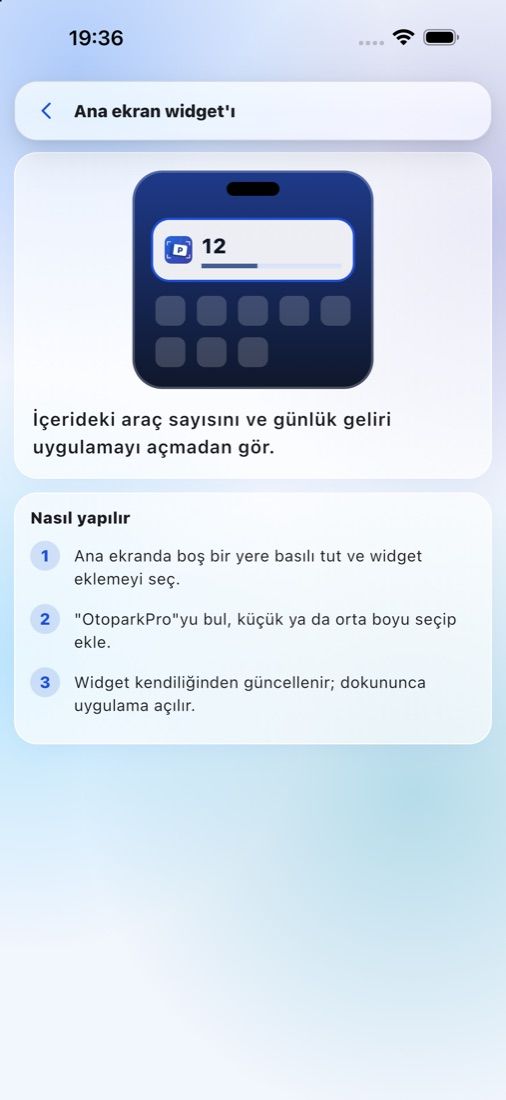
OtoparkPro-widgeten visar hur många fordon som står inne och dagens intäkter, utan att du öppnar appen. Den finns i liten och mellanstor storlek och fungerar på iPhone och iPad.

1
Lägg till Håll fingret på en tom yta på hemskärmen, tryck på Redigera › Lägg till widget och välj OtoparkPro i listan.
2
Välj storlek Välj liten eller mellanstor och släpp den på hemskärmen; på iPad läggs den till på samma sätt.
3
I en blick Siffrorna kommer från registreringarna i appen; tryck på widgeten så öppnas OtoparkPro.
Widget för hemskärmen
Onlinebetalning · PayTR och Stripe

Kunden betalar med mobilen, utfarten slutförs av sig själv.

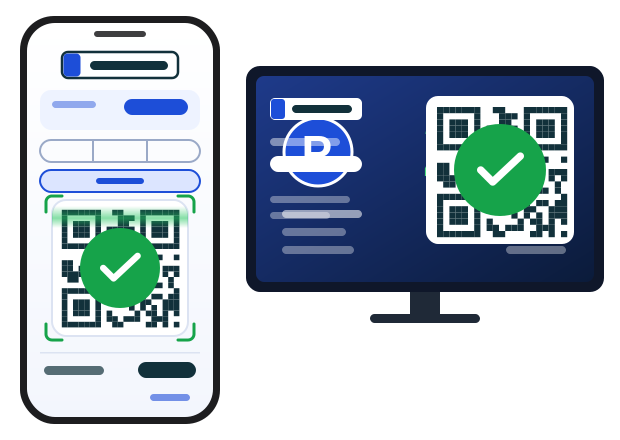
Välj Online vid utfart: QR-koden visas samtidigt i mobilen och på TV-tavlan i kiosken. Kunden skannar och betalar med sitt kort; så fort betalningen kommer in slutförs utfarten av sig själv. Pengarna går direkt till ditt eget PayTR- eller Stripe-konto och Tanrikulu Apps tar ingen extra transaktionsavgift.

PayTR Företag i Turkiet Stripe Utanför Turkiet
1
Anslut ditt eget konto Lägg till ditt PayTR- eller Stripe-konto under Inställningar → Betalkonto. Nycklarna ligger krypterade på servern och når aldrig appen.
2
Visa QR-koden vid utfart Välj Online; QR-koden visas samtidigt i mobilen och på TV-tavlan. Kunden skannar och betalar med sitt kort.
3
Utfarten slutförs av sig själv Så fort betalningen kommer in stängs utfarten automatiskt. Ingen utfartsknapp visas innan pengarna kommit — inga obetalda utfarter.

Onlinebetalningar har en egen rad i kassan och rapporterna, skilt från kort. Fungerar även för abonnenter och kunder.

Guide: ansluta ett betalkonto →

Vid utfart visas betalnings-QR-koden samtidigt på telefonen och på skyltfönstertavlan; när betalningen kommit in visas en bock och tavlan återgår till vyn med lediga platser
Webbversion · Datorn i kuren

Datorn vid disken är samma parkering.

Finns det en dator i kuren behöver du inte installera något: logga in med samma konto i webbläsaren så visas din parkering på skärmen. Långa listor på bred skärm, snabb inmatning.

1
Logga in med samma konto Öppna adressen i webbläsaren och logga in med kontot från telefonen; din verksamhet öppnas som den är.
2
Samma data, på sekunder En utfart som görs i telefonen syns direkt på datorn; en bil som tas in på datorn syns i telefonen.
3
Konto och prenumeration i telefonen Webben är en skärm till: den skapar varken konto eller prenumeration, den kör på den från telefonen.
Webbversionen kräver internetanslutning; telefon och surfplatta fortsätter fungera offline.
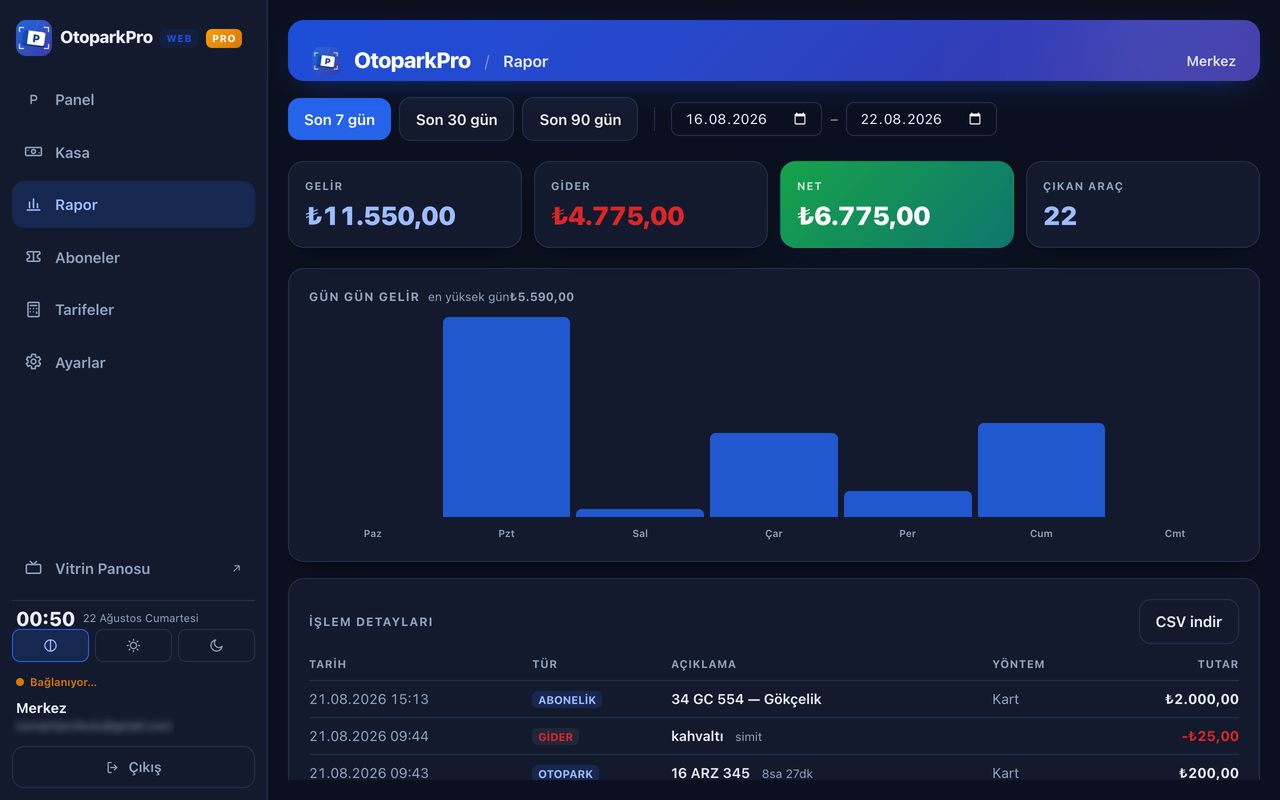
OtoparkPros webbversion — rapportskärm, diagram över dagens intäkter och transaktionsdetaljer
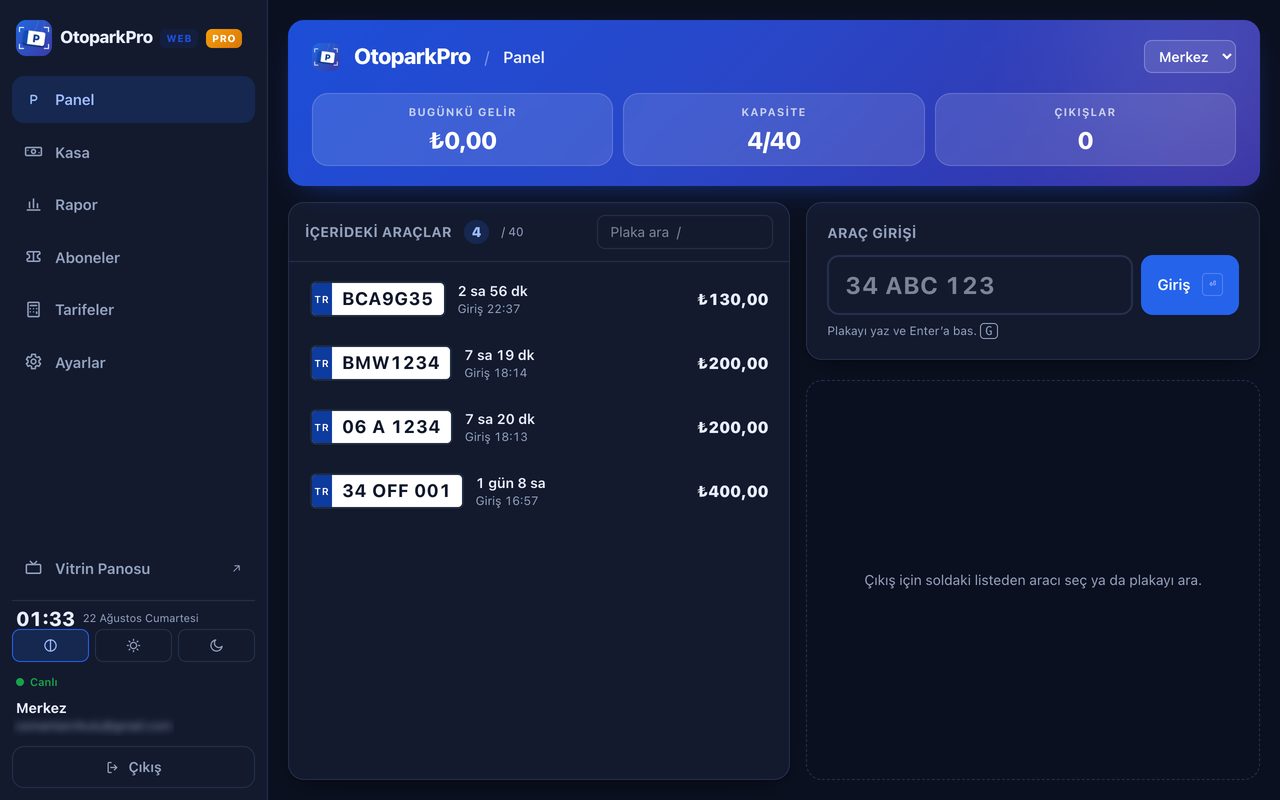
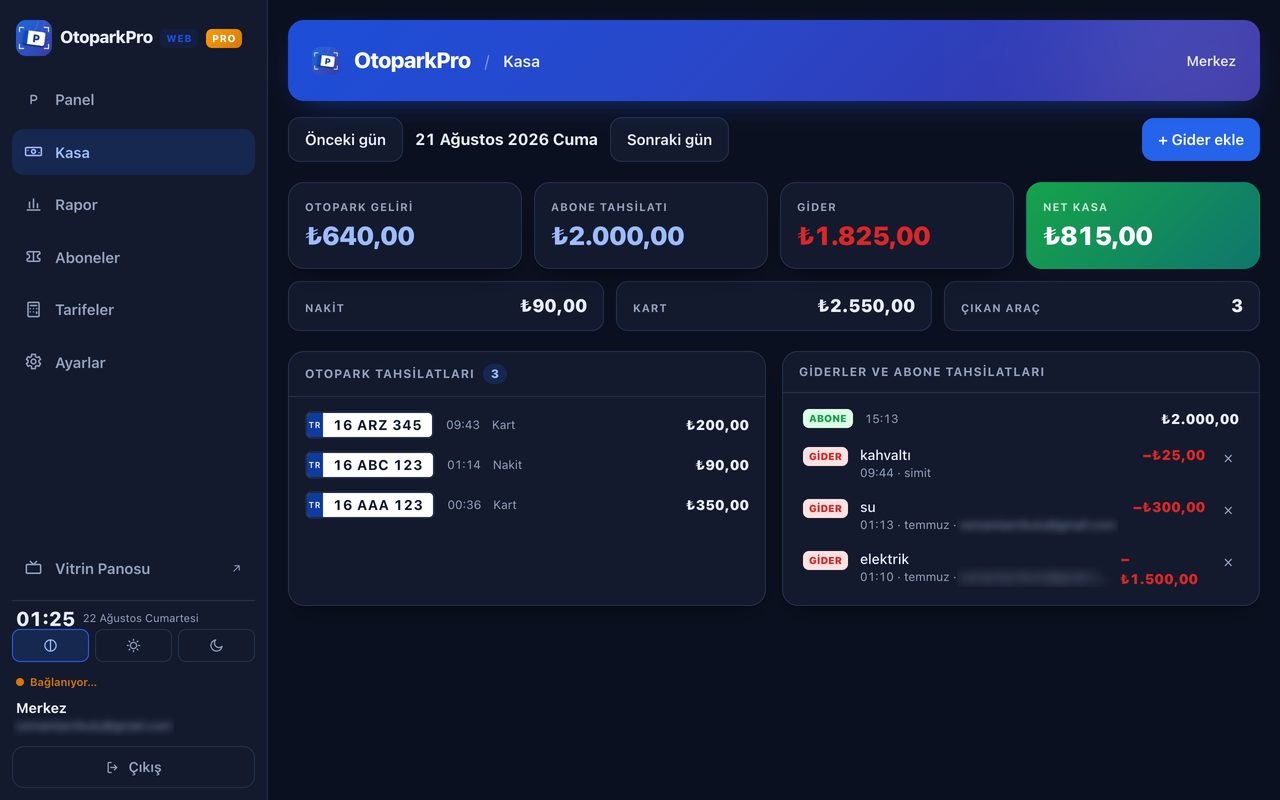
OtoparkPros webbversion — panel, fordon på plats och betalning vid utfart OtoparkPros webbversion — kassaskärm, dagens inbetalningar och utgifter
Valethantering

Alla ser samtidigt vem som hämtar bilen.

Kunden frågar via QR, valetpersonalen via panelen — oavsett hamnar förfrågan i teamets lista. En medarbetare tar den, ingen annan går till samma bil. När bilen står framme ser kunden det i mobilen.

1
Notera platsen ”A3”, ”plan -2, högra raden” — fritext, aldrig obligatorisk. Var bilen står stannar i posten.
2
Förfrågan når teamet Kunden frågar via QR, eller medarbetaren i kuren trycker ”Hämta bilen”. Servern avgör vem som tar den — aldrig två till samma bil.
3
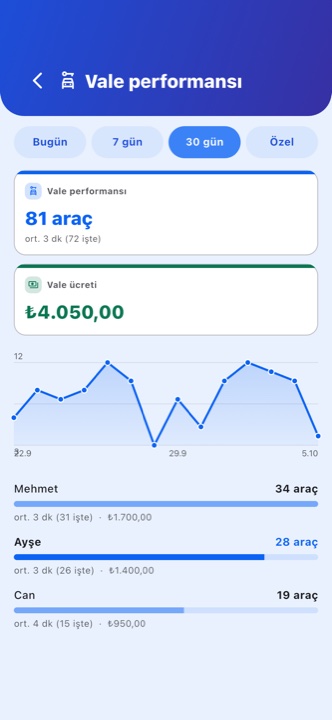
Egen rad vid utfarten Valetavgiften läggs till parkeringsavgiften som egen rad och kan stängas av. Rapporten visar hur många bilar var och en hämtat, snittid och omsättning.

Är av för parkeringar utan valet: inget om det visas i appen. Slå på under Inställningar → Valet.

Titta närmare på valet →

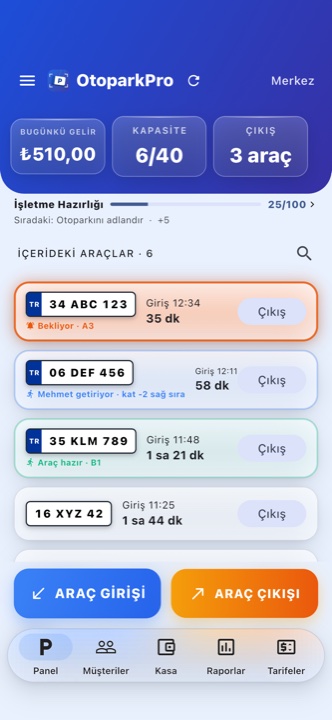
OtoparkPros panel: väntande valetförfrågan på orange kort, åtaget uppdrag i blått, färdig bil i grönt Valetrapport: antal hämtade bilar, snittid och valetintäkter, uppdelat per medarbetare
Komradio · Tryck och prata

Slipp ropa över parkeringen: tryck och prata.

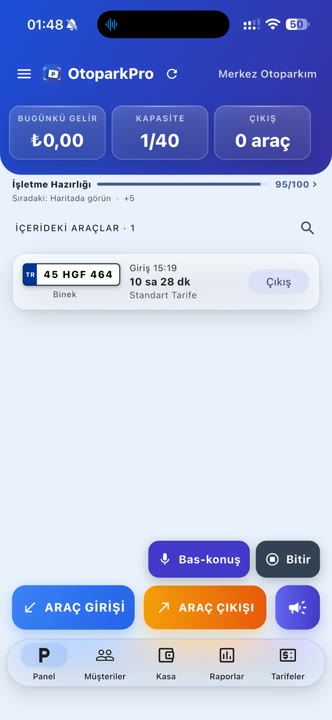
Håll in knappen, prata, släpp. Din röst hörs inom några sekunder i varje kollegas telefon — även när appen ligger i bakgrunden eller skärmen är låst. Ingen separat komradio, ingen linjeavgift och ingen räckvidd att tänka på: telefonen i fickan räcker. Ingår i OtoparkPro-abonnemanget utan extra kostnad.

1
Slå på den när passet börjar Inställningar → Komradio → Starta. På panelen dyker prataknappen upp och en avisering visar att den är på. Avsluta när passet är slut.
2
Tryck, prata, släpp Korta utrop, högst 15 sekunder. Du håller inte telefonen mot örat: ljudet kommer ur högtalaren och händerna stannar vid bilen.
3
Bara ditt eget team hör Utropen går bara till telefoner i samma verksamhet. Inga lösenord, kanalnummer eller parkoppling — den som är med i teamet är med på radion.

Komradion är avstängd som standard och slås på för hand varje pass: när den är av körs ingenting i bakgrunden. Mikrofonen används bara medan du håller in knappen.

Se komradion närmare →

OtoparkPros panel: med komradion på finns knapparna Tryck och prata och Avsluta längst ned; när någon pratar rör sig en ljudvåg ovanför knapparna
Skyltfönstertavla · TV:n i kuren

Lediga platser från gatan, beloppet från skärmen.

TV:n i kuren gör två saker. I vila visar den lediga platser och dina priser: föraren som kör förbi ser att det finns plats. Vid infart tar registreringsnumret, ankomsttiden och spårnings-QR:en över skärmen; vid utfart tiden och beloppet att betala. Efter trettio sekunder återgår tavlan till skyltfönstret.

1
Öppna App Store på Apple TV, installera och starta appen
2
En 6-siffrig kod visas på tv:n — skriv in den på appens skyltfönstertavla-skärm
3
Tavlan uppdaterar sig vid varje in- och utfart: kvittot visas och sedan återgår den till lediga platser. Du behöver inte röra den.
1
Öppna Google Play på Android TV, installera och starta appen
2
En 6-siffrig kod visas på tv:n — skriv in den på appens skyltfönstertavla-skärm
3
Tavlan uppdaterar sig vid varje in- och utfart: kvittot visas och sedan återgår den till lediga platser. Du behöver inte röra den.
1
Öppna adressen på TV:n Skriv tanrikuluapps.com/otoparkpro/pano i TV:ns webbläsare; en 6-siffrig parningskod visas.
2
Koppla från appen Ange koden under Inställningar → Skyltfönstertavla — TV:n blir din tavla på sekunder.
3
Tavlan sköter sig själv Tavlan uppdaterar sig vid varje in- och utfart: kvittot visas och sedan återgår den till lediga platser. Du behöver inte röra den.
Illustrerad installationsguide →
Engångsinstallation: TV:n blir permanent din parkerings skyltfönster.
🅿️ OTOPARKPRO
TR34 ABC 123
Din bil står parkerad 🅿️
INFART09:12
LÖPANDE AVGIFT₺120
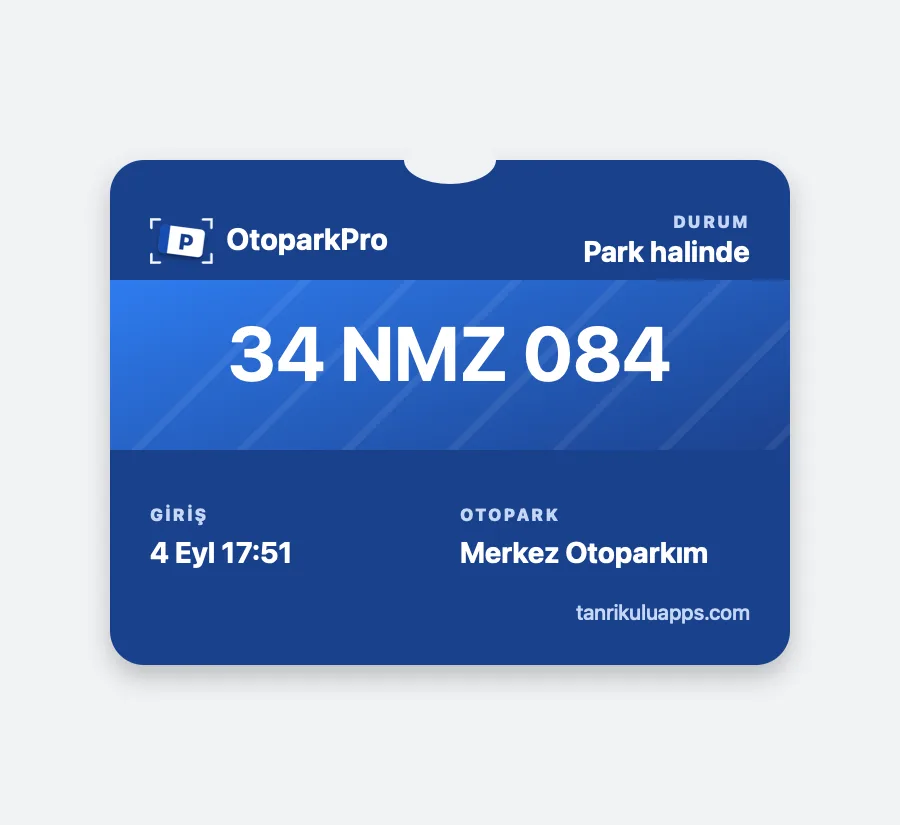
OtoparkPro-kort i Apple Wallet: registreringsnummer, status, infartstid och parkeringens namn
Apple Wallet-kort: mörkblått medan bilen står inne, grått efter utfarten; beskedet landar på låsskärmen och på baksidan finns vägen till parkeringen.
Avgift i realtid + Apple Wallet · Kunden följer utan app

Låt kunden se avgiften live.

Så snart en bil kör in föds en kod som hör just den noteringen till. Kunden skannar den, följer infartstid och löpande avgift i realtid och kan lägga till ett kort i Apple Wallet. Vid utfarten landar beskedet på låsskärmen — på Android sker samma sak via en webbläsarnotis. Ingen app, ingen registrering, inga meddelandeavgifter.

1
Visa QR-koden vid infarten Koden dyker upp av sig själv så snart noteringen öppnas; låt den skannas från skärmen eller skriv ut den på kvittot.
2
Kunden skannar Telefonkameran räcker — ingen app, inget konto.
3
Låt beskedet komma av sig självt Wallet-kort eller webbläsarnotis: vid utfarten kommer beskedet tillsammans med beloppet. Kortet visar också vägen tillbaka till parkeringen.
Länken visar bara den posten; regnummer och kassa exponeras aldrig.
Analys · Rapporter

Varje rapport svarar på en fråga.

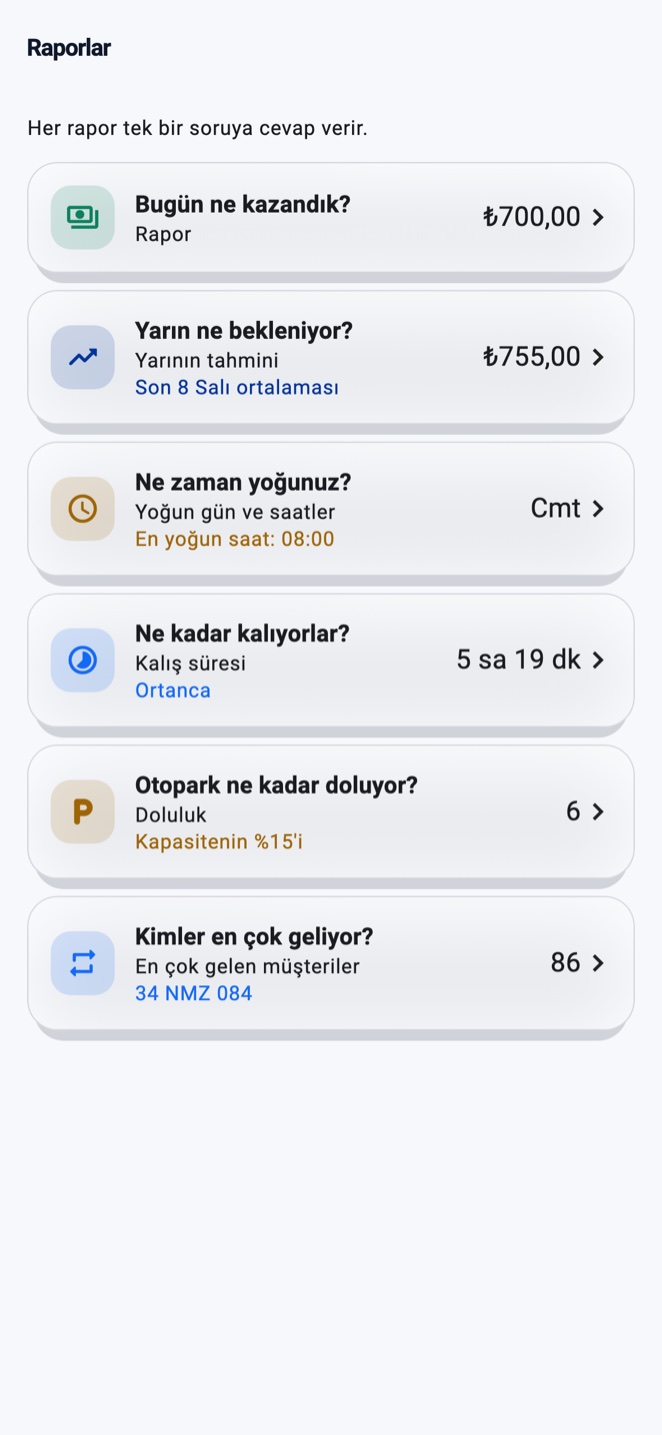
Rapportvyn är ingen lång tabell: varje kort är en fråga med sitt svar. Svaret står på kortet; tryck så öppnas detaljen — diagram, fördelning, historik.

  • Vad tjänade vi i dag?
  • Vad kan vi vänta oss i morgon?
  • När har vi mest att göra?
  • Vem kommer tillbaka oftast?
  • Hur länge stannar de?
  • Hur full blir parkeringen?
Rapporterna räknas fram ur uppgifterna i din enhet och öppnas även utan uppkoppling. Prognosen är inget löfte utan snittet av samma veckodagar tidigare — skärmen visar hur många.
OtoparkPros rapportskärm — frågekort: vad tjänade vi i dag, vad väntas i morgon, när har vi mest att göra, hur länge stannar de, hur full blir parkeringen, vilka kommer oftast

Installationsguider

Var och en tar några minuter: ingen tekniker, inga kablar, ingen dator.

Fastnat någonstans? Se vanliga frågor →

Steg-för-steg-guide (på engelska) →

Guide: använda på datorn (webb) →

Läsa regnummer med kameran

  1. Tryck på INFART i panelen; telefonens kamera öppnas.
  2. Få in skylten i bild och ta bilden.
  3. Regnumret läses och posten öppnas; annars skriver du det.

Avläsningen sker i enheten — utan internet.
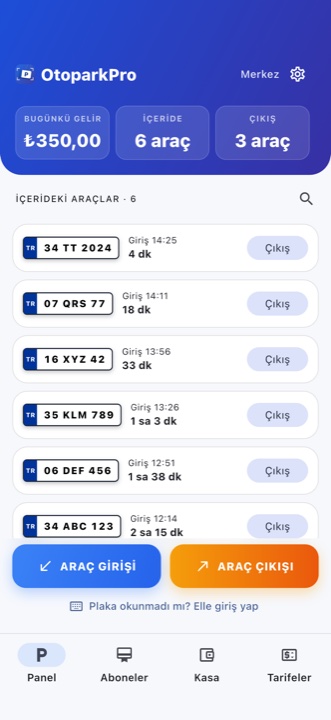
Koppla skyltfönstertavlan till tv:n

  1. Öppna tanrikuluapps.com/otoparkpro/pano i webbläsaren på tv:n i kuren. En sexsiffrig kod visas.
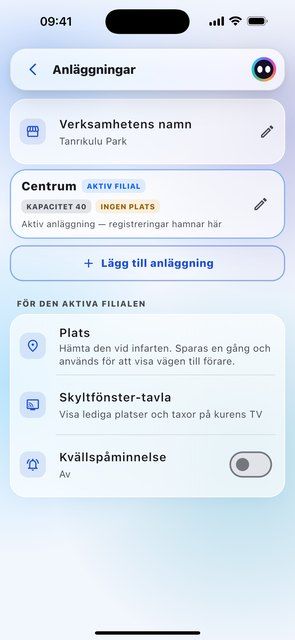
  2. Gå i telefonen till Inställningar → Skyltfönstertavla och skriv koden från tv:n.
  3. Tavlan kopplas till din aktiva filial och visar lediga platser och taxor live. Tv:n frågar aldrig igen.

Du måste vara inloggad med ett molnkonto. Lämnar du tv:n vidare trycker du 5 gånger på sidfoten för att nollställa.
Visa kvitto-QR för kunden

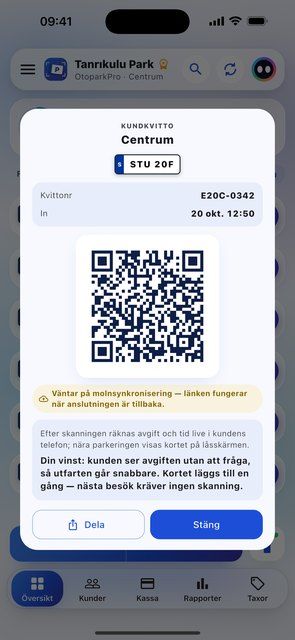
  1. Registrera infarten; direkt skapas en kod som bara hör till den posten.
  2. Tryck på kortet i panelen och sedan på knappen Kvitto-QR.
  3. Kunden skannar den och följer intid och löpande avgift live. Du kan även skriva ut den på kvittot.

Länken visar bara den posten; regnummer och kassa förblir privata. Fungerar efter molnsynkronisering.
Skicka dagens summering till chefen

  1. Tryck på summeringsikonen uppe till höger i Kassan.
  2. Dagens intäkter, kontant/kort, in- och utfarter samt inkassering per anställd på en skärm.
  3. Använd Dela för att skicka via WhatsApp eller SMS — mottagaren behöver inte appen.

Välj tid under Inställningar → Kvällspåminnelse: varje kväll kommer en avisering som öppnar summeringen.

I oberoende kataloger
OtoparkPro | AlternativeTo