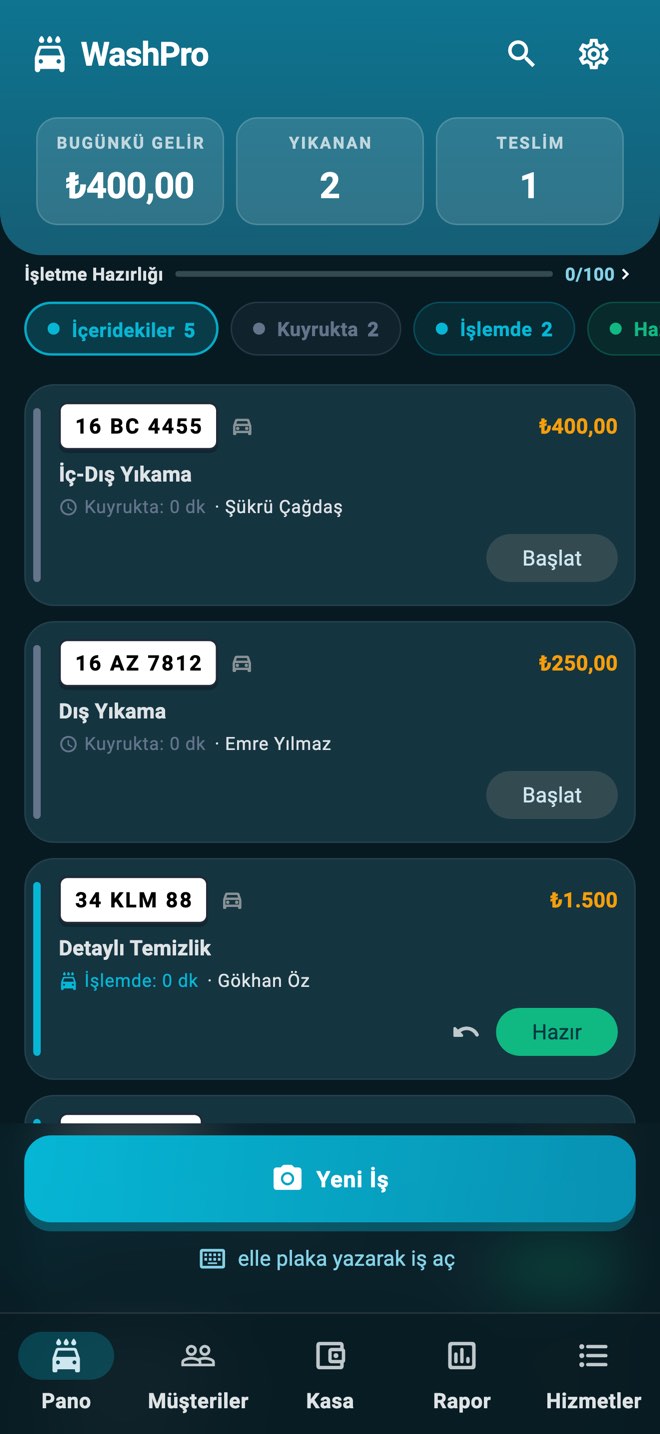
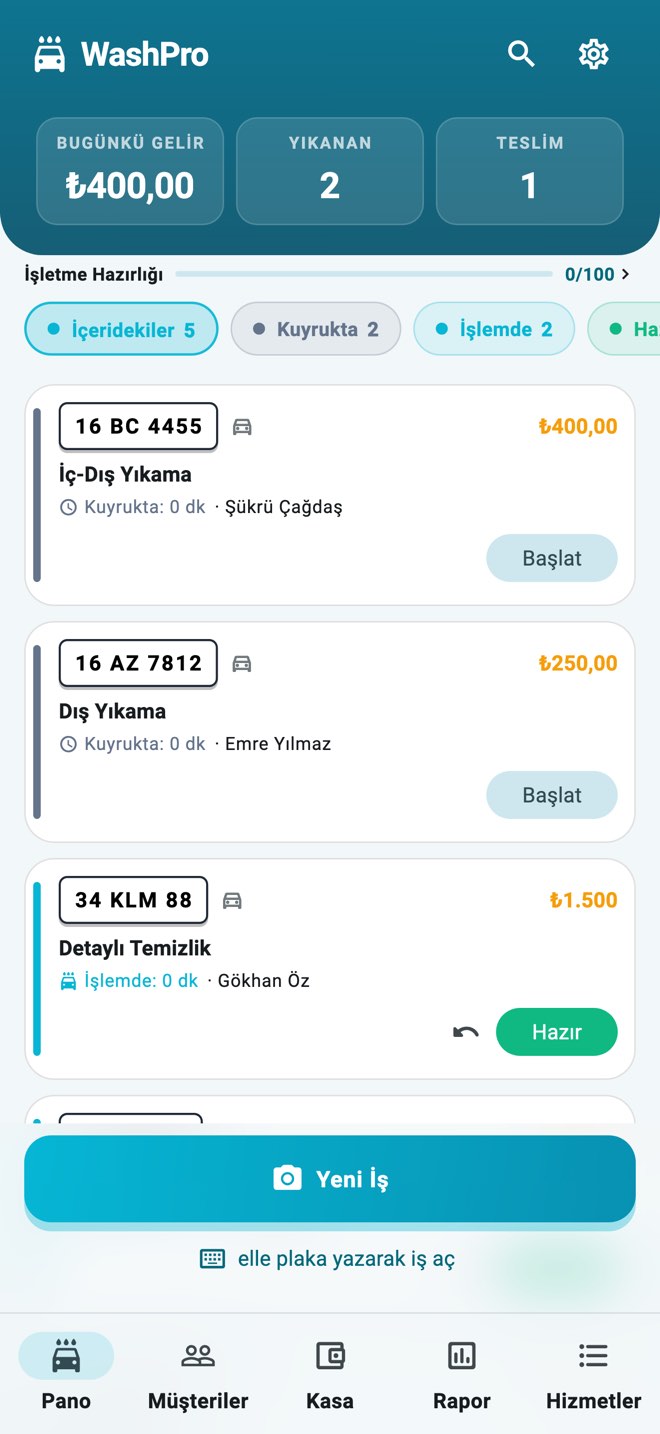
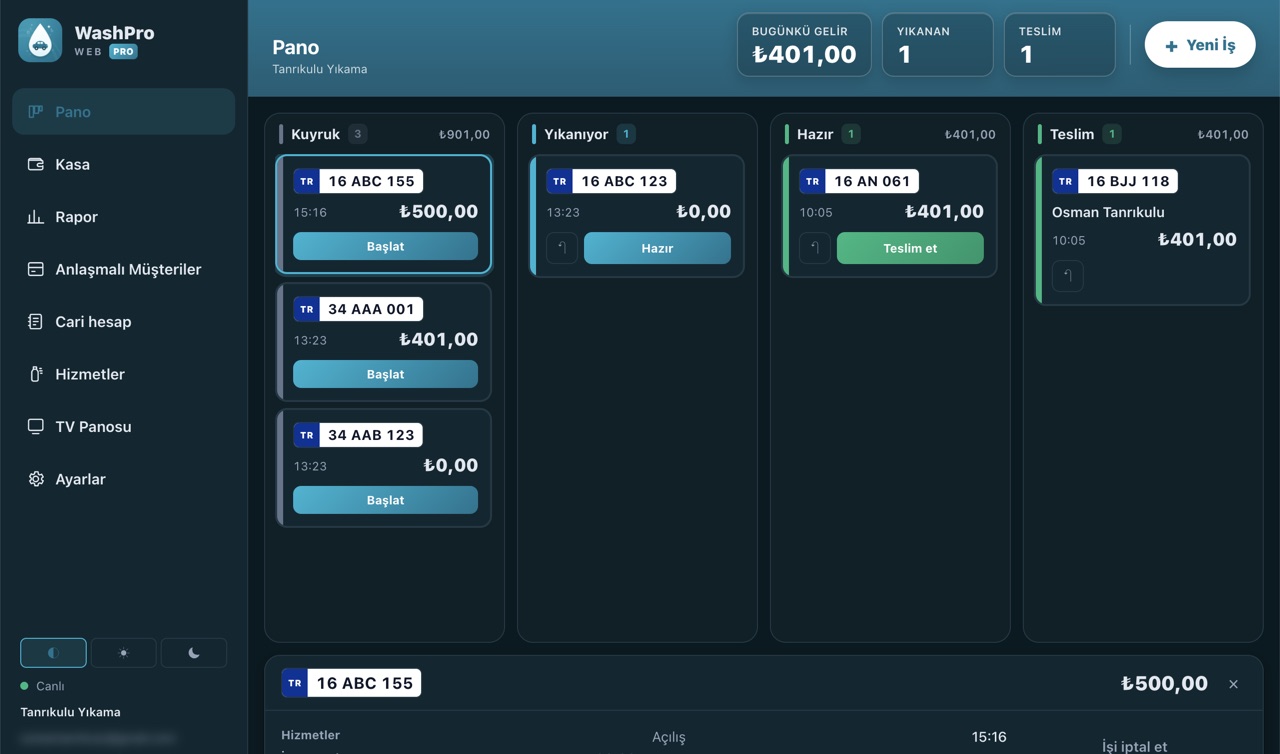
Chaque voiture, de la file à la remise, sur un seul tableau. Faites votre travail, WashPro fait le suivi.
WashPro est un logiciel de gestion pour stations de lavage et centres de préparation automobile, conçu pour fonctionner d'abord hors ligne. Il lit la plaque avec l'appareil photo du téléphone, place le travail dans une file d'attente en direct, informe le client sans lui demander d'installer une application, et clôture la journée avec la caisse et les commissions du personnel. Aucun matériel de reconnaissance de plaques n'est requis ; il fonctionne sur téléphone, dans un navigateur et sur un écran TV, et se synchronise avec le cloud dès le retour de la connexion.
Enregistrez une voiture en secondesPhotographiez la plaque ; fiche, catégorie et prix sont prêts.
L'app annonce l'attenteElle apprend des vrais temps de lavage et donne au client une heure de retrait estimée.
« Votre voiture est prête » en un gestePrévenez aussitôt par WhatsApp ou SMS ; le client suit sa position en direct via QR.
Le client fidèle revient tout seulCréez votre campagne : X prestations achetées, Y offertes. La récompense peut être une autre prestation ; l’app compte et vous alerte à la réception comme à la remise du véhicule.Campagnes et programme de fidélité →
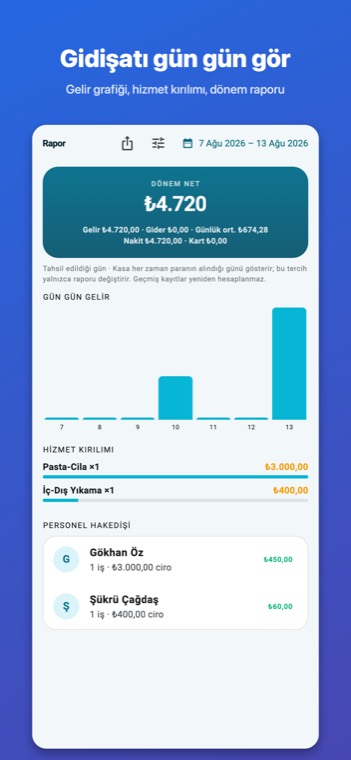
Fin des disputes de commissionQui a lavé quelle voiture, pour quel montant — le rapport de période est automatique.
Fonctionne même sans InternetOuvre des travaux, livre les voitures, consulte la caisse — hors ligne aussi. Tout se synchronise dès le retour du réseau.
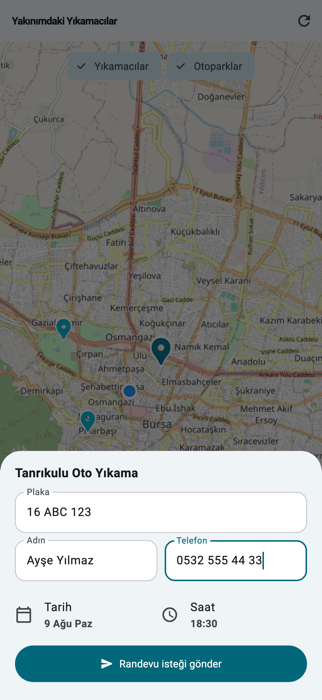
Des clients qui viennent sur rendez-vousLes clients te trouvent sur la carte, choisissent un créneau et demandent un rendez-vous ; tu valides depuis ton téléphone.
Alertes client automatiques, gratuitesLe client scanne le QR, ajoute une carte Apple Wallet ou accepte les notifications ; dès que la voiture est prête, l’info part toute seule. Aucun frais de message.Voir comment ça marche →
Badge Entreprise numériqueTerminez toutes les étapes numériques et démarquez-vous sur la carte avec le badge — vos clients voient votre maturité numérique.Découvrir le badge →
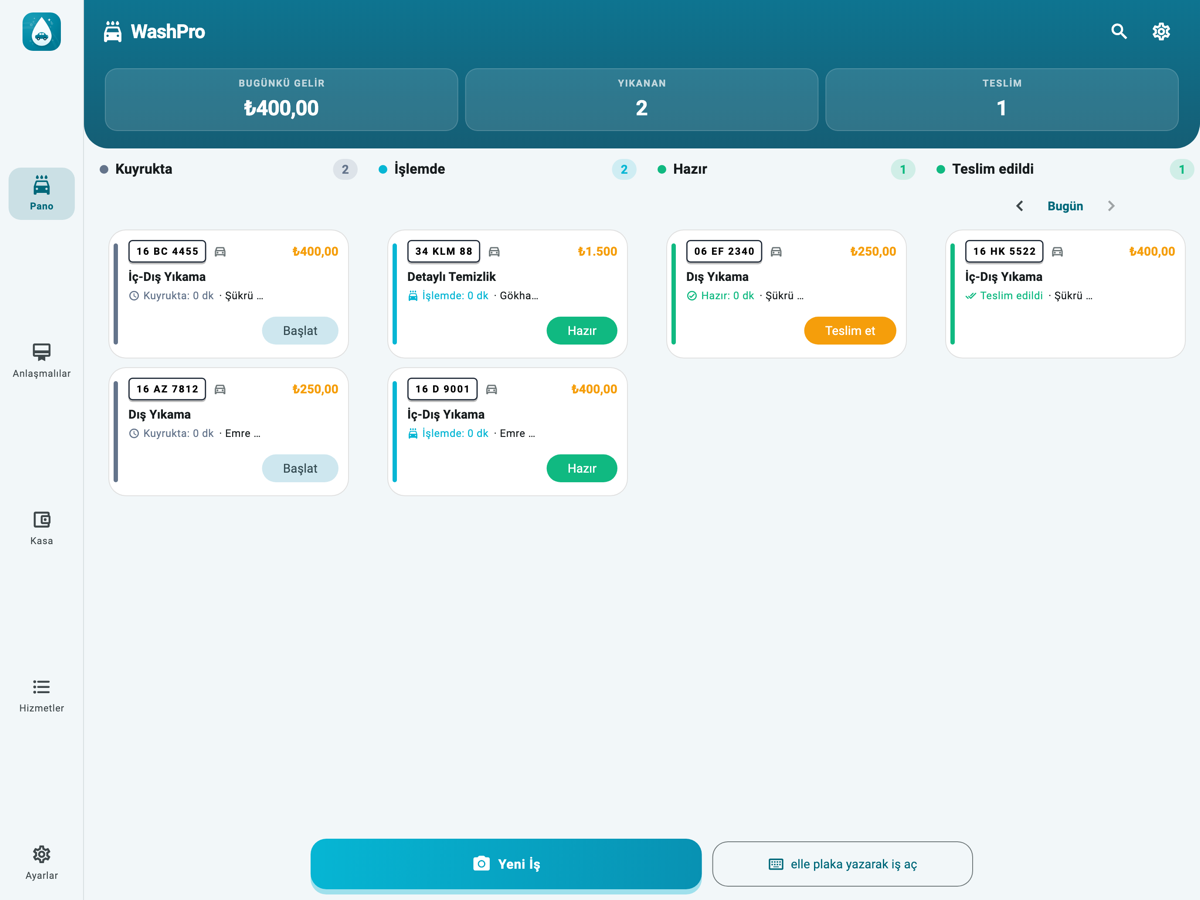
Pas une copie du mobile — une mise en page pour tablette Sur iPad et tablettes Android, les quatre colonnes de statut sont côte à côte et la fiche choisie s'ouvre dans le panneau de droite. Une tablette laissée en place reste allumée toute la journée et se lit à deux ou trois mètres.
Comment ça marche
Comment se déroule la journée
Six tâches, six écrans — tout dans une appli, tout aussi hors ligne.
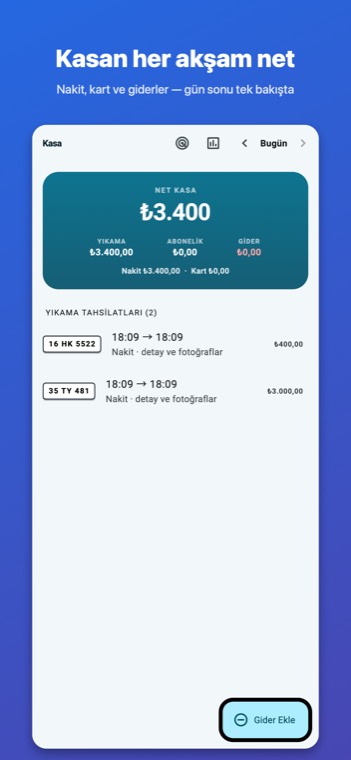
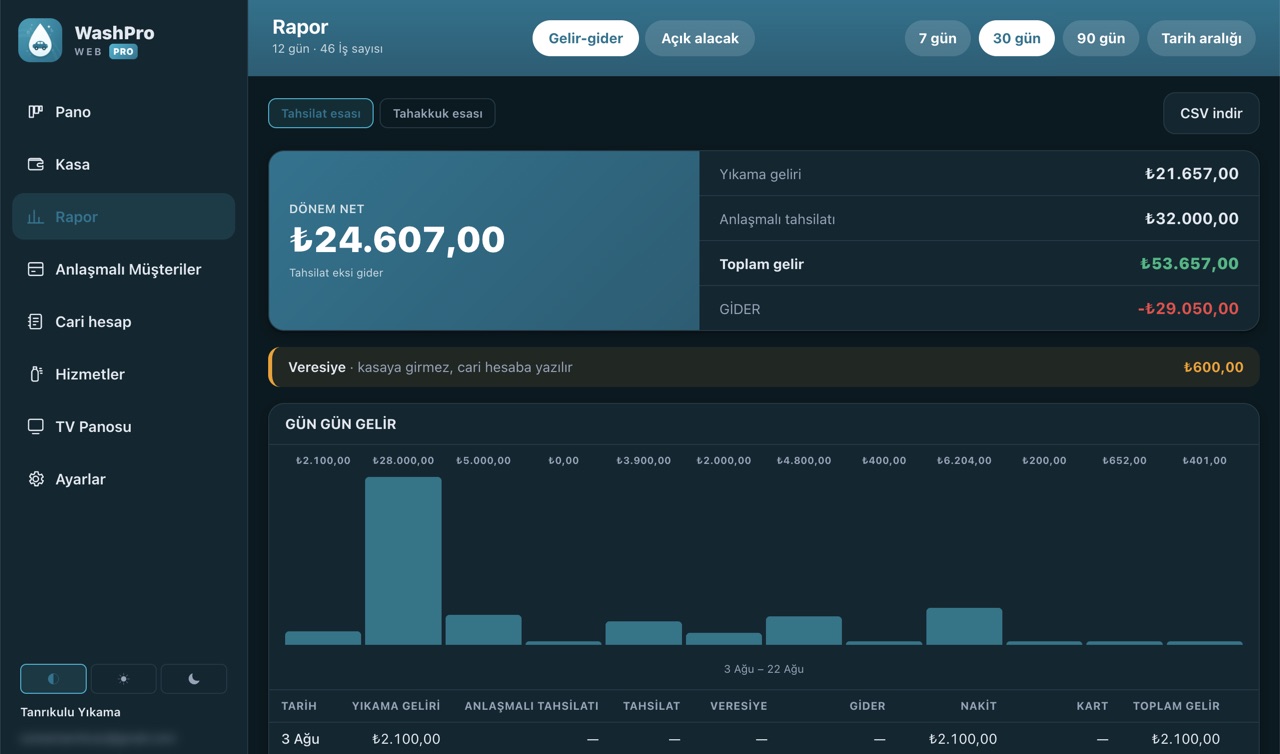
L'argent du jour au même endroit : encaissements de lavage, abonnements et dépenses séparés, avec la caisse nette en dessous. Chaque ligne distingue espèces et carte — le comptage du soir colle à la caisse. Touchez une ligne pour le détail et les photos avant remise.
02
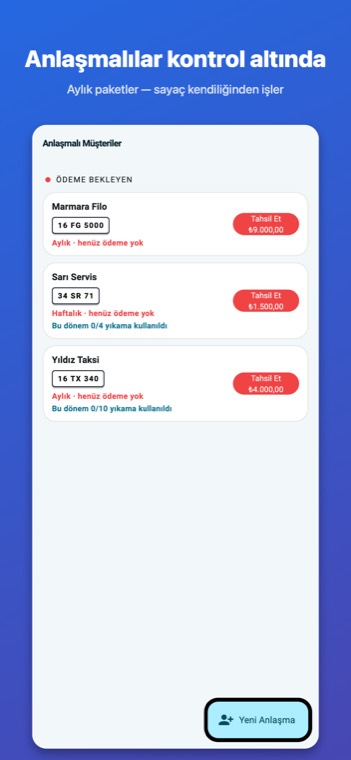
L'app compte les abonnements et les flottes
Tu choisis la période – hebdomadaire, mensuelle ou annuelle –, son prix et les lavages inclus (« quatre par mois ») ; l'app tient le compte restant. Nombre vide = illimité, comme pour les flottes. Tu décides des prestations couvertes ; les extras restent dehors.
03
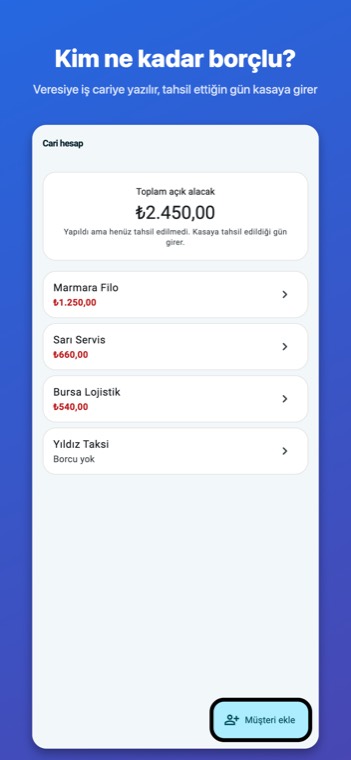
Le carnet de crédit dans la poche
Ouvre un compte pour les clients qui paient plus tard : le travail est inscrit en dette, tu saisis l'encaissement à sa venue, le solde suit tout seul. Le crédit n'entre pas en caisse — il entre le jour du paiement, donc le comptage du soir reste juste. En fin de mois, tu envoies un relevé PDF.
04
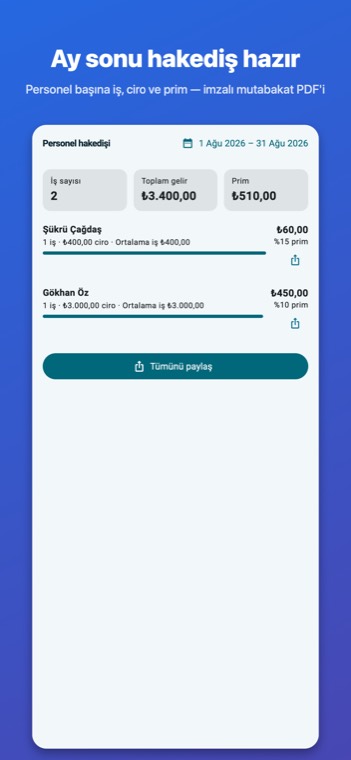
La paie s'additionne toute seule en fin de mois
Le taux de commission est porté par la prestation ; tu choisis l'exécutant à la création du travail. En fin de mois : qui a gagné combien, combien de travaux, panier moyen. Tu partages un relevé individuel et la discussion s'arrête là. Chacun ne voit que ses propres gains.
05
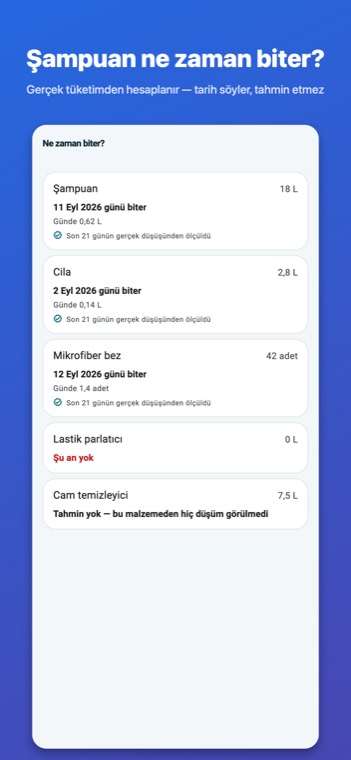
L'appli dit quand le shampoing sera fini
Tu indiques « 0,2 litre de shampoing par lavage » et le stock baisse tout seul à chaque remise. La prévision vient de la consommation réelle des 28 derniers jours, pas d'un calcul théorique. Sans données suffisantes, elle n'invente pas de date et le dit. Quand ça baisse, elle prévient le matin.
06
Pas besoin d'ordinateur pour voir les chiffres
Choisis une période : chiffre d'affaires, dépenses, véhicules les plus fréquents, comparaison du personnel. Le PDF part au comptable, le CSV dans ton tableur. Le CA se lit au jour de l'encaissement ou au jour du travail — si tu fais du crédit, ce choix change le vrai visage du mois.
Suivi en direct + Apple Wallet · Sans app pour le client
Laissez votre client suivre sa place dans la file, en direct.
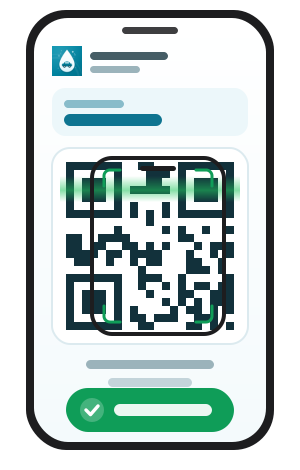
Le client scanne le QR, suit sa voiture en direct et peut ajouter une carte à Apple Wallet. Dès que la voiture est prête, l’alerte arrive sur l’écran verrouillé — sur Android via une notification du navigateur. Sans app, sans inscription, sans frais de message.
1
L'établissement montre un QRDès l'ouverture de la fiche, un QR propre au lavage est prêt — à l'écran ou imprimé sur le ticket.
2
Le client le scanneL'appareil photo du téléphone suffit — ni app, ni compte.
3
L’info arrive toute seuleCarte Wallet ou notification du navigateur : au début du travail, quand la voiture est prête, à la remise — et quand un lavage offert est acquis.
Fini les appels « c'est prêt quand ? » ; le client ne se sent jamais oublié.
WASHPRO
FAB-123-CD
✓
🚿
✨
🏁
Votre voiture est en cours ✨
REMISE ESTIMÉE~16:40
La carte Apple Wallet : elle passe au vert quand la voiture est prête et l’alerte arrive sur l’écran verrouillé.
Rendez-vous par la carte · Un nouveau canal client
Le client te trouve sur la carte et vient sur rendez-vous.
Ta station apparaît sur la carte du mode client ; le client choisit un créneau et demande un rendez-vous, tu valides depuis ton téléphone. Chaque conducteur avec l'appli est un client potentiel.
1
Apparais sur la carteRéglages → active « Afficher sur la carte » ; si ta position est enregistrée, c'est tout.
2
Le client demande un rendez-vousIl voit les stations proches sur la carte, vérifie l'affluence, choisit un créneau et envoie sa demande avec sa plaque.
3
Tu valides, le reste est automatiqueUne notification arrive sur ton téléphone ; valide ou refuse — le client le sait aussitôt et suit son rendez-vous dans l'appli.
Les demandes sont limitées : la même plaque ou le même téléphone ne peut pas t'inonder — ton tableau reste propre.
Paiement en ligne · PayTR et Stripe
Le client paie par carte, directement sur votre compte.
À la remise, montrez le QR code ou envoyez le lien. Dès que le paiement arrive, la remise se fait automatiquement. L'argent arrive directement sur votre propre compte PayTR ou Stripe ; aucun solde n'est retenu et Tanrikulu Apps ne prélève aucune commission supplémentaire.
PayTREntreprises en TurquieStripeHors de Turquie
1
Connectez votre propre compteAjoutez votre compte PayTR ou Stripe dans Réglages → Compte de paiement. Les clés restent chiffrées sur le serveur et n'arrivent jamais dans l'application.
2
Montrez le QR code à la remiseChoisissez En ligne comme moyen de paiement ; le lien et le QR code s'affichent. Le client scanne avec son téléphone et paie avec sa propre carte.
3
La remise se fait automatiquementDès que le paiement arrive, la remise se fait automatiquement. Le bouton de remise n'apparaît jamais avant l'argent — aucun travail ne peut sembler payé sans l'être.
Les encaissements en ligne figurent sur une ligne distincte dans la caisse de fin de journée et dans les rapports ; ils ne sont jamais mélangés aux paiements par carte.
Laissez le logiciel compter la récompense : le client revient de lui-même.
Définissez votre règle : X prestations achetées, Y offertes. La récompense peut être une autre prestation — vendez des lavages et offrez un nettoyage intérieur, et le client découvre ce qu’il n’a jamais essayé.
Personne ne coche quoi que ce soit : le décompte se fait à la remise du véhicule, et les lignes offertes ne comptent jamais. Quand un client ayant un droit se présente, l’application le demande d’elle-même, à la prise en charge comme à la remise.
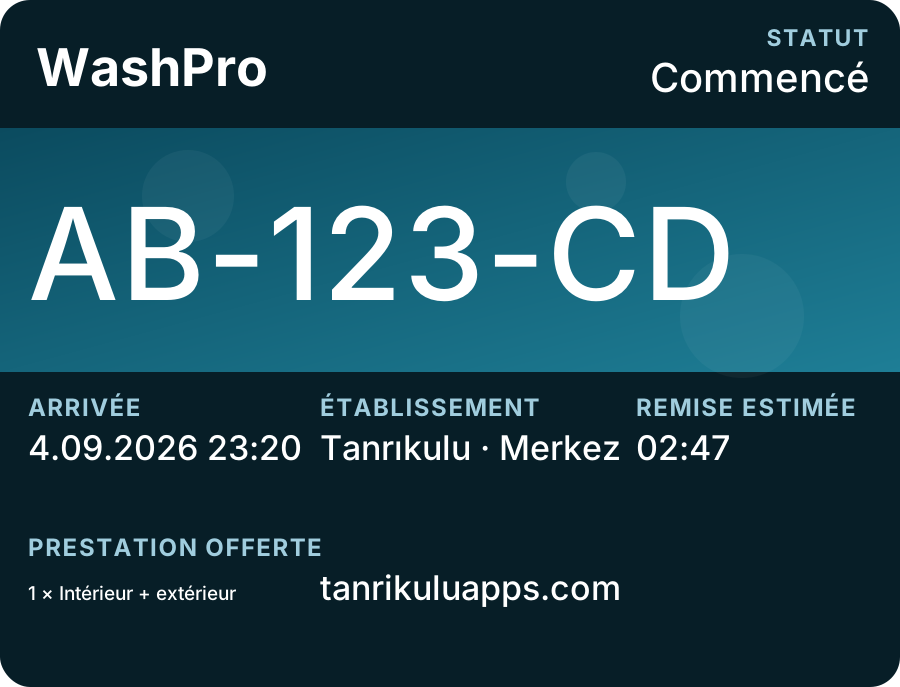
Le client suit sa progression sur la carte Apple Wallet
La carte est liée à la plaque, pas à une prestation : le client l’ajoute une fois et la même carte s’anime à chaque lavage. La progression de la campagne se met à jour au fil des restitutions.
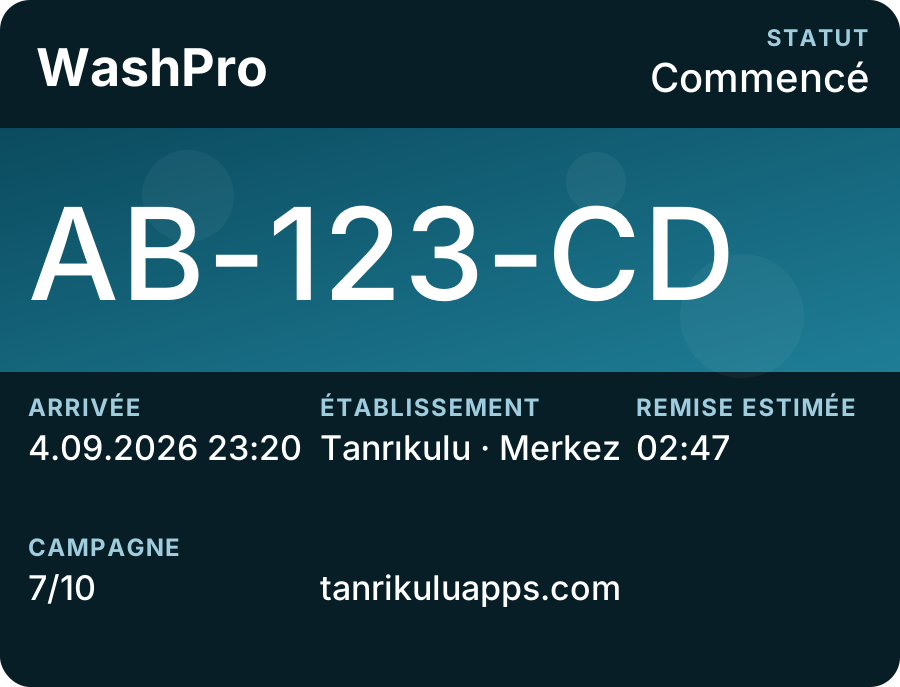
Avant que la récompense soit acquise. La carte affiche le compteur : sept lavages sur dix, encore trois avant la prochaine récompense.Une fois la récompense acquise. La carte affiche la prestation offerte : 1 × Intérieur + extérieur. Au retour du client, l’application la propose d’elle-même.
Le champ campagne n’apparaît que si vous avez défini votre propre campagne et que le compteur du client a démarré ; sinon cette ligne n’existe pas sur la carte.
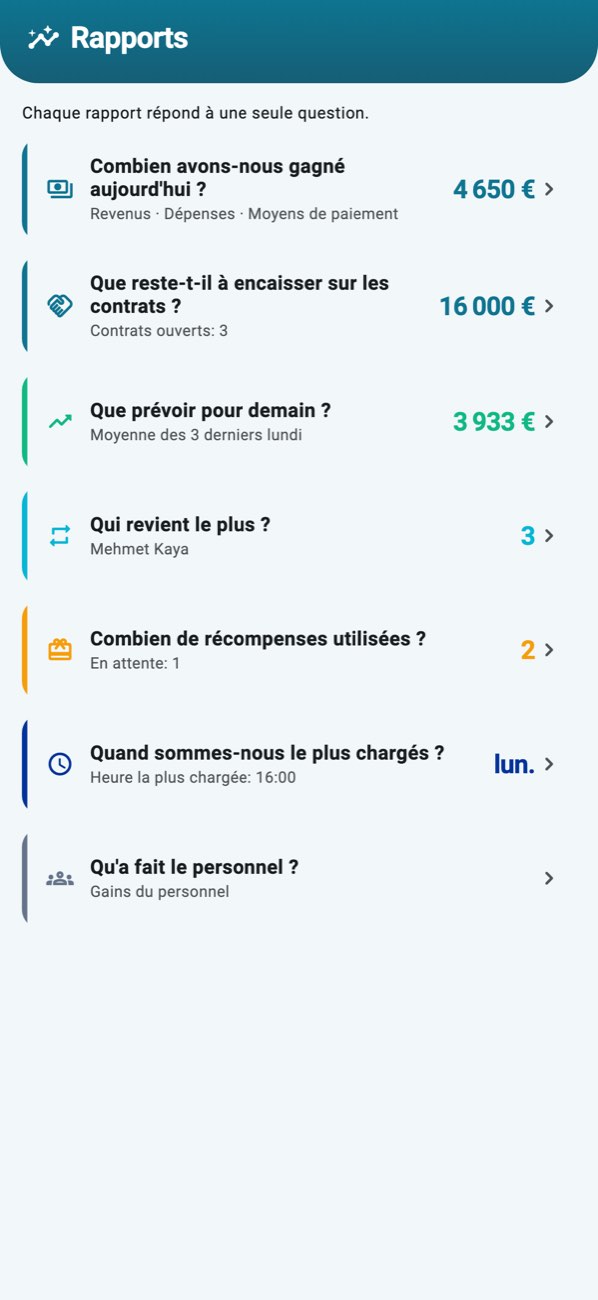
Chaque rapport doit répondre à une seule question.
L'écran des rapports n'est pas un long tableau : sept questions, sept réponses. La réponse est sur la carte ; un appui ouvre le détail — graphique, répartition, liste période par période.
Combien avons-nous gagné aujourd'hui ?
Que reste-t-il à encaisser sur les contrats ?
Que prévoir pour demain ?
Qui revient le plus ?
Combien de récompenses utilisées ?
Quand sommes-nous le plus chargés ?
Qu'a fait le personnel ?
Les rapports sont calculés à partir des données de votre appareil et s'ouvrent aussi hors ligne. La prévision n'est pas une promesse mais la moyenne des mêmes jours passés — l'écran indique sur combien de jours elle repose.
Pas d’adresse fixe ? Allez jusqu’à la voiture du client.
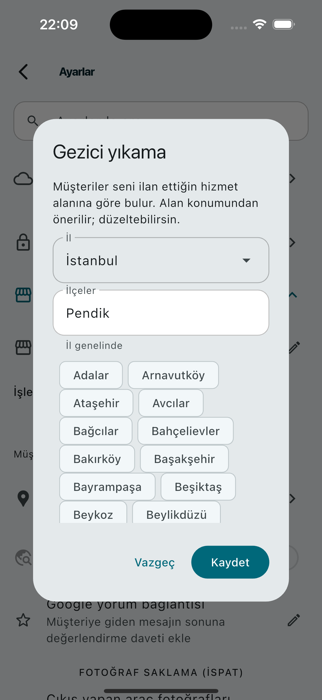
Passez l’établissement en mobile : au lieu d’un point sur la carte, c’est votre zone de service déclarée qui apparaît. L’app la propose depuis votre position ; vous choisissez la région et les districts dans une liste.
1
Déclarez votre zone de serviceLe passage en mobile ouvre une fenêtre de configuration : région en liste déroulante, districts en puces. Sans district, toute la région compte.
2
Le client vous trouve depuis sa positionSur la carte, le client voit les laveurs mobiles couvrant sa position et demande un rendez-vous.
3
Chaque mission a une adresseChaque mission enregistre où se trouve la voiture. Le message de fin change aussi : la voiture n’a pas quitté le client, pas de « venez la récupérer ».
Vous pouvez repasser en établissement fixe à tout moment ; aucun donnée n’est perdue entre les deux modes.
Planification du lavage mobile · Optimisation de tournée
Laissez le plan construire la journée, vous validez.
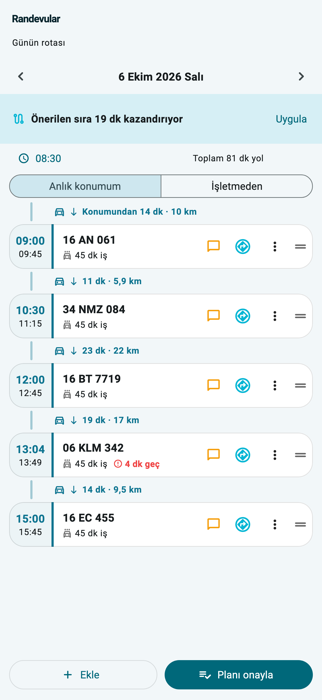
En lavage mobile, les rendez-vous du jour s'alignent dans un planning : heure d'arrivée et de départ de chaque étape, temps de trajet et distance entre les deux. L'application refait l'ordre et annonce les minutes gagnées.
1
Le planning se construit tout seulLes rendez-vous sont rangés par heure ; chaque étape affiche son arrivée et son départ, plus le temps de trajet et la distance depuis la précédente. Un travail qui dépasse l'heure promise est signalé en rouge.
2
À vous de façonner l'ordreGlissez les étapes, intercalez une pause, figez une heure. S'il existe un ordre plus court, l'application annonce les minutes gagnées ; un geste suffit pour l'appliquer.
3
Validez le plan, les travaux arrivent au tableauDès la validation, les travaux arrivent au tableau dans cet ordre. Ouvrez l'itinéraire et le client voit « notre équipe est en route » sur sa page de suivi.
Le plan vous dit aussi quand partir. C'est vous qui choisissez : depuis l'établissement ou depuis votre position actuelle.
Version web · Sur ordinateur
La même entreprise, depuis l'ordinateur.
Si vous avez un ordinateur dans l'entreprise, rien à installer : connectez-vous avec le même compte et la file du téléphone s'affiche. Quatre colonnes de statut côte à côte ; tapez la plaque, Entrée — la fiche est ouverte.
1
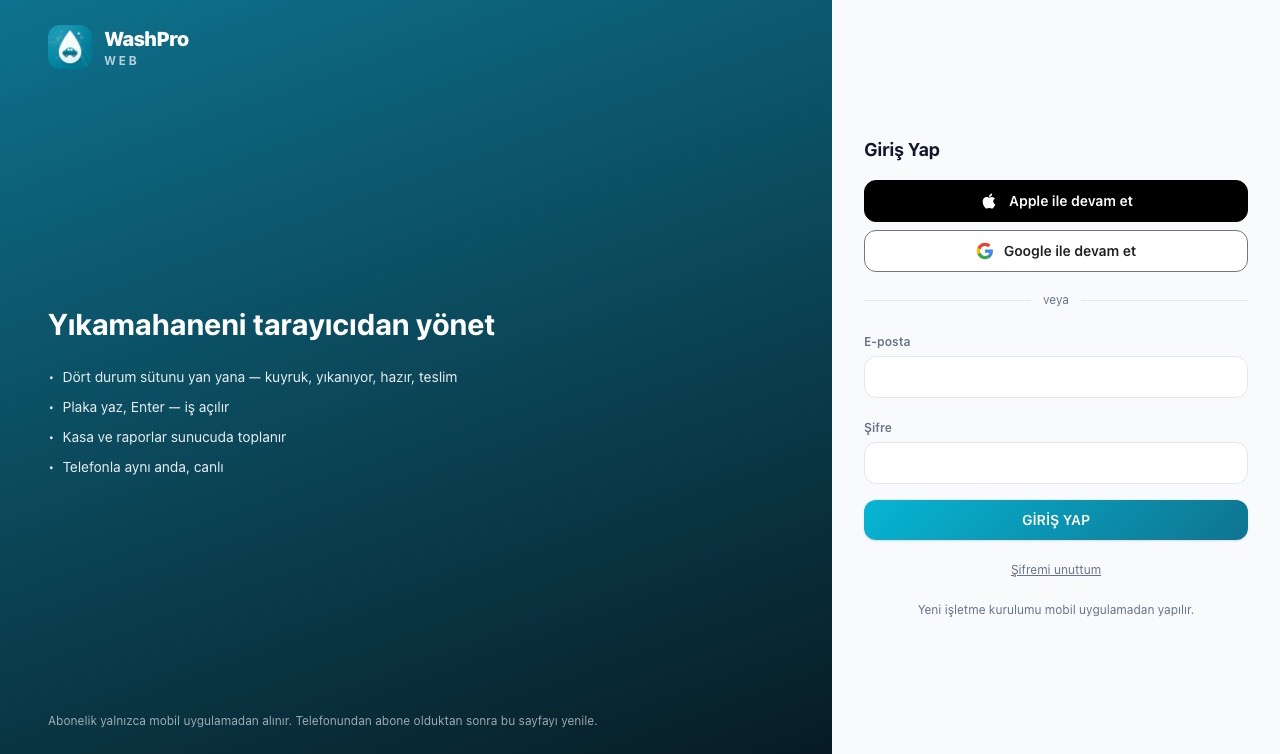
Connectez-vous avec le même compteOuvrez l'adresse dans le navigateur et connectez-vous avec le compte du téléphone ; votre établissement s'ouvre tel quel.
2
Mêmes données, en quelques secondesUn véhicule livré depuis l'ordinateur disparaît aussitôt du téléphone ; une fiche ouverte au téléphone apparaît sur le tableau.
3
Compte et abonnement sur le téléphoneLe web est un écran de plus : il ne crée ni compte ni abonnement, il fonctionne avec celui du téléphone.
La version web nécessite une connexion internet ; téléphone et tablette continuent de fonctionner hors ligne. Les photos des fiches n’apparaissent pas sur la version web.
Transformez le téléviseur de votre entreprise en écran de file d'attente en direct.
Les clients qui attendent suivent la file et l'heure de remise estimée sur l'écran de la salle d'attente. À l'arrivée et à la remise, l'écran affiche pendant 30 secondes la carte du véhicule : plaque, prestations, QR code. Le prix n'est jamais affiché.
1
Ouvre l'App Store sur Apple TV, installe et lance l'appli
2
Un QR d'association s'affiche sur le téléviseur — scanne-le depuis l'écran Tableau TV de l'appli
3
Les colonnes En attente → En cours → Prêt défilent en direct ; à l'arrivée et à la remise, la carte du véhicule prend l'écran.
1
Ouvre Google Play sur Android TV, installe et lance l'appli
2
Un QR d'association s'affiche sur le téléviseur — scanne-le depuis l'écran Tableau TV de l'appli
3
Les colonnes En attente → En cours → Prêt défilent en direct ; à l'arrivée et à la remise, la carte du véhicule prend l'écran.
1
Ouvrir l'adresse sur la TVTapez tanrikuluapps.com/washpro/pano dans le navigateur de la TV ; un QR d'appairage apparaît.
2
Scanner depuis l'appRéglages → Écran TV → « Scanner le QR de la TV » — appairé en quelques secondes.
3
L'écran se gère tout seulLes colonnes En attente → En cours → Prêt défilent en direct ; à l'arrivée et à la remise, la carte du véhicule prend l'écran.
La carte d'arrivée porte un QR code de suivi, celle de remise un QR code pour le prochain rendez-vous. Au repos, l'écran fait défiler les véhicules en attente et ne se met jamais en veille.
Installation unique : la TV devient durablement l'écran de votre boutique.


 Merkez