Lire la plaque avec l'appareil photo
- Touchez ENTRÉE dans le panneau ; la caméra s'ouvre.
- Cadrez la plaque et prenez la photo.
- La plaque est lue et l'enregistrement s'ouvre ; sinon saisissez-la.
La lecture se fait sur l'appareil — sans connexion.
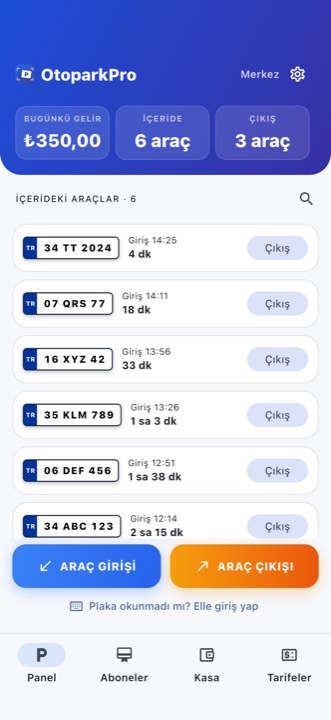
Tout, de l'entrée à la caisse, dans une seule app. N'oubliez aucune voiture, ne ratez aucun tarif ni encaissement.
OtoparkPro est un logiciel de gestion de parkings payants qui fonctionne d'abord sur l'appareil. Il lit la plaque avec l'appareil photo du téléphone, enregistre le véhicule à l'entrée, calcule le tarif à la sortie, suit les mois et les impayés des abonnés et clôture la journée depuis la caisse. Ni barrière ni matériel de lecture de plaques séparé ne sont nécessaires ; il fonctionne sur téléphone, dans un navigateur et sur un écran de télévision, et se synchronise avec le cloud dès le retour de la connexion.
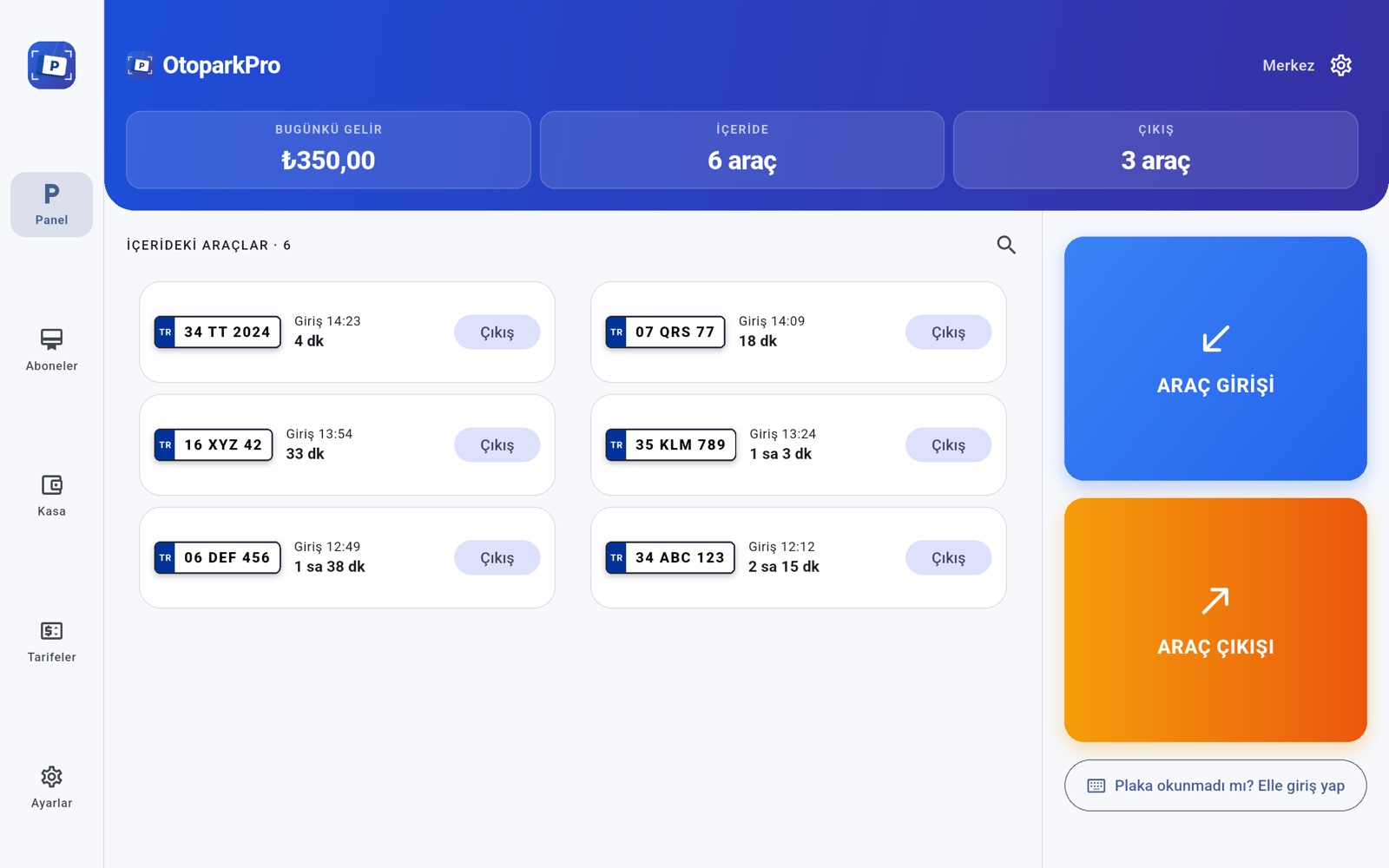
Sur tablette, une mise en page dédiée — pas une copie du téléphone
Sur iPad et tablettes Android, le panneau s'affiche en deux volets : rail de menu à gauche, large grille de véhicules à droite — pensé pour le comptoir de la guérite.
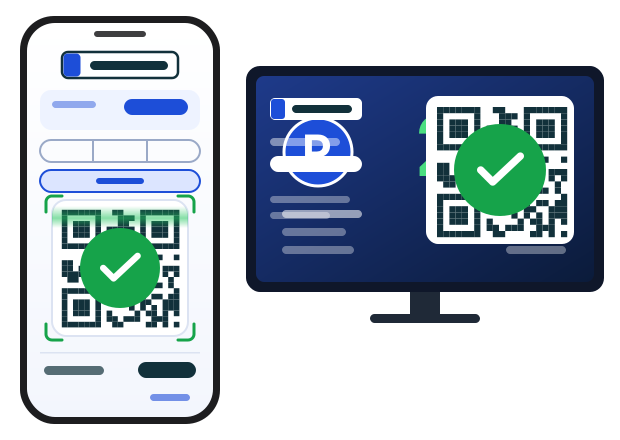
Choisissez En ligne à la sortie : le QR code s'affiche en même temps sur le téléphone et sur l'écran TV de la guérite. Le client le scanne et paie avec sa carte ; dès que le paiement arrive, la sortie se clôt toute seule. L'argent va directement sur votre propre compte PayTR ou Stripe, et Tanrikulu Apps ne prélève aucune commission supplémentaire.
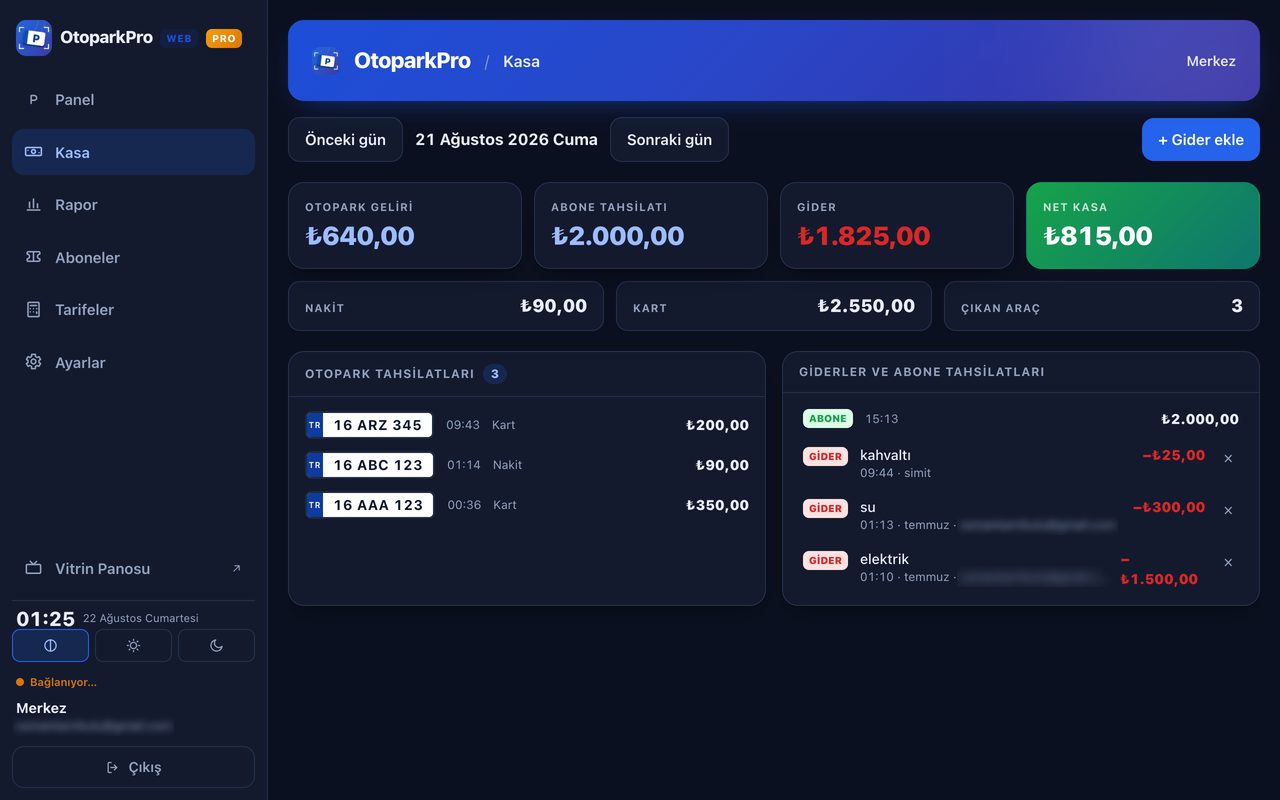
Les paiements en ligne ont leur propre ligne en caisse et dans les rapports, séparés de la carte. Aussi pour les abonnés et les clients.
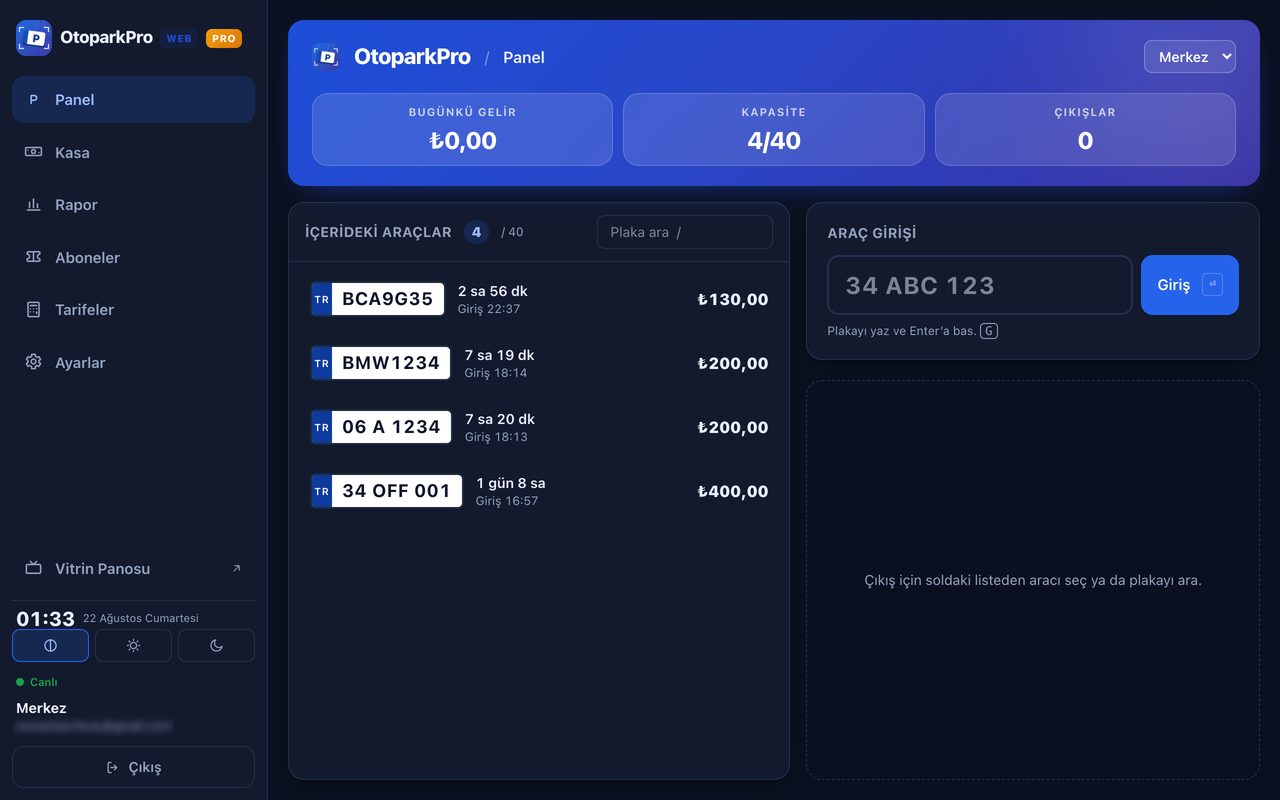
S'il y a un ordinateur dans la guérite, rien à installer : connectez-vous avec le même compte dans le navigateur et votre parking apparaît. Listes longues sur grand écran, saisie rapide.
Le client demande depuis le QR, le voiturier depuis le panneau — dans les deux cas la demande arrive dans la liste de l'équipe. Un agent la prend en charge, personne d'autre ne va à la même voiture. À l'arrivée du véhicule, le client le voit sur son téléphone.
Désactivé pour les parkings sans service voiturier : rien ne s'affiche à ce sujet dans l'app. Activez-le dans Réglages → Voiturier.
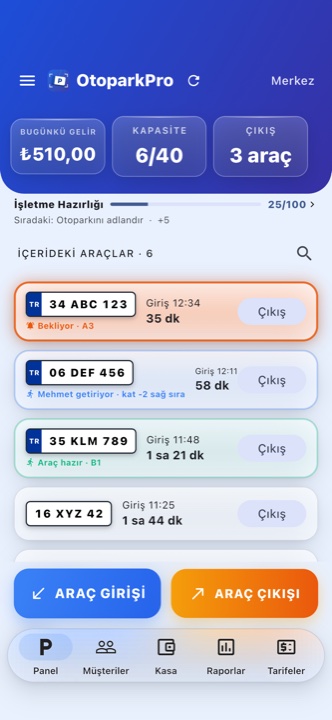
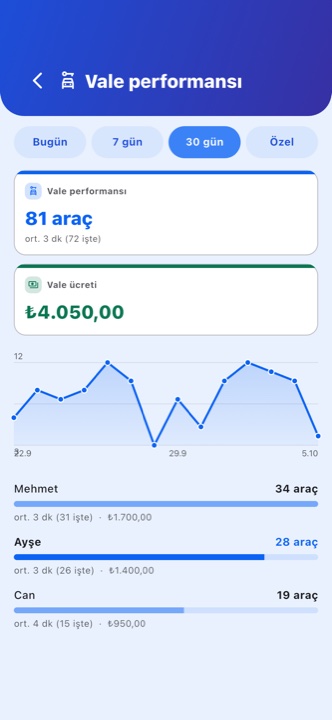
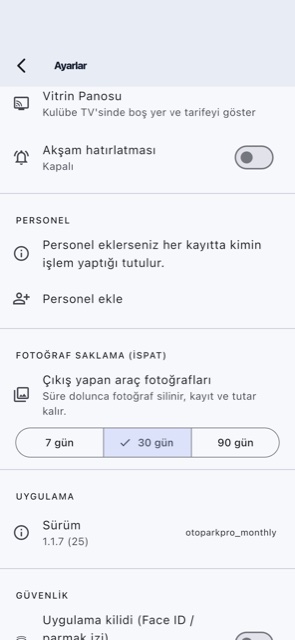
Le téléviseur de la guérite fait deux choses. Au repos, il affiche les places libres et vos tarifs : l’automobiliste qui passe voit qu’il y a de la place. À l’entrée, la plaque, l’heure d’arrivée et le QR de suivi prennent l’écran ; à la sortie, la durée et le montant dû. Au bout de trente secondes, l’écran revient à la vitrine.
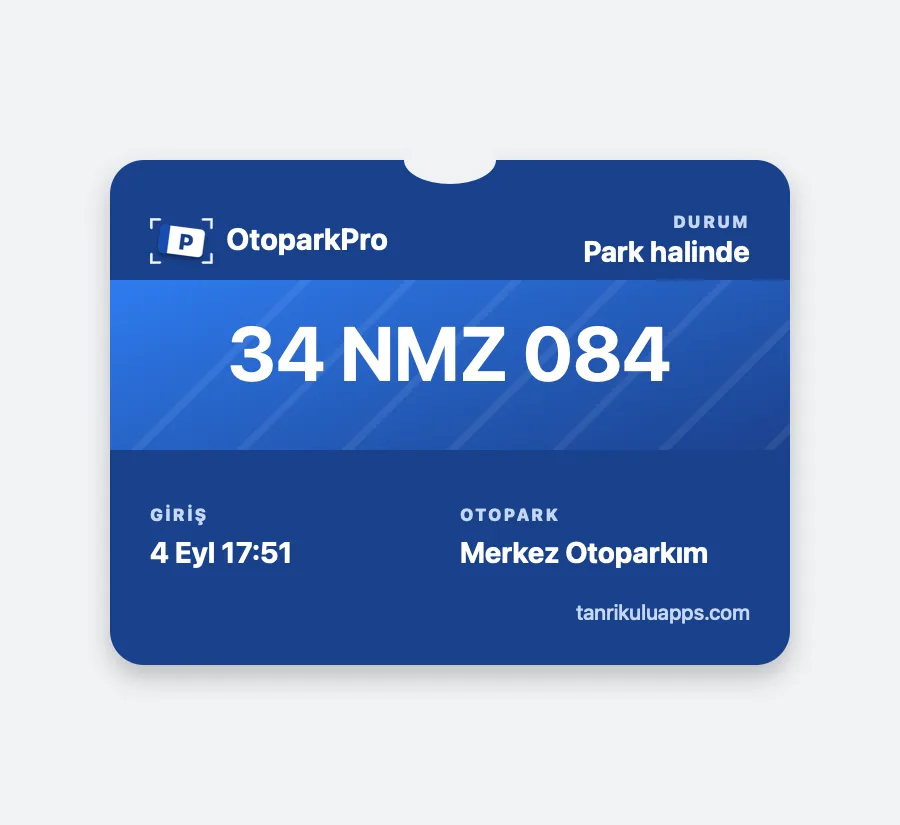
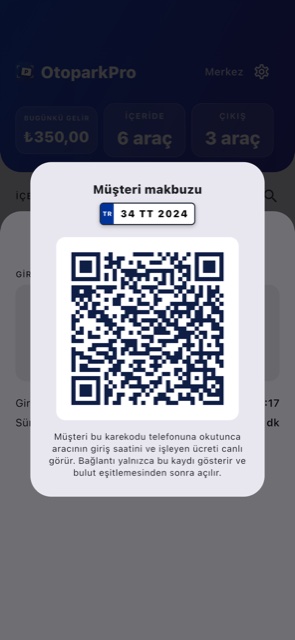
Dès qu'une voiture entre, un code propre à cet enregistrement est créé. Le client le scanne, suit en direct l'heure d'entrée et le tarif qui court, et peut ajouter une carte à Apple Wallet. À la sortie, l'info arrive sur l'écran verrouillé — sous Android, la même chose passe par une notification du navigateur. Aucune application, aucune inscription, aucun frais de message.
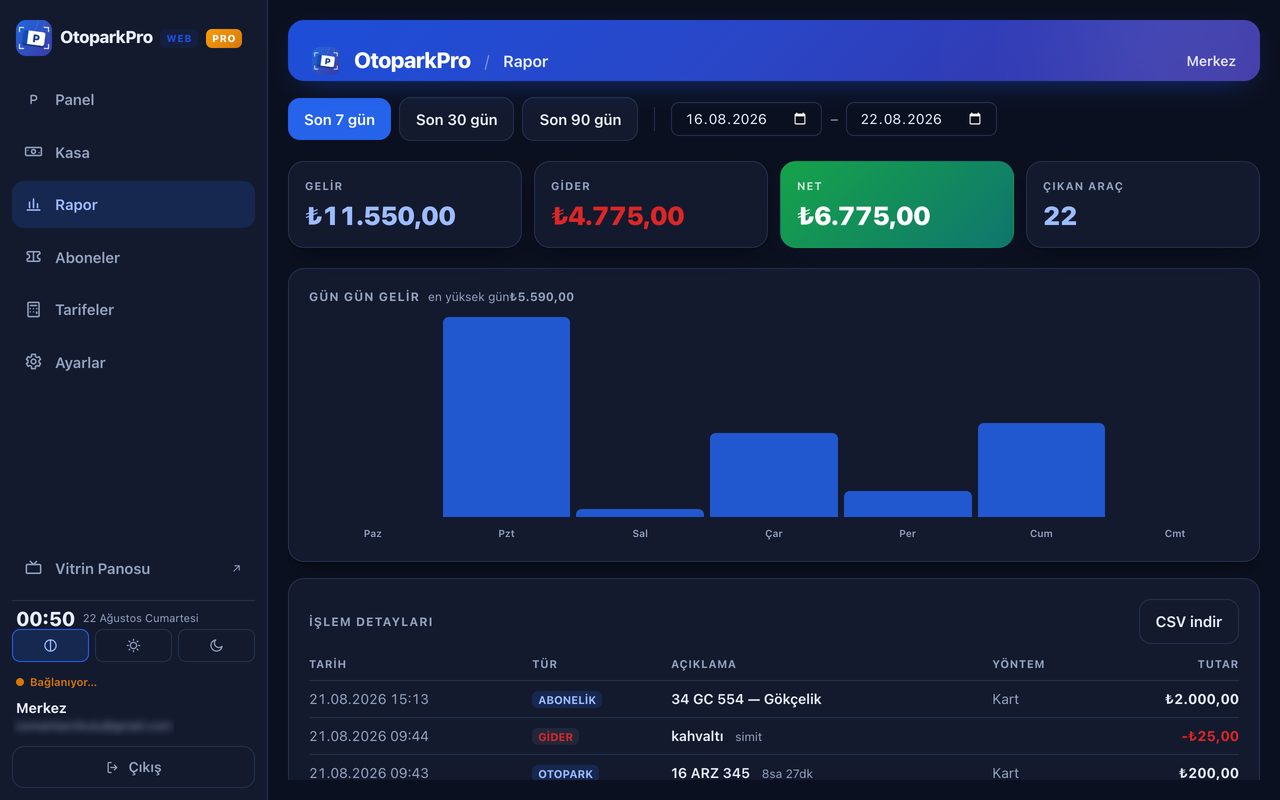
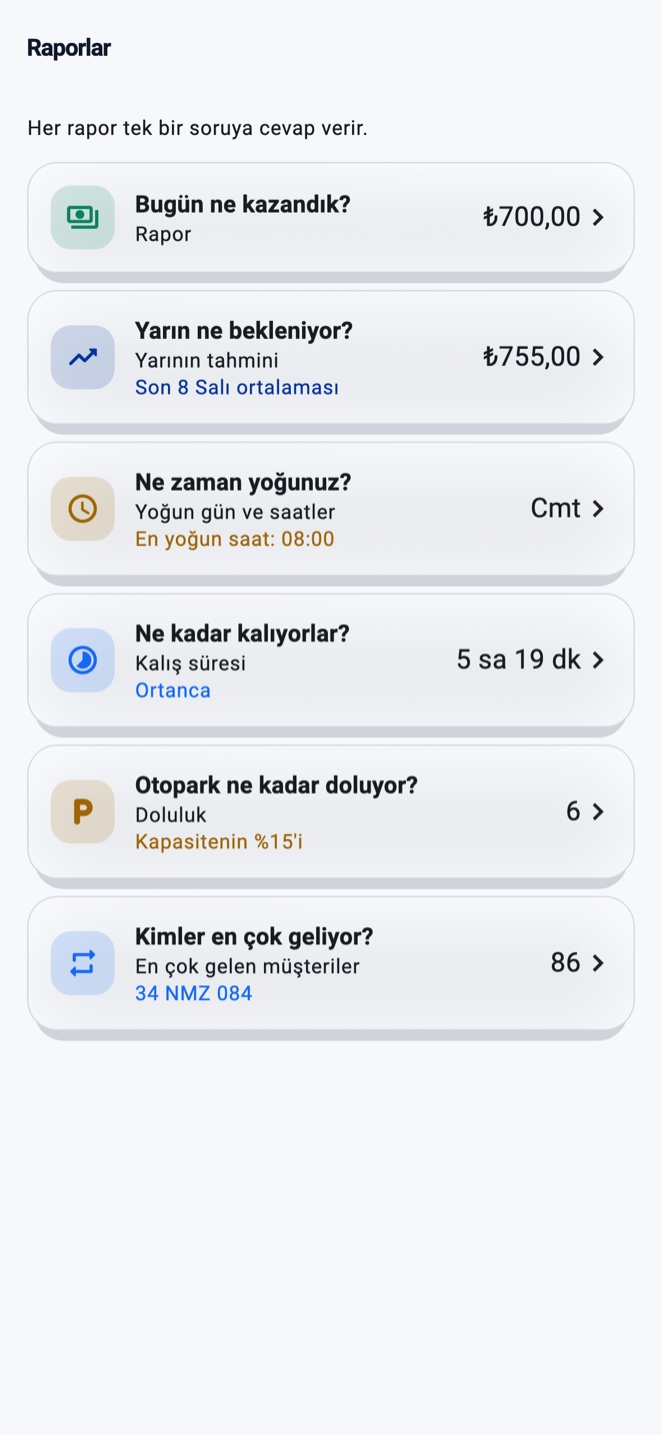
L'écran des rapports n'est pas un long tableau : six questions, six réponses. La réponse est sur la carte ; touchez-la et le détail s'ouvre — graphique, répartition, historique.
Chacun prend quelques minutes : ni technicien, ni câble, ni ordinateur.
Un blocage ? Voir les questions fréquentes →
Guide d'utilisation pas à pas (en anglais) →
Guide : utiliser sur ordinateur (web) →
La lecture se fait sur l'appareil — sans connexion.
Il faut être connecté avec un compte cloud. Si vous cédez la TV, touchez 5 fois le pied de page pour réinitialiser l'appairage.
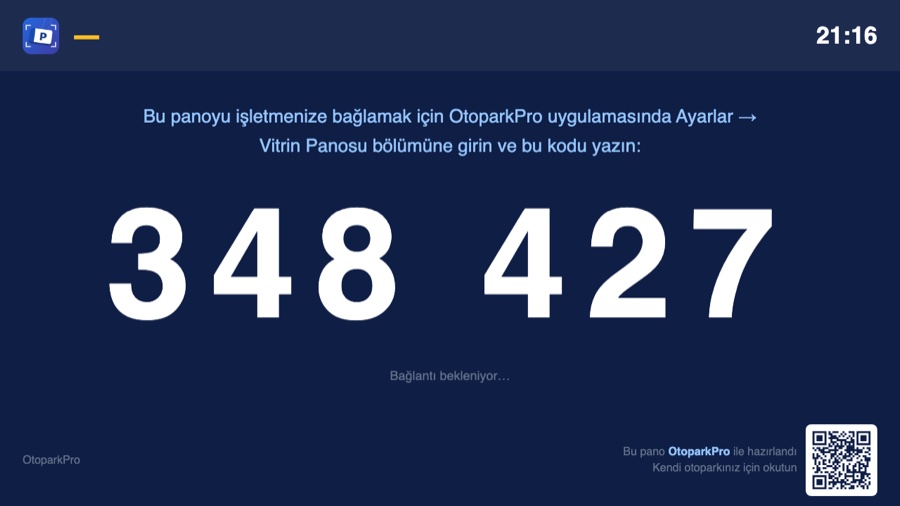
Le lien ne montre que cet enregistrement ; plaques et caisse restent privées. Il fonctionne après la synchronisation cloud.
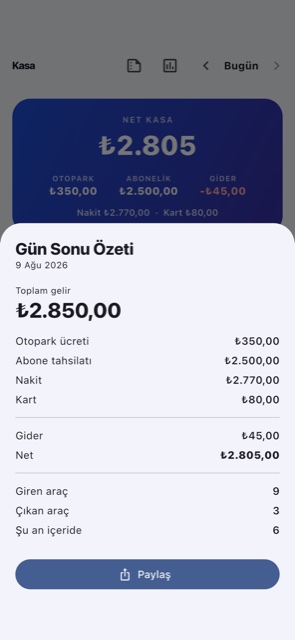
Choisissez une heure dans Réglages → Rappel du soir : une notification arrive chaque soir et ouvre le bilan.