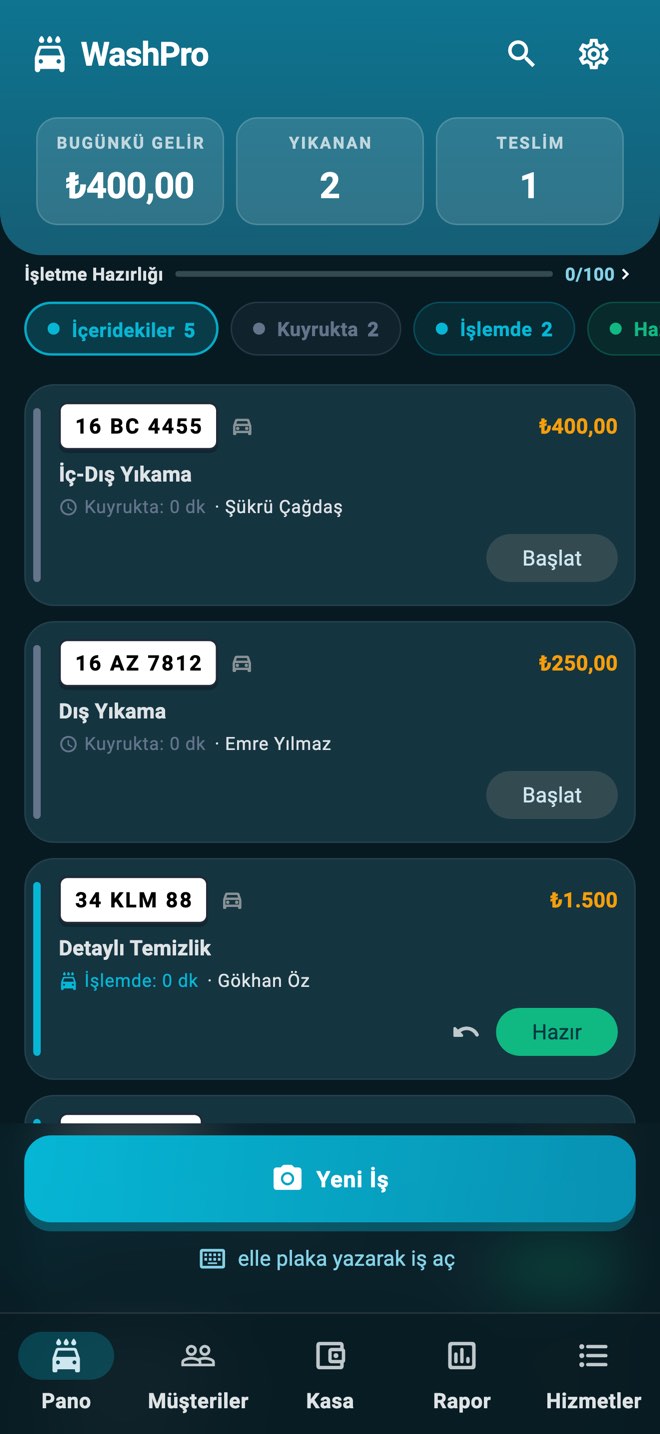
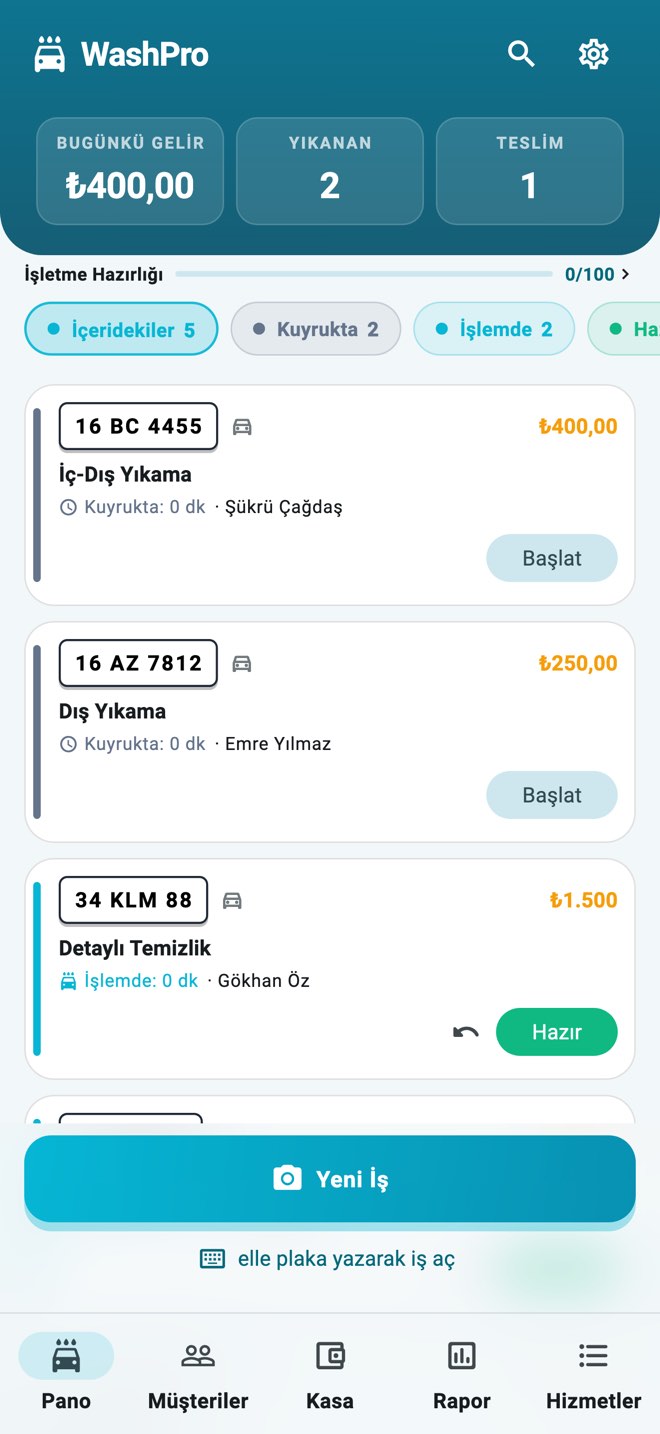
Elke auto van rij tot aflevering op één bord. Jij doet het werk, WashPro houdt bij.
WashPro is beheersoftware die eerst offline werkt, voor autowasserijen en detailingbedrijven. De app leest het kenteken met de telefooncamera, zet de klus in een live wachtrij, houdt de klant op de hoogte zonder dat die een app hoeft te installeren, en sluit de dag af met kas en personeelscommissie. Aparte kentekenherkenningsapparatuur is niet nodig; het draait op de telefoon, in de browser en op een tv-scherm, en synchroniseert met de cloud zodra de verbinding terug is.
Auto in seconden geregistreerdFotografeer het kenteken; registratie, klasse en prijs staan klaar.
Laat de app de wachttijd noemenHij leert van echte wastijden en geeft de klant een geschatte ophaaltijd.
"Uw auto is klaar" met één tikMeld het direct via WhatsApp of sms; de klant volgt zijn plek live via QR.
Trouwe klanten komen vanzelf terugMaak je eigen campagne: koop X van een dienst, krijg Y van een andere gratis. De beloning mag een andere dienst zijn; de app telt mee en herinnert je bij inname en bij oplevering.Campagnes en loyaliteitsprogramma →
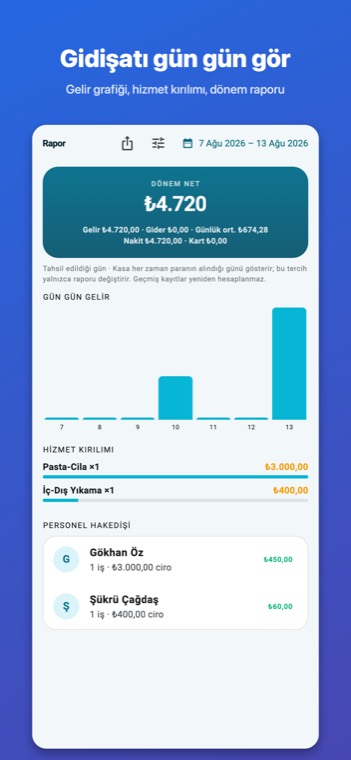
Einde aan provisiediscussiesWie welke auto waste en wat hij verdiende — het perioderapport komt automatisch.
Werkt ook zonder internetWerk aanmaken, auto's afleveren, kas bekijken — ook offline. Alles synchroniseert zodra je weer online bent.
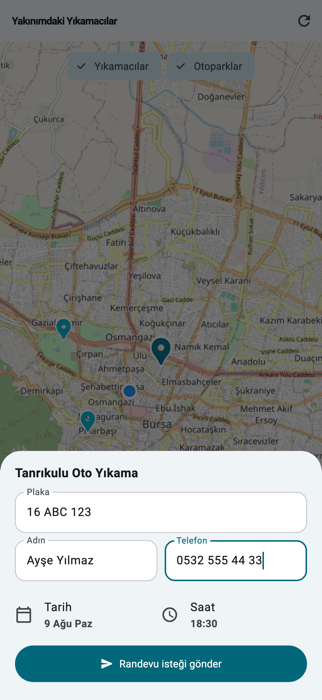
Klanten komen op afspraakKlanten vinden je op de kaart, kiezen een tijdslot en vragen een afspraak aan; jij keurt goed vanaf je telefoon.
Automatisch bericht aan de klant, gratisDe klant scant de QR, voegt een Apple Wallet-kaart toe of staat meldingen toe; is de auto klaar, dan gaat het bericht vanzelf. Geen berichtkosten.Zo werkt het →
Badge Digitaal BedrijfVoltooi alle digitale stappen en val op de kaart op met de badge — je klanten zien je digitale volwassenheid.Meer over de badge →
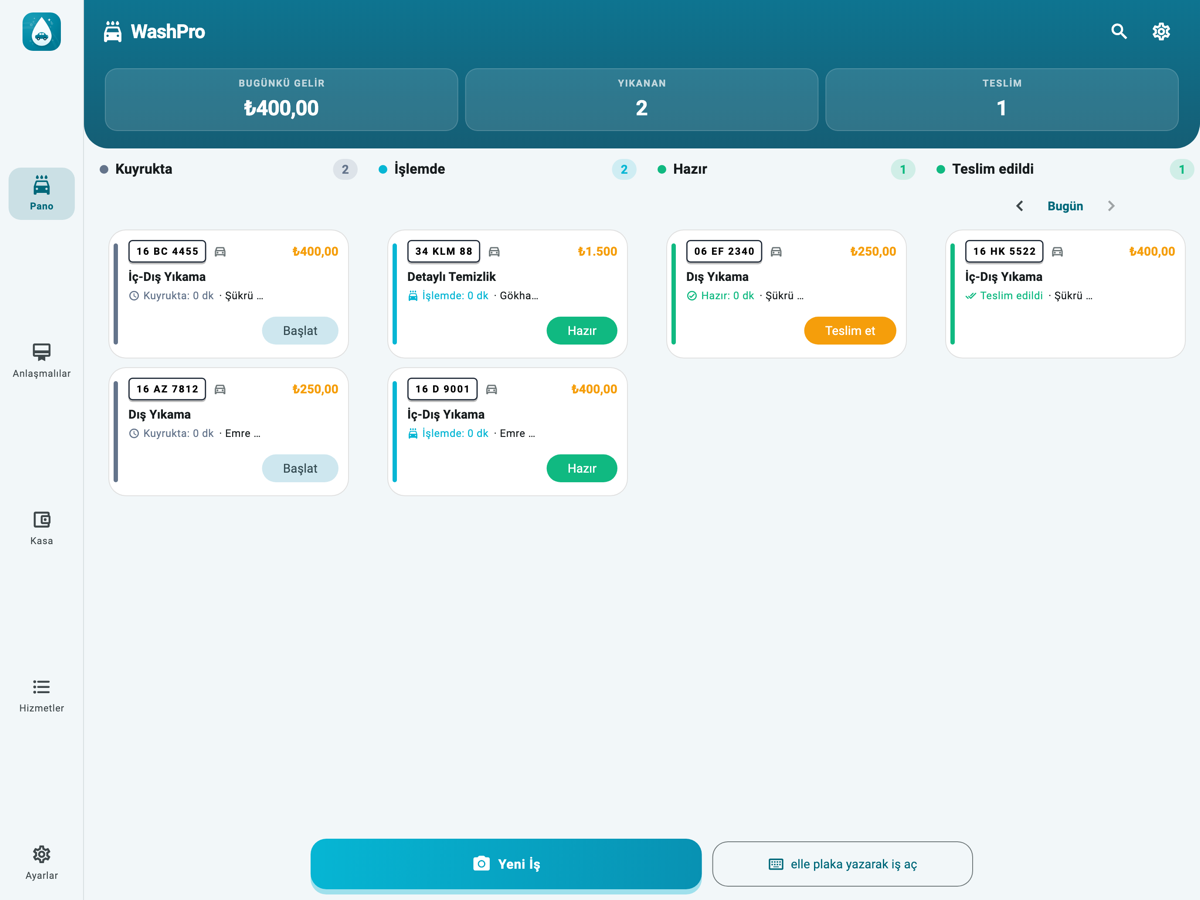
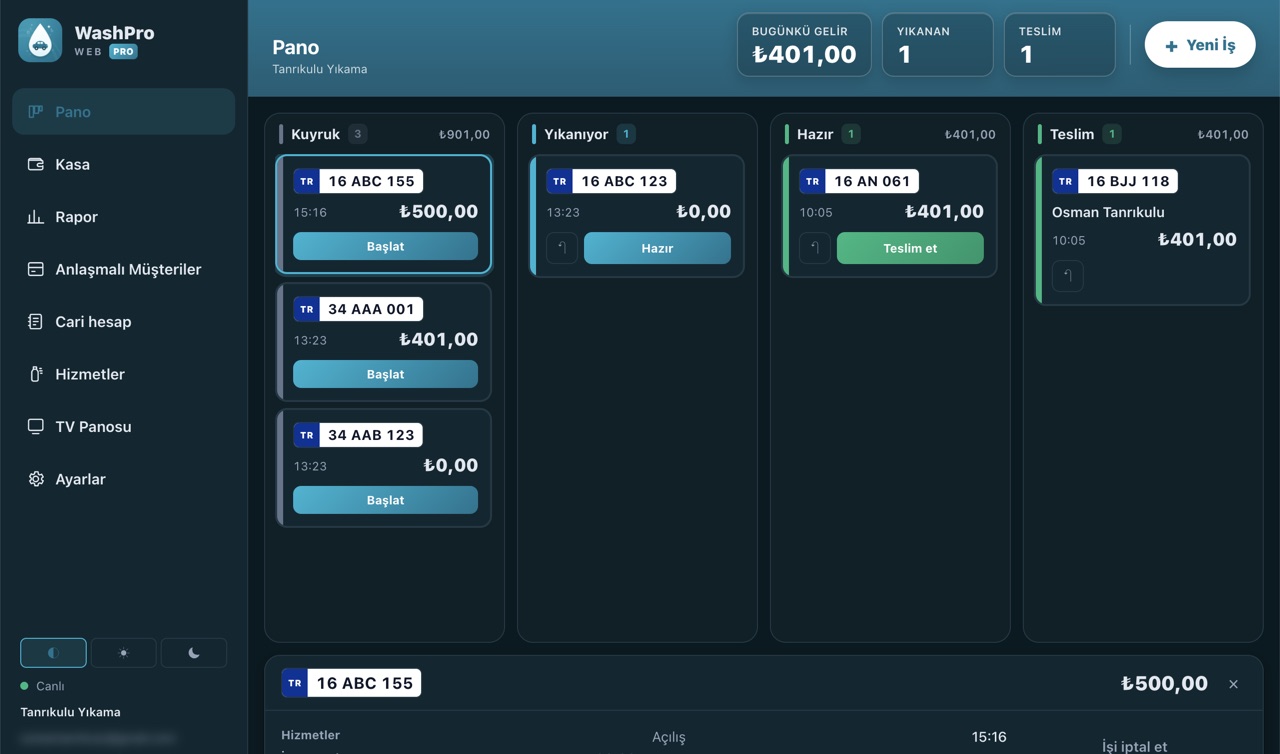
Geen kopie van de telefoon — een eigen tabletindeling Op iPad en Android-tablets staan de vier statuskolommen naast elkaar en opent de gekozen opdracht in het rechterpaneel. Een vast opgestelde tablet blijft de hele dag aan en is van twee, drie meter leesbaar.
Hoe het werkt
Zo verloopt de dag
Zes taken, zes schermen — alles in één app, ook offline.
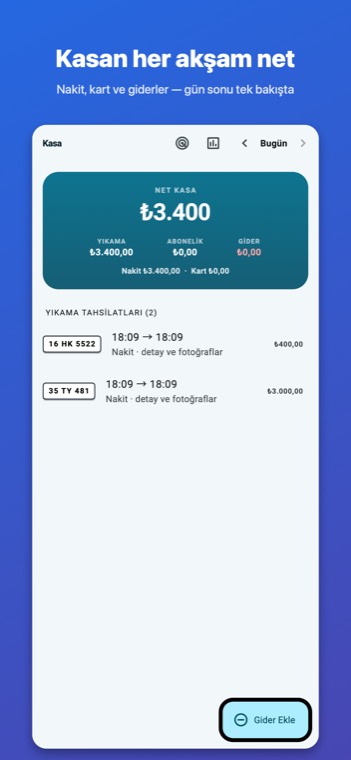
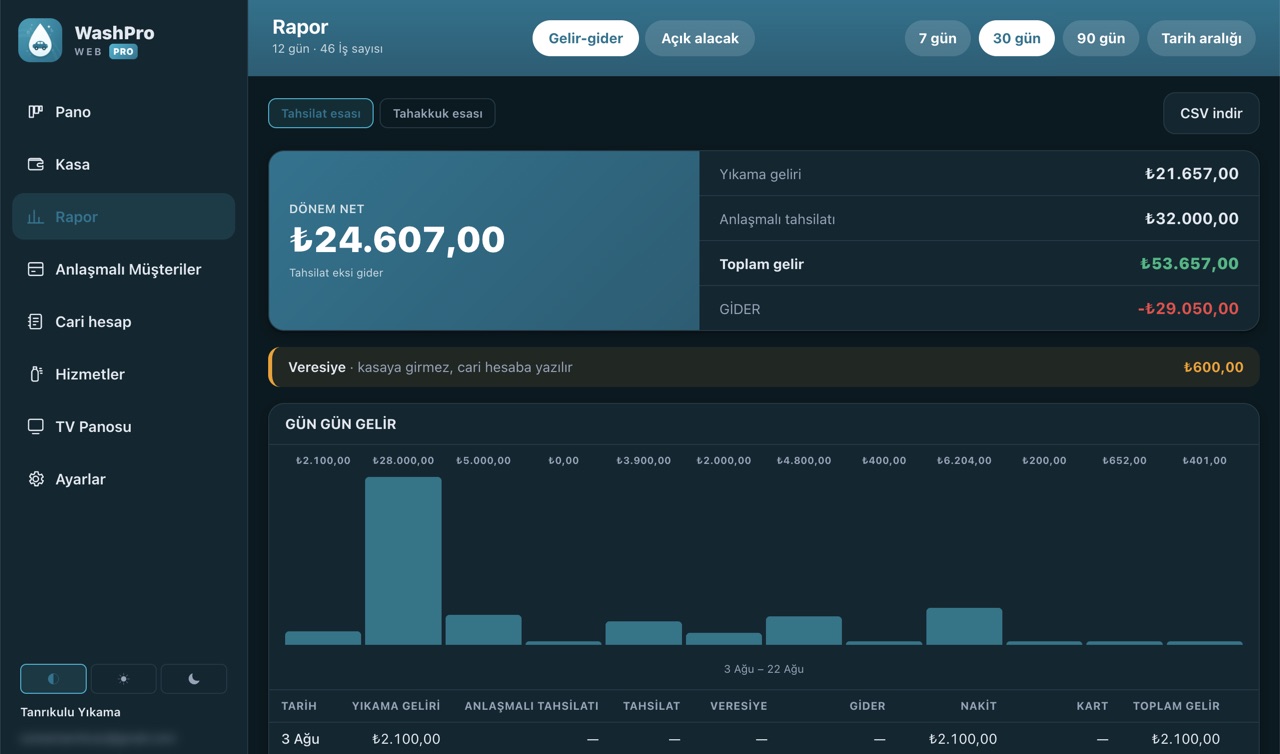
Het geld van de dag op één plek: wasomzet, contractbetalingen en uitgaven apart, met de nettokas eronder. Elke regel splitst contant en pin, zodat de telling 's avonds klopt. Tik op een regel voor details en foto's van vóór de aflevering.
02
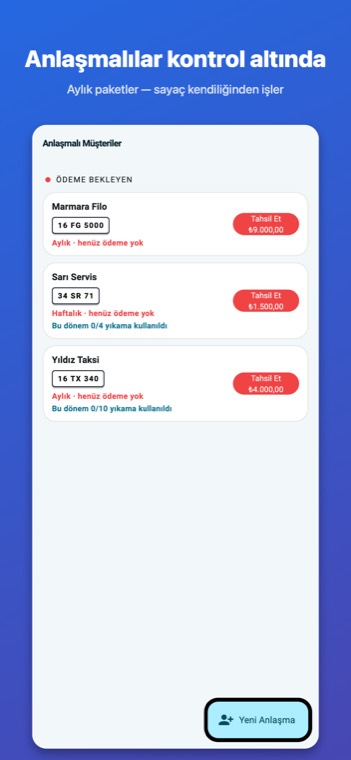
De app telt abonnementen en wagenparken
Je kiest de periode – wekelijks, maandelijks of jaarlijks –, de prijs en het aantal inbegrepen beurten („vier per maand”); de app telt de rest. Leeg aantal is onbeperkt; zo lopen wagenparkafspraken. Jij bepaalt de gedekte diensten; extra's blijven erbuiten.
03
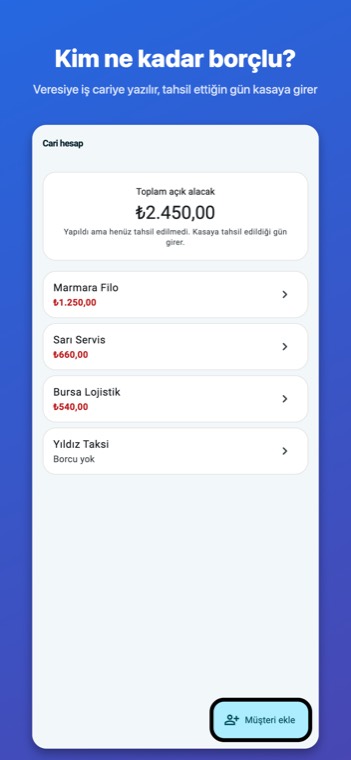
Het krijtbord in je zak
Open een rekening voor wie later betaalt: het werk komt als schuld te staan, je boekt de betaling zodra die binnenkomt en het saldo loopt vanzelf. Krediet komt niet in de kas — pas op de dag dat het geld er is, zodat de avondtelling klopt. Aan het eind van de maand stuur je een pdf-overzicht.
04
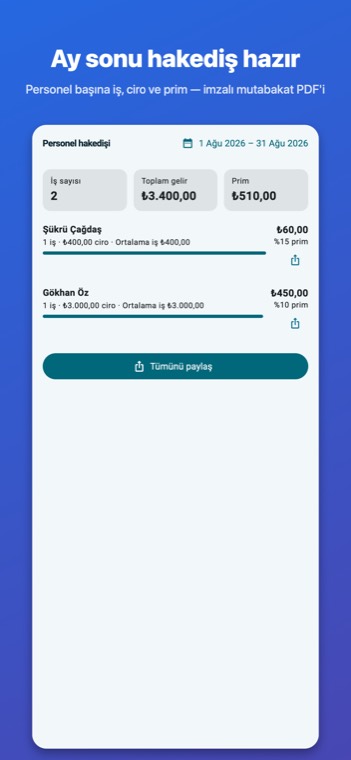
Het loon telt zichzelf op aan het eind van de maand
Het commissiepercentage hangt aan de dienst; wie het werk doet kies je bij het aanmaken. Aan het eind van de maand weet je wie wat verdiende, hoeveel klussen en de gemiddelde waarde. Je deelt een persoonlijke afrekening en de discussie is voorbij. Medewerkers zien alleen hun eigen cijfers.
05
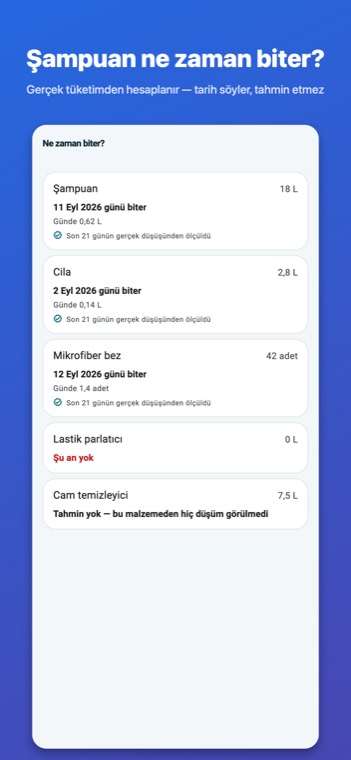
De app zegt wanneer de shampoo op is
Je zegt “0,2 liter shampoo per wasbeurt” en de voorraad daalt vanzelf bij elke aflevering. De prognose komt uit het echte verbruik van de laatste 28 dagen, niet uit een som. Bij te weinig data verzint hij geen datum maar zegt dat. Raakt het op, dan meldt hij het 's ochtends.
06
Geen computer nodig voor de cijfers
Kies een periode: omzet, kosten, de auto's die het vaakst terugkomen, vergelijking tussen medewerkers. De pdf gaat naar de boekhouder, de csv naar je eigen sheet. Omzet lees je per betaaldag of per werkdag — werk je op krediet, dan verandert die keuze het echte maandbeeld.
Live volgen + Apple Wallet · Geen app voor de klant
Laat je klant zijn plek in de rij live volgen.
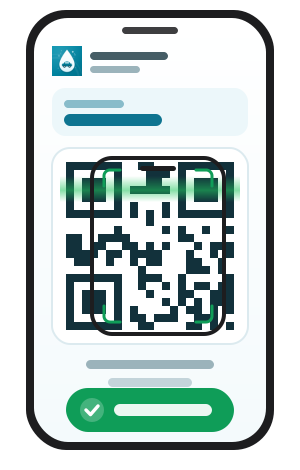
De klant scant de QR, volgt de auto live en kan een kaart aan Apple Wallet toevoegen. Is de auto klaar, dan verschijnt het bericht op het vergrendelscherm — op Android via een browsermelding. Geen app, geen account, geen berichtkosten.
1
Het bedrijf toont een QRZodra de registratie opent, staat er een klus-eigen QR klaar — op het scherm of op de bon.
2
De klant scantDe telefooncamera is genoeg — geen app, geen account.
3
Het bericht komt vanzelfWallet-kaart of browsermelding: bij de start, als de auto klaar is, bij de overdracht — en zodra een gratis wasbeurt is verdiend.
Geen "wanneer is-ie klaar?"-telefoontjes meer; de klant voelt zich nooit vergeten.
WASHPRO
NLXX-123-Y
✓
🚿
✨
🏁
Er wordt aan uw auto gewerkt ✨
VERWACHTE AFHALING~16:40
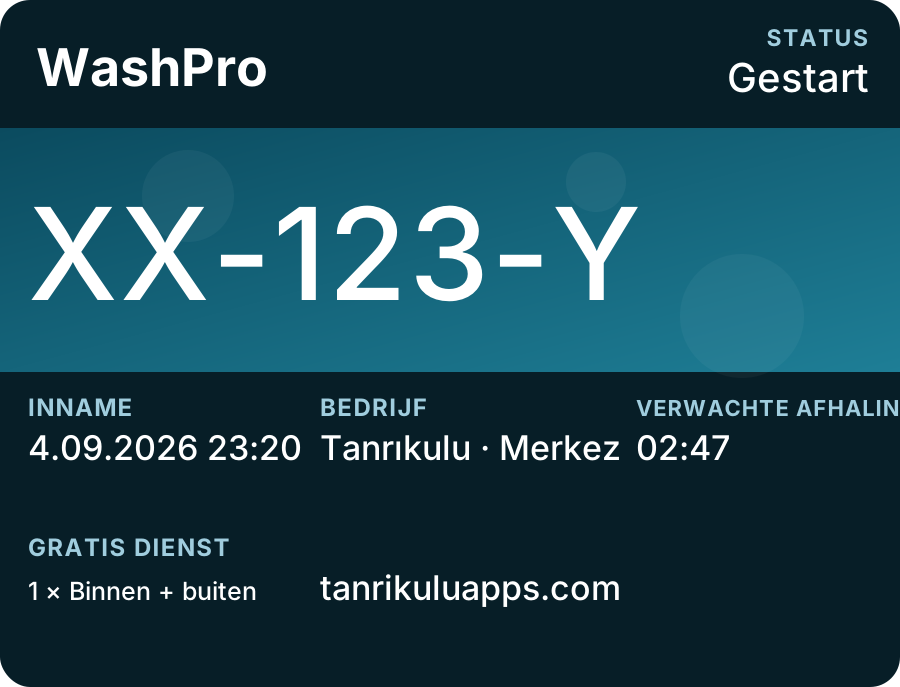
De Apple Wallet-kaart: hij wordt groen zodra de auto klaar is en het bericht verschijnt op het vergrendelscherm.
Afspraken via de kaart · Een nieuw klantkanaal
Laat klanten je op de kaart vinden en op afspraak komen.
Je bedrijf verschijnt op de kaart in klantmodus; de klant kiest een tijdslot en vraagt een afspraak aan, jij keurt goed vanaf je telefoon. Elke autobezitter met de app is een potentiële klant.
1
Verschijn op de kaartInstellingen → zet "Toon op kaart" aan; is je locatie opgeslagen, dan is dat alles.
2
Klant vraagt een afspraak aanHij ziet wasstraten in de buurt op de kaart, bekijkt de drukte, kiest een tijdslot en stuurt het verzoek met zijn kenteken.
3
Jij keurt goed, de rest gaat vanzelfEr komt een melding op je telefoon; keur goed of wijs af — de klant weet het direct en volgt de afspraak in de app.
Verzoeken zijn begrensd: hetzelfde kenteken of telefoonnummer kan je niet overspoelen — je bord blijft schoon.
Online betalen · PayTR en Stripe
Laat de klant met kaart betalen, rechtstreeks op uw rekening.
Toon bij de overdracht de QR-code of stuur de link. Zodra de betaling binnen is, wordt de opdracht vanzelf overgedragen. Het geld komt rechtstreeks op uw eigen PayTR- of Stripe-rekening; er wordt geen saldo gehouden en Tanrikulu Apps rekent geen extra transactiekosten.
PayTRBedrijven in TurkijeStripeBuiten Turkije
1
Koppel uw eigen rekeningVoeg uw PayTR- of Stripe-rekening toe via Instellingen → Betaalrekening. De sleutels blijven versleuteld op de server en komen nooit in de app.
2
Toon de QR-code bij de overdrachtKies Online als betaalmethode; de link en QR-code verschijnen op het scherm. De klant scant met de telefoon en betaalt met de eigen kaart.
3
De opdracht wordt vanzelf overgedragenZodra de betaling binnen is, wordt de opdracht automatisch overgedragen. De overdrachtsknop verschijnt nooit vóór het geld — er blijft geen opdracht over die betaald lijkt maar het niet is.
Online ontvangsten staan op een aparte regel in de dagafsluiting en in rapporten; ze worden nooit met kaartbetalingen vermengd.
Laat de software de beloning tellen — de klant komt vanzelf terug.
Stel je eigen regel in: koop X van een dienst, krijg er Y gratis. De beloning mag een andere dienst zijn — verkoop wasbeurten en geef een interieurreiniging cadeau, zodat de klant iets nieuws leert kennen.
5 × Binnen + buiten→1 × Motorwas10 × Buitenwas→1 × Binnen + buiten3 × Volledige detailing→1 × Polijsten & wax
Niemand telt met de hand: er wordt geteld bij de oplevering en gratis regels tellen nooit mee. Komt een klant met recht binnen, dan vraagt de app er zelf om — bij de aanname én bij de oplevering.
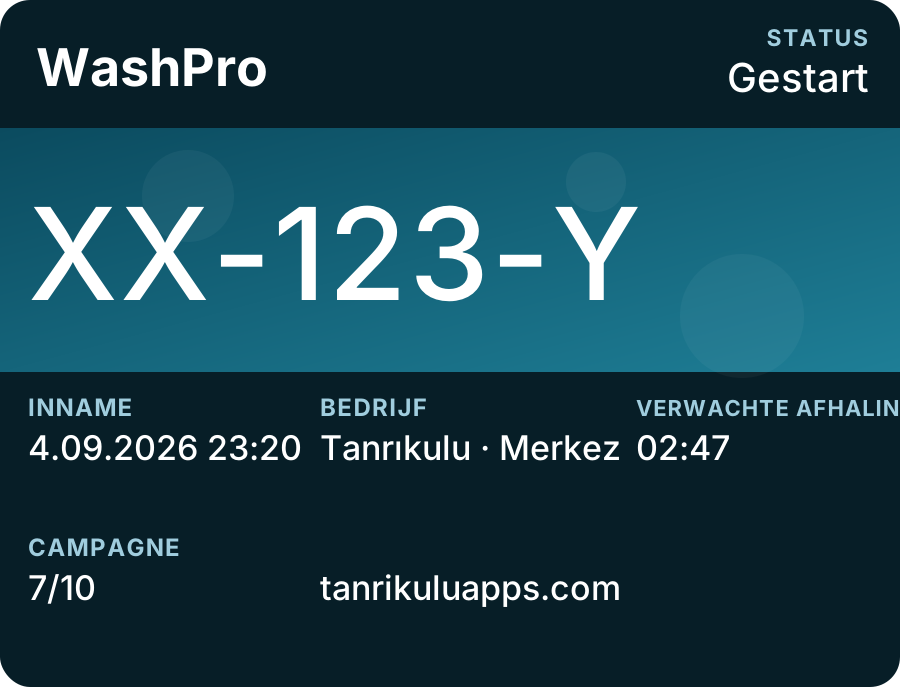
De klant ziet de voortgang op de Apple Wallet-kaart
De kaart hoort bij het kenteken, niet bij één opdracht: de klant voegt hem één keer toe en dezelfde kaart komt bij elke wasbeurt tot leven. De campagnevoortgang wordt bijgewerkt zodra voertuigen worden afgeleverd.
Voordat de beloning is verdiend. De kaart toont de teller: zeven van de tien wasbeurten klaar, nog drie tot de volgende beloning.Zodra de beloning is verdiend. De kaart toont de gratis dienst: 1 × Binnen + buiten. Komt de klant terug, dan biedt de app hem vanzelf aan.
Het campagneveld verschijnt alleen als u een eigen campagne hebt ingesteld en de teller van de klant is gestart; anders staat die regel niet op de kaart.
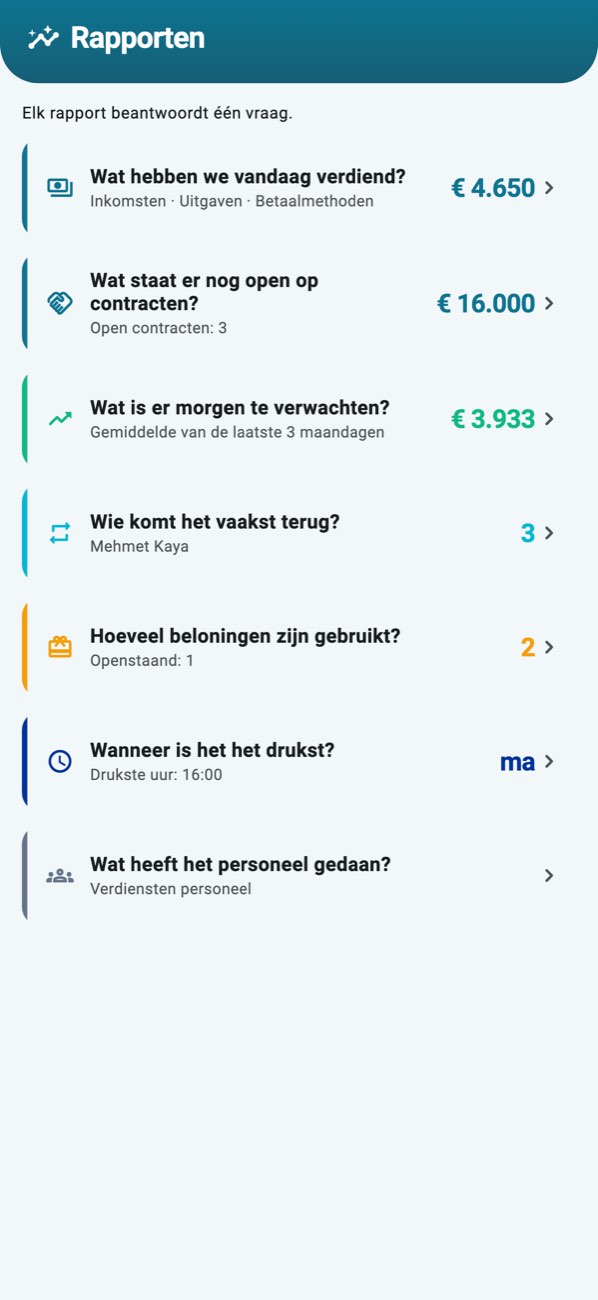
Het rapportscherm is geen lange tabel: zeven vragen, zeven antwoorden. Het antwoord staat op de kaart; een tik opent het detail — grafiek, verdeling, lijst per periode.
Wat hebben we vandaag verdiend?
Wat staat er nog open op contracten?
Wat is er morgen te verwachten?
Wie komt het vaakst terug?
Hoeveel beloningen zijn gebruikt?
Wanneer is het het drukst?
Wat heeft het personeel gedaan?
Rapporten worden berekend uit de gegevens op je toestel en openen ook offline. De verwachting is geen belofte maar het gemiddelde van dezelfde dagen in het verleden — op hoeveel dagen ze rust, staat op het scherm.
Geen vaste locatie? Ga zelf naar de auto van de klant.
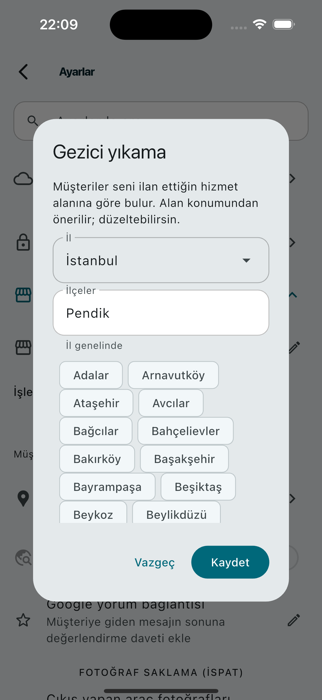
Zet het bedrijfstype op mobiel: in plaats van een speld op de kaart verschijnt je opgegeven werkgebied. De app stelt het voor op basis van je locatie; provincie en districten kies je uit een lijst.
1
Geef je werkgebied opBij mobiel opent een instelvenster: provincie uit een lijst, districten als chips. Zonder district telt de hele provincie.
2
Klanten vinden je via hun locatieOp de kaart ziet de klant de mobiele wassers die zijn locatie dekken en vraagt een afspraak aan.
3
Elke klus met adresElke klus legt vast waar de auto staat. Ook het klaar-bericht verandert: de auto was al bij de klant, dus geen “kom hem halen”.
Je kunt altijd terug naar een vaste locatie; er gaat geen data verloren tussen de twee types.
Mobiel wassen plannen · Route-optimalisatie
Laat het plan je dag bouwen, jij keurt alleen goed.
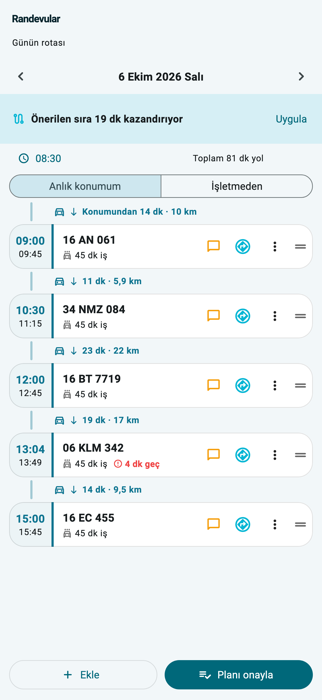
Bij mobiel wassen staan de afspraken van de dag in een schema: aankomst- en vertrektijd per stop, met reistijd en afstand ertussen. De app zet de volgorde opnieuw en zegt hoeveel minuten dat scheelt.
1
Het schema bouwt zichzelfDe afspraken staan op tijd gesorteerd; elke stop toont aankomst en vertrek, plus reistijd en afstand vanaf de vorige. Een klus die de beloofde tijd niet haalt, krijgt een rode markering.
2
Jij bepaalt de volgordeSleep de stops, schuif er een pauze tussen, zet een tijd vast. Bestaat er een kortere volgorde, dan zegt de app hoeveel minuten dat scheelt; één tik past hem toe.
3
Keur het plan goed, de klussen komen op het bordZodra je goedkeurt, komen de klussen in die volgorde op het bord. Open je de navigatie, dan ziet de klant "ons team is onderweg" op zijn eigen volgpagina.
Het plan zegt ook wanneer je vertrekt. Jij kiest of het begint bij de zaak of bij je huidige locatie.
Webversie · Op de computer
Hetzelfde bedrijf, op de computer.
Heb je een computer in het bedrijf, dan hoef je niets te installeren: log in met hetzelfde account en de rij van je telefoon verschijnt. Vier statuskolommen naast elkaar; typ het kenteken, druk op Enter — de opdracht staat open.
1
Log in met hetzelfde accountOpen het adres in de browser en log in met het account van je telefoon; je bedrijf opent zoals het is.
2
Dezelfde gegevens, binnen secondenEen auto die je op de computer aflevert, verdwijnt direct van de telefoon; een opdracht op de telefoon verschijnt op het bord.
3
Account en abonnement op de telefoonHet web is een extra scherm: het maakt geen account of abonnement aan, het werkt met dat van je telefoon.
De webversie heeft internet nodig; telefoon en tablet werken ook offline door. Opdrachtfoto’s verschijnen niet in de webversie.
Maak van de tv in je bedrijf een live wachtrijscherm.
Wachtende klanten volgen de wachtrij en de verwachte afhaaltijd op het scherm in de wachtruimte. Bij aankomst en aflevering toont het scherm 30 seconden de kaart van de auto: kenteken, diensten, QR-code. De prijs is nooit te zien.
1
Open de App Store op Apple TV, installeer en start de app
2
Op de tv verschijnt een koppel-QR — scan hem via het TV-bord-scherm van de app
3
De kolommen In wachtrij → In behandeling → Klaar lopen live mee; bij aankomst en aflevering neemt de kaart van de auto het scherm over.
1
Open Google Play op Android TV, installeer en start de app
2
Op de tv verschijnt een koppel-QR — scan hem via het TV-bord-scherm van de app
3
De kolommen In wachtrij → In behandeling → Klaar lopen live mee; bij aankomst en aflevering neemt de kaart van de auto het scherm over.
1
Open het adres op de tvTyp tanrikuluapps.com/washpro/pano in de tv-browser; er verschijnt een koppel-QR.
2
Scan vanuit de appInstellingen → TV-bord → "Scan de QR op de tv" — in seconden gekoppeld.
3
Het scherm redt zichzelfDe kolommen In wachtrij → In behandeling → Klaar lopen live mee; bij aankomst en aflevering neemt de kaart van de auto het scherm over.
De aankomstkaart bevat een QR-code om te volgen, de afleverkaart één voor de volgende afspraak. In rust toont het scherm de wachtende auto's om beurten en gaat het niet in slaapstand.
Eenmalige installatie: de tv wordt blijvend het scherm van je zaak.


 Merkez