Kenteken lezen met de camera
- Tik op INRIT in het paneel; de camera opent.
- Breng het kenteken in beeld en maak de foto.
- Het kenteken wordt gelezen en de registratie opent; anders typ je het.
Het lezen gebeurt op het apparaat — zonder internet.
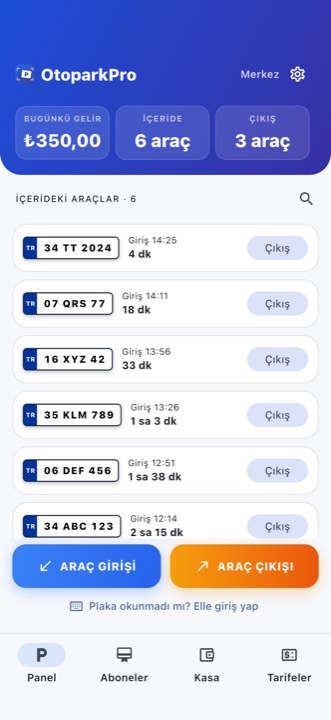
Alles van inrit tot kassa in één app. Vergeet geen auto, reken geen tarief fout, mis geen betaling.
OtoparkPro is offline-first software voor het beheer van betaalde parkeerterreinen. Het leest de kentekenplaat met de telefooncamera, registreert het voertuig bij binnenkomst, berekent het tarief bij vertrek, houdt maanden en openstaande bedragen van abonnees bij en sluit de dag af vanuit de kassa. Een slagboom of aparte kentekenhardware is niet nodig; het draait op de telefoon, in de browser en op een tv-bord, en synchroniseert met de cloud zodra de verbinding terug is.
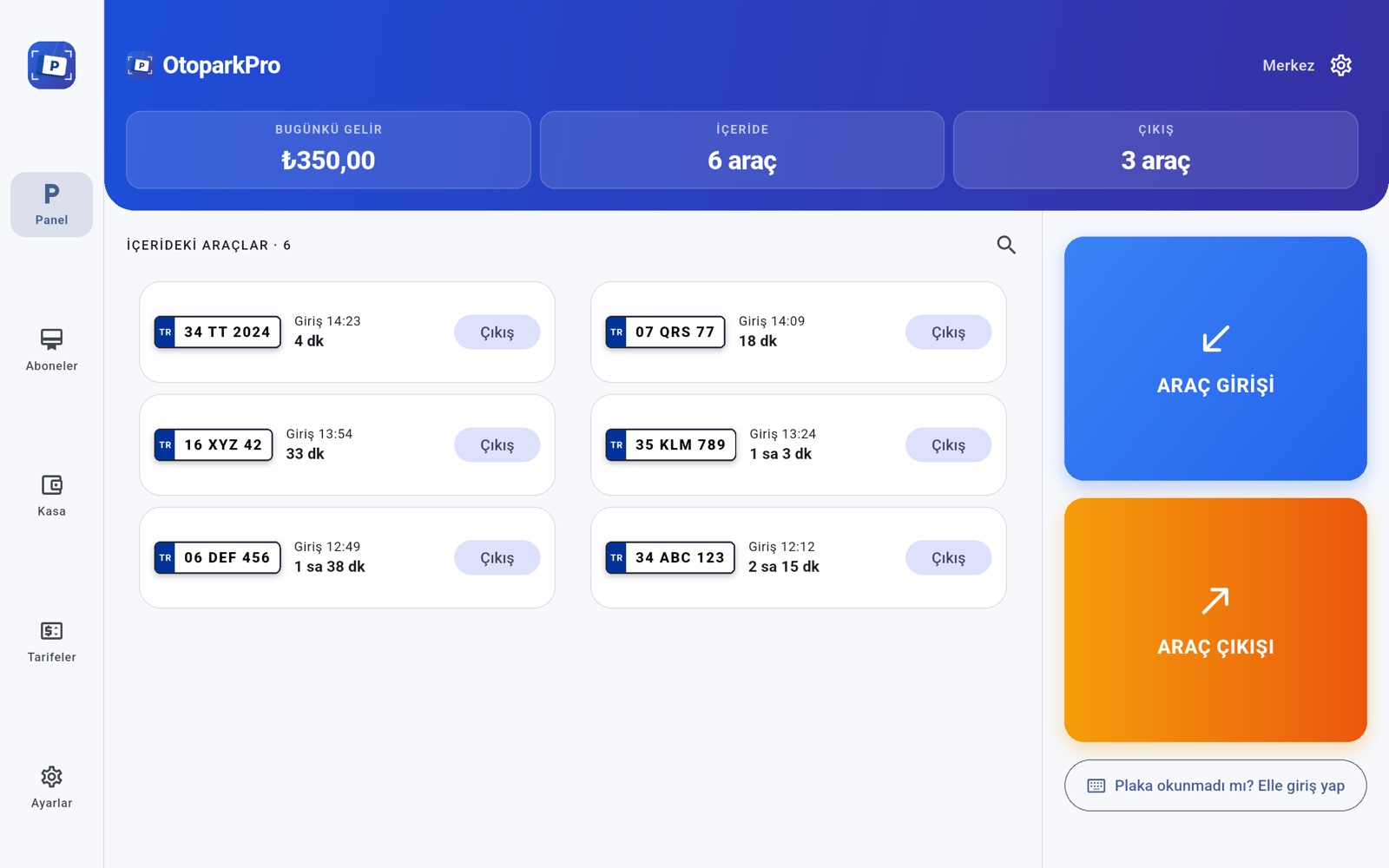
Op tablet een eigen indeling — geen telefoonkopie
Op iPads en Android-tablets werkt het paneel tweedelig: menubalk links, breed autoraster rechts — gemaakt voor de balie in het hokje.
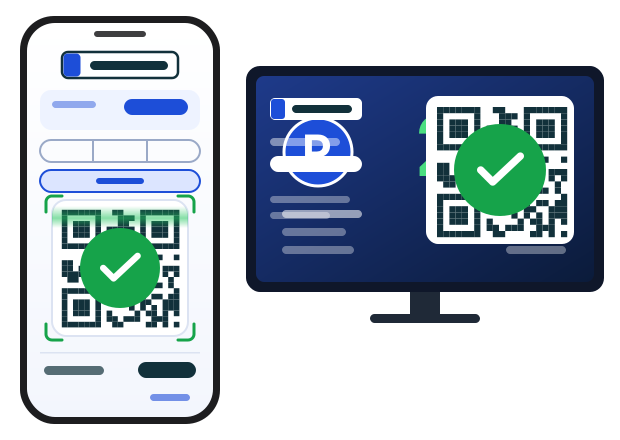
Kies bij het uitrijden Online: de QR-code verschijnt tegelijk op de telefoon en op het tv-bord in het hokje. De klant scant en betaalt met de eigen kaart; zodra de betaling binnen is, rondt het uitrijden zichzelf af. Het geld gaat rechtstreeks naar uw eigen PayTR- of Stripe-rekening en Tanrikulu Apps rekent geen extra transactiekosten.
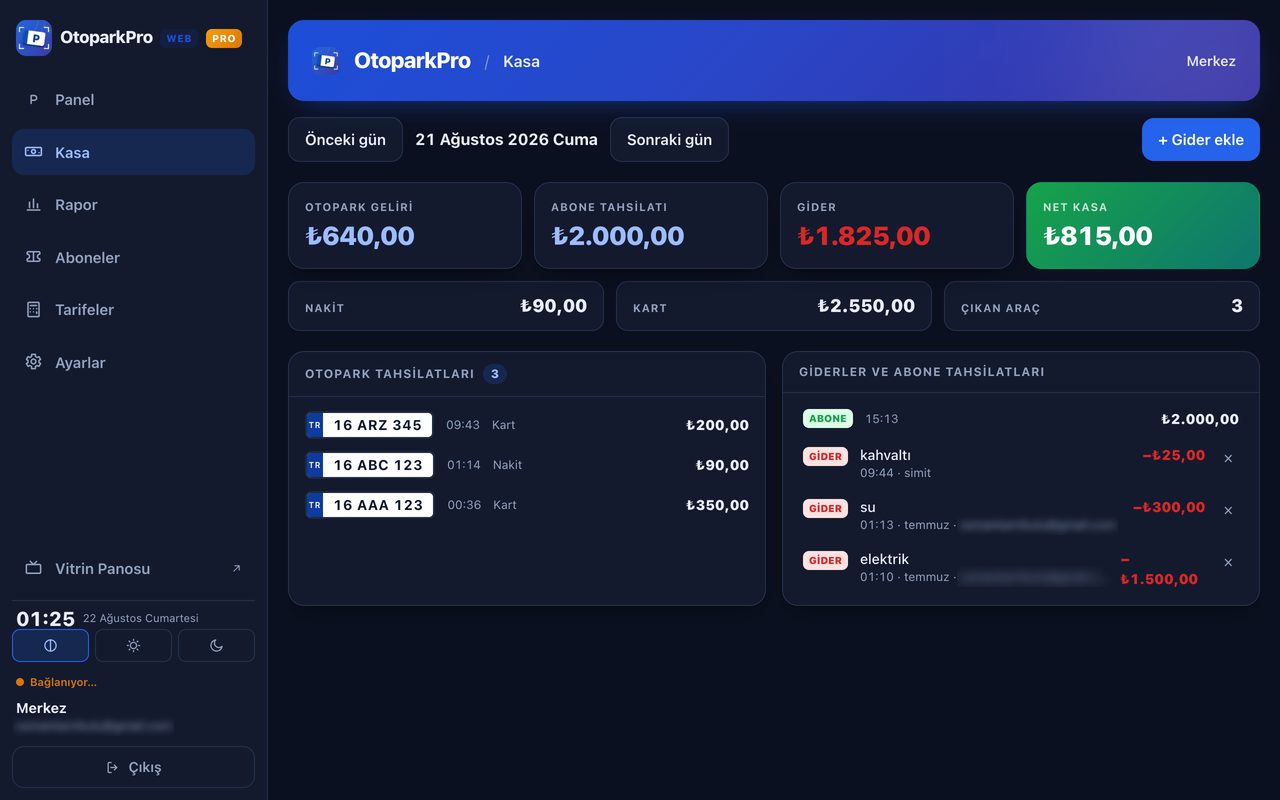
Online betalingen staan op een eigen regel in kassa en rapporten, los van kaart. Ook voor abonnees en klanten.
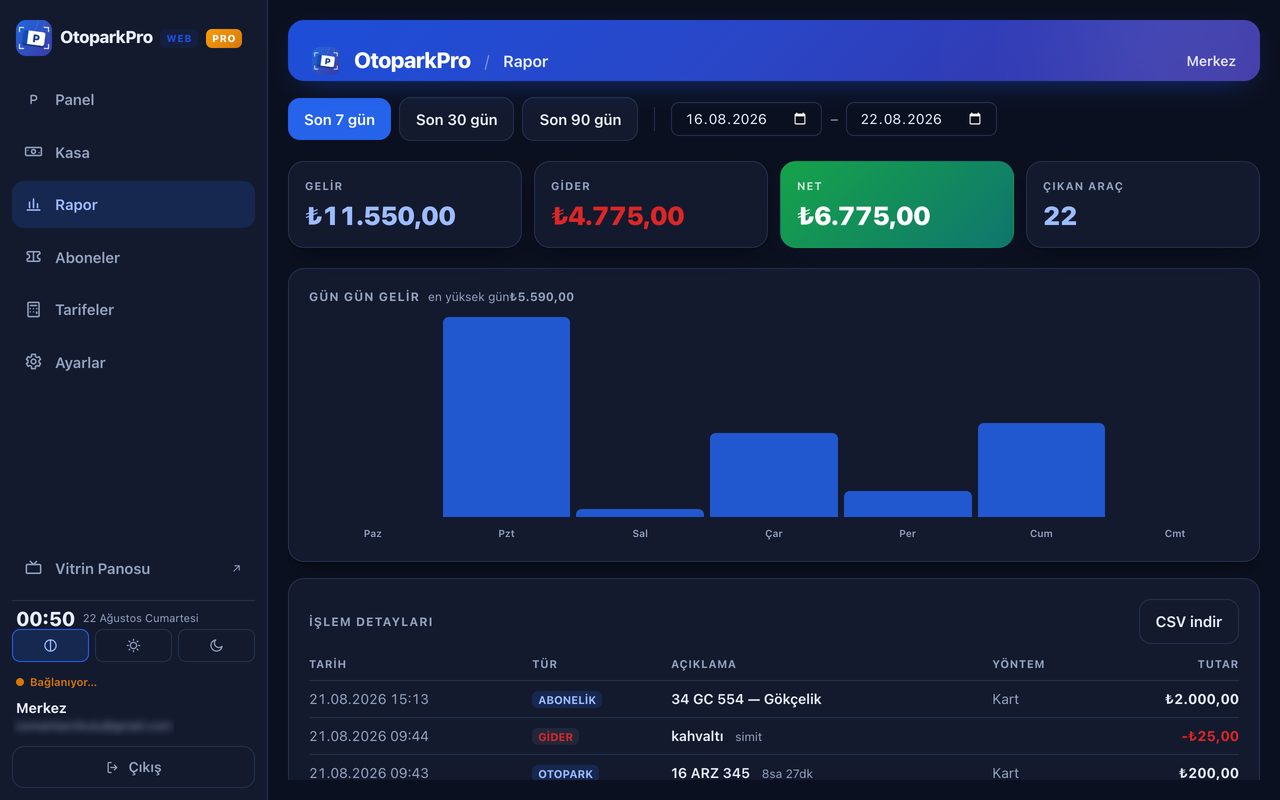
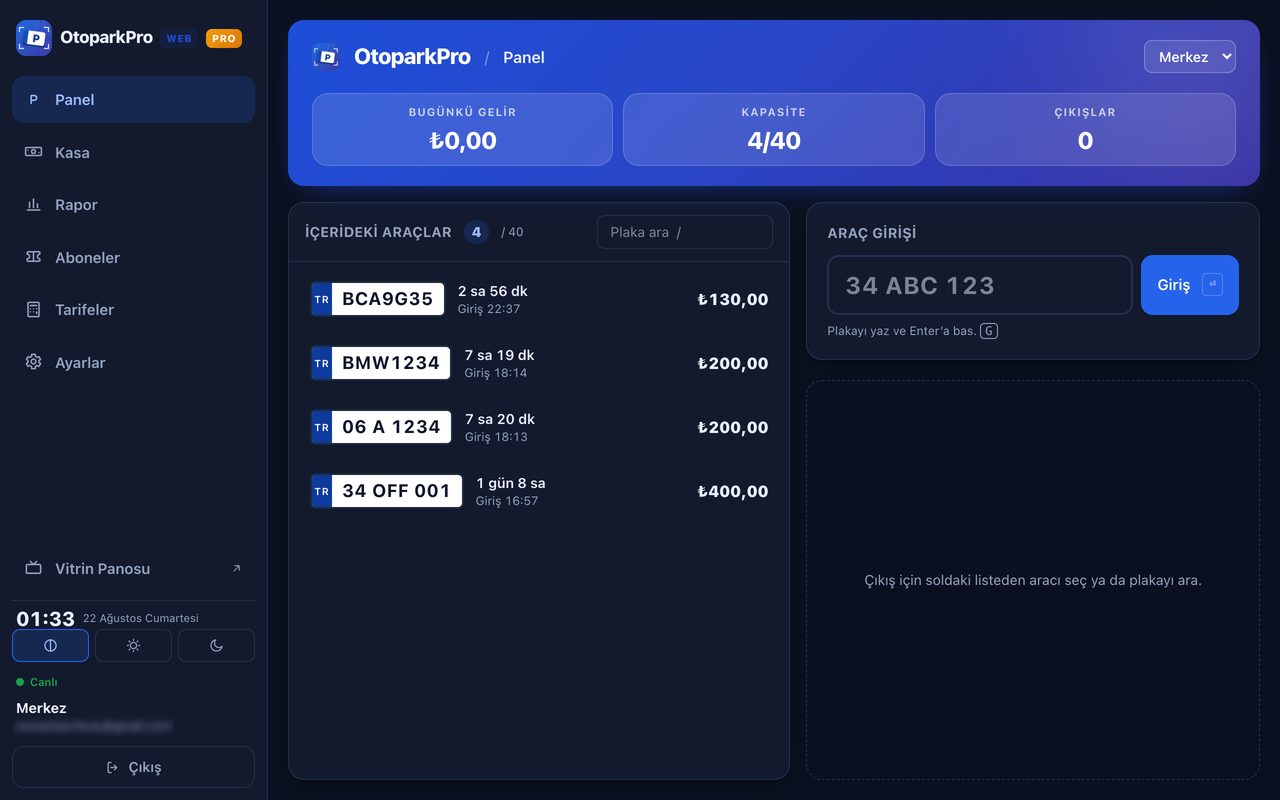
Staat er een computer in het hokje, dan hoef je niets te installeren: log in met hetzelfde account in de browser en je parking verschijnt op het scherm. Lange lijsten op een breed scherm, snel typen.
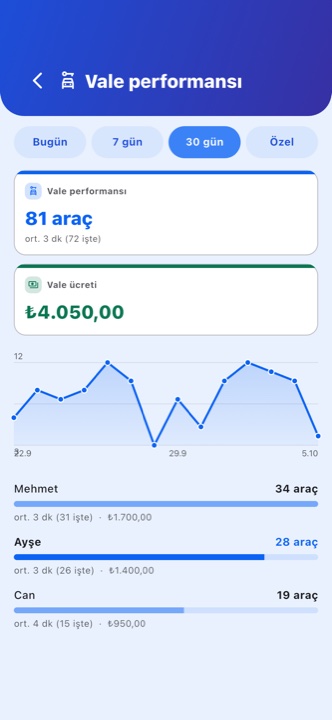
De klant vraagt het via de QR, de valet via het paneel — hoe dan ook komt het verzoek in de lijst van het team. Eén medewerker pakt het op, niemand anders loopt naar dezelfde auto. Staat de auto voor, dan ziet de klant dat op zijn telefoon.
Blijft uit voor parkeerbedrijven zonder valet: er wordt niets over getoond in de app. Inschakelen via Instellingen → Valet.
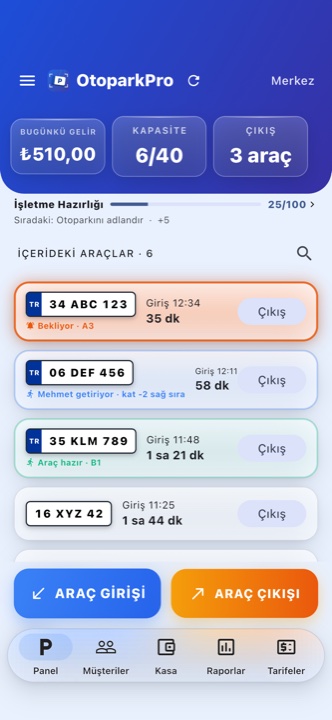
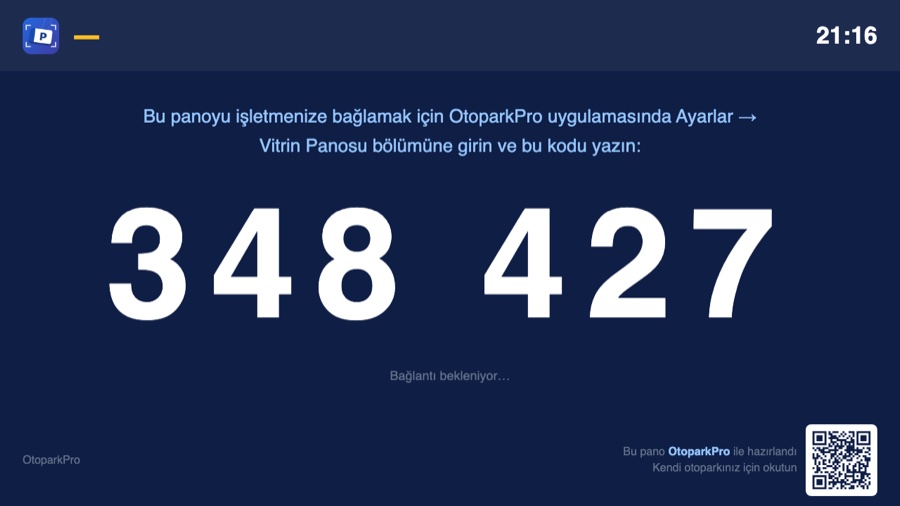
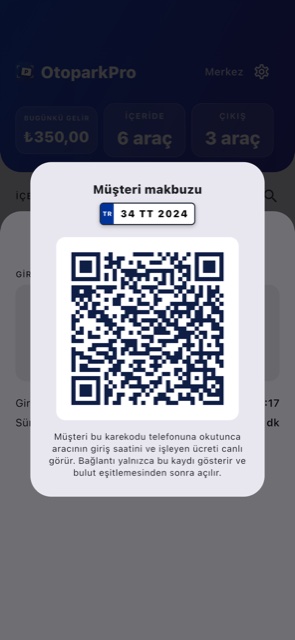
De tv in het hokje doet twee dingen. In rust toont hij vrije plaatsen en je tarieven: wie voorbijrijdt ziet dat er plek is. Bij binnenkomst nemen het kenteken, de aankomsttijd en de volg-QR het scherm over; bij vertrek de duur en het te betalen bedrag. Na dertig seconden keert het bord terug naar de etalage.
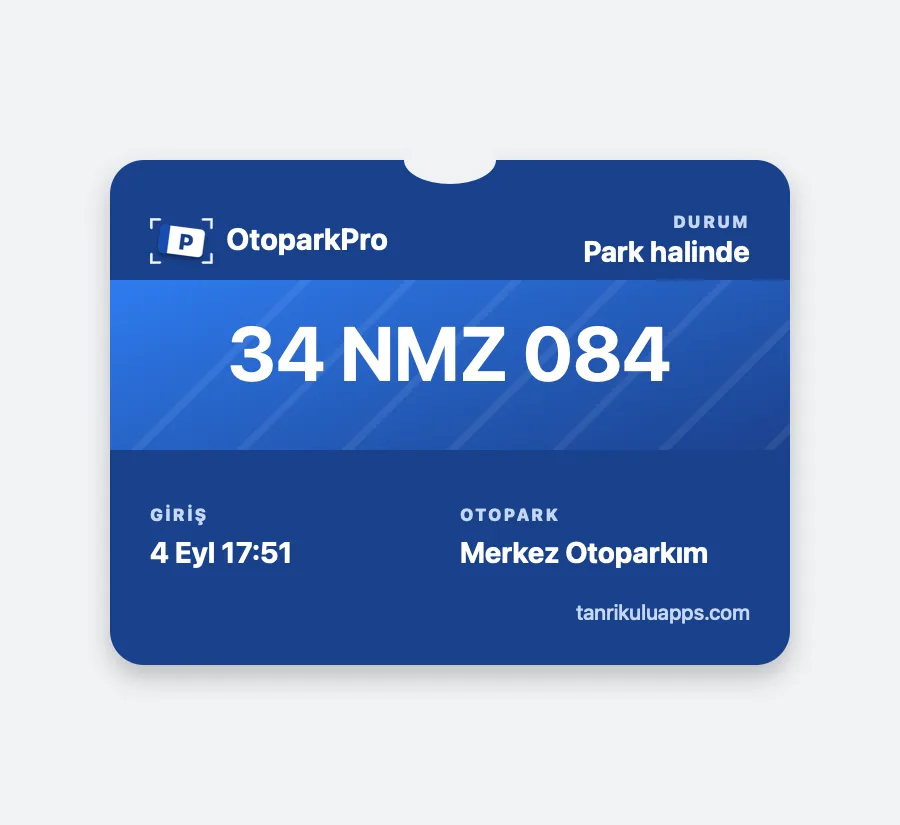
Zodra een auto binnenrijdt ontstaat een code die alleen bij dat record hoort. De klant scant hem, volgt live het tijdstip van binnenkomst en het lopende tarief en kan een kaart aan Apple Wallet toevoegen. Bij het uitrijden komt het bericht op het vergrendelscherm — op Android gebeurt hetzelfde via een browsermelding. Geen app, geen registratie, geen berichtkosten.
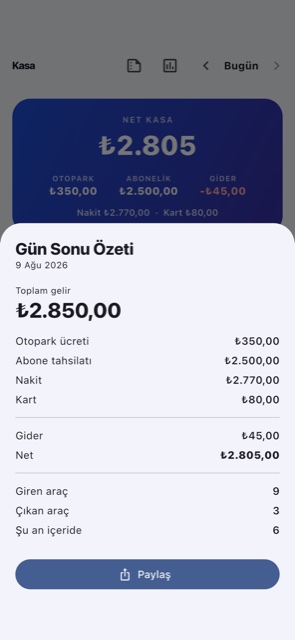
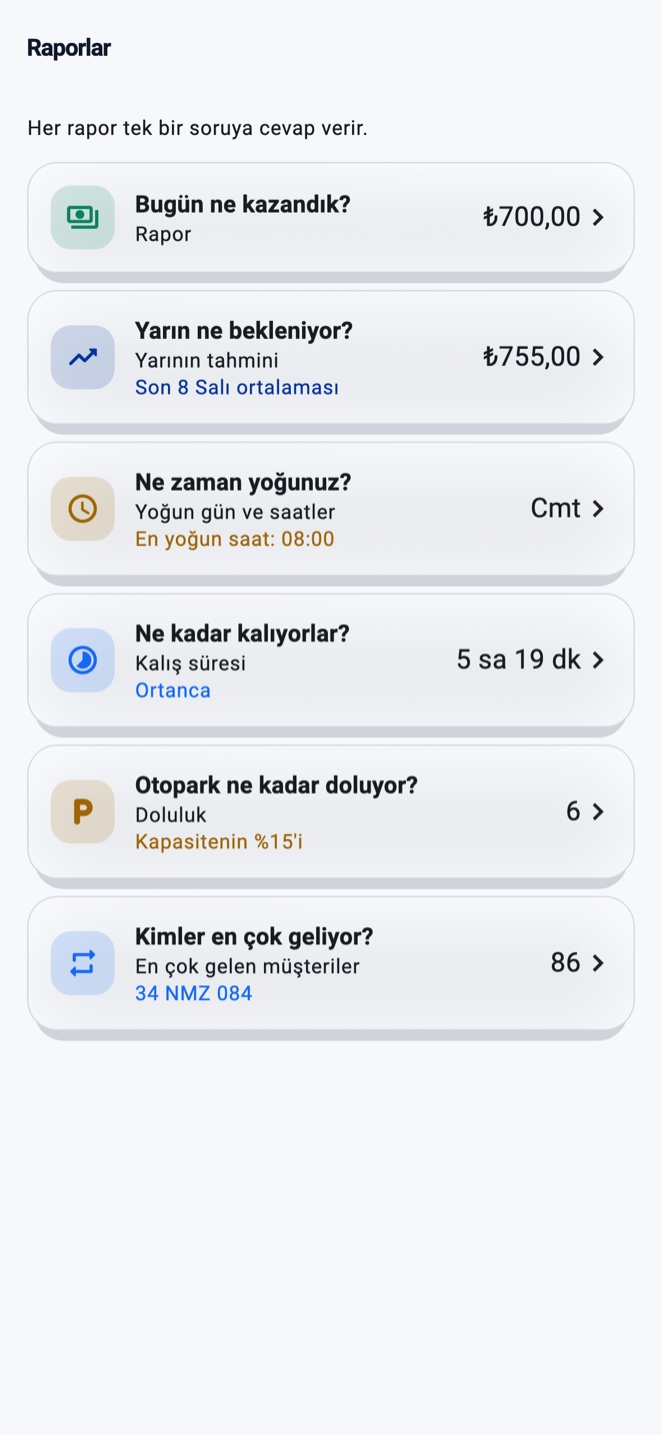
Het rapportscherm is geen lange tabel: zes vragen, zes antwoorden. Het antwoord staat op de kaart; tik erop en het detail opent — grafiek, verdeling, historie.
Elk kost een paar minuten: geen monteur, geen kabels, geen pc.
Loop je ergens vast? Bekijk de veelgestelde vragen →
Stapsgewijze handleiding (Engels) →
Handleiding: op de computer gebruiken (web) →
Het lezen gebeurt op het apparaat — zonder internet.
Je moet met een cloudaccount ingelogd zijn. Geef je de tv door, tik dan 5 keer op de voettekst om de koppeling te wissen.
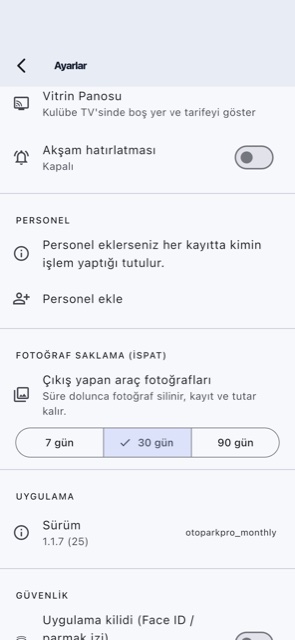
De link toont alleen die registratie; kentekens en kassa blijven privé. Werkt na cloudsynchronisatie.
Kies een tijd bij Instellingen → Avondherinnering: elke avond komt een melding die het overzicht opent.