
WashPro · Para lava-rápidos e estética automotiva

O chefe no bolso do lavador.

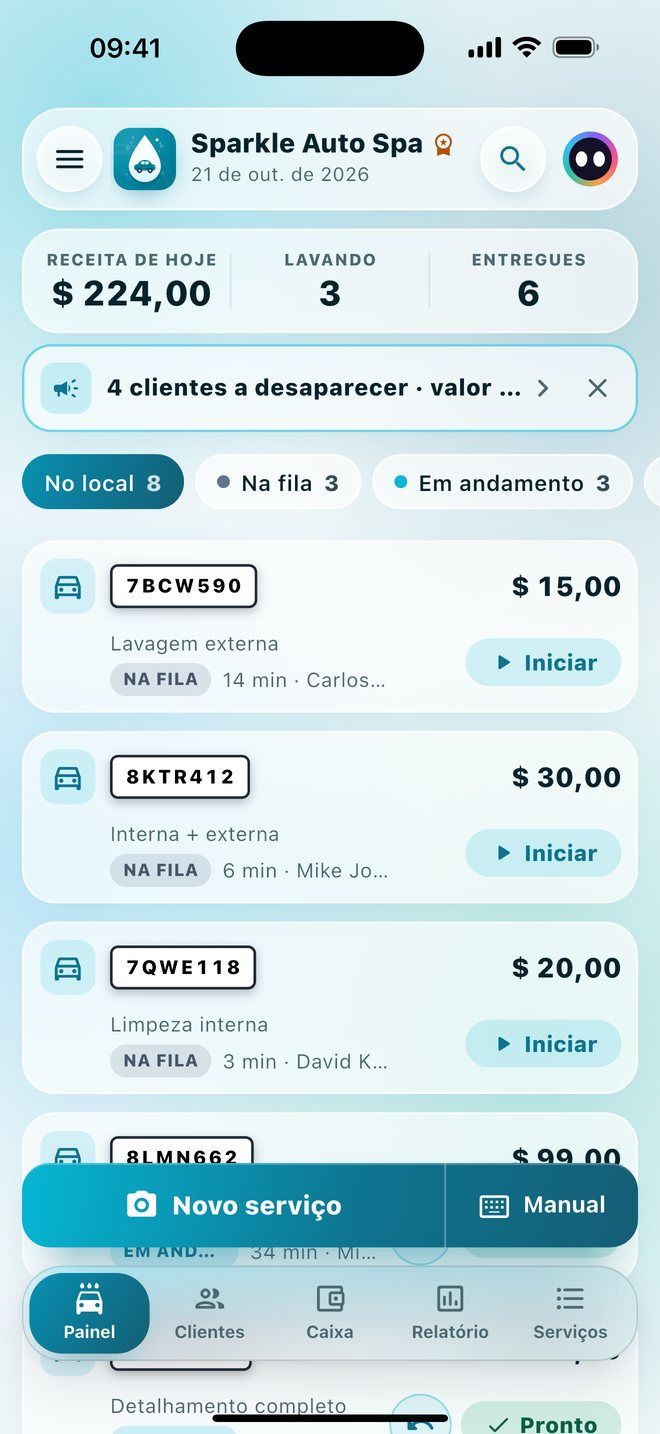
Cada carro, da fila à entrega, em um único painel. Você trabalha, o WashPro acompanha.

O WashPro é um software de gestão que funciona primeiro offline, para lavagens automóveis e negócios de detailing. Lê a matrícula com a câmara do telemóvel, coloca o trabalho numa fila em tempo real, mantém o cliente informado sem lhe pedir para instalar uma aplicação e fecha o dia com o caixa e a comissão da equipa. Não é preciso hardware dedicado de leitura de matrículas; funciona no telemóvel, no navegador e num ecrã de TV, e sincroniza com a nuvem quando a ligação regressa.

Guia de uso passo a passo (em inglês) →

WashPro pano
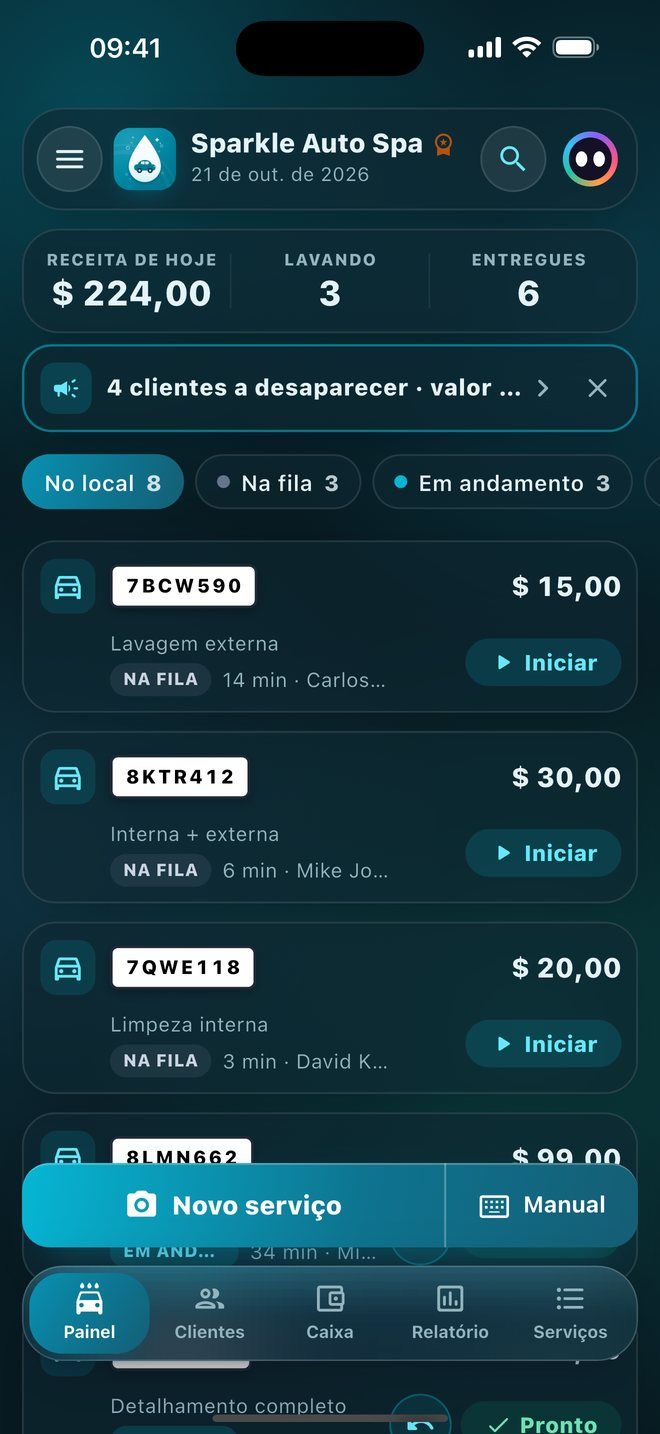
Registre o carro em segundos Fotografe a placa; registro, categoria e preço prontos.
Deixe o app dizer a espera Ele aprende com os tempos reais de lavagem e dá ao cliente um horário estimado de retirada.
«Seu carro está pronto» em um toque Avise na hora por WhatsApp ou SMS; o cliente acompanha a vez ao vivo pelo QR.
Cliente fiel volta sozinho Crie a sua campanha: compre X de um serviço e ganhe Y de outro. O prémio pode ser outro serviço; a app conta e avisa na entrada e na entrega do veículo. Campanhas e programa de fidelidade →
Fim da briga por comissão Quem lavou qual carro e quanto recebe — o relatório do período é automático.
Funciona mesmo sem Internet Abres trabalhos, entregas carros, vês a caixa — mesmo offline. Tudo sincroniza quando a ligação voltar.
Clientes chegam com hora marcada Os clientes encontram você no mapa, escolhem um horário e pedem agendamento; você aprova pelo celular.
Aviso automático ao cliente, grátis O cliente lê o QR, adiciona um cartão da Apple Wallet ou permite notificações; quando o carro fica pronto, o aviso sai sozinho. Sem custo por mensagem. Veja como funciona →
Selo Negócio Digital Conclua todos os passos digitais e destaque-se no mapa com o selo — os clientes verão a sua maturidade digital. Pegue seu selo →Conhecer o selo →
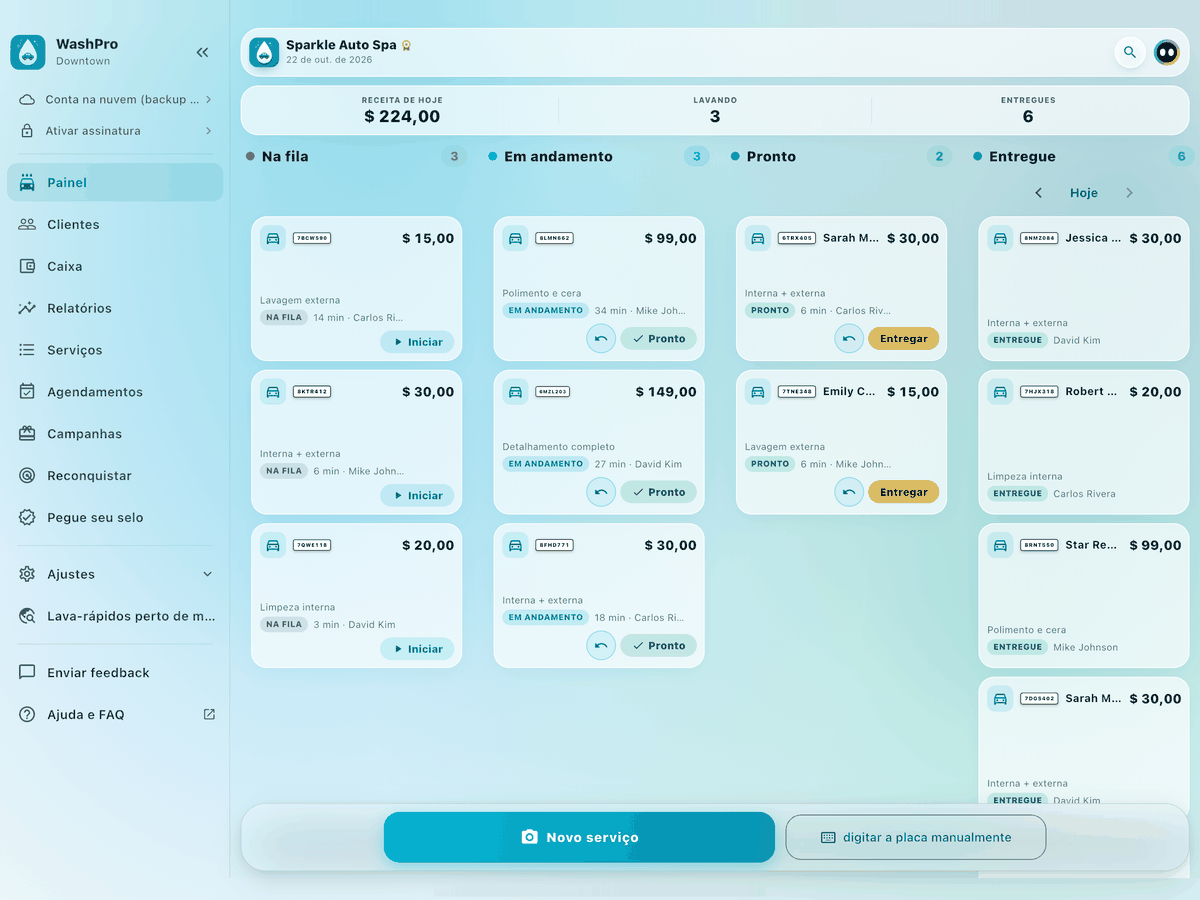
Painel do WashPro no tablet: quatro colunas de status lado a lado

Não é cópia do telemóvel — um layout para tablet
Em iPad e tablets Android as quatro colunas de estado ficam lado a lado e o trabalho escolhido abre no painel da direita. Um tablet fixo fica ligado todo o dia e lê-se a dois ou três metros.

Como funciona

Para estética automotiva

Novas ferramentas para serviços de alto valor.

Da vistoria na entrada ao lembrete de manutenção meses depois, todo o registro de vitrificação, PPF e polimento fica em um só app.

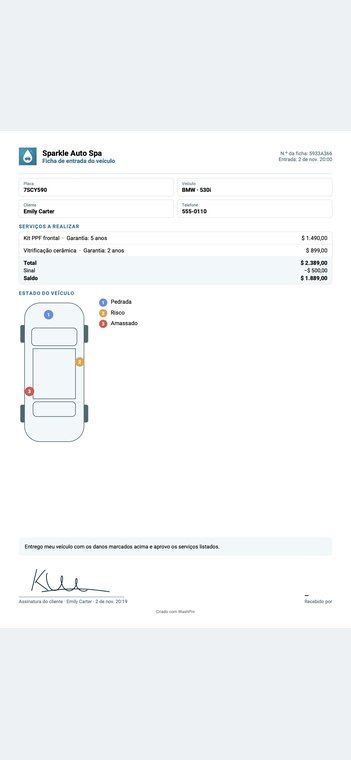
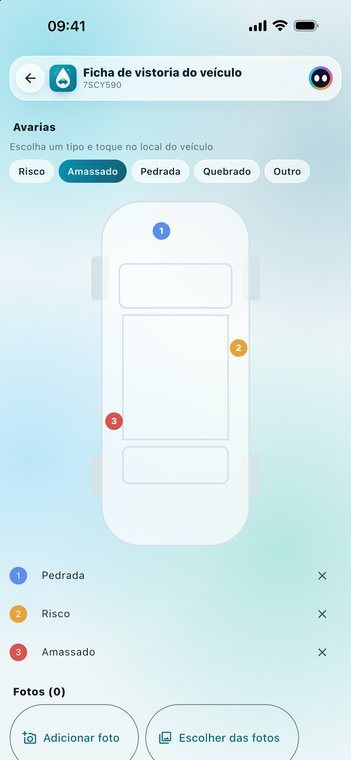
Ficha de vistoria do veículo

Na entrada, marque riscos, amassados, marcas de pedra e quebras no esquema do veículo, adicione notas e fotos e colha a assinatura do cliente na tela. Acaba o “esse risco já estava aí”.
Ficha de entrada do veículo

Danos, serviços, garantia, pagamento antecipado, data e assinatura viram um PDF de uma página. Envie ao cliente pelo WhatsApp ou imprima.
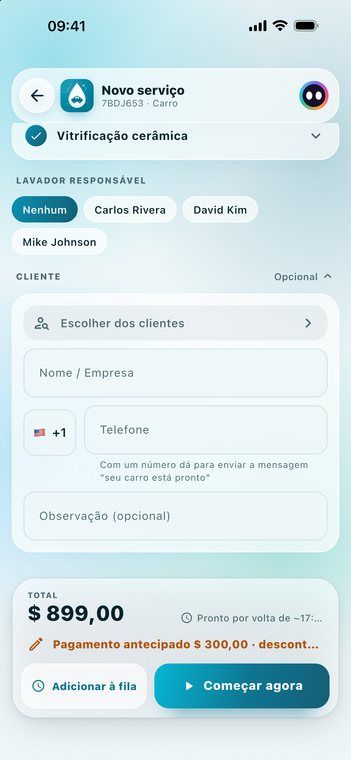
Pagamento antecipado e sinal

Receba um pagamento antecipado em dinheiro, cartão ou transferência na entrada, no serviço ou no agendamento; na entrega ele é abatido sozinho. Os sinais de agendamento ficam em “Sinais em aberto” no Caixa e, se o cliente não vier, você devolve ou retém.
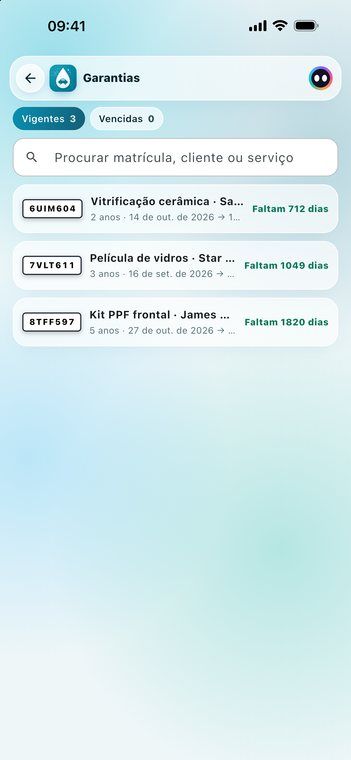
Garantias

Defina em um serviço uma garantia em meses ou anos; ela começa na entrega do carro. Na tela “Garantias” você vê as vigentes e as encerradas e encontra pela placa.
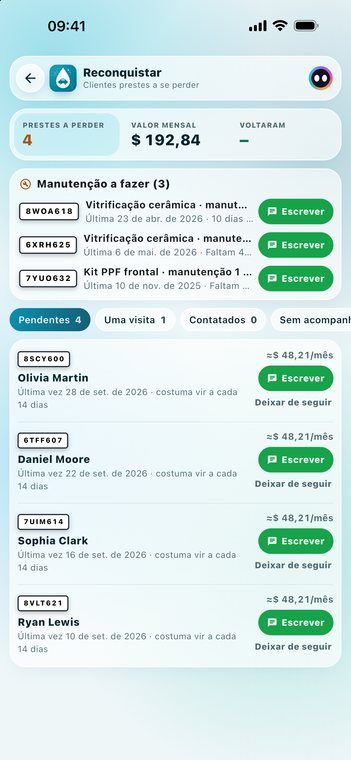
Lembrete de manutenção

Adicione a um serviço um plano como “a cada 3 meses, 2 vezes”. Os clientes na data aparecem em “Manutenção a fazer”; a mensagem vem pronta e você envia pelo WhatsApp ou SMS.
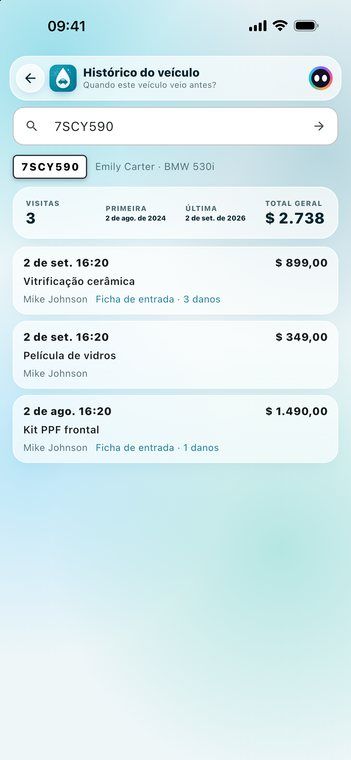
Histórico do veículo

Todas as visitas de uma placa, com serviços e fichas de vistoria, em um só relatório, mesmo de anos atrás.

O estoque também melhorou: ajuste a quantidade baixada na entrega conforme o carro, controle em metros materiais como PPF e receba um aviso no nível crítico. A duração do serviço agora pode ser em minutos, horas ou dias.

As mesmas ferramentas também estão no computador, no WashPro Web →

✦ Novo · Um site para o seu negócio

O site do seu negócio, pronto sozinho.

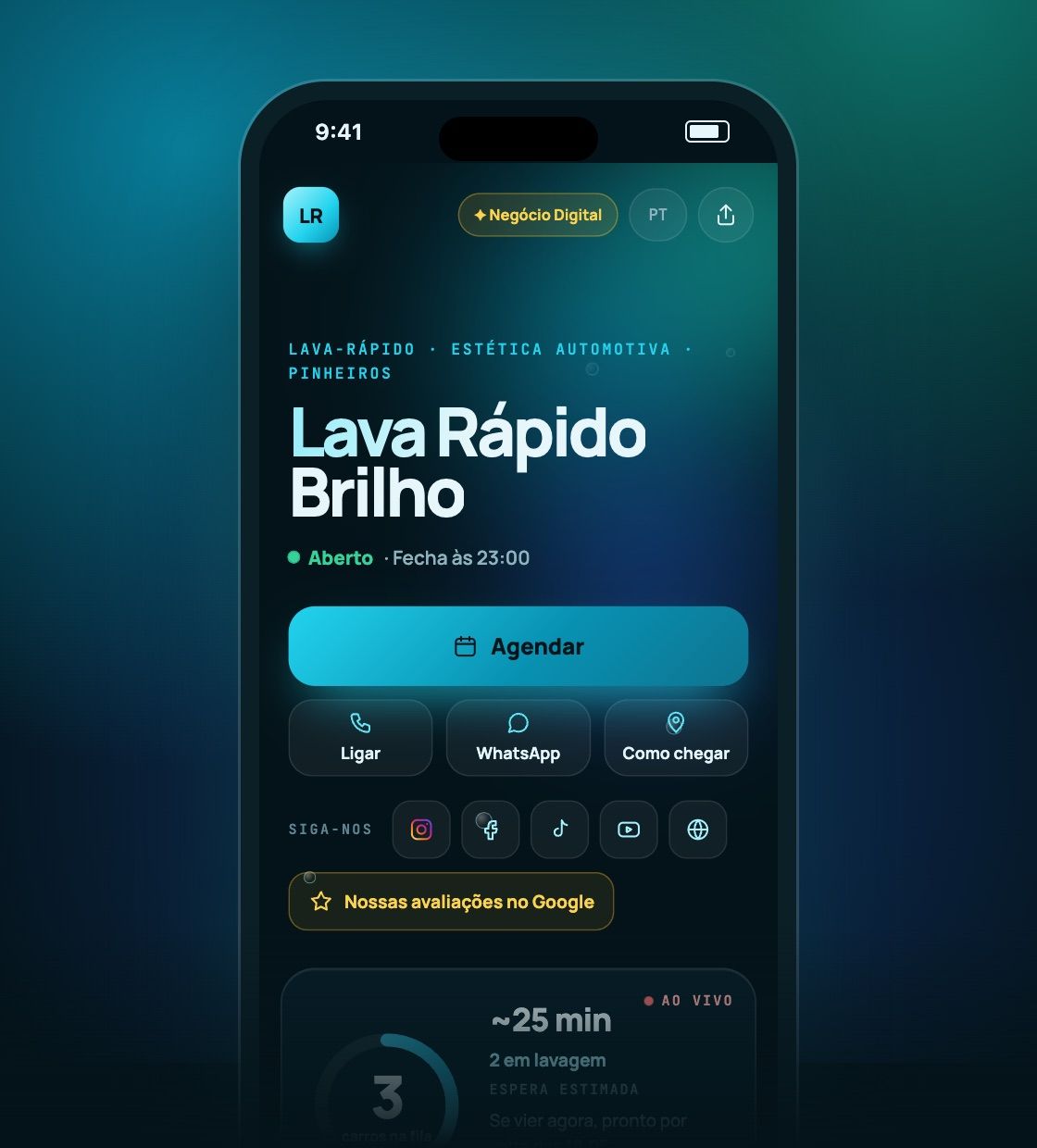
Os dados que você coloca no WashPro viram um site para o seu negócio: serviços, horários, fila ao vivo e agendamento em um toque. Sem designer, sem domínio e sem custo extra.
1
Monta sozinhoServiços, durações, horários e localização vêm do app; não precisa escrever nada.
2
Você vê primeiroVeja o site por um link de pré-visualização privado; só você vê até publicar.
3
No ar em um toqueToque em Publicar meu site; a página fica pública e é enviada ao Google.
Fila ao vivoAgendamento onlineWhatsApp e ligação27 idiomasSem custo extra
Ver um site de exemplo →
Site de lava-rápido e estética automotiva feito com o WashPro, no celular
Otto · Assistente de IA

Pergunte ao seu negócio: a resposta vem dos seus próprios registros.

Toque no Otto no Painel e escolha ou escreva uma pergunta. O Otto tira o número dos próprios registros de caixa e serviços do app; não faz suposições.

1
Caixa e receita Como está o caixa hoje? Como foi ontem? Como foram os últimos 7 dias?
2
Serviços Quantos carros há agora? Quantos carros lavamos hoje? Horário mais movimentado?
3
Conforme suas permissões Cada um só pergunta o que tem permissão para ver; se um funcionário não pode ver o caixa, o Otto também não conta.
4
Também sem internet As perguntas sugeridas funcionam também sem internet; os números são calculados a partir dos registros do seu celular. As perguntas que você digita geralmente precisam de conexão com a internet.
5
Reconhecimento de veículos com IA Fotografe o carro e o Otto preenche placa, marca, modelo, cor e categoria no formulário de serviço; você confere e salva. Cada negócio tem 10 créditos grátis e, depois, pacotes de 100 e 500 créditos que nunca expiram.

Com internet, as perguntas digitadas vão para o serviço de IA da OpenAI para a resposta; detalhes na política de privacidade.
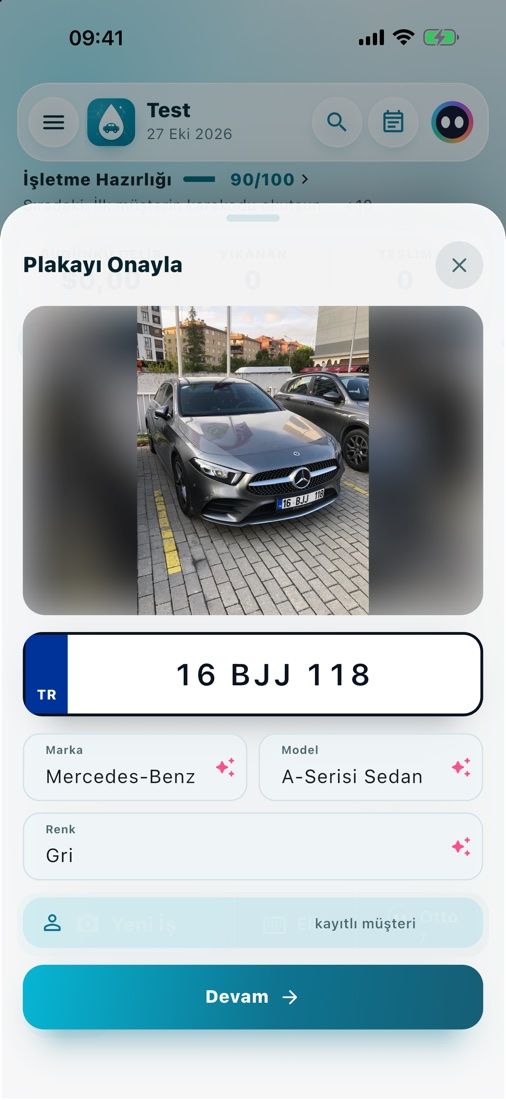
Reconhecimento de veículos com IA: ficha de serviço preenchida a partir de uma foto
Recursos inteligentes no iPhone

Comece uma lavagem pelos próprios atalhos do seu iPhone.

O WashPro funciona com as ferramentas integradas ao iPhone: um novo serviço abre com um toque, o resumo da fila fica na sua Tela de Início e o cliente acompanha o carro na Carteira.

Atalhos e Spotlight

Digite “WashPro” no Spotlight ou abra o Atalhos: “Nova lavagem” abre a câmera de placas e “Entregar um veículo” abre o quadro com busca por placa.

Detalhes
Central de Controle e botão de Ação

Adicione os botões “Nova lavagem” e “Entregar um veículo” à Central de Controle ou à Tela Bloqueada, ou atribua um deles ao botão de Ação no iPhone 15 Pro e posteriores.

Detalhes
Widget da Tela de Início

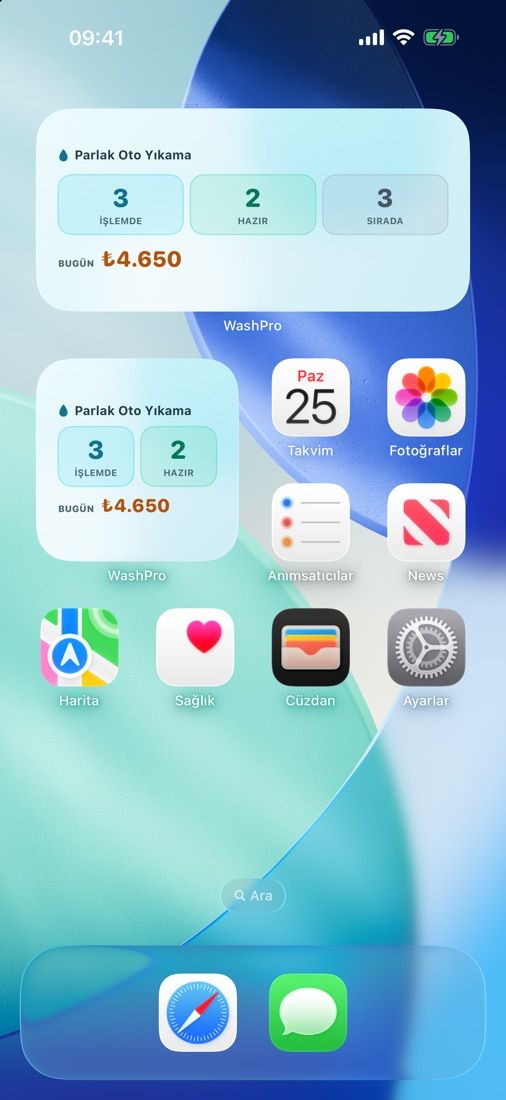
Os veículos em andamento, prontos e na fila, mais a receita do dia, na sua Tela de Início, sem abrir o app. No iPhone e no iPad.

Detalhes
Otto, o assistente do seu negócio

Escreva para o Otto ou toque em uma pergunta pronta; as respostas vêm dos próprios registros do seu negócio.

Detalhes
Acompanhamento do cliente e Apple Wallet

O cliente escaneia um QR code e acompanha o carro sem instalar app; adiciona o cartão à Carteira, e ele se atualiza sozinho: “na fila, iniciado, pronto”.

Detalhes
Confirmação de agendamento

Quando o agendamento é aprovado, a página do cliente mostra botões para ativar as notificações e adicioná-lo à Carteira da Apple.

Detalhes

Estes recursos são para iPhone e iPad. Atalhos, o botão da Central de Controle e o botão de Ação funcionam no WashPro 4.0.5 e posteriores.

Atalhos · Spotlight · botão de Ação

Um novo serviço a um toque, de qualquer lugar do celular.

Com o WashPro 4.0.5, o iPhone reconhece duas ações: “Nova lavagem” abre a câmera de placas e “Entregar um veículo” abre o quadro com busca por placa. Você pode executá-las de quatro lugares.

1
Spotlight Deslize para baixo na Tela de Início e digite “WashPro”; dois botões aparecem ao lado do app.
2
App Atalhos As ações do WashPro já vêm prontas no Atalhos; adicione-as aos seus próprios atalhos ou coloque-as na Tela de Início.
3
Central de Controle e Tela Bloqueada Edite a Central de Controle, adicione um controle e escolha “Nova lavagem” ou “Entregar um veículo” do WashPro. Do mesmo jeito, você pode colocar um deles em um botão de canto da Tela Bloqueada.
4
Botão de Ação Ajustes › Botão de Ação › Atalho › WashPro › Nova lavagem. Mantenha pressionado o botão de Ação e a câmera de placas abre (iPhone 15 Pro e posteriores).

Atalhos e Spotlight funcionam no iOS 17 e posteriores; a Central de Controle, a Tela Bloqueada e o botão de Ação, nas versões atuais do iOS. Estes recursos são para iPhone e iPad.
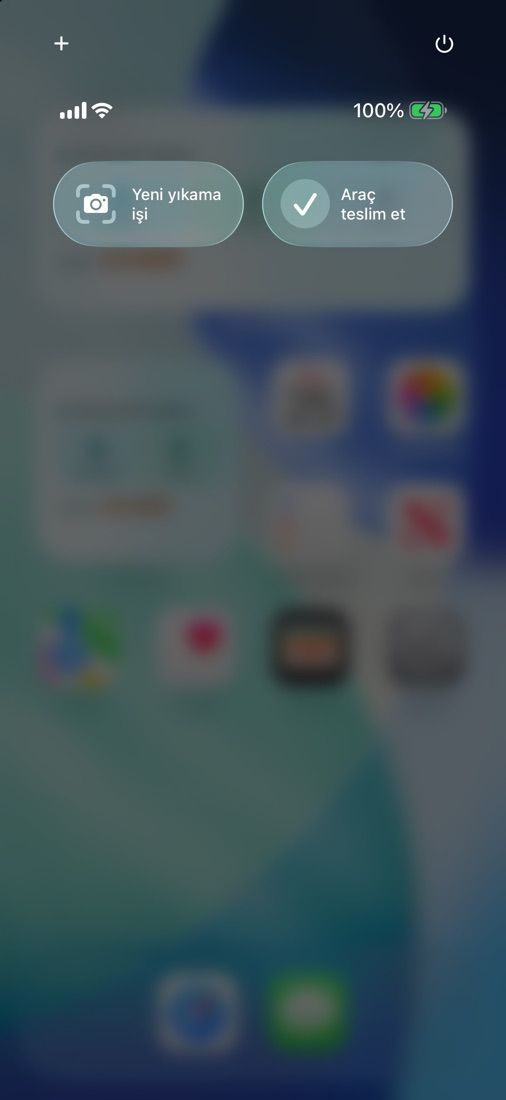
Botões do WashPro na Central de Controle
Widget da Tela de Início

Seu lava-rápido num relance na Tela de Início.

O widget do WashPro mostra quantos veículos estão em andamento, prontos e na fila, mais a receita do dia; confira sem abrir o app. Tem tamanho pequeno e médio e funciona no iPhone e no iPad.
1
Adicione Toque e mantenha pressionado um espaço vazio na Tela de Início, toque em Editar › Adicionar Widget e escolha WashPro na lista.
2
Escolha o tamanho Escolha pequeno ou médio e solte na Tela de Início; no iPad, ele é adicionado do mesmo jeito.
3
Num relance Os números vêm dos registros do app; toque no widget e o WashPro abre.
Widget do WashPro na Tela de Início

Como corre o dia

Seis tarefas, seis ecrãs — tudo numa app e também offline.

Guia de uso passo a passo (em inglês) →

Travou em algo? Veja as perguntas frequentes →
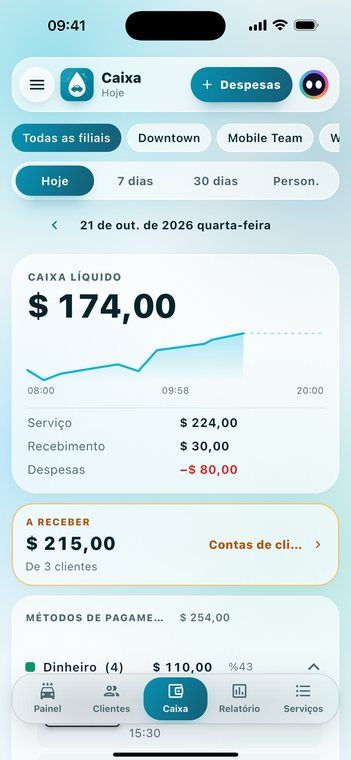
01

A caixa do dia num ecrã

O dinheiro do dia num só sítio: cobranças de lavagem, de contrato e despesas em separado, com a caixa líquida abaixo. Cada linha separa dinheiro e cartão — a contagem da noite bate certo. Toca numa linha para ver o detalhe e as fotos antes da entrega.
02

A app conta avenças e frotas

Escolhes o período — semanal, mensal ou anual —, o preço e as lavagens incluídas («quatro por mês»); a app guarda a conta. Quantidade vazia é ilimitado: é assim que se montam as frotas. Decides que serviços entram; os extras ficam de fora.
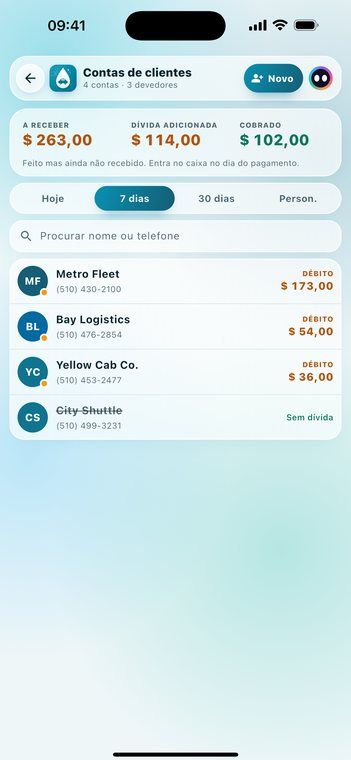
03

O livro de fiados no bolso

Abres uma conta a quem paga depois: o trabalho fica em dívida, registas o recebimento quando chega e o saldo corre sozinho. O fiado não entra na caixa — entra no dia em que o dinheiro entra, por isso a contagem da noite não falha. Ao fim do mês envias um extrato PDF.
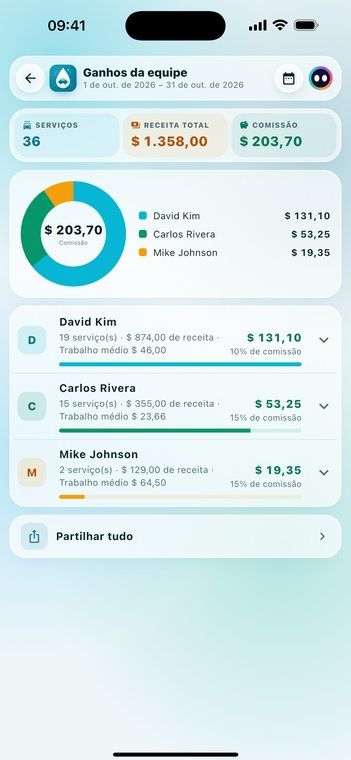
04

O ordenado soma-se sozinho ao fim do mês

A comissão fica no serviço; escolhes quem fez o trabalho ao abri-lo. Ao fim do mês tens quem ganhou quanto, quantos trabalhos e o valor médio. Partilhas um mapa individual e a discussão acaba ali. Cada colaborador só vê o que é seu.
05

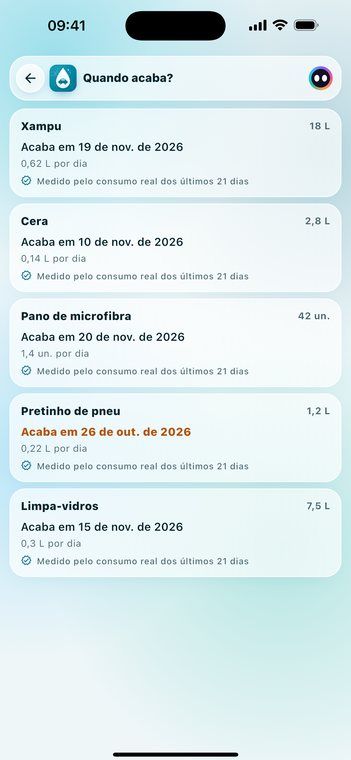
A app diz quando o champô acaba

Indicas “0,2 litros de champô por lavagem” e o stock desce sozinho a cada entrega. A previsão vem do consumo real dos últimos 28 dias, não de um cálculo teórico. Se faltarem dados não inventa data: diz-te. Quando baixa, avisa de manhã.
06

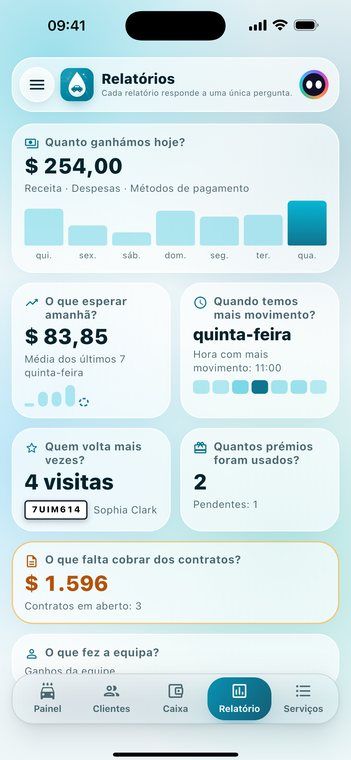
Não precisas de computador para ver os números

Escolhes um período: receita, despesas, os carros que mais voltam, comparação de pessoal. O PDF vai para o contabilista, o CSV para a tua folha. A receita lê-se pelo dia do recebimento ou pelo dia do trabalho — se trabalhas a crédito, essa escolha muda o retrato real do mês.

Caixa · Dinheiro e banco

Dinheiro no caixa, cartão no banco: em separado.

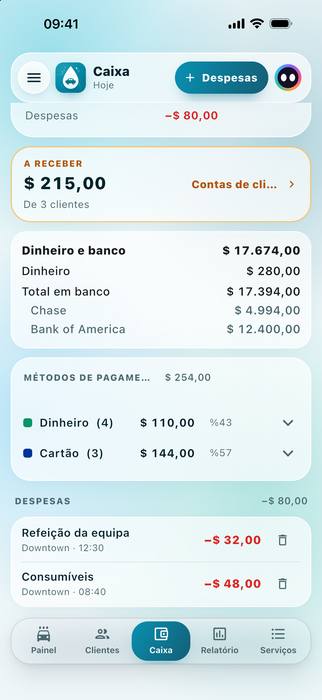
Você separa o dinheiro e cada conta bancária. O WashPro lança recebimentos e despesas na conta certa e mostra quanto resta em cada uma. À noite, você compara o dinheiro em mãos e o saldo do banco com os números do app.
1
Informe o saldo inicial uma vez Na tela do caixa você digita o saldo de hoje do dinheiro e de cada banco; daí em diante, o restante se atualiza sozinho.
2
Cada banco separado Você adiciona os bancos um a um; cada um é controlado e relatado à parte, com o total no topo. Também dá para acompanhar um banco cujos dados você não passa aos clientes.
3
De qual conta saiu a despesa? Ao lançar uma despesa, você escolhe se foi paga em dinheiro ou pelo banco. Dinheiro vai para o caixa; cartão e transferência, para o banco.
Se você não informar um saldo, esta parte fica oculta e o caixa funciona como hoje.
WashPro kasa: nakit ve banka bakiyeleri
Venda de produtos · Estoque

Cera, aromatizantes, tapetes: venda produtos também, e o estoque baixa sozinho.

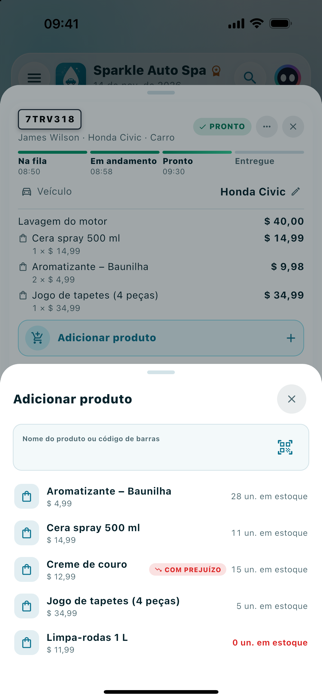
Você adiciona os produtos vendidos a um serviço ou vende sem veículo. O WashPro baixa a quantidade vendida do estoque e mostra a receita de produtos separada dos serviços.
1
Adicione produtos ao serviço No detalhe do serviço, em “Adicionar produto”, você escolhe o produto, a quantidade e o preço. O estoque baixa ao adicionar e volta se o serviço for cancelado.
2
Venda sem veículo Para um produto vendido no balcão, você abre uma venda separada sem informar placa; ela conta como entregue na hora.
3
Venda com prejuízo não passa despercebida Se o preço de venda estiver abaixo do preço de compra, o produto é sinalizado; a venda não é bloqueada. No caixa e nos relatórios, a receita de produtos fica separada dos serviços.
Os produtos ficam na mesma lista de estoque que os insumos; os que você vende aparecem marcados.
Detalhe do serviço no WashPro com Adicionar produto: estoque restante e alerta de venda com prejuízo
Acompanhamento ao vivo + Apple Wallet · Sem app para o cliente

Deixe o cliente acompanhar a vez dele ao vivo.

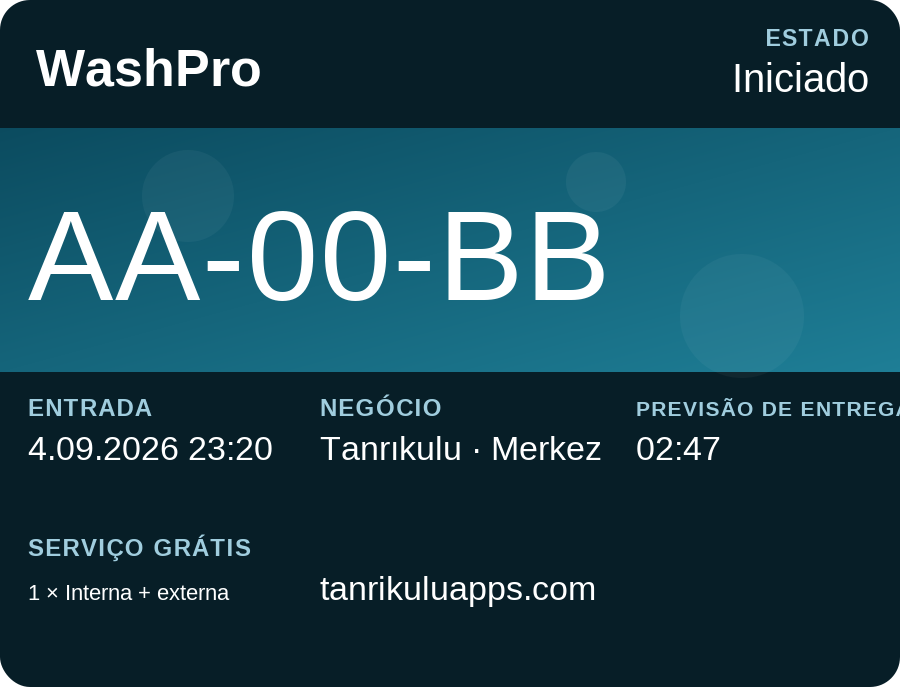
O cliente lê o QR, acompanha o carro ao vivo e pode adicionar um cartão à Apple Wallet. Quando o carro fica pronto, o aviso chega à tela de bloqueio — no Android com uma notificação do navegador. Sem app, sem cadastro, sem custo por mensagem.
1
O negócio mostra um QR Ao abrir o registro, o QR do serviço está pronto — na tela ou impresso no recibo.
2
O cliente escaneia Basta a câmera do celular — sem app e sem conta.
3
O aviso chega sozinho Cartão da Wallet ou notificação do navegador: ao iniciar, quando o carro fica pronto, na entrega — e quando ganha uma lavagem grátis.
Acabam as ligações de «quando fica pronto?»; o cliente nunca se sente esquecido.
WASHPRO
PAA-00-BB
✓
🚿
✨
🏁
Seu carro está em andamento ✨
PREVISÃO DE ENTREGA~16:40
Cartão do WashPro no Apple Wallet: status, placa, hora de chegada, nome do negócio, retirada prevista e serviço grátis
O cartão da Apple Wallet: fica verde quando o carro está pronto e o aviso chega à tela de bloqueio.
Agendamento pelo mapa · Um novo canal de clientes

O cliente encontra você no mapa e chega com hora marcada.

Seu negócio aparece no mapa do modo cliente; o cliente escolhe o horário e pede agendamento, você aprova pelo celular. Todo motorista com o app é um cliente em potencial.
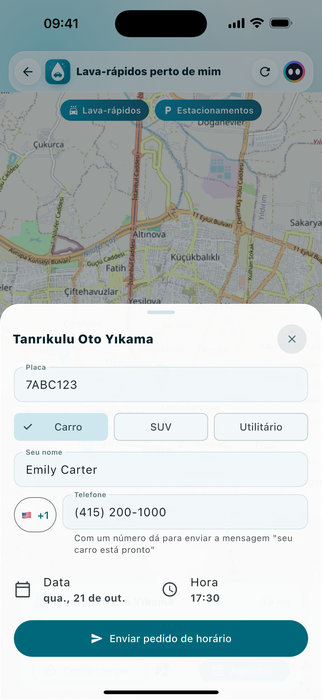
1
Apareça no mapa Ajustes → ative "Mostrar no mapa"; se sua localização está salva, é só isso.
2
O cliente pede agendamento Ele vê os lava-rápidos próximos no mapa, confere o movimento ao vivo, escolhe um horário e envia o pedido com a placa.
3
Você aprova, o resto é automático Chega uma notificação no seu celular; aprove ou recuse — o cliente sabe na hora e acompanha o agendamento no app.
Os pedidos são limitados: a mesma placa ou telefone não pode te inundar — seu painel fica limpo.
WashPro haritadan randevu
Pagamento online · PayTR e Stripe

O cliente paga no cartão, direto para a sua conta.

Na entrega mostre o código QR ou envie o link. Assim que o pagamento cai, a entrega acontece sozinha. O dinheiro entra direto na sua própria conta PayTR ou Stripe; nenhum saldo é retido e a Tanrikulu Apps não cobra nenhuma comissão adicional.

PayTR Negócios na Turquia Stripe Fora da Turquia
1
Ligue a sua própria conta Cadastre a sua conta PayTR ou Stripe em Ajustes → Conta de pagamento. As chaves ficam criptografadas no servidor e nunca chegam ao aplicativo.
2
Mostre o código QR na entrega Escolha Online como forma de pagamento; o link e o código QR aparecem na tela. O cliente lê com o celular e paga com o próprio cartão.
3
A entrega acontece sozinha Assim que o pagamento cai, a entrega acontece automaticamente. O botão de entrega não é desenhado antes de o dinheiro chegar — não sobra serviço que pareça pago sem estar.

Os recebimentos online ficam em linha separada no caixa de fim de dia e nos relatórios; nunca se misturam com os recebimentos no cartão.
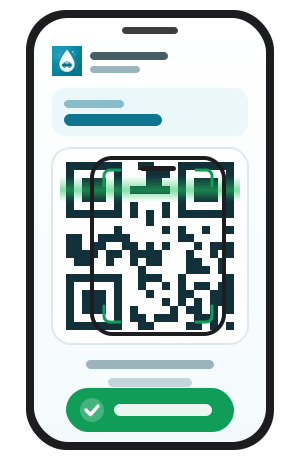
Guia: ligar uma conta de pagamento →

QR code de pagamento na tela de entrega; a faixa “pago” que aparece quando o pagamento cai
Módulo de campanhas e fidelização

Deixe o software contar a recompensa e o cliente volta sozinho.

Defina a sua própria regra: quem compra X de um serviço recebe Y grátis. A recompensa pode ser outro serviço — vende lavagens e oferece uma limpeza interior, e o cliente descobre algo que nunca experimentou.

5 × Interna + externa→1 × Lavagem do motor 10 × Lavagem externa→1 × Interna + externa 3 × Detalhamento completo→1 × Polimento e cera

Ninguém marca nada à mão: conta-se na entrega e as linhas grátis nunca contam. Quando chega um cliente com direito, a app pergunta sozinha, tanto na entrada do veículo como na entrega.

O cliente vê o progresso no cartão da Apple Wallet

O cartão pertence à matrícula, não a um serviço: o cliente adiciona-o uma vez e o mesmo cartão ganha vida em cada lavagem. O progresso da campanha atualiza-se à medida que os veículos são entregues.
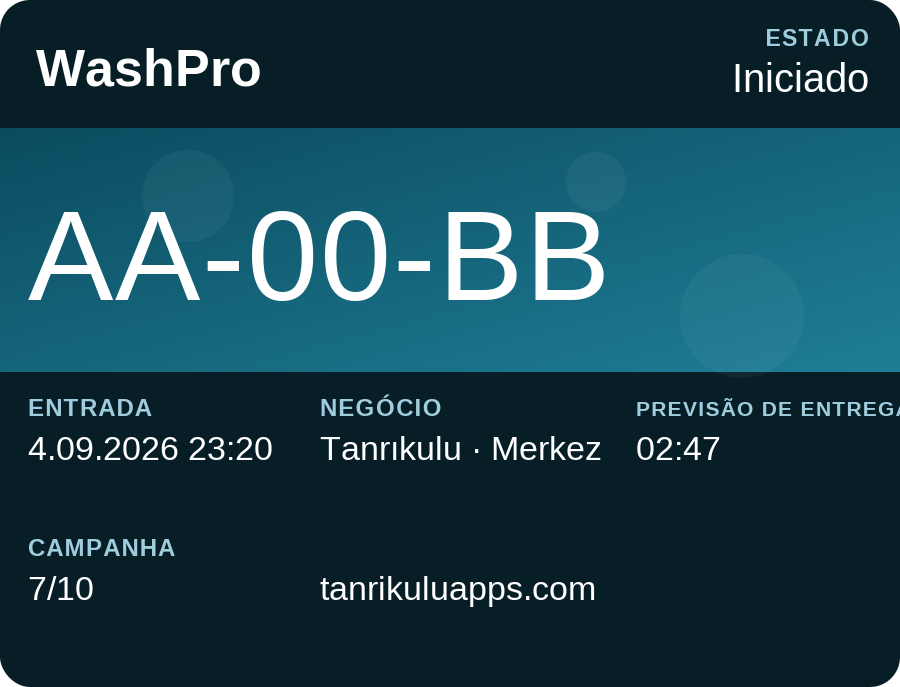
Cartão do Apple Wallet antes de ganhar o prêmio: o campo da campanha mostra 7/10
Antes de o prémio ser ganho. O cartão mostra o contador: sete lavagens em dez, faltam três para o próximo prémio.
Cartão do Apple Wallet com o prêmio ganho: o campo de serviço grátis mostra 1 × Interna + externa
Quando o prémio é ganho. O cartão mostra o serviço grátis: 1 × Interna + externa. Quando o cliente volta, a aplicação oferece-o sozinha.

O campo da campanha só aparece se tiver definido a sua própria campanha e o contador do cliente tiver começado; caso contrário essa linha não existe no cartão.

Programa de campanhas e fidelização →

Análises · Relatórios

Cada relatório deve responder a uma só pergunta.

O ecrã de relatórios não é uma tabela longa: cada cartão, uma pergunta e a sua resposta. A resposta está no cartão; um toque abre o detalhe — gráfico, repartição, lista período a período.
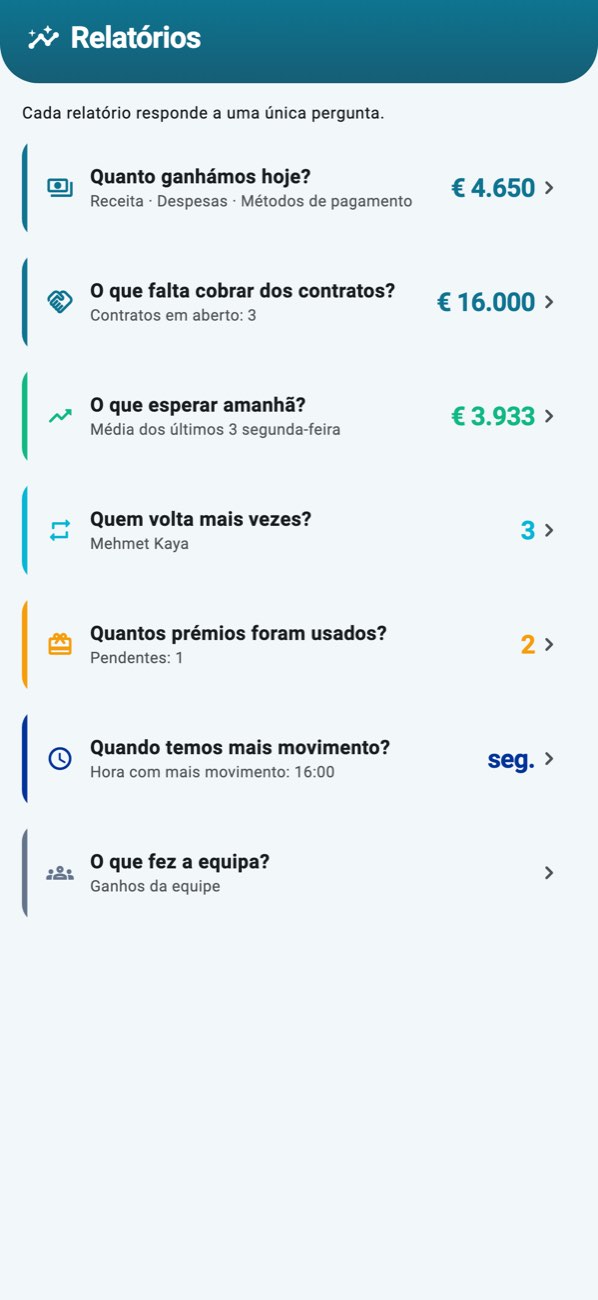
  • Quanto ganhámos hoje?
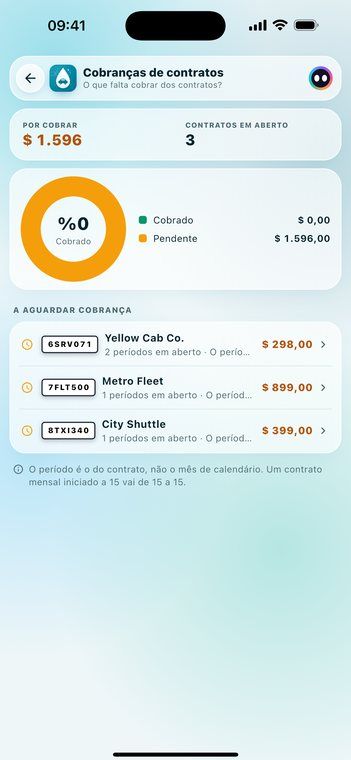
  • O que falta cobrar dos contratos?
  • O que esperar amanhã?
  • Quem volta mais vezes?
  • Quantos prémios foram usados?
  • Quando temos mais movimento?
  • O que fez a equipa?
Os relatórios são calculados com os registos do seu dispositivo e abrem também sem ligação. A previsão não é uma promessa mas a média dos mesmos dias passados — o ecrã diz em quantos dias se apoia.
Tela de Relatórios do WashPro — cartões de perguntas: quanto ganhamos hoje, o que falta receber dos convênios, o que se espera amanhã, quem vem mais, quantos brindes foram usados, quando ficamos mais cheios, o que a equipe fez
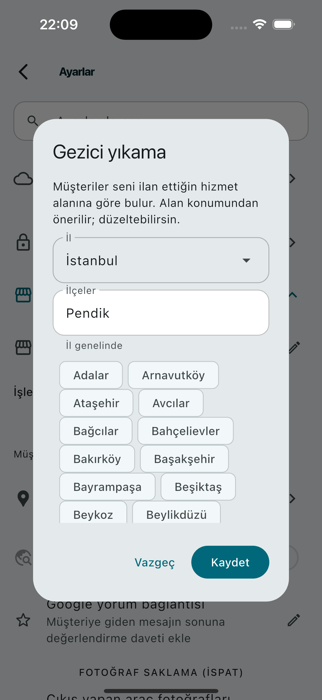
Configuração da lavagem móvel do WashPro — escolha de estado e município
Lavagem móvel · Novo tipo de negócio

Sem ponto fixo? Vá você até o carro do cliente.

Defina o negócio como móvel: em vez de um pino no mapa aparece a sua área de serviço declarada. O app sugere pela sua localização; você escolhe província e distritos de uma lista.

1
Declare sua área de serviço Ao escolher móvel abre uma janela de configuração: província em lista, distritos em chips. Sem distrito, vale a província inteira.
2
O cliente encontra você pela localização dele No mapa, o cliente vê os lavadores móveis que atendem a localização dele e pede um agendamento.
3
Cada serviço com endereço Cada serviço registra onde o carro está. A mensagem final também muda: o carro nunca saiu do cliente, sem “venha buscar”.
Você pode voltar ao ponto fixo quando quiser; nenhum dado se perde entre os dois modos.
Planejamento da lavagem móvel · Otimização de rota

Deixe o plano montar o dia; você só aprova.

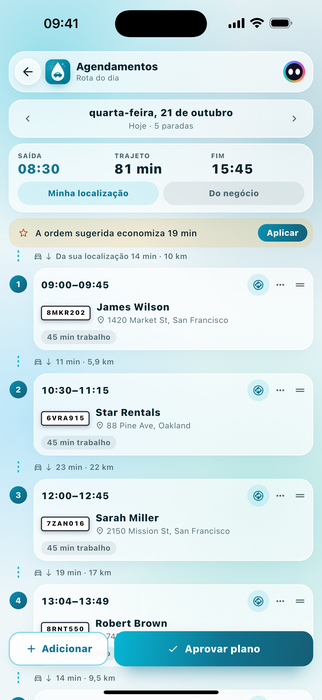
Na lavagem móvel os agendamentos do dia ficam num quadro: horário de chegada e de saída de cada parada, com o tempo de viagem e a distância entre elas. O app refaz a ordem e diz quantos minutos isso economiza.
1
O quadro se monta sozinho Os agendamentos ficam em ordem de horário; cada parada mostra chegada e saída, além do tempo de viagem e da distância desde a anterior. O serviço que não alcança o horário prometido é marcado em vermelho.
2
A ordem é sua Arraste as paradas, encaixe uma pausa, fixe um horário. Se existir uma ordem mais curta, o app diz quantos minutos ela economiza; um toque aplica.
3
Aprove o plano e os serviços vão para o painel Assim que você aprova, os serviços chegam ao painel nessa ordem. Ao abrir a rota, o cliente vê "nossa equipe está a caminho" na própria página de acompanhamento.
O plano também diz a que horas sair. Você escolhe se começa no estabelecimento ou na sua localização atual.
Rota do dia da lavagem móvel do WashPro
Versão web · Usa no computador

O mesmo negócio, no computador.

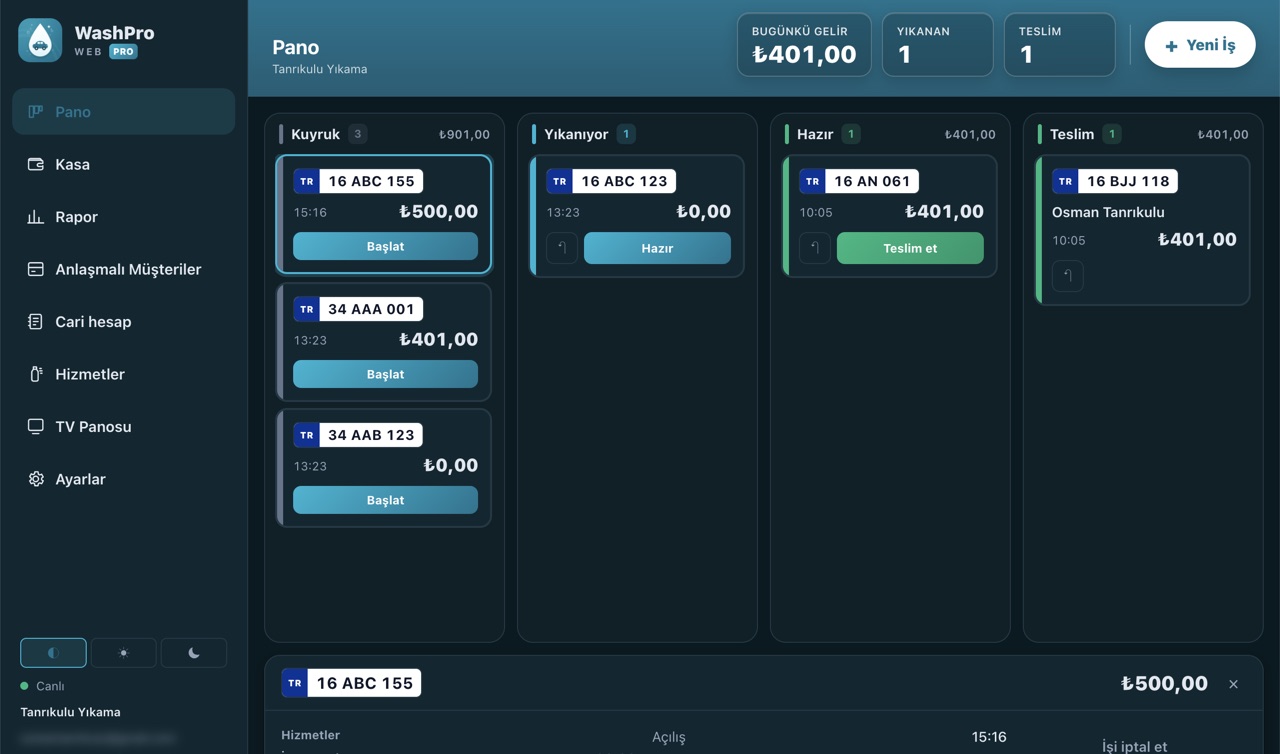
Se tens um computador no negócio não precisas de instalar nada: entra com a mesma conta e a fila do telemóvel aparece no ecrã. Quatro colunas de estado lado a lado; escreve a matrícula, carrega em Enter — o trabalho está aberto.
1
Entre com a mesma conta Abra o endereço no navegador e entre com a conta do celular; o seu negócio abre como está.
2
Os mesmos dados, em segundos Um carro entregue no computador desaparece logo do telemóvel; um trabalho aberto no telemóvel aparece no quadro.
3
Conta e assinatura no celular A web é uma tela a mais: não cria conta nem assinatura, funciona com a do celular.
A versão web precisa de ligação à internet; telemóvel e tablet continuam a funcionar offline. As fotos dos trabalhos não aparecem na versão web.
Versão web do WashPro — tela do painel, quatro colunas de status da fila à entrega
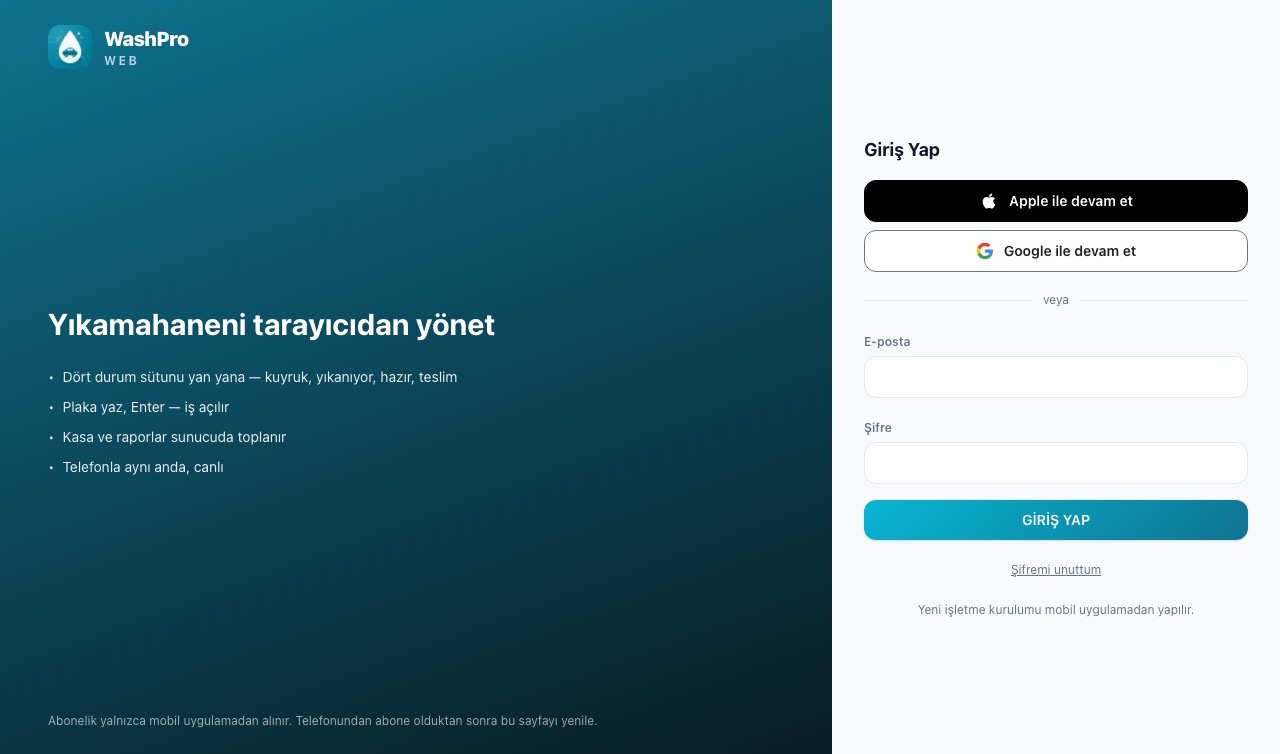
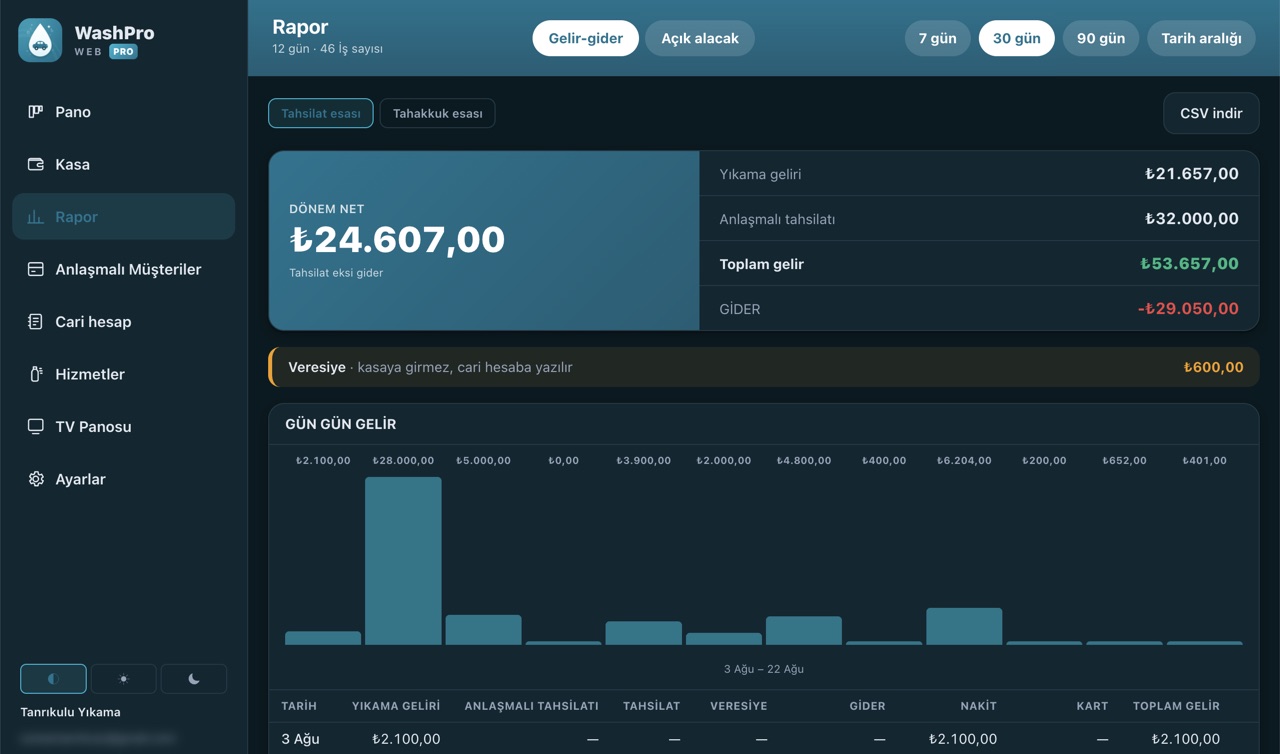
Versão web do WashPro — tela de relatórios, cartão do líquido do período e gráfico de receita dia a dia Versão web do WashPro — tela de login no navegador
Painel TV · A tela da sala de espera

Transforma a TV do teu negócio num ecrã de fila em direto.

Os clientes que esperam acompanham a fila e a previsão de entrega na tela da sala. Na entrada e na entrega, a tela mostra por 30 segundos o cartão do veículo: placa, serviços, QR code. O preço nunca aparece.

1
Abre a App Store na Apple TV, instala e abre a app
2
Na TV aparece um QR de emparelhamento — lê-o no ecrã Painel de TV da app
3
As colunas Na fila → Em andamento → Pronto atualizam ao vivo; na entrada e na entrega, o cartão do veículo toma a tela.
1
Abre o Google Play na Android TV, instala e abre a app
2
Na TV aparece um QR de emparelhamento — lê-o no ecrã Painel de TV da app
3
As colunas Na fila → Em andamento → Pronto atualizam ao vivo; na entrada e na entrega, o cartão do veículo toma a tela.
1
Abra o endereço na TV Digite tanrikuluapps.com/washpro/pano no navegador da TV; aparece um QR de pareamento.
2
Escaneie pelo app Ajustes → Painel TV → "Escanear o QR da TV" — pareia em segundos.
3
A tela se gerencia sozinha As colunas Na fila → Em andamento → Pronto atualizam ao vivo; na entrada e na entrega, o cartão do veículo toma a tela.
Guia de instalação ilustrado →
O cartão de entrada traz um QR code de acompanhamento; o de entrega, um para marcar a próxima visita. Em repouso, a tela passa pelos veículos em espera e não entra em suspensão.
Instalação única: a TV vira a tela permanente da loja.
Em diretórios independentes
WashPro | AlternativeTo