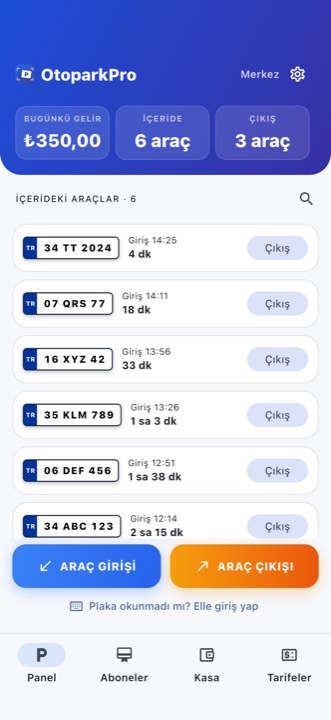
OtoparkPro panel ekranı
OtoparkPro · Para operadores de parques e valet

Gerencie seu estacionamento na palma da mão.

Tudo, da entrada ao caixa, em um único app. Não esqueça carro, não erre tarifa, não perca recebimento.

O OtoparkPro é um software de gestão de estacionamentos pagos que funciona primeiro no aparelho. Lê a placa com a câmera do celular, registra o veículo na entrada, calcula a tarifa na saída, acompanha os meses e a dívida dos mensalistas e fecha o dia pelo caixa. Não é preciso cancela nem hardware separado de leitura de placas; roda no celular, no navegador e num painel de TV, e sincroniza com a nuvem quando a conexão volta.

Entrada em 3 segundos Tire a foto, placa lida, carro dentro. A digitação manual fica de reserva.
Tarifa em vez de memória Faixas, teto diário e isenções — a conta fecha sempre.
A dívida do mensalista se lembra sozinha Mensalista vencido é pego na saída; a cobrança mora no app, não numa lista.
Todas as filiais, em todos os aparelhos Caixa, ocupação e relatórios por filial; os mesmos dados no celular, no tablet e no computador da guarita — na hora.
Seu caixa trancado Face ID, PIN do gerente e permissões por função: o funcionário trabalha, não mexe nas contas.
Painel de montra: lugares livres à vista A TV da guarita mostra em direto os lugares livres e as tuas tarifas; quem passa vê e entra. Instalação: um URL na TV + um código da app.
Busque a placa, conheça o cliente "Essa placa está aí dentro?" — um toque; as visitas passadas ficam: quantas vezes e quando foi a última.
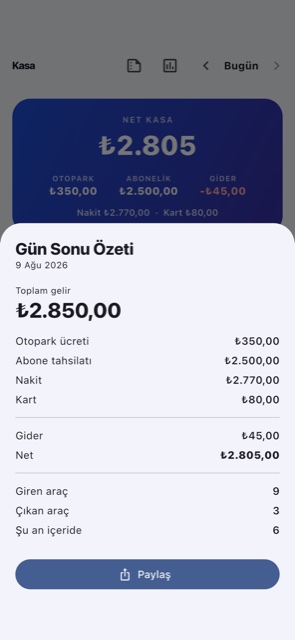
O patrão fecha o dia pelo bolso Resumo do dia: receita, dinheiro/cartão, entradas e saídas e quem recebeu o quê. Envie no WhatsApp com um toque — o outro lado não precisa do app.
Tema escuro para o turno da noite Suporta modo escuro: segue a configuração do sistema no celular, tablet e web — à noite a tela não ofusca na guarita e de dia continua legível.
Selo Negócio Digital Conclua todos os passos digitais e destaque-se no mapa com o selo — os clientes verão a sua maturidade digital. Conhecer o selo →
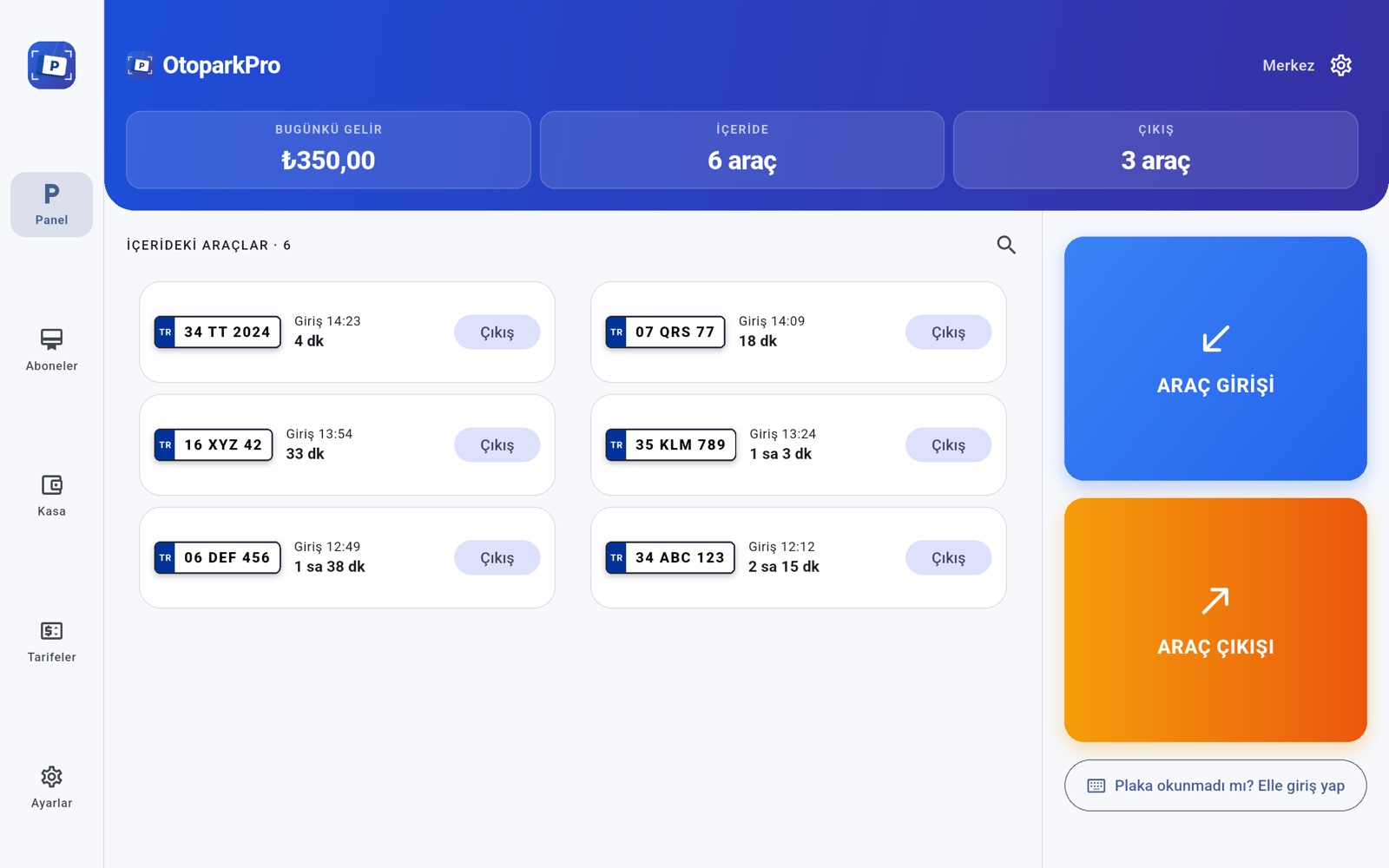
OtoparkPro tablet paneli

No tablet, um layout próprio — não uma cópia do celular
Em iPads e tablets Android o painel roda em dois painéis: trilho de menu à esquerda, ampla grade de carros à direita — feito para o balcão do guichê.

Como funciona

Pagamento online · PayTR e Stripe

O cliente paga pelo celular e a saída se conclui sozinha.

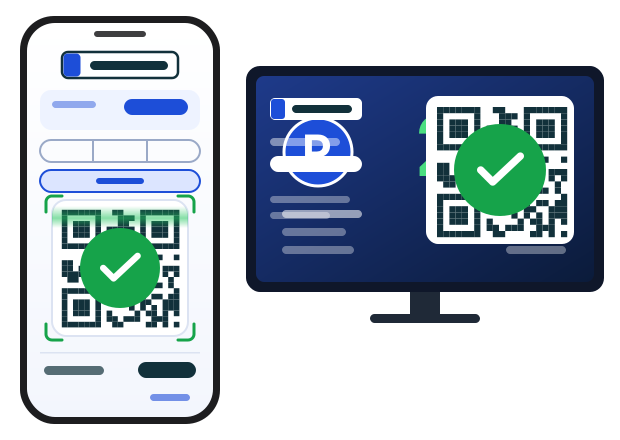
Na saída, escolha Online: o QR code aparece ao mesmo tempo no celular e no painel da TV da guarita. O cliente escaneia e paga com o próprio cartão; assim que o pagamento cai, a saída se conclui sozinha. O dinheiro vai direto para a sua conta PayTR ou Stripe, e a Tanrikulu Apps não cobra nenhuma comissão adicional.

PayTR Negócios na Turquia Stripe Fora da Turquia
1
Ligue a sua própria conta Cadastre a sua conta PayTR ou Stripe em Ajustes → Conta de pagamento. As chaves ficam criptografadas no servidor e nunca chegam ao aplicativo.
2
Mostre o QR code na saída Escolha Online; o QR code aparece ao mesmo tempo no celular e no painel da TV. O cliente escaneia e paga com o próprio cartão.
3
A saída se conclui sozinha Assim que o pagamento cai, a saída do veículo é fechada automaticamente. O botão de saída não aparece antes do dinheiro chegar — não há saída sem pagamento.

Pagamentos online ficam em linha própria no caixa e nos relatórios, separados do cartão. Também valem para mensalistas e clientes.

Guia: ligar uma conta de pagamento →

Çıkışta ödeme karekodu telefonda ve vitrin panosunda aynı anda belirir; ödeme düşünce tik çıkar ve pano boş yer görünümüne döner
Versão web · O computador da guarita

O computador do balcão é o mesmo estacionamento.

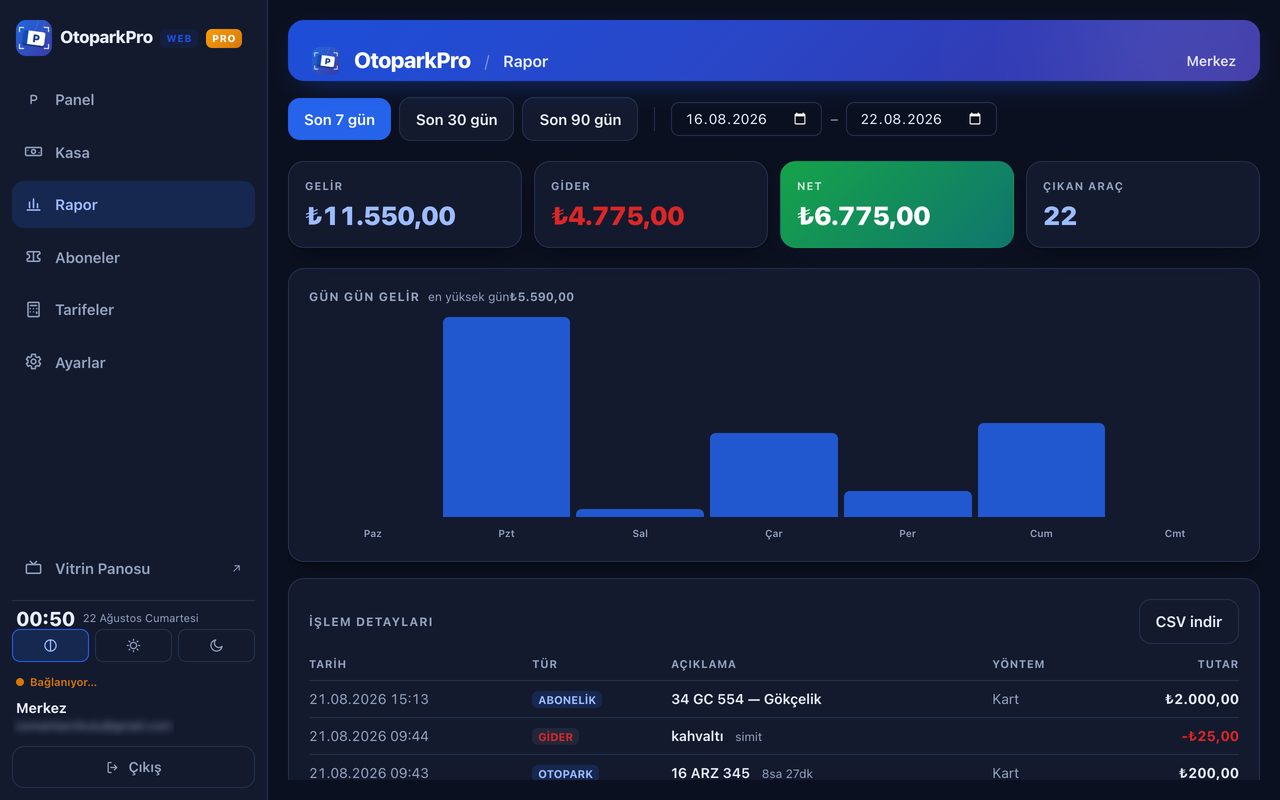
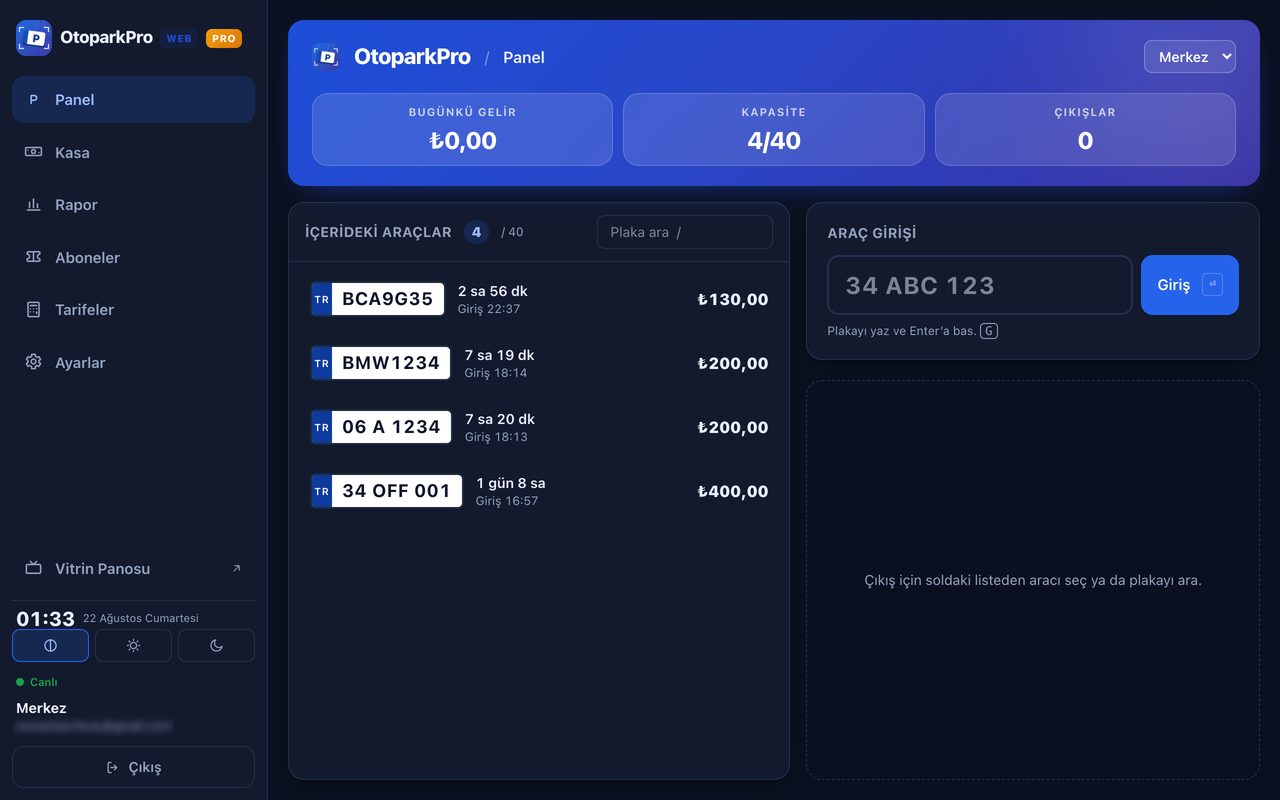
Se há um computador na guarita, não precisa instalar nada: entre com a mesma conta no navegador e o seu estacionamento aparece na tela. Listas longas em tela larga, digitação rápida.

1
Entre com a mesma conta Abra o endereço no navegador e entre com a conta do celular; o seu negócio abre como está.
2
Os mesmos dados, em segundos Uma saída dada no celular aparece na hora no computador; um carro registrado no computador aparece no celular.
3
Conta e assinatura no celular A web é uma tela a mais: não cria conta nem assinatura, funciona com a do celular.
A versão web precisa de conexão com a internet; celular e tablet continuam funcionando offline.
OtoparkPro web sürümü — rapor ekranı, günlük gelir grafiği ve işlem detayları
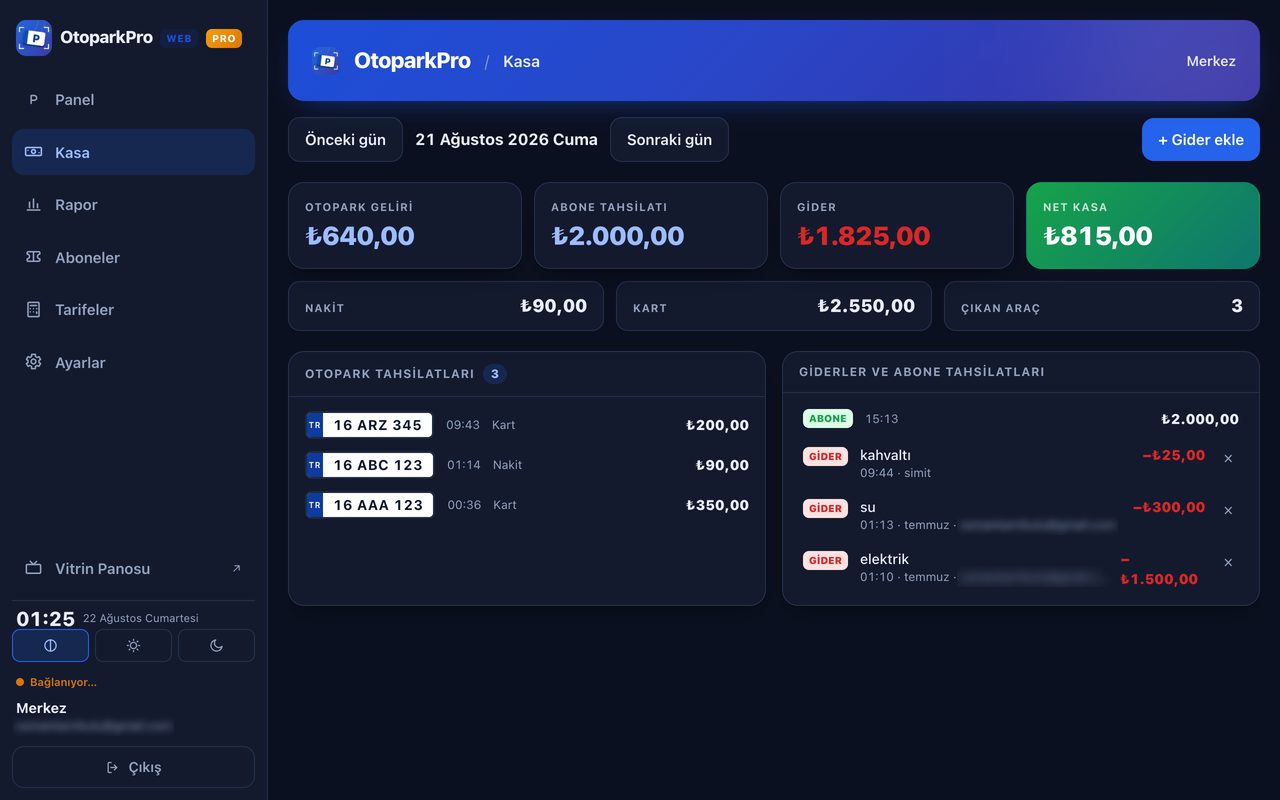
OtoparkPro web sürümü — panel ekranı, içerideki araçlar ve araç girişi OtoparkPro web sürümü — kasa ekranı, günün tahsilatları ve giderleri
Gestão de valet

Toda a equipa vê ao mesmo tempo quem vai buscar o carro.

O cliente pede pelo QR e o valet pelo painel — em ambos os casos o pedido chega à lista da equipa. Um funcionário assume-o e mais ninguém vai ao mesmo carro. Quando o carro chega à porta, o cliente vê no telemóvel.

1
Anote o lugar «A3», «piso -2, fila direita» — texto livre, nunca obrigatório. Onde ficou o carro permanece no registo.
2
O pedido chega à equipa O cliente pede pelo QR ou o funcionário na cabine toca em «Trazer o carro». O servidor decide quem assume, por isso nunca vão dois ao mesmo carro.
3
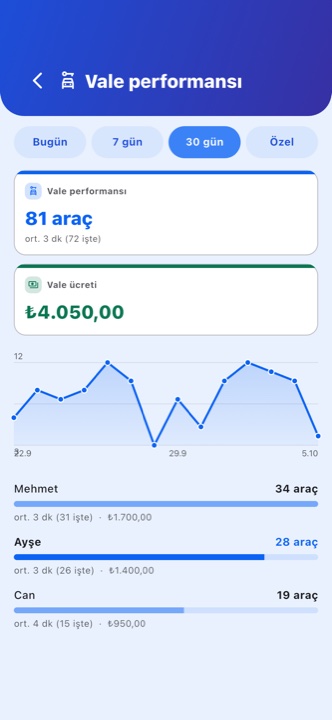
Linha separada na saída A taxa de valet soma-se à tarifa de estacionamento como linha própria e pode ser desligada. O relatório mostra quantos carros cada funcionário trouxe, o tempo médio e a receita.

Fica desligado nos parques sem valet: nada relacionado aparece na aplicação. Ativa-se em Definições → Valet.

Vê o valet em detalhe →

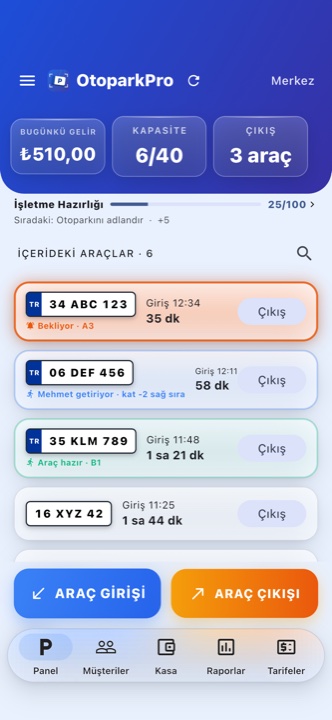
OtoparkPro paneli: bekleyen vale talebi turuncu kartta, üstlenilen iş mavi, hazır araç yeşil Vale performans raporu: getirilen araç sayısı, ortalama süre ve vale cirosu, görevli kırılımıyla
Painel vitrine · A TV do guichê

Os lugares livres da rua, o valor do ecrã.

A TV da guarita faz duas coisas. Em repouso mostra os lugares livres e os seus preços: quem passa vê que há lugar. À entrada, a matrícula, a hora de chegada e o QR de acompanhamento tomam o ecrã; à saída, a duração e o valor a pagar. Ao fim de trinta segundos o painel volta à montra.

1
Abre a App Store na Apple TV, instala e abre a app
2
Na TV aparece um código de 6 dígitos — escreve-o no ecrã Painel montra da app
3
O painel atualiza-se em cada entrada e saída: aparece o recibo e depois volta aos lugares livres. Não é preciso tocar-lhe.
1
Abre o Google Play na Android TV, instala e abre a app
2
Na TV aparece um código de 6 dígitos — escreve-o no ecrã Painel montra da app
3
O painel atualiza-se em cada entrada e saída: aparece o recibo e depois volta aos lugares livres. Não é preciso tocar-lhe.
1
Abra o endereço na TV Digite tanrikuluapps.com/otoparkpro/pano no navegador da TV; aparece um código de pareamento de 6 dígitos.
2
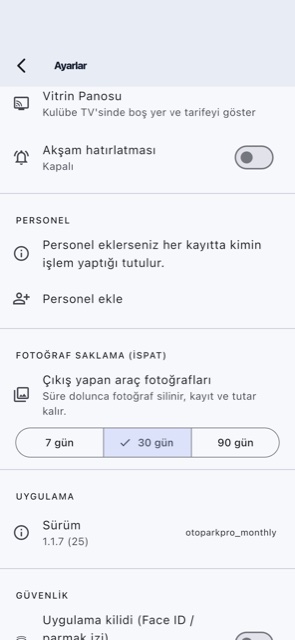
Vincule pelo app Digite o código em Ajustes → Painel vitrine — a TV vira o seu painel em segundos.
3
O painel se atualiza sozinho O painel atualiza-se em cada entrada e saída: aparece o recibo e depois volta aos lugares livres. Não é preciso tocar-lhe.
Guia de instalação ilustrado →
Instalação única: a TV vira a vitrine permanente do seu estacionamento.
🅿️ OTOPARKPRO
TR34 ABC 123
Seu carro está estacionado 🅿️
ENTRADA09:12
TARIFA EM ANDAMENTO₺120
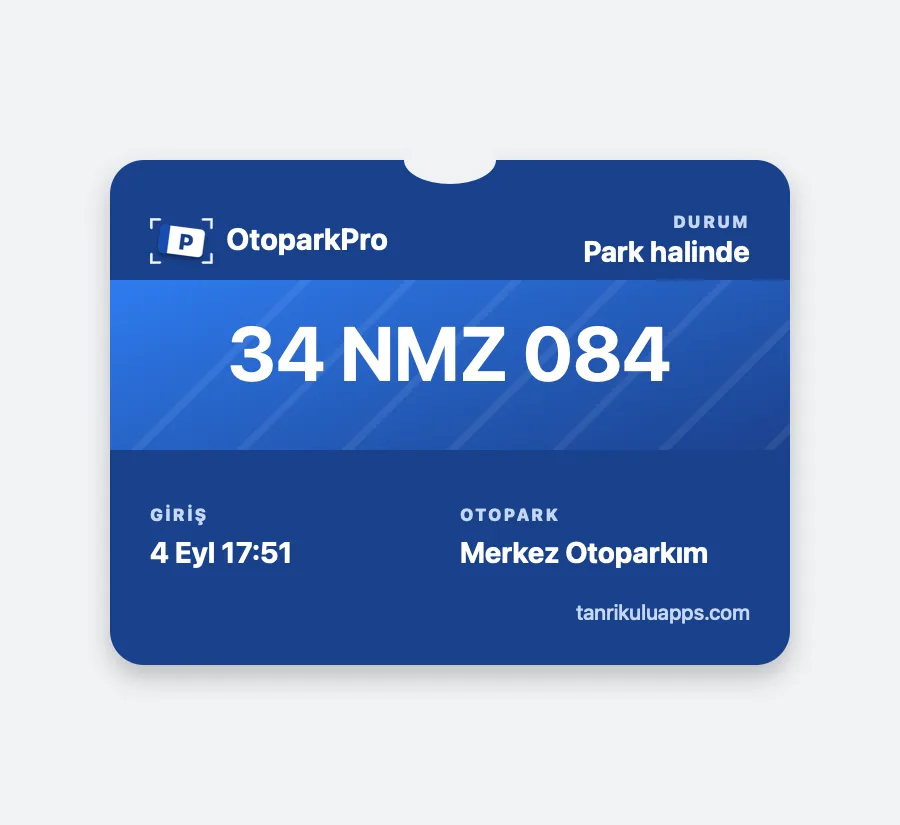
Apple Cüzdan'daki OtoparkPro kartı: plaka, durum, giriş saati ve otopark adı
Cartão Apple Wallet: azul-escuro enquanto está estacionado, cinzento após a saída; o aviso chega ao ecrã bloqueado e no verso está o caminho para o parque.
Tarifa ao vivo + Apple Wallet · O teu cliente acompanha sem app

Seu cliente vê a tarifa ao vivo.

Assim que o carro entra nasce um código só daquele registo. O cliente lê-o, acompanha ao vivo a hora de entrada e a tarifa a correr e, se quiser, adiciona um cartão à Apple Wallet. À saída o aviso chega ao ecrã bloqueado — no Android o mesmo acontece por notificação do navegador. Sem app, sem registo, sem custos de mensagem.

1
Mostre o QR na entrada O código aparece sozinho assim que o registo abre; deixa que o leiam do ecrã ou imprime-o no talão.
2
O cliente escaneia Basta a câmera do celular — sem app e sem conta.
3
Que o aviso chegue sozinho Cartão Wallet ou notificação do navegador: à saída o aviso chega com o valor. O cartão mostra também o caminho de volta ao parque.
O link mostra apenas aquele registro; suas placas e seu caixa nunca ficam expostos.
Análises · Relatórios

Cada relatório responde a uma única pergunta.

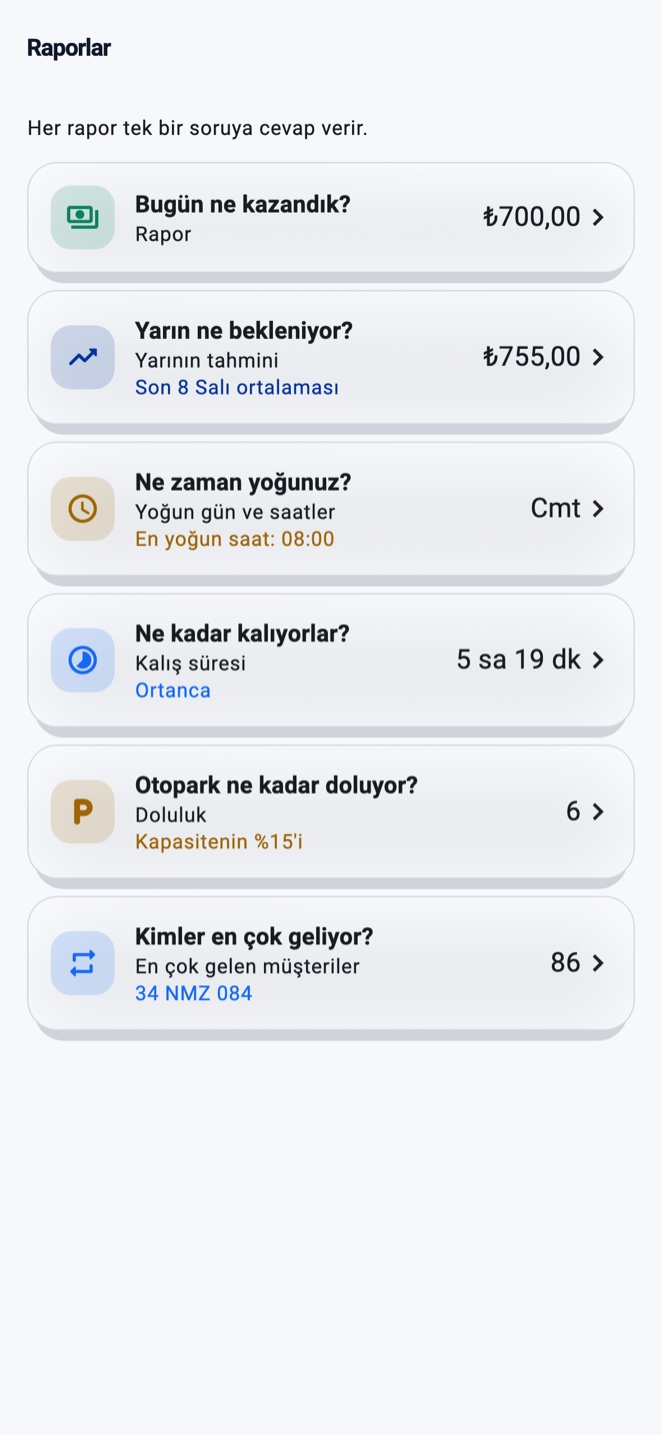
A tela de relatórios não é uma tabela longa: seis perguntas, seis respostas. A resposta está no cartão; ao tocar, abre o detalhe — gráfico, distribuição, histórico.

  • Quanto ganhámos hoje?
  • O que esperar amanhã?
  • Quando temos mais movimento?
  • Quem volta mais vezes?
  • Quanto tempo ficam?
  • Quão cheio o estacionamento fica?
Os relatórios são calculados com os registros do seu aparelho e abrem sem conexão. A previsão não é uma promessa, é a média dos mesmos dias anteriores — a tela diz em quantos se baseia.
OtoparkPro Raporlar ekranı — altı soru kartı: bugün ne kazandık, yarın ne bekleniyor, ne zaman yoğunuz, ne kadar kalıyorlar, otopark ne kadar doluyor, kimler en çok geliyor

Guias de instalação

Cada um leva poucos minutos: sem técnico, sem cabos e sem computador.

Travou em algo? Veja as perguntas frequentes →

Guia de uso passo a passo (em inglês) →

Guia: usar no computador (web) →

Ler a placa com a câmera

  1. Toque em ENTRADA no painel; a câmera do celular abre.
  2. Enquadre a placa e tire a foto.
  3. A placa é lida e o registro abre; se falhar, digite.

A leitura acontece no aparelho — sem internet.
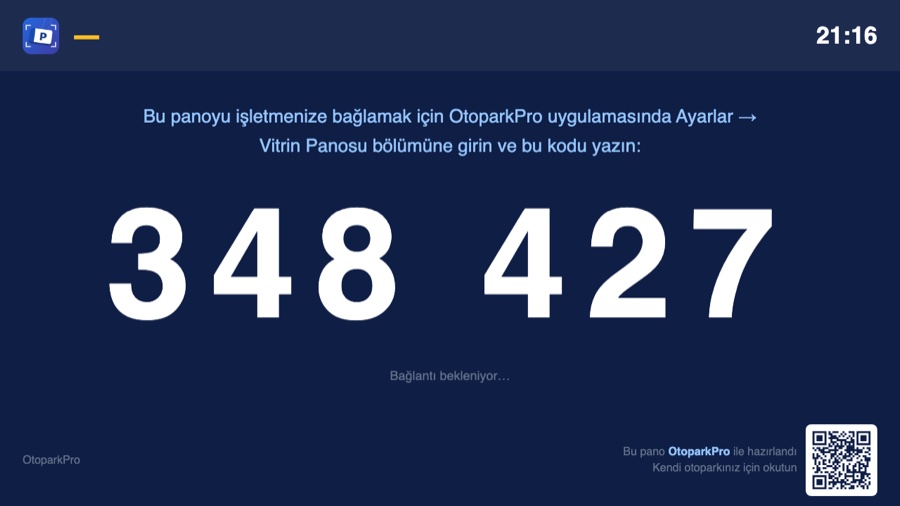
Ligar o painel vitrine à TV

  1. No navegador da TV do guichê, abra tanrikuluapps.com/otoparkpro/pano. Aparece um código de 6 dígitos.
  2. No celular vá em Ajustes → Painel vitrine e digite o código da TV.
  3. O painel liga-se à sua filial ativa e mostra vagas livres e tarifas ao vivo. A TV não pergunta de novo.

É preciso estar conectado com uma conta na nuvem. Se passar a TV adiante, toque 5 vezes no rodapé para redefinir.
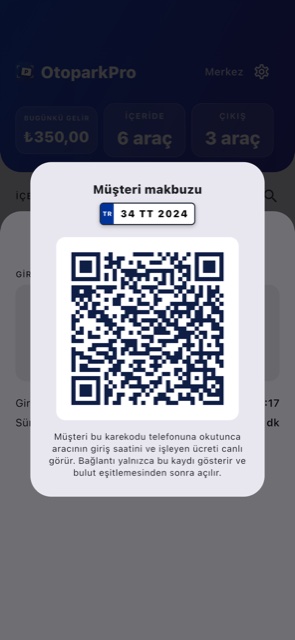
Mostrar o QR do recibo ao cliente

  1. Registre a entrada; na hora nasce um código exclusivo daquele registro.
  2. Toque no cartão do painel e depois no botão QR do recibo.
  3. O cliente escaneia e acompanha ao vivo a hora de entrada e a tarifa em andamento. Também dá para imprimir no ticket.

O link mostra apenas aquele registro; suas placas e seu caixa ficam privados. Funciona após a sincronização.
Enviar o resumo do dia ao patrão

  1. Na tela de Caixa, toque no ícone de resumo no canto superior direito.
  2. Receita do dia, dinheiro/cartão, entradas e saídas e recebimentos por funcionário em uma tela.
  3. Use Compartilhar para enviar por WhatsApp ou SMS — quem recebe não precisa do app.

Escolha um horário em Ajustes → Lembrete da noite: toda noite chega um aviso que abre o resumo.

Em diretórios independentes
OtoparkPro | AlternativeTo