
WashPro · Cho tiệm rửa xe và detailing

Ông chủ trong túi người thợ rửa.

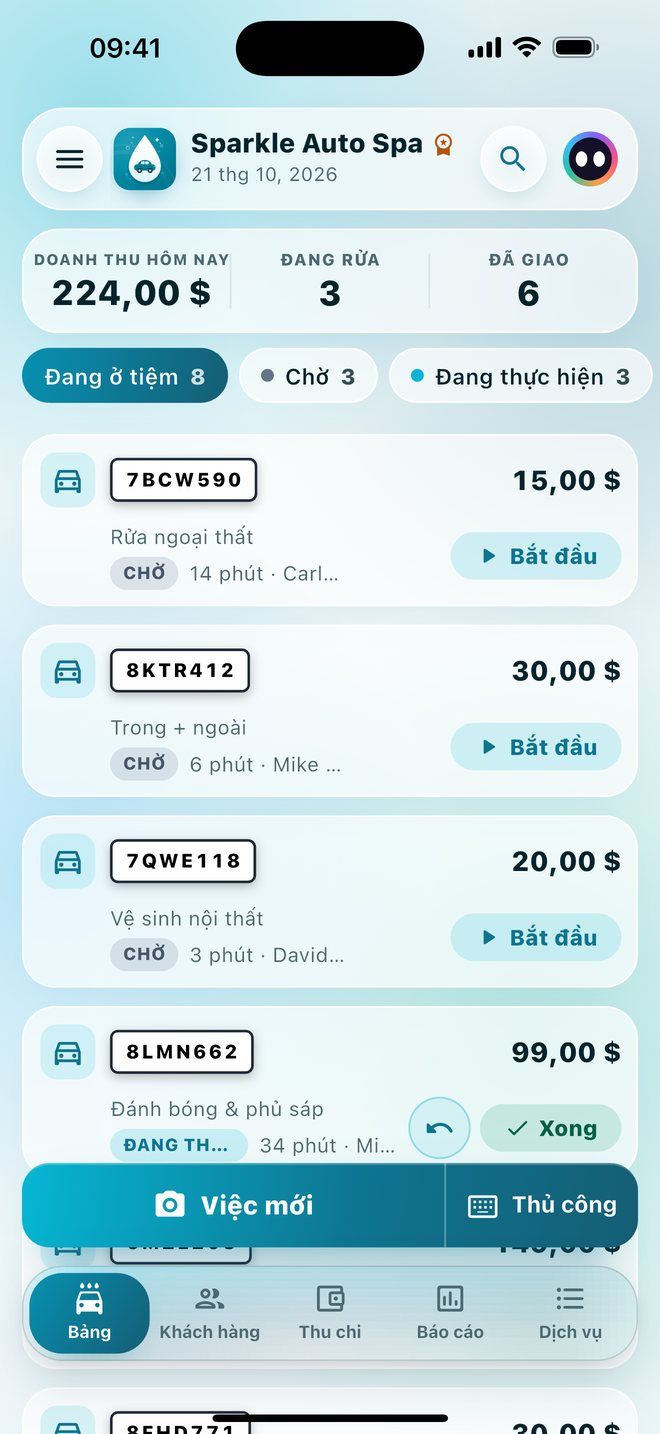
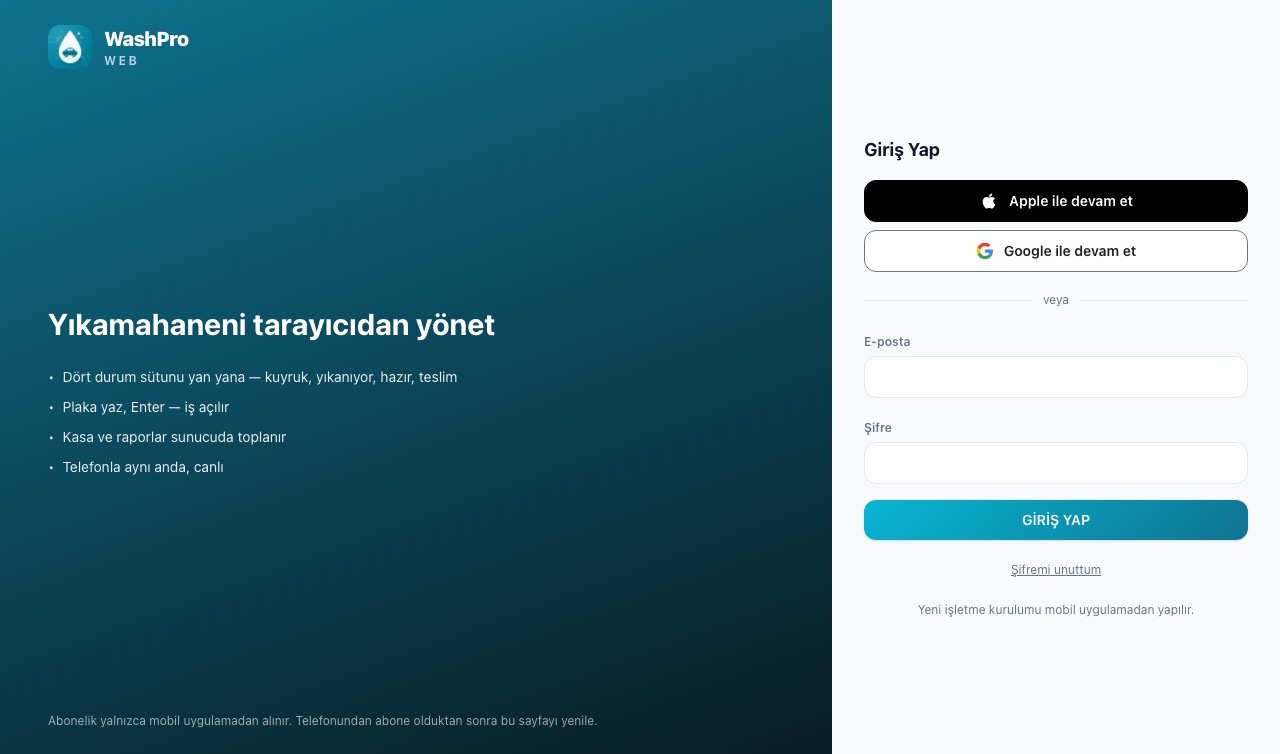
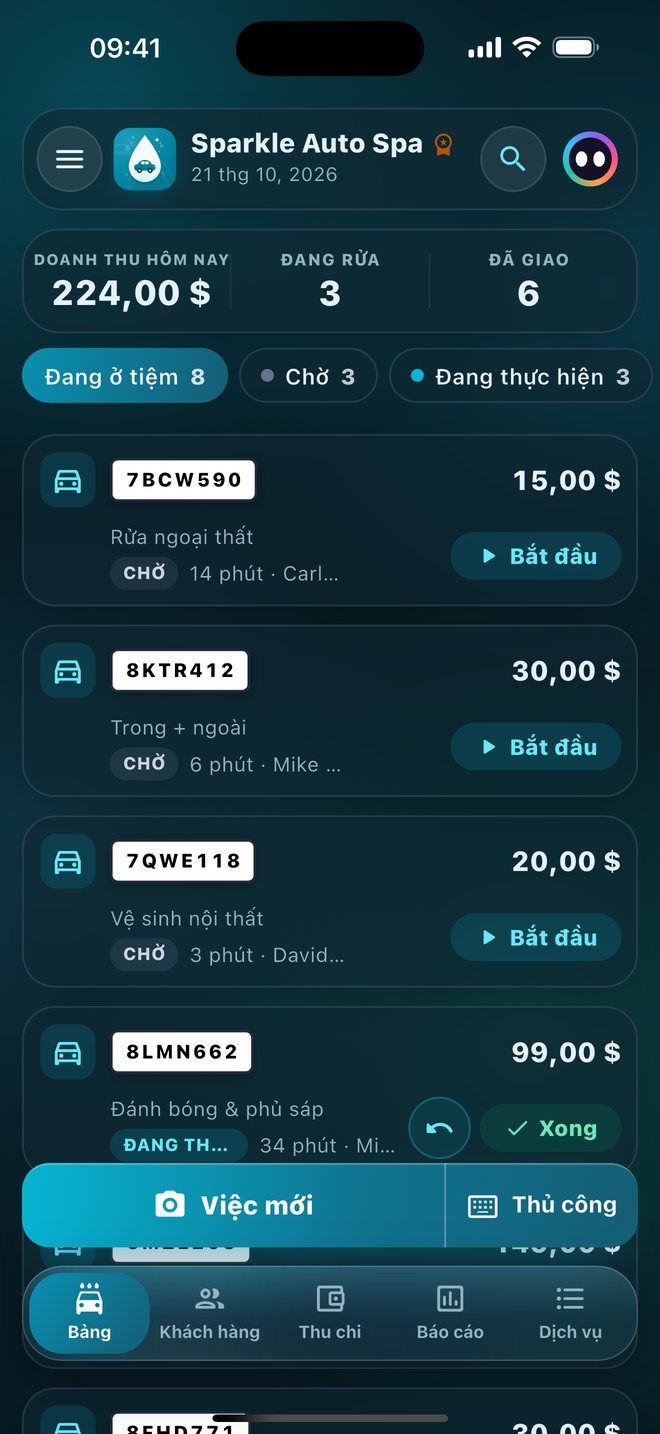
Mỗi chiếc xe từ hàng chờ đến khi giao trên một bảng duy nhất. Bạn cứ làm việc, WashPro lo phần theo dõi.

WashPro là phần mềm quản lý ưu tiên hoạt động ngoại tuyến, dành cho tiệm rửa xe và dịch vụ chăm sóc xe. Phần mềm đọc biển số bằng camera điện thoại, đưa công việc vào hàng đợi trực tiếp, cập nhật cho khách mà không bắt họ cài ứng dụng, và khép lại ngày làm việc với sổ quỹ cùng hoa hồng nhân viên. Không cần thiết bị nhận dạng biển số riêng; phần mềm chạy trên điện thoại, trên trình duyệt và trên bảng TV, rồi đồng bộ lên đám mây khi có kết nối trở lại.

Hướng dẫn sử dụng từng bước (tiếng Anh) →

WashPro pano
Ghi nhận xe trong vài giây Chụp biển số; hồ sơ, hạng xe và giá đã sẵn sàng.
Để ứng dụng báo thời gian chờ Học từ thời gian rửa thực tế và cho khách giờ nhận xe dự kiến.
«Xe của bạn đã xong» chỉ một chạm Báo ngay qua WhatsApp hoặc SMS; khách theo dõi lượt của mình trực tiếp qua QR.
Khách quen tự quay lại Tạo chương trình của riêng bạn: mua X dịch vụ, nhận Y dịch vụ khác miễn phí. Phần thưởng có thể là dịch vụ khác; ứng dụng tự đếm và nhắc khi nhận xe và khi giao xe. Khuyến mãi và chương trình khách hàng thân thiết →
Hết tranh cãi hoa hồng Ai rửa xe nào, được hưởng bao nhiêu — báo cáo kỳ tự động.
Vẫn chạy khi mất mạng Mở việc, giao xe, xem quỹ — kể cả khi offline. Mọi thứ đồng bộ khi có mạng trở lại.
Khách đến theo lịch hẹn Khách hàng tìm thấy bạn trên bản đồ, chọn giờ và đặt lịch hẹn; bạn duyệt từ điện thoại.
Tự động báo cho khách, miễn phí Khách quét mã QR, thêm thẻ Apple Wallet hoặc cho phép thông báo; xe xong là tin tự động gửi đi. Không mất phí tin nhắn. Xem cách hoạt động →
Huy hiệu Doanh nghiệp Số Hoàn thành mọi bước số và nổi bật trên bản đồ với huy hiệu — khách hàng thấy độ trưởng thành số của bạn. Nhận huy hiệu →Tìm hiểu huy hiệu →
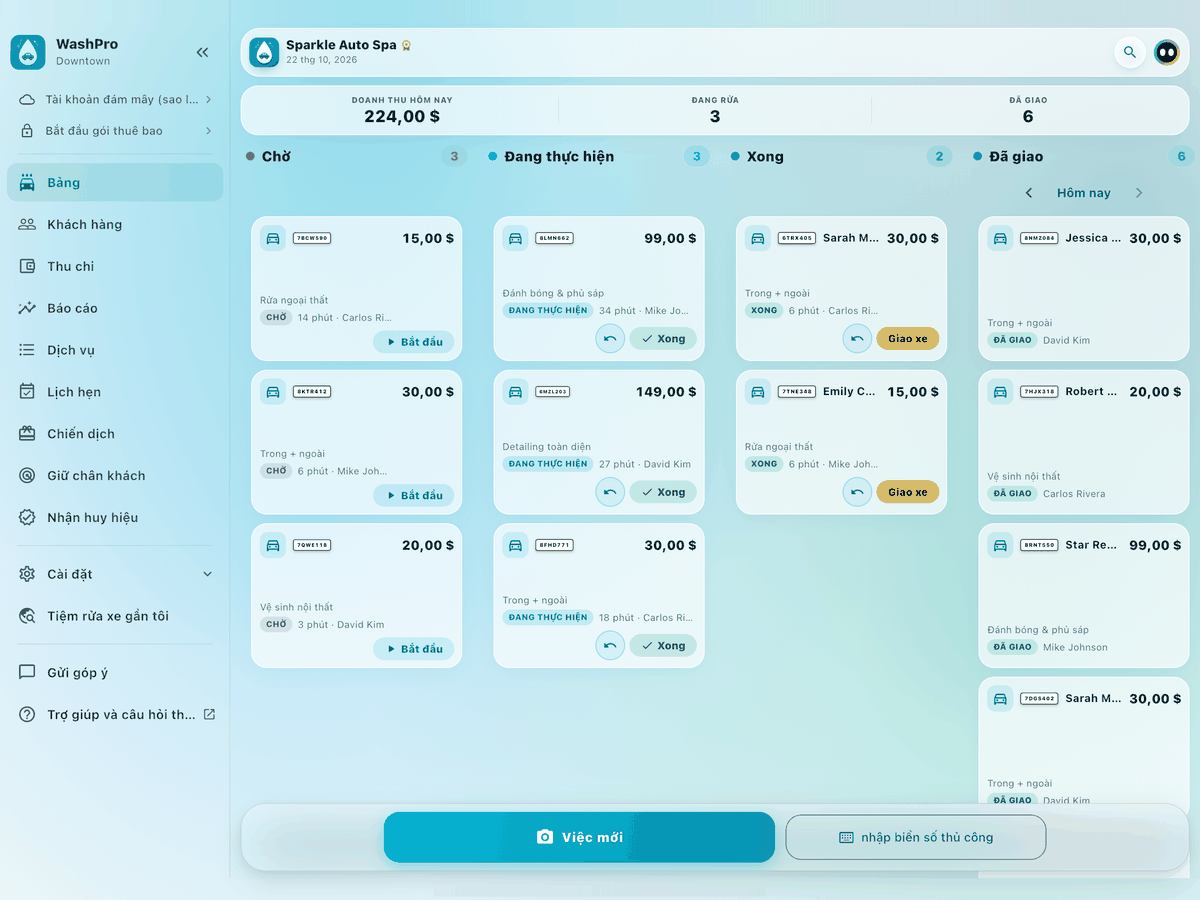
Bảng WashPro trên máy tính bảng: bốn cột trạng thái cạnh nhau

Không phải bản sao điện thoại — bố cục riêng cho máy tính bảng
Trên iPad và máy tính bảng Android, bốn cột trạng thái nằm cạnh nhau và việc được chọn mở ở khung bên phải. Máy tính bảng đặt cố định bật cả ngày và đọc được từ hai ba mét.

Cách hoạt động

Cho detailing

Công cụ mới cho những việc giá trị cao.

Từ bước kiểm tra khi nhận xe đến nhắc bảo dưỡng vài tháng sau, toàn bộ hồ sơ phủ ceramic, PPF và đánh bóng nằm trong một ứng dụng.

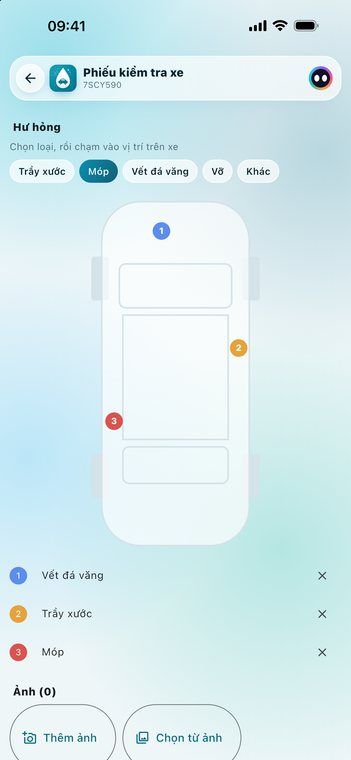
Phiếu kiểm tra xe

Khi nhận xe, đánh dấu vết xước, móp, vết đá văng và nứt vỡ trên sơ đồ xe, thêm ghi chú và ảnh rồi lấy chữ ký của khách trên màn hình. Hết tranh cãi “vết xước này có từ trước”.

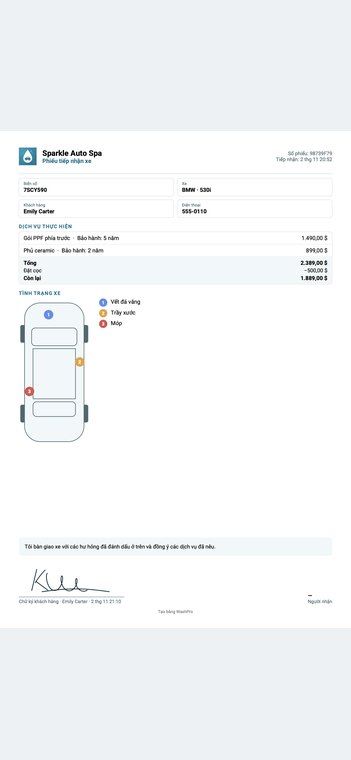
Phiếu tiếp nhận xe

Hư hỏng, công việc, bảo hành, trả trước, ngày và chữ ký nằm trong một trang PDF. Gửi cho khách qua WhatsApp hoặc in ra.
Trả trước và tiền cọc

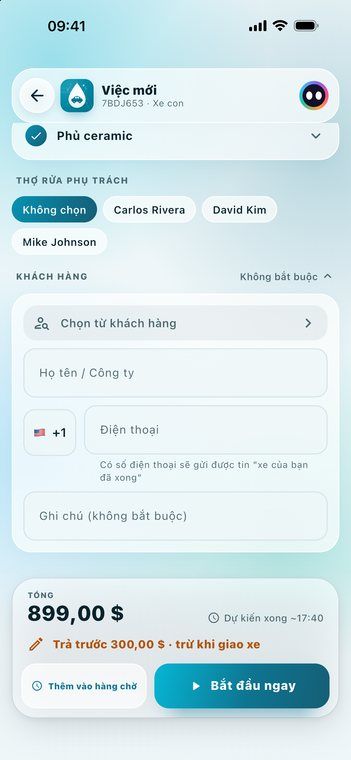
Nhận trả trước bằng tiền mặt, thẻ hoặc chuyển khoản khi xe vào, trong công việc hoặc ở lịch hẹn; khi giao xe sẽ tự động trừ. Tiền cọc lịch hẹn nằm trong Quỹ ở “Tiền cọc đang mở”, nếu khách không đến bạn hoàn lại hoặc giữ lại.
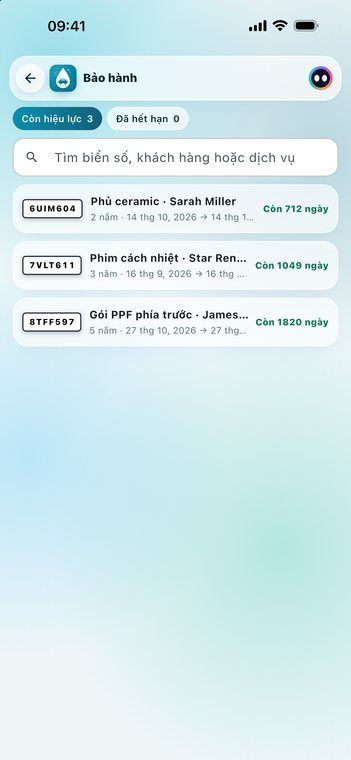
Bảo hành

Đặt bảo hành theo tháng hoặc năm cho dịch vụ; bắt đầu tính khi giao xe. Trên màn hình “Bảo hành” xem các bảo hành đang chạy và đã kết thúc, tìm theo biển số.
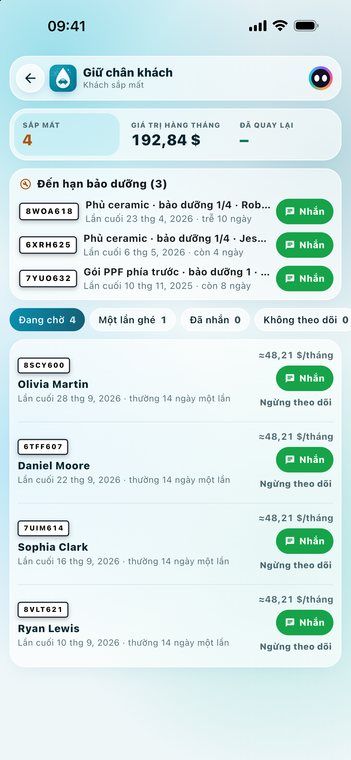
Nhắc bảo dưỡng

Thêm kế hoạch như “3 tháng một lần, 2 lần” vào dịch vụ. Khách đến hạn xuất hiện trong “Đến hạn bảo dưỡng”; tin nhắn đã soạn sẵn và bạn tự gửi qua WhatsApp hoặc SMS.
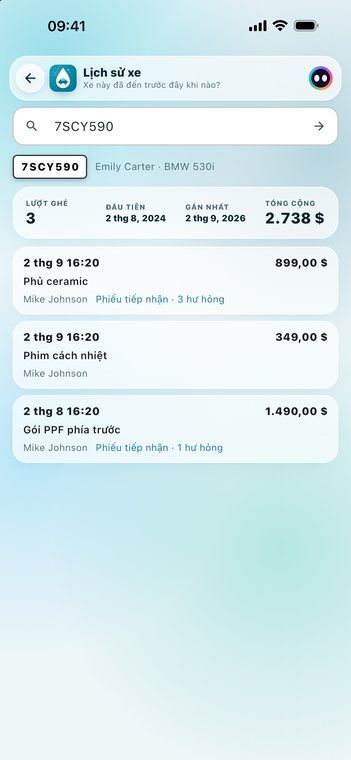
Lịch sử xe

Mọi lần đến của một biển số, kèm công việc và phiếu kiểm tra, trong một báo cáo, kể cả nhiều năm trước.

Kho cũng tốt hơn: sửa lượng trừ khi giao xe theo từng xe, theo dõi vật liệu như PPF theo mét và nhận cảnh báo ở mức nguy cấp. Thời lượng dịch vụ giờ có thể tính theo phút, giờ hoặc ngày.

Các công cụ này cũng có trên máy tính, trong WashPro Web →

✦ Mới · Trang web cho cơ sở của bạn

Trang web cửa hàng của bạn, tự sẵn sàng.

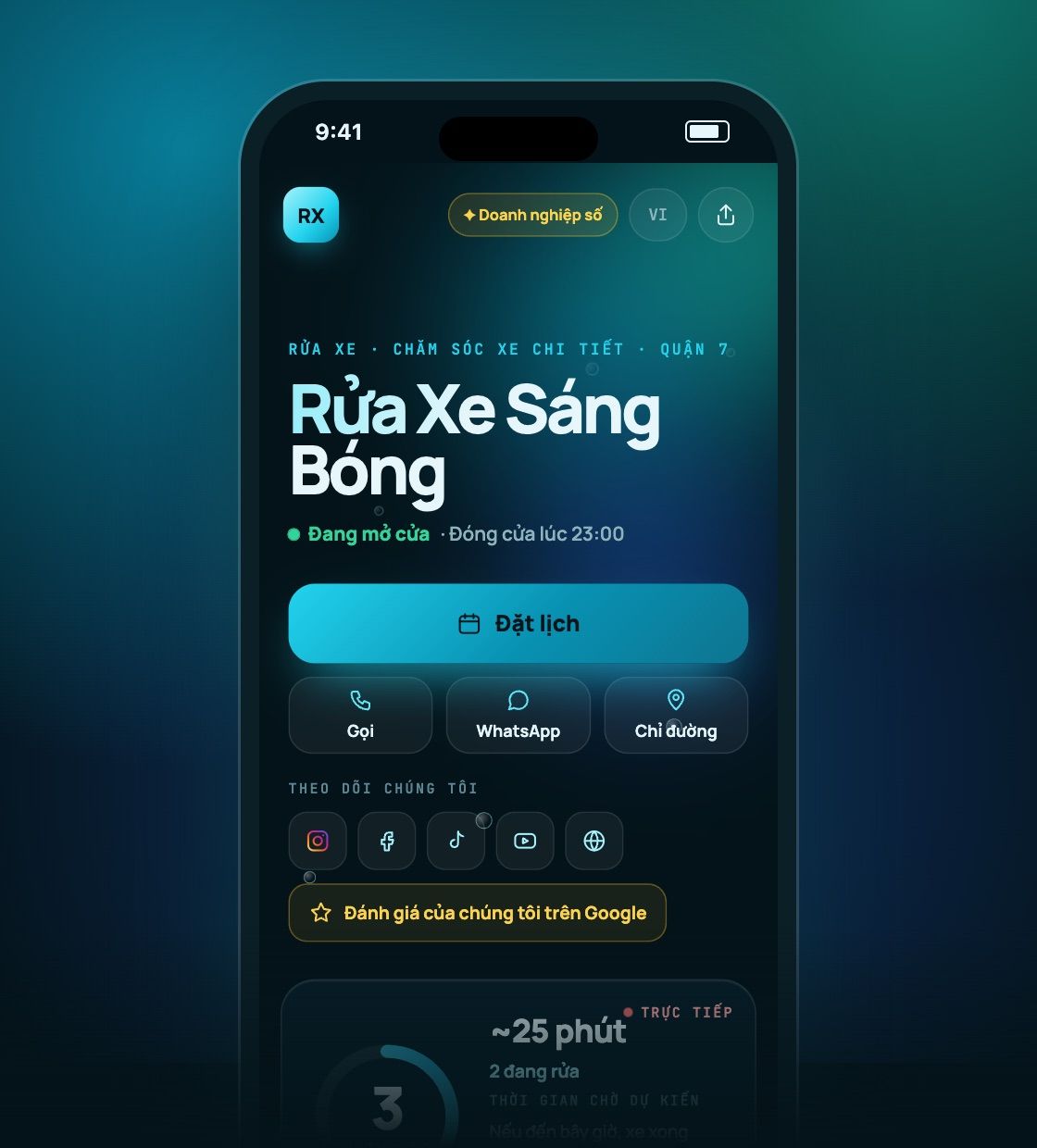
Thông tin bạn nhập vào WashPro trở thành trang web cho cơ sở: dịch vụ, giờ mở cửa, hàng chờ trực tiếp và đặt lịch một chạm. Không cần thiết kế, tên miền hay chi phí thêm.
1
Tự tạoDịch vụ, thời gian, giờ mở cửa và vị trí lấy từ ứng dụng; không phải viết thêm gì.
2
Bạn xem trướcXem trang qua liên kết xem trước riêng; đến khi xuất bản chỉ bạn thấy.
3
Lên mạng một chạmChạm Xuất bản trang; trang công khai và được gửi tới Google.
Hàng chờ trực tiếpĐặt lịch trực tuyếnWhatsApp và gọi27 ngôn ngữKhông tốn thêm phí
Xem trang mẫu →
Trang web rửa xe và detailing làm bằng WashPro trên điện thoại
Otto · Trợ lý AI

Hỏi cơ sở của bạn, câu trả lời đến từ chính dữ liệu của bạn.

Chạm vào Otto trên Bảng, chọn câu hỏi hoặc tự gõ. Otto lấy con số từ chính thu chi và dữ liệu công việc của ứng dụng; không phỏng đoán.

1
Thu chi và doanh thu Hôm nay quỹ thế nào? Hôm qua thế nào? 7 ngày qua thế nào?
2
Công việc Hiện có bao nhiêu xe? Hôm nay rửa bao nhiêu xe? Giờ đông nhất?
3
Theo quyền của bạn Mỗi người chỉ hỏi được những gì mình có quyền xem; với nhân viên không được xem thu chi, Otto cũng không nói về thu chi.
4
Kể cả khi không có mạng Các câu hỏi gợi ý vẫn hoạt động khi không có internet; con số được tính từ dữ liệu trên điện thoại của bạn. Câu hỏi bạn tự gõ thường cần kết nối internet.
5
Nhận diện xe bằng AI Chụp ảnh xe, Otto tự điền biển số, hãng, mẫu xe, màu và loại xe vào phiếu công việc; bạn kiểm tra rồi lưu. Mỗi cơ sở có 10 credit miễn phí, sau đó là gói 100 và 500 credit không bao giờ hết hạn.

Khi có mạng, câu hỏi bạn gõ được gửi tới dịch vụ AI của OpenAI để trả lời; chi tiết trong chính sách quyền riêng tư.
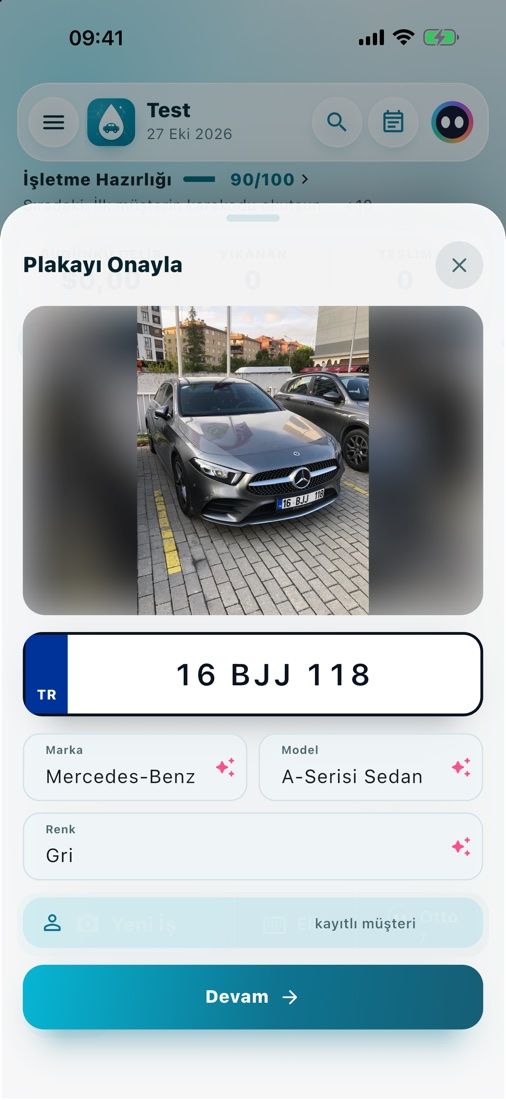
Nhận diện xe bằng AI: phiếu công việc được điền từ ảnh chụp
Tính năng thông minh trên iPhone

Bắt đầu lượt rửa ngay từ phím tắt của iPhone.

WashPro hoạt động với các công cụ có sẵn trên iPhone: mở việc mới chỉ với một chạm, bản tóm tắt hàng chờ nằm trên Màn hình chính của bạn và khách theo dõi xe của mình trong Ví.

Phím tắt và Spotlight

Nhập “WashPro” vào Spotlight hoặc mở Phím tắt: “Lượt rửa mới” mở camera đọc biển số, còn “Giao xe” mở bảng công việc có tìm kiếm theo biển số.

Chi tiết
Trung tâm điều khiển và nút Tác vụ

Thêm nút “Lượt rửa mới” và “Giao xe” vào Trung tâm điều khiển hoặc Màn hình khóa, hoặc gán một trong hai cho nút Tác vụ trên iPhone 15 Pro trở lên.

Chi tiết
Tiện ích Màn hình chính

Xe đang làm, đã xong và đang chờ, cùng doanh thu hôm nay ngay trên Màn hình chính của bạn, không cần mở app. Trên iPhone và iPad.

Chi tiết
Otto, trợ lý cho doanh nghiệp của bạn

Nhập câu hỏi cho Otto hoặc chạm vào câu hỏi có sẵn; câu trả lời đến từ chính dữ liệu của doanh nghiệp bạn.

Chi tiết
Theo dõi cho khách hàng và Apple Wallet

Khách quét mã QR và theo dõi xe của mình mà không cần cài app; thêm thẻ vào Ví, thẻ tự cập nhật: “đang chờ, đã bắt đầu, đã xong”.

Chi tiết
Xác nhận lịch hẹn

Khi lịch hẹn được duyệt, trang của khách sẽ hiện nút bật thông báo và nút thêm vào Ví Apple.

Chi tiết

Các tính năng này dành cho iPhone và iPad. Phím tắt, nút trong Trung tâm điều khiển và nút Tác vụ hoạt động trên WashPro 4.0.5 trở lên.

Phím tắt · Spotlight · nút Tác vụ

Mở nhanh việc mới từ bất kỳ đâu trên iPhone.

Với WashPro 4.0.5, iPhone nhận biết hai tác vụ: “Lượt rửa mới” mở camera đọc biển số, còn “Giao xe” mở bảng công việc có tìm kiếm theo biển số. Bạn có thể chạy chúng từ bốn nơi.

1
Spotlight Vuốt xuống trên Màn hình chính và nhập “WashPro”; hai nút sẽ hiện bên cạnh ứng dụng.
2
Ứng dụng Phím tắt Các tác vụ của WashPro có sẵn trong Phím tắt; thêm chúng vào phím tắt của riêng bạn hoặc đặt lên Màn hình chính.
3
Trung tâm điều khiển và Màn hình khóa Sửa Trung tâm điều khiển, thêm một điều khiển và chọn “Lượt rửa mới” hoặc “Giao xe” từ WashPro. Bạn cũng có thể đặt một trong hai vào nút ở góc Màn hình khóa theo cách tương tự.
4
Nút Tác vụ Cài đặt › Nút Tác vụ › Phím tắt › WashPro › Lượt rửa mới. Nhấn và giữ nút Tác vụ là camera đọc biển số mở ra (iPhone 15 Pro trở lên).

Phím tắt và Spotlight hoạt động trên iOS 17 trở lên; Trung tâm điều khiển, Màn hình khóa và nút Tác vụ hoạt động trên các phiên bản iOS hiện tại. Các tính năng này dành cho iPhone và iPad.
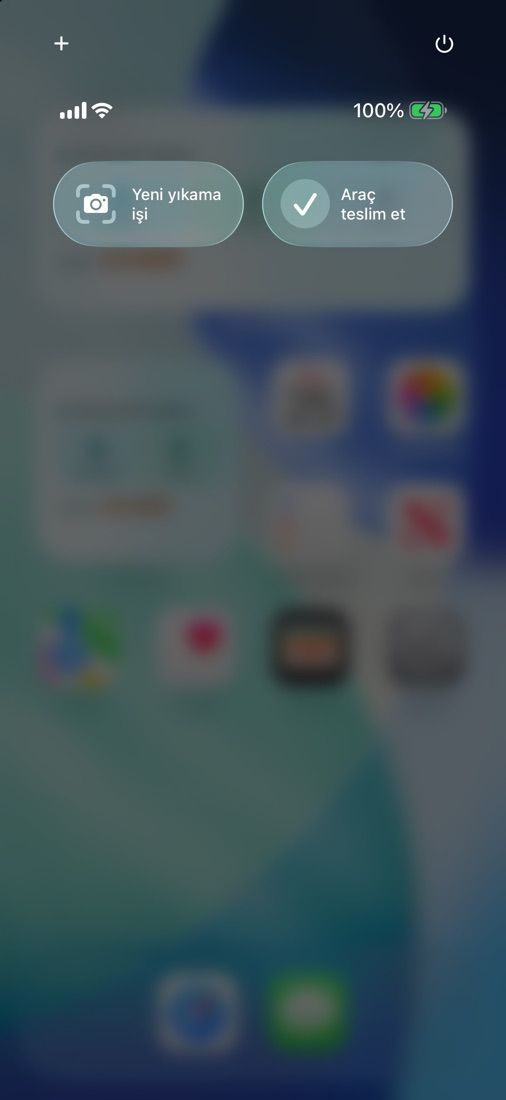
Các nút WashPro trong Trung tâm điều khiển
Tiện ích Màn hình chính

Tổng quan tiệm rửa xe ngay trên Màn hình chính.

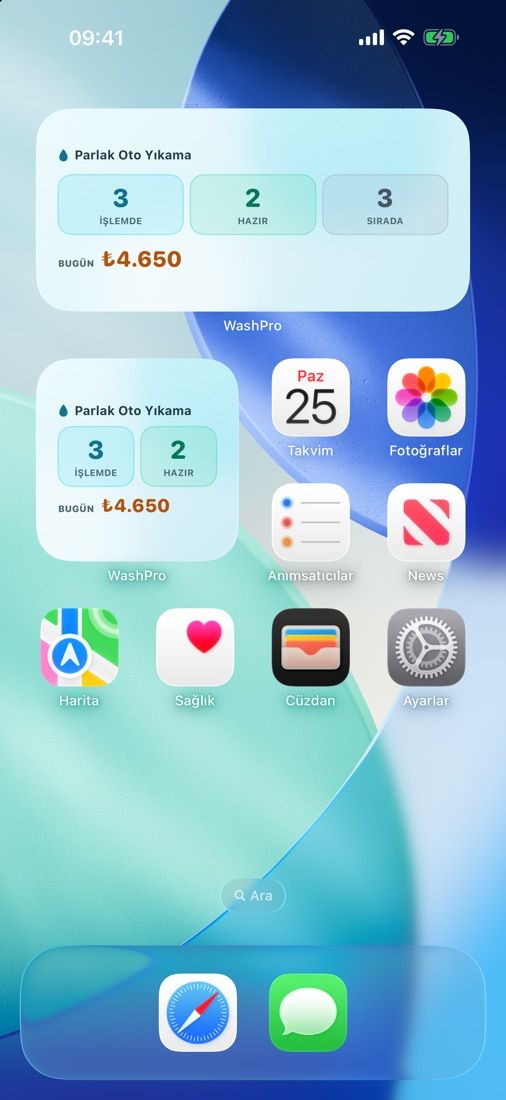
Tiện ích WashPro hiển thị số xe đang làm, đã xong và đang chờ, cùng doanh thu hôm nay; xem ngay mà không cần mở app. Có cỡ nhỏ và vừa, hoạt động trên iPhone và iPad.
1
Thêm tiện ích Chạm và giữ vào chỗ trống trên Màn hình chính, chạm vào Sửa › Thêm tiện ích rồi chọn WashPro trong danh sách.
2
Chọn kích cỡ Chọn cỡ nhỏ hoặc vừa rồi thả lên Màn hình chính; trên iPad cũng thêm theo cách tương tự.
3
Xem nhanh Các con số lấy từ dữ liệu ghi trong app; chạm vào tiện ích là WashPro mở ra.
Tiện ích WashPro trên Màn hình chính

Một ngày diễn ra thế nào

Sáu việc, sáu màn hình — trong một ứng dụng, kể cả offline.

Hướng dẫn sử dụng từng bước (tiếng Anh) →

Gặp vướng mắc? Xem câu hỏi thường gặp →
01

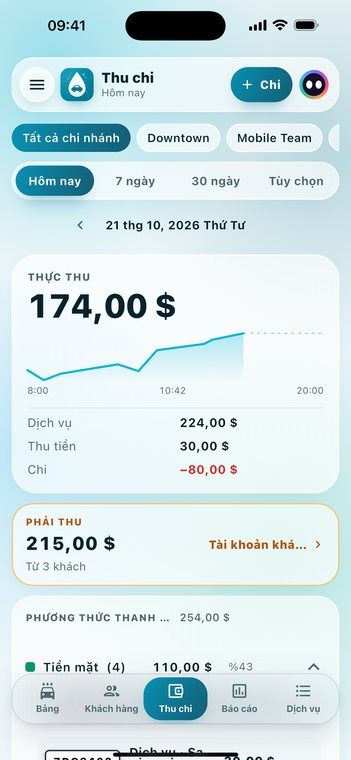
Quỹ trong ngày trên một màn hình

Tiền trong ngày ở một chỗ: thu từ rửa xe, thu hợp đồng tháng và chi phí tách riêng, bên dưới là quỹ ròng. Mỗi dòng tách tiền mặt và thẻ nên kiểm quỹ buổi tối luôn khớp. Chạm vào dòng để xem chi tiết việc và ảnh trước khi giao.
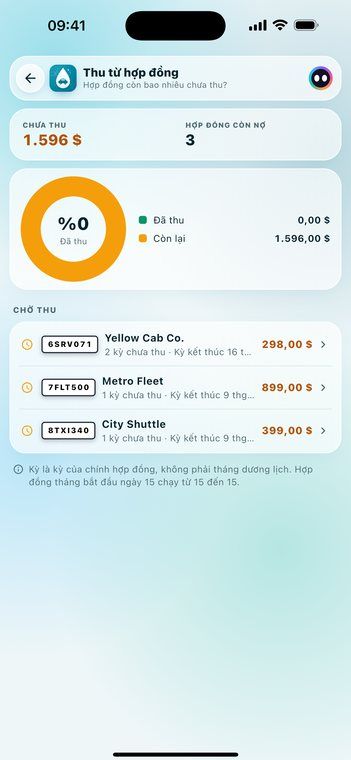
02

Ứng dụng đếm gói thuê bao và đội xe

Bạn chọn kỳ — tuần, tháng hoặc năm — giá kỳ và số lần rửa bao gồm (“bốn lần mỗi tháng”), phần còn lại ứng dụng đếm. Bỏ trống số lượng là không giới hạn; hợp đồng đội xe lập như vậy. Dịch vụ trong thỏa thuận do bạn chọn; mục thêm nằm ngoài.
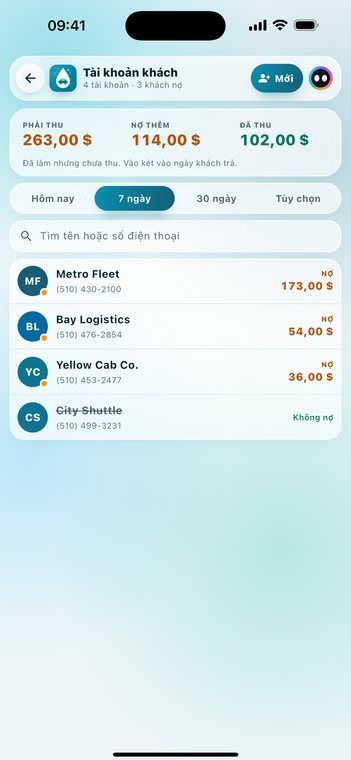
03

Sổ nợ trong túi bạn

Với khách trả sau, bạn mở tài khoản: công việc ghi thành nợ, khi nhận tiền thì ghi thu, số dư tự chạy. Việc ghi nợ không vào quỹ — nó vào đúng ngày tiền về, nên kiểm quỹ buổi tối vẫn chuẩn. Cuối tháng gửi sao kê PDF.
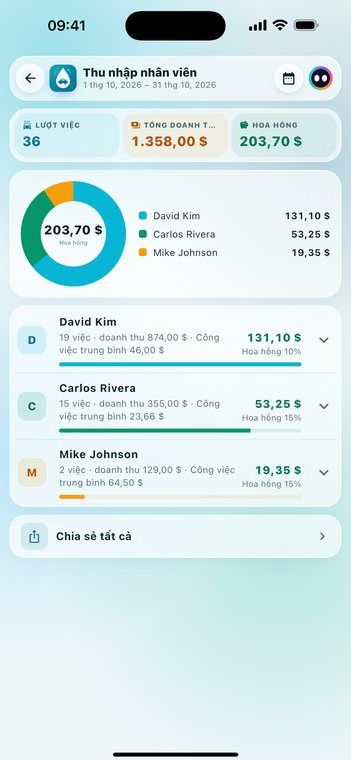
04

Lương tự cộng vào cuối tháng

Tỷ lệ hoa hồng gắn với dịch vụ; ai làm thì chọn khi mở việc. Cuối tháng có sẵn ai được bao nhiêu, làm bao nhiêu việc và giá trị trung bình. Gửi bảng đối chiếu riêng từng người là hết tranh cãi. Nhân viên chỉ thấy phần của mình.
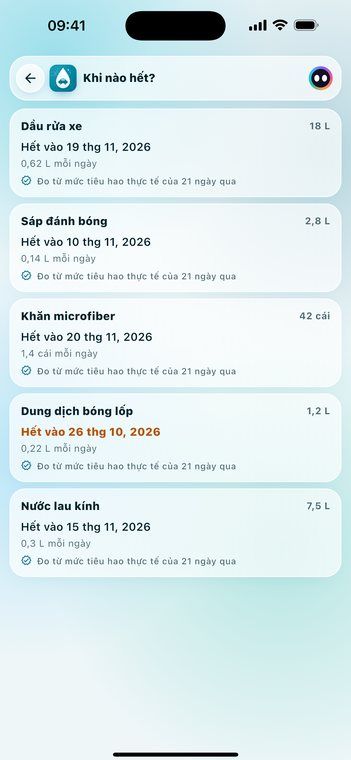
05

Để ứng dụng báo khi nào hết dầu rửa

Bạn đặt “0,2 lít dầu rửa mỗi lần”; kho tự trừ ở mỗi lần giao xe. Dự báo lấy từ mức dùng thực tế 28 ngày, không phải tính lý thuyết. Thiếu dữ liệu thì nó không bịa ngày mà nói thẳng. Khi sắp hết, nó báo vào buổi sáng.
06

Không cần máy tính để xem số liệu

Chọn kỳ: doanh thu, chi phí, xe quay lại nhiều nhất, so sánh nhân viên. PDF gửi kế toán, CSV cho bảng tính của bạn. Doanh thu xem theo ngày thu tiền hoặc ngày làm việc — nếu bạn bán chịu, lựa chọn này đổi hẳn bức tranh của tháng.

Thu ngân · Tiền mặt và ngân hàng

Tiền mặt trong két, thẻ trong ngân hàng: theo dõi riêng.

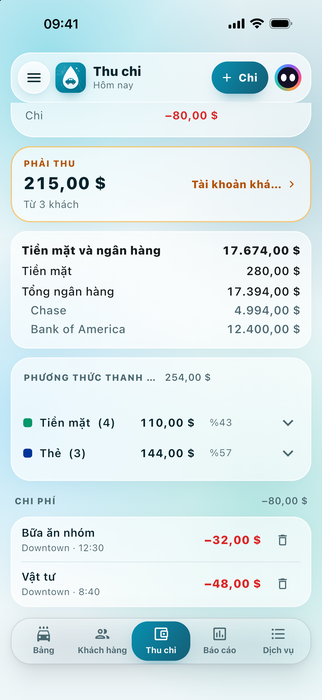
Bạn tách riêng tiền mặt và từng tài khoản ngân hàng. WashPro ghi từng khoản thu và chi vào đúng tài khoản và cho biết mỗi tài khoản còn bao nhiêu. Buổi tối bạn đối chiếu tiền mặt trong tay và số dư ngân hàng với số trong ứng dụng.
1
Nhập số dư đầu kỳ một lần Trên màn hình thu ngân, bạn ghi số dư hôm nay của tiền mặt và từng ngân hàng; từ đó số còn lại tự cập nhật.
2
Mỗi ngân hàng một sổ Bạn thêm từng ngân hàng; mỗi ngân hàng được theo dõi và báo cáo riêng, tổng cộng hiện ở trên cùng. Bạn cũng có thể theo dõi ngân hàng mà bạn không đưa số tài khoản cho khách.
3
Khoản chi trả từ tài khoản nào? Khi nhập khoản chi, bạn chọn trả bằng tiền mặt hay từ ngân hàng. Tiền mặt vào két, thẻ và chuyển khoản vào ngân hàng.
Nếu không nhập số dư, phần này không hiện và màn hình thu ngân vẫn hoạt động như hiện nay.
WashPro kasa: nakit ve banka bakiyeleri
Bán sản phẩm · Kho

Sáp, nước hoa xe, thảm lót: bán cả sản phẩm, kho tự trừ.

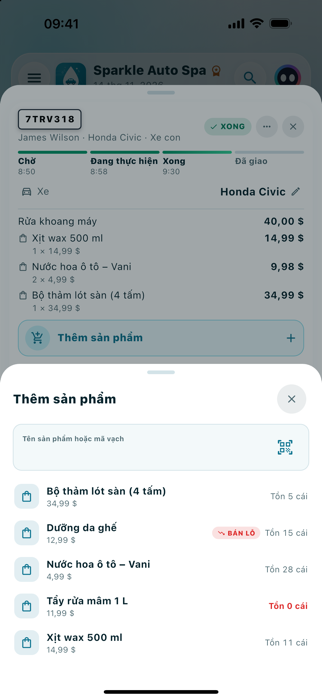
Bạn thêm sản phẩm đã bán vào công việc hoặc bán mà không cần xe. WashPro trừ số lượng đã bán khỏi kho và hiển thị doanh thu sản phẩm tách riêng khỏi dịch vụ.
1
Thêm sản phẩm vào công việc Trong chi tiết công việc, chọn “Thêm sản phẩm” rồi chọn sản phẩm, số lượng và giá. Kho giảm khi thêm và được hoàn lại nếu công việc bị hủy.
2
Bán không cần xe Với sản phẩm bán tại quầy, bạn mở một lượt bán riêng không cần nhập biển số; lượt bán được tính là đã giao ngay.
3
Bán lỗ không bị bỏ sót Nếu giá bán thấp hơn giá nhập, sản phẩm được đánh dấu; việc bán không bị chặn. Ở quỹ và báo cáo, doanh thu sản phẩm tách riêng khỏi dịch vụ.
Sản phẩm nằm chung danh sách kho với vật tư tiêu hao; những món đang bán được đánh dấu.
Chi tiết công việc WashPro với Thêm sản phẩm: tồn kho còn lại và cảnh báo bán lỗ
Theo dõi trực tiếp + Apple Wallet · Khách không cần ứng dụng

Để khách theo dõi lượt của mình trực tiếp.

Khách quét mã QR, theo dõi xe trực tiếp và có thể thêm thẻ vào Apple Wallet. Khi xe xong, thông báo hiện trên màn hình khóa — trên Android cũng vậy qua thông báo trình duyệt. Không ứng dụng, không đăng ký, không phí tin nhắn.
1
Cơ sở đưa mã QR Mở hồ sơ là có ngay QR riêng của lượt rửa — hiện trên màn hình hoặc in trên hóa đơn.
2
Khách quét mã Camera điện thoại là đủ — không app, không tài khoản.
3
Thông báo tự đến Thẻ Wallet hoặc thông báo trình duyệt: khi bắt đầu, khi xe xong, khi giao xe — và khi tích đủ lượt rửa miễn phí.
Hết những cuộc gọi «bao giờ xong?»; khách không bao giờ thấy bị bỏ quên.
WASHPRO
VN51A-123.45
✓
🚿
✨
🏁
Xe của bạn đang được thực hiện ✨
DỰ KIẾN NHẬN XE~16:40
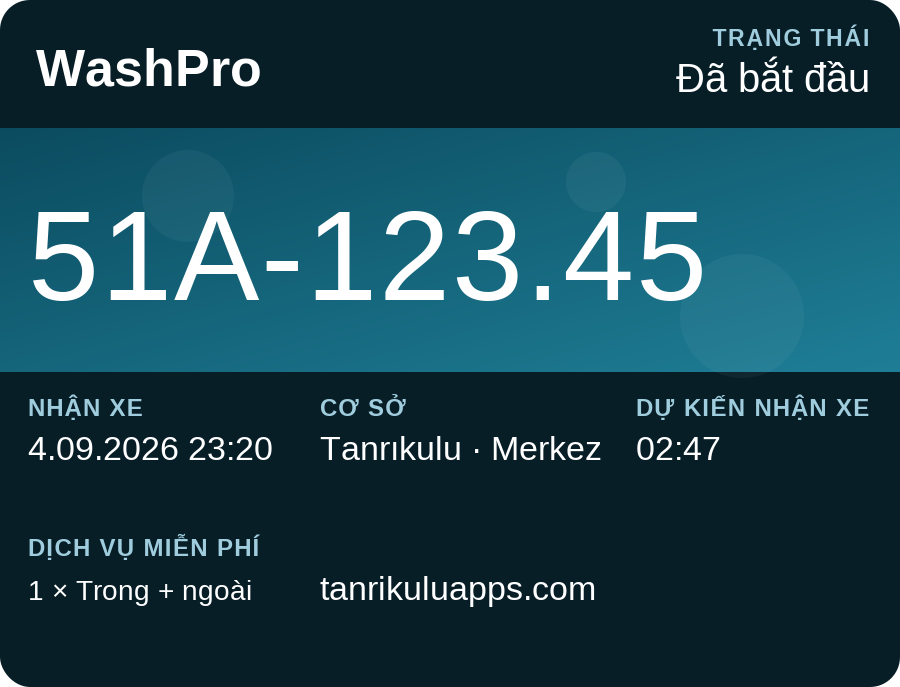
Thẻ WashPro trong Apple Wallet: trạng thái, biển số, giờ đến, tên cơ sở, giờ nhận xe dự kiến và lượt miễn phí
Thẻ Apple Wallet: chuyển sang xanh khi xe xong và thông báo hiện trên màn hình khóa.
Đặt lịch từ bản đồ · Kênh khách hàng mới

Để khách tìm thấy bạn trên bản đồ và đến theo lịch hẹn.

Tiệm của bạn hiện trên bản đồ chế độ khách; khách chọn giờ và yêu cầu lịch hẹn, bạn duyệt từ điện thoại. Mỗi chủ xe có ứng dụng là một khách hàng tiềm năng.
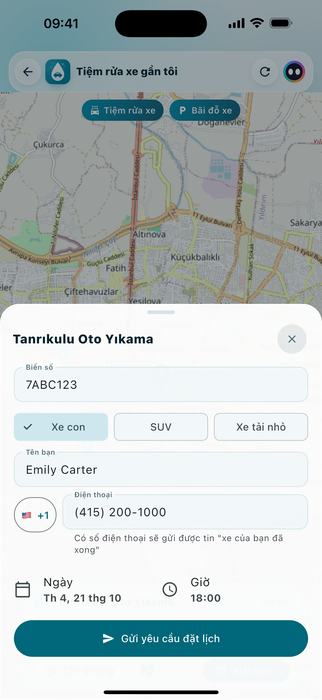
1
Hiện trên bản đồ Cài đặt → bật "Hiện trên bản đồ"; nếu vị trí đã lưu thì chỉ vậy thôi.
2
Khách yêu cầu lịch hẹn Khách thấy các tiệm gần đó trên bản đồ, xem độ đông, chọn khung giờ và gửi yêu cầu kèm biển số.
3
Bạn duyệt, phần còn lại tự động Thông báo đến điện thoại bạn; duyệt hoặc từ chối — khách biết ngay và theo dõi lịch hẹn trong ứng dụng.
Yêu cầu bị giới hạn: cùng một biển số hay số điện thoại không thể dội bom bạn — bảng luôn gọn gàng.
WashPro haritadan randevu
Thanh toán trực tuyến · PayTR và Stripe

Khách trả bằng thẻ, tiền vào thẳng tài khoản bạn.

Khi bàn giao, cho khách xem mã QR hoặc gửi liên kết. Ngay khi tiền vào, công việc được bàn giao tự động. Tiền vào thẳng tài khoản PayTR hoặc Stripe của chính bạn; không giữ số dư và Tanrikulu Apps không thu thêm phí giao dịch.

PayTR Doanh nghiệp tại Thổ Nhĩ Kỳ Stripe Ngoài Thổ Nhĩ Kỳ
1
Kết nối tài khoản của bạn Khai báo tài khoản PayTR hoặc Stripe trong Cài đặt → Tài khoản thanh toán. Khóa được mã hóa trên máy chủ và không bao giờ tải xuống ứng dụng.
2
Cho xem mã QR khi bàn giao Chọn «Trực tuyến» làm hình thức thanh toán; liên kết và mã QR hiện trên màn hình. Khách quét bằng điện thoại và trả bằng thẻ của mình.
3
Công việc được bàn giao tự động Ngay khi tiền vào, công việc được bàn giao tự động. Nút bàn giao không hiện trước khi tiền về — không còn việc trông như đã thu tiền mà thực ra chưa.

Khoản thu trực tuyến nằm ở dòng riêng trong sổ quỹ cuối ngày và trong báo cáo; không bao giờ lẫn với khoản thu qua thẻ.
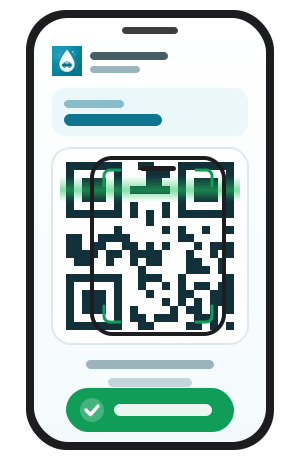
Hướng dẫn: kết nối tài khoản thanh toán →

Mã QR thanh toán trên màn hình giao xe; dải “đã thanh toán” hiện ra khi tiền về
Mô-đun khuyến mãi và khách quen

Để phần mềm đếm phần thưởng, khách tự quay lại.

Tự đặt luật của bạn: mua X lần một dịch vụ, tặng Y lần. Phần thưởng có thể là dịch vụ khác — bán rửa xe và tặng vệ sinh nội thất, khách sẽ biết đến dịch vụ chưa từng thử.

5 × Trong + ngoài→1 × Rửa khoang máy 10 × Rửa ngoại thất→1 × Trong + ngoài 3 × Detailing toàn diện→1 × Đánh bóng & phủ sáp

Không ai phải tick tay: đếm khi giao xe, và các dòng miễn phí không bao giờ được đếm. Khi khách đã đủ điều kiện tới, ứng dụng tự hỏi cả lúc nhận xe lẫn lúc giao xe.

Khách hàng xem tiến độ trên thẻ Apple Wallet

Thẻ gắn với biển số chứ không gắn với một lần rửa: khách thêm một lần, và ở mỗi lần rửa chính thẻ đó sống lại. Tiến độ chiến dịch cập nhật mỗi khi bàn giao xe.
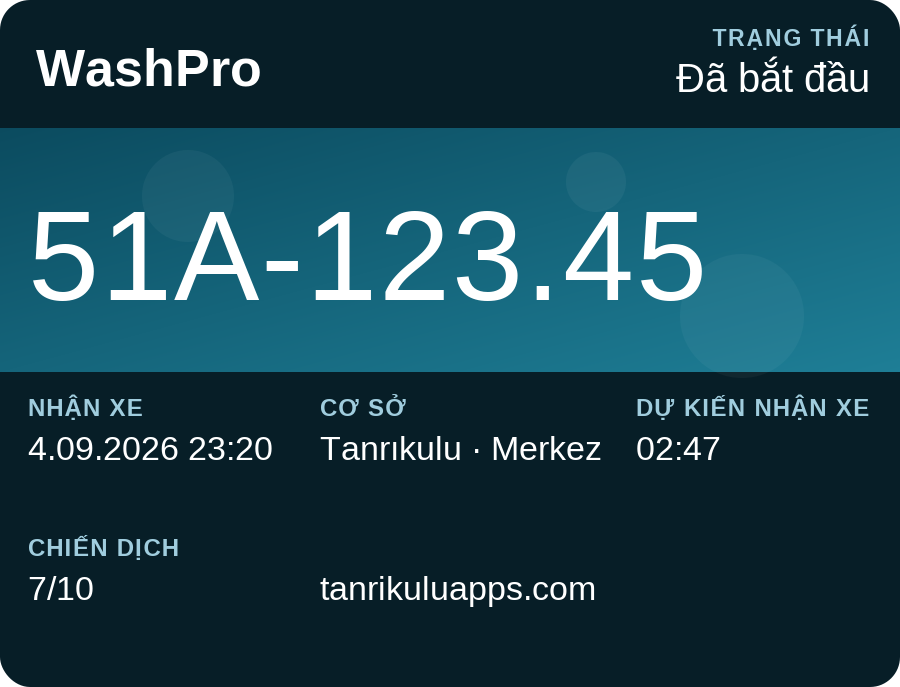
Thẻ Apple Wallet khi chưa đạt phần thưởng: ô khuyến mãi ghi 7/10
Trước khi đạt phần thưởng. Thẻ hiển thị bộ đếm: bảy trên mười lần rửa đã xong, còn ba lần nữa tới phần thưởng kế tiếp.
Thẻ Apple Wallet khi đã đạt phần thưởng: ô lượt miễn phí ghi 1 × Trong + ngoài
Khi đã đạt phần thưởng. Thẻ hiển thị dịch vụ miễn phí: 1 × Trong + ngoài. Khi khách quay lại, ứng dụng tự đề xuất.

Ô chiến dịch chỉ hiện khi bạn đã lập chiến dịch của mình và bộ đếm của khách đã bắt đầu; nếu không thì dòng đó không có trên thẻ.

Chương trình khuyến mãi và khách quen →

Phân tích · Báo cáo

Mỗi báo cáo trả lời đúng một câu hỏi.

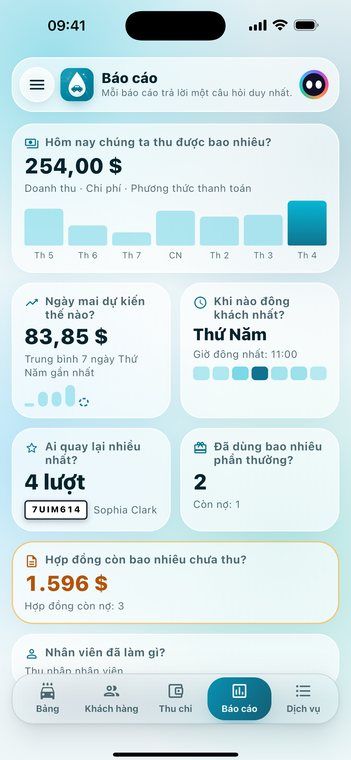
Màn hình báo cáo không phải bảng dài: mỗi thẻ là một câu hỏi và câu trả lời của nó. Bạn thấy câu trả lời trên thẻ; chạm để mở chi tiết — biểu đồ, phân bổ, danh sách theo từng kỳ.
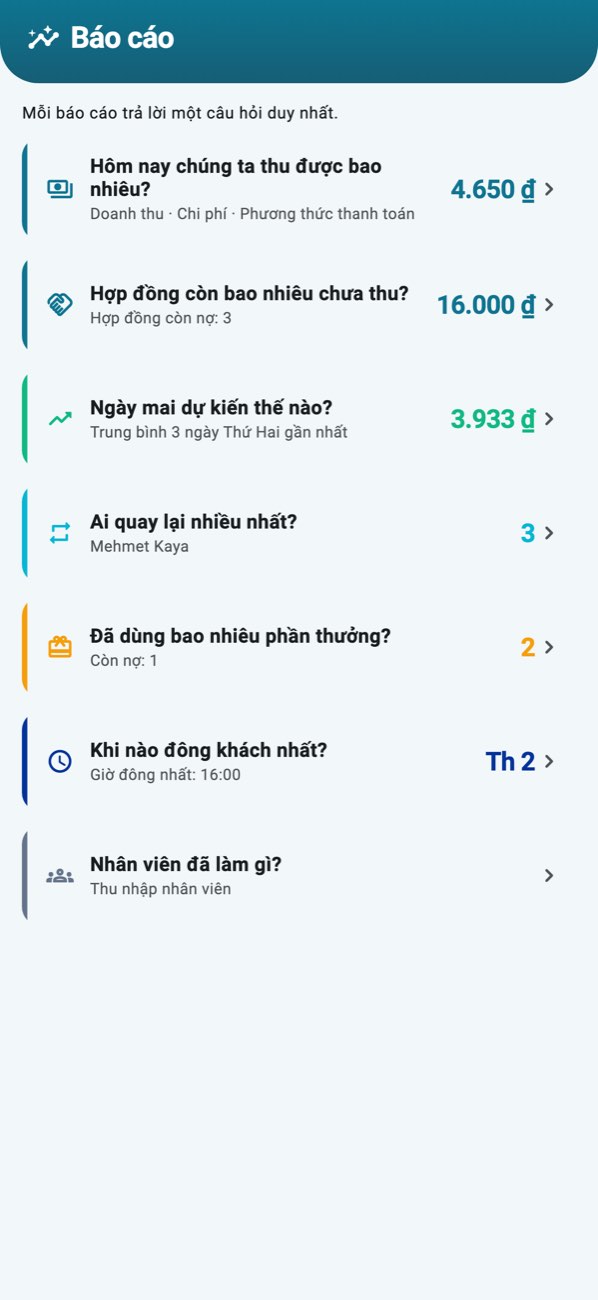
  • Hôm nay chúng ta thu được bao nhiêu?
  • Hợp đồng còn bao nhiêu chưa thu?
  • Ngày mai dự kiến thế nào?
  • Ai quay lại nhiều nhất?
  • Đã dùng bao nhiêu phần thưởng?
  • Khi nào đông khách nhất?
  • Nhân viên đã làm gì?
Báo cáo được tính từ dữ liệu trên thiết bị của bạn và mở được cả khi không có mạng. Dự báo không phải lời hứa mà là trung bình của những ngày tương tự trong quá khứ — dựa trên bao nhiêu ngày được ghi ngay trên màn hình.
Màn hình Báo cáo WashPro — thẻ câu hỏi: hôm nay kiếm được bao nhiêu, khoản nào từ hợp đồng chưa thu, ngày mai dự kiến thế nào, ai đến nhiều nhất, đã dùng bao nhiêu quà tặng, khi nào đông, nhân viên đã làm gì
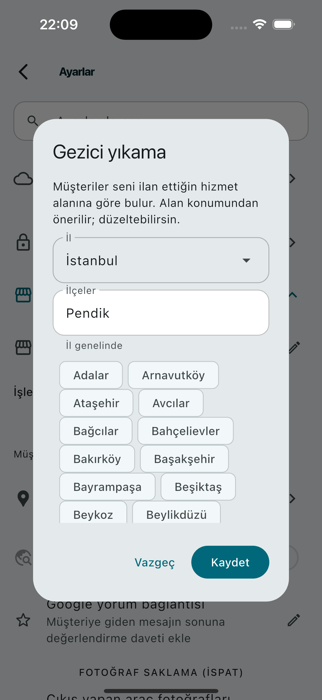
Thiết lập rửa xe lưu động WashPro — chọn tỉnh và quận huyện
Rửa xe lưu động · Loại hình mới

Không có mặt bằng cố định? Hãy đến tận xe của khách.

Đặt loại hình kinh doanh là lưu động: thay vì ghim trên bản đồ, khu vực phục vụ bạn khai báo sẽ hiển thị. Ứng dụng gợi ý từ vị trí của bạn; tỉnh và quận chọn từ danh sách.

1
Khai báo khu vực phục vụ Chọn lưu động sẽ mở cửa sổ thiết lập: tỉnh từ danh sách thả xuống, quận chọn bằng thẻ. Không chọn quận nghĩa là cả tỉnh.
2
Khách tìm thấy bạn từ vị trí của họ Trên bản đồ, khách thấy các đội rửa xe lưu động phủ vị trí của mình và yêu cầu đặt lịch.
3
Mỗi việc kèm địa chỉ Mỗi việc ghi lại xe đang ở đâu. Tin nhắn hoàn tất cũng khác: xe vẫn ở chỗ khách, không có «đến nhận xe».
Bạn có thể quay lại loại hình cố định bất cứ lúc nào; không mất dữ liệu khi chuyển.
Lập kế hoạch rửa xe lưu động · Tối ưu lộ trình

Để kế hoạch dựng ngày của bạn, bạn chỉ việc duyệt.

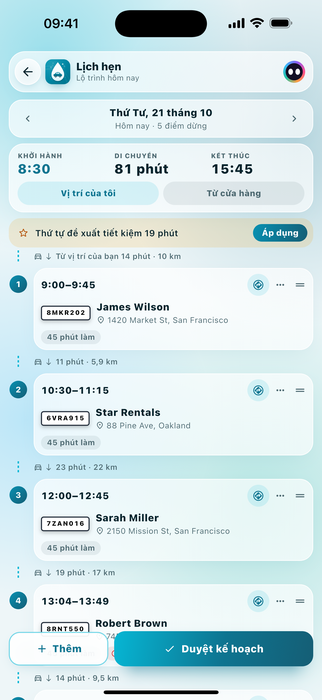
Với rửa xe lưu động, lịch hẹn trong ngày được xếp thành một bảng: giờ đến và giờ đi của từng điểm, kèm thời gian và số km giữa các điểm. Ứng dụng sắp lại thứ tự và cho biết tiết kiệm được bao nhiêu phút.
1
Bảng tự dựng lấy Lịch hẹn xếp theo thứ tự giờ; mỗi điểm hiện giờ đến và giờ đi, cùng thời gian và quãng đường từ điểm trước. Việc không kịp giờ đã hẹn được đánh dấu đỏ.
2
Thứ tự do bạn định Kéo các điểm, chèn giờ nghỉ, ghim một giờ. Nếu có thứ tự ngắn hơn, ứng dụng cho biết tiết kiệm bao nhiêu phút; một chạm là áp dụng.
3
Duyệt kế hoạch, việc lên bảng Ngay khi bạn duyệt, các việc lên bảng đúng thứ tự đó. Mở chỉ đường là khách thấy "đội của chúng tôi đang trên đường" trên trang theo dõi của họ.
Kế hoạch cũng cho biết mấy giờ xuất phát. Bạn chọn bắt đầu từ tiệm hay từ vị trí hiện tại của mình.
Lộ trình trong ngày của rửa xe lưu động WashPro
Bản web · Trên máy tính

Cùng một cơ sở, từ máy tính.

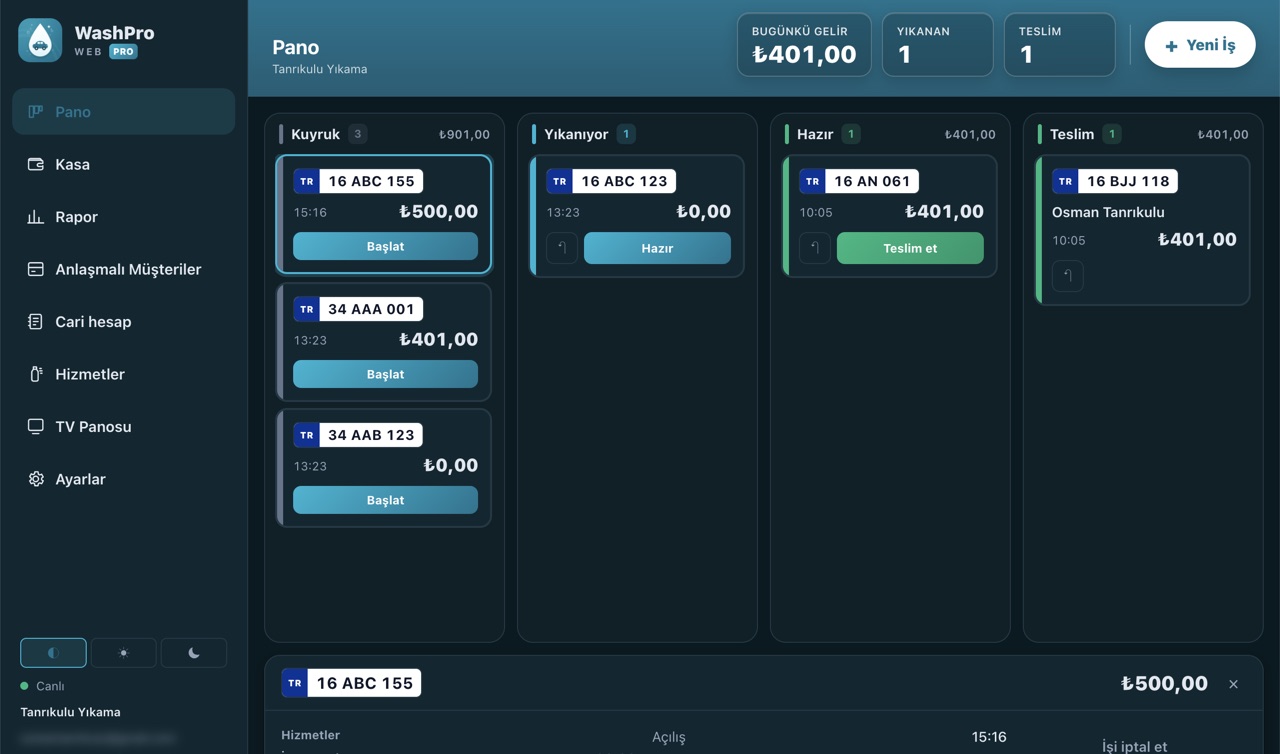
Nếu cơ sở có máy tính thì không cần cài gì: đăng nhập trên trình duyệt bằng cùng tài khoản, hàng chờ trên điện thoại hiện ra. Bốn cột trạng thái cạnh nhau; gõ biển số, nhấn Enter — đã mở việc.
1
Đăng nhập bằng cùng tài khoản Mở địa chỉ trên trình duyệt và đăng nhập bằng tài khoản trên điện thoại; cơ sở của bạn mở ra nguyên vẹn.
2
Cùng dữ liệu, trong vài giây Xe giao từ máy tính lập tức biến khỏi điện thoại; việc mở trên điện thoại hiện lên bảng.
3
Tài khoản và gói thuê bao ở điện thoại Web chỉ là một màn hình thêm: không tạo tài khoản hay gói thuê bao, nó chạy bằng gói trên điện thoại.
Bản web cần kết nối internet; điện thoại và máy tính bảng vẫn chạy ngoại tuyến. Ảnh của các việc không hiển thị trên bản web.
Bản web WashPro — màn hình bảng, bốn cột trạng thái từ hàng chờ đến giao xe
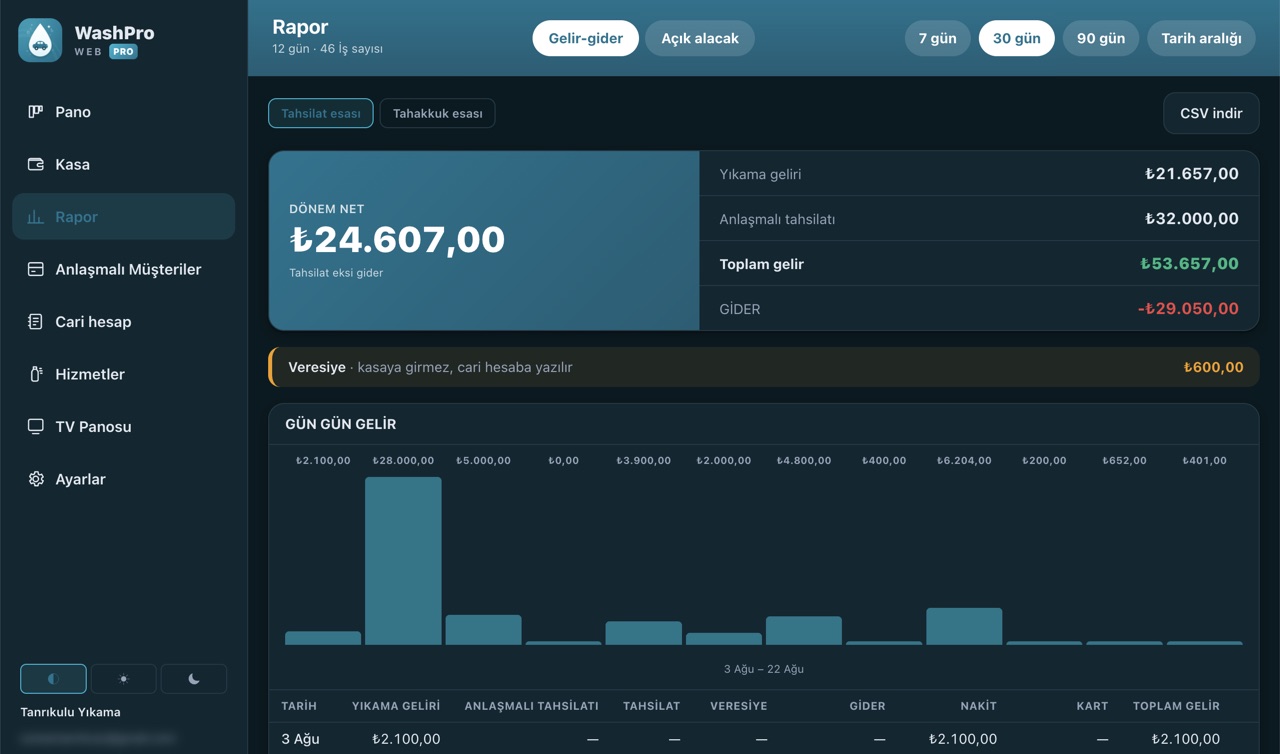
Bản web WashPro — màn hình báo cáo, thẻ lãi ròng của kỳ và biểu đồ doanh thu theo từng ngày Bản web WashPro — màn hình đăng nhập trên trình duyệt
Màn hình TV · Màn hình phòng chờ

Biến TV ở cơ sở của bạn thành màn hình hàng chờ trực tiếp.

Khách đang chờ theo dõi hàng đợi và giờ giao xe dự kiến trên màn hình phòng chờ. Khi xe vào và khi giao xe, màn hình hiển thị thẻ của xe trong 30 giây: biển số, dịch vụ, mã QR. Giá không bao giờ hiển thị.

1
Mở App Store trên Apple TV, cài và mở ứng dụng
2
Mã QR ghép nối hiện trên TV — quét từ màn hình Bảng TV trong ứng dụng
3
Các cột Chờ → Đang thực hiện → Xong cập nhật trực tiếp; khi xe vào và khi giao xe, thẻ của xe chiếm màn hình.
1
Mở Google Play trên Android TV, cài và mở ứng dụng
2
Mã QR ghép nối hiện trên TV — quét từ màn hình Bảng TV trong ứng dụng
3
Các cột Chờ → Đang thực hiện → Xong cập nhật trực tiếp; khi xe vào và khi giao xe, thẻ của xe chiếm màn hình.
1
Mở địa chỉ trên TV Gõ tanrikuluapps.com/washpro/pano vào trình duyệt TV; mã QR ghép nối hiện ra.
2
Quét từ ứng dụng Cài đặt → Màn hình TV → "Quét QR trên TV" — ghép nối trong vài giây.
3
Màn hình tự vận hành Các cột Chờ → Đang thực hiện → Xong cập nhật trực tiếp; khi xe vào và khi giao xe, thẻ của xe chiếm màn hình.
Hướng dẫn cài đặt có hình →
Thẻ tiếp nhận có mã QR để theo dõi, thẻ giao xe có mã QR để đặt lịch lần sau. Khi rảnh, màn hình lần lượt hiển thị các xe đang chờ và không bao giờ ngủ.
Cài đặt một lần: TV vĩnh viễn thành màn hình của tiệm.
Trong các thư mục độc lập
WashPro | AlternativeTo