
WashPro · Pro automyčky a detailing

Šéf v kapse myče.

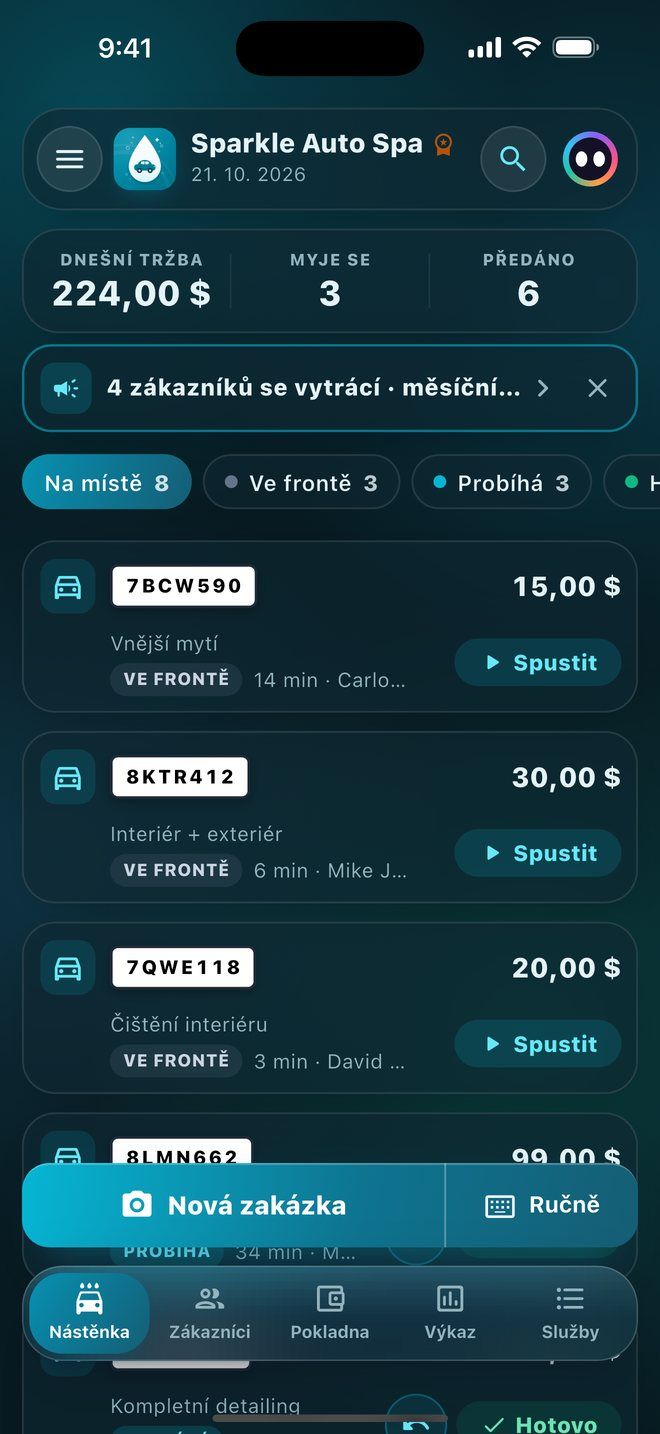
Každé auto od fronty po předání na jedné nástěnce. Vy pracujete, WashPro hlídá.

WashPro je software pro řízení autumyček a detailingových provozů, který funguje především offline. Přečte značku fotoaparátem telefonu, zařadí zakázku do živé fronty, informuje zákazníka bez nutnosti instalovat aplikaci a den uzavře pokladnou a provizemi personálu. Zvláštní hardware pro čtení značek není potřeba; běží na telefonu, v prohlížeči i na televizní tabuli a po obnovení připojení se synchronizuje s cloudem.

Návod krok za krokem (anglicky) →

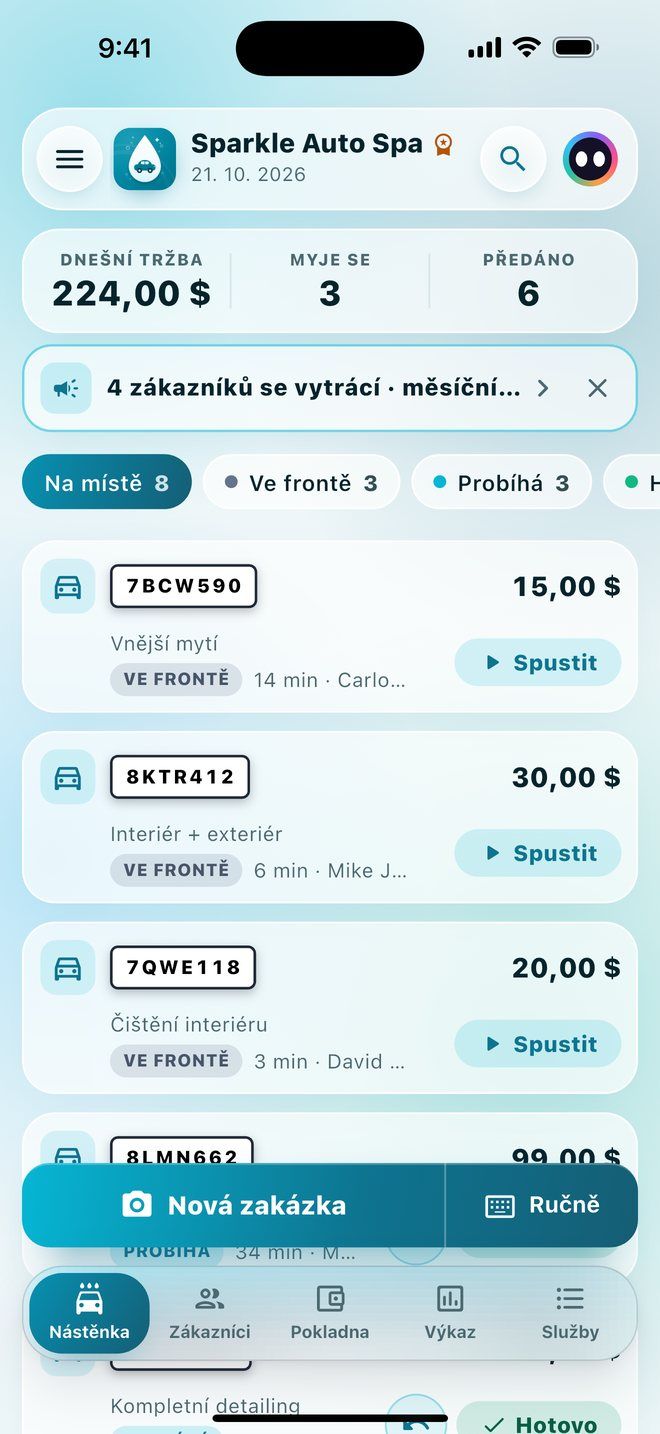
WashPro pano
Auto v systému za pár sekund Vyfoťte SPZ; záznam, třída i cena jsou připravené.
Čekací dobu ať řekne aplikace Učí se ze skutečných časů mytí a dá zákazníkovi odhadovaný čas vyzvednutí.
„Vaše auto je hotové” jedním klepnutím Okamžitě dejte vědět přes WhatsApp nebo SMS; zákazník sleduje frontu živě přes QR.
Věrný zákazník se vrací sám Vytvořte si vlastní kampaň: kupte X jedné služby a získejte Y jiné zdarma. Odměnou může být jiná služba; aplikace počítá sama a připomene při příjmu i při předání. Kampaně a věrnostní program →
Konec sporů o provize Kdo myl které auto a kolik mu náleží — report za období vzniká automaticky.
Funguje i bez internetu Otevíráš zakázky, vydáváš auta, kontroluješ kasu — i offline. Vše se synchronizuje, jakmile je připojení zpět.
Zákazníci přijdou na objednaný termín Zákazníci vás najdou na mapě, vyberou čas a požádají o termín; vy schválíte z telefonu.
Automatické zprávy zákazníkovi, zdarma Zákazník načte QR kód, přidá kartu Apple Wallet nebo povolí upozornění; jakmile je auto hotové, zpráva odejde sama. Bez poplatků za zprávy. Podívejte se, jak to funguje →
Odznak Digitální podnik Dokončete všechny digitální kroky a vynikněte na mapě odznakem — zákazníci uvidí vaši digitální vyspělost. Získat odznak →Poznat odznak →
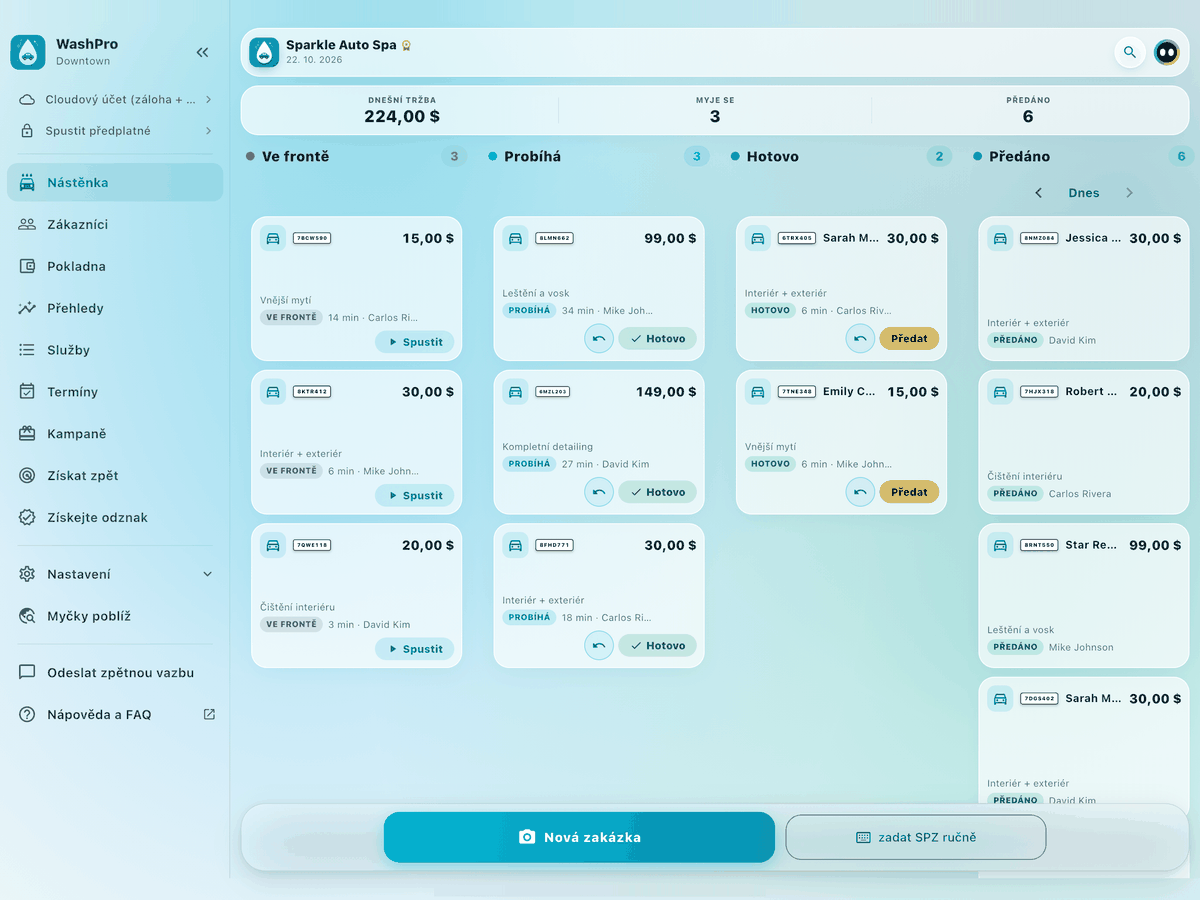
Nástěnka WashPro na tabletu: čtyři sloupce stavů vedle sebe

Ne kopie telefonu — rozvržení pro tablet
Na iPadu a tabletech s Androidem stojí čtyři stavové sloupce vedle sebe a vybraná zakázka se otevře v pravém panelu. Napevno postavený tablet zůstane zapnutý celý den a přečteš ho ze dvou tří metrů.

Jak to funguje

Pro detailing

Nové nástroje pro zakázky s vysokou hodnotou.

Od kontroly při převzetí až po připomenutí údržby o měsíce později: celá evidence keramiky, PPF a leštění je v jedné aplikaci.

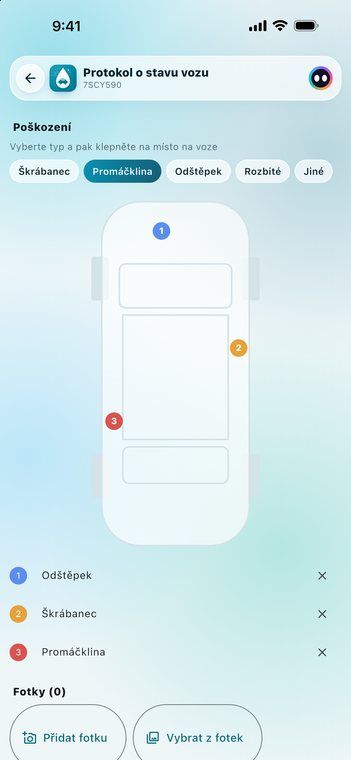
Protokol o stavu vozu

Při převzetí vyznačte škrábance, promáčkliny, odřeniny od kamínků a praskliny na schématu vozu, přidejte poznámky a fotky a nechte zákazníka podepsat na displeji. Konec sporů, že „ten škrábanec už tam byl“.

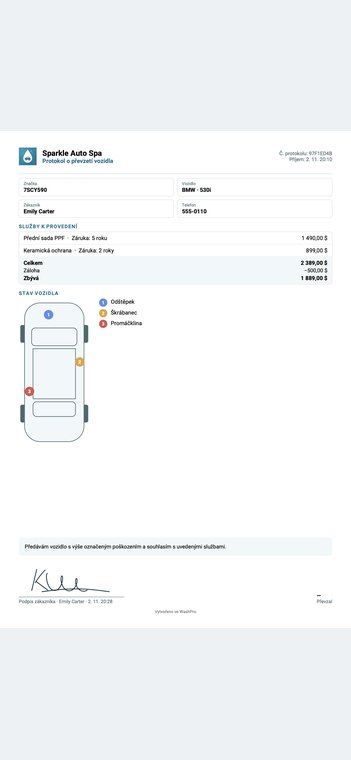
Protokol o převzetí vozidla

Škody, úkony, záruka, platba předem, datum a podpis na jedné stránce PDF. Pošlete ho zákazníkovi přes WhatsApp nebo vytiskněte.
Platba předem a záloha

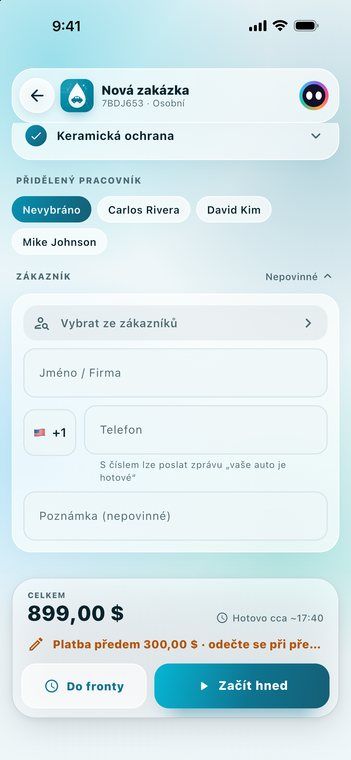
Přijměte platbu předem v hotovosti, kartou nebo převodem při příjezdu, u zakázky nebo u rezervace; při předání se odečte sama. Zálohy z rezervací zůstávají v Pokladně v „Otevřených zálohách“, a když zákazník nepřijde, vrátíte je, nebo si je ponecháte.
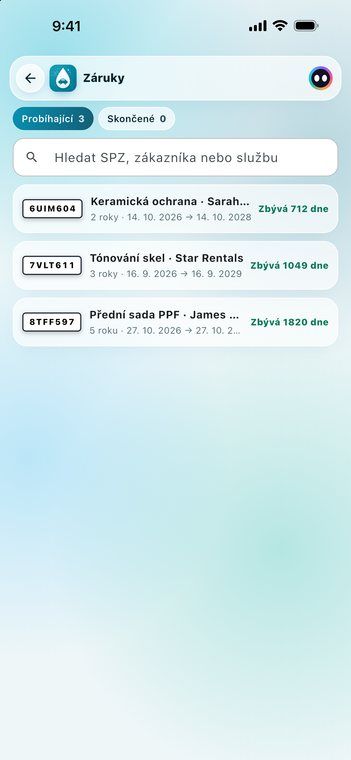
Záruky

U služby nastavte záruku v měsících nebo letech; začíná běžet předáním vozu. Na obrazovce „Záruky“ uvidíte běžící i skončené a najdete je podle SPZ.
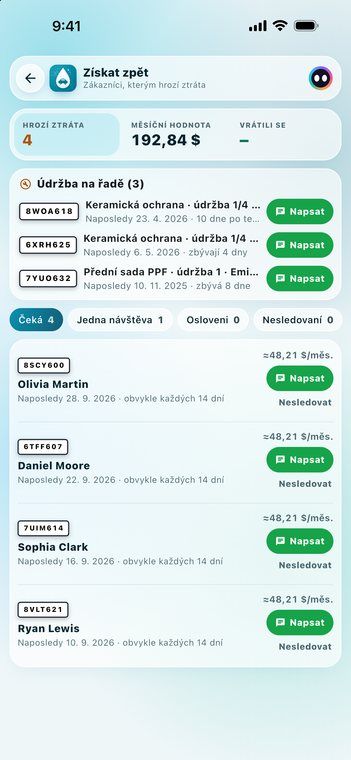
Připomenutí údržby

Přidejte ke službě plán, např. „každé 3 měsíce, 2krát“. Zákazníci, kteří jsou na řadě, se objeví v „Údržba na řadě“; zpráva je připravená a posíláte ji sami přes WhatsApp nebo SMS.
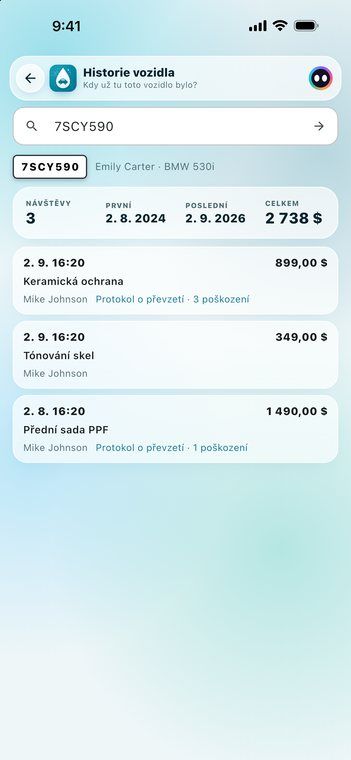
Historie vozidla

Všechny návštěvy jedné SPZ s provedenými úkony a protokoly v jednom přehledu, i roky zpětně.

Vylepšený je i sklad: upravte množství odečtené při předání podle vozu, veďte materiály jako PPF v metrech a dostaňte upozornění při kritickém stavu. Délku služby teď zadáte v minutách, hodinách nebo dnech.

Stejné nástroje jsou i na počítači, ve WashPro Web →

✦ Novinka · Web pro vaši provozovnu

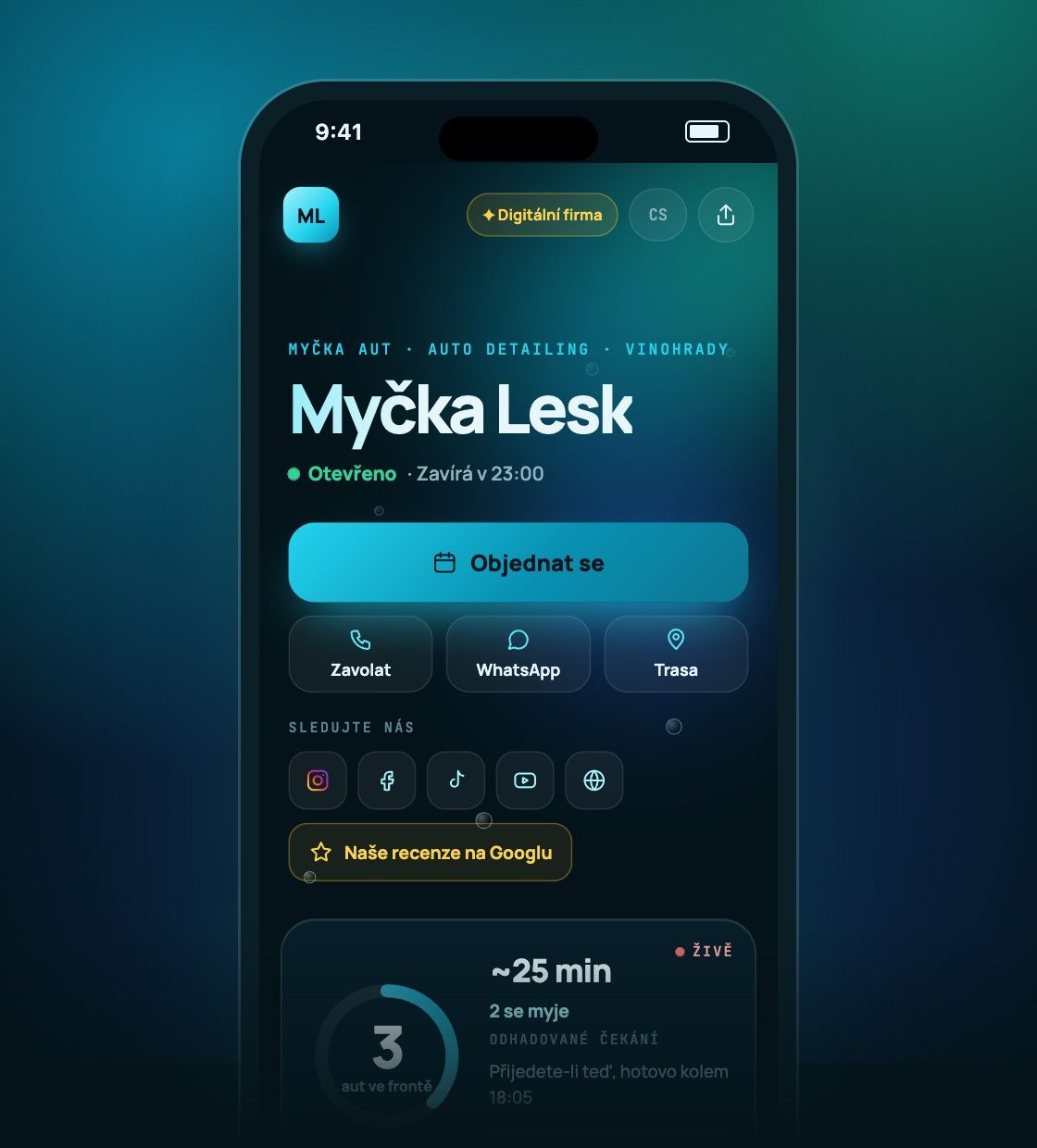
Web vaší firmy — hotový sám.

Údaje, které zadáte do WashPro, se stanou webem vaší provozovny: služby, otevírací doba, fronta živě a objednání jedním dotykem. Bez grafika, domény i příplatků.
1
Vytvoří se sámSlužby, délky, otevírací doba a poloha přicházejí z aplikace; nic dalšího nepíšete.
2
Nejdřív ho vidíte vyWeb si prohlédnete přes soukromý odkaz; do zveřejnění ho vidíte jen vy.
3
Online jedním dotykemKlepněte na Zveřejnit web; stránka bude veřejná a ohlášená Googlu.
Fronta živěOnline objednávkyWhatsApp a hovor27 jazykůBez příplatků
Zobrazit ukázkový web →
Web myčky a detailingu vytvořený ve WashPro, v telefonu
Otto · AI asistent

Zeptejte se své firmy, odpověď přijde z vašich vlastních záznamů.

Klepněte na Otto na Nástěnce, vyberte otázku, nebo ji napište. Otto bere čísla z pokladny a záznamů o zakázkách samotné aplikace; nehádá.

1
Pokladna a příjmy Jak je na tom dnes pokladna? Jak bylo včera? Jak bylo posledních 7 dní?
2
Zakázky Kolik aut je teď na řadě? Kolik aut jsme dnes umyli? Nejrušnější hodina?
3
Podle oprávnění Každý se ptá jen na to, co smí vidět; pracovníkovi bez přístupu k pokladně Otto pokladnu také neprozradí.
4
I bez internetu Připravené otázky fungují i bez internetu; čísla se počítají ze záznamů ve vašem telefonu. Napsané otázky obvykle potřebují připojení k internetu.
5
Rozpoznání vozidla pomocí AI Vyfoťte auto a Otto vyplní do formuláře zakázky SPZ, značku, model, barvu a třídu; vy zkontrolujete a uložíte. Každá provozovna má 10 kreditů zdarma, pak balíčky po 100 a 500 kreditech, které nikdy nevyprší.

Když je k dispozici internet, psané otázky jdou pro odpověď do AI služby společnosti OpenAI; podrobnosti najdete v zásadách ochrany osobních údajů.
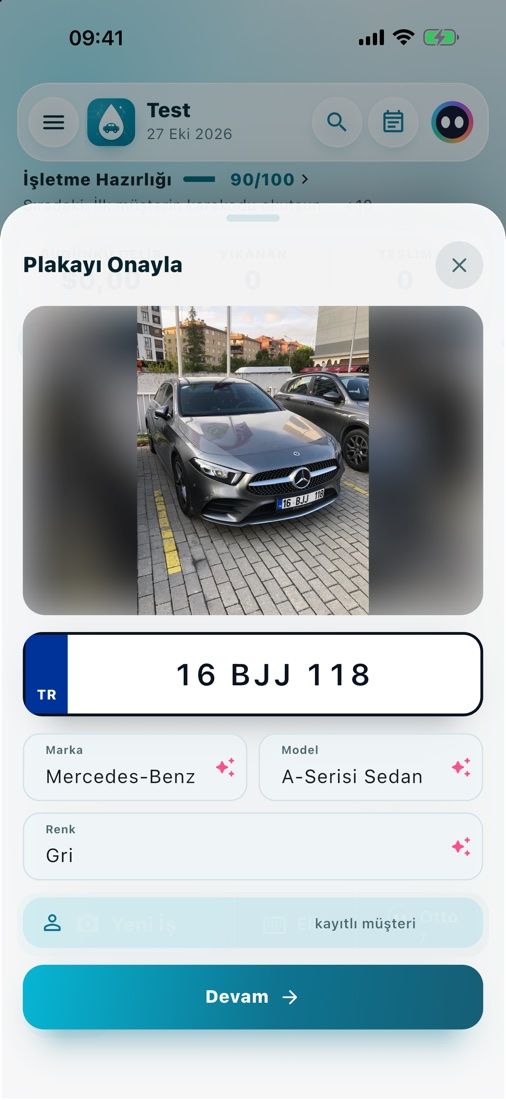
Rozpoznání vozidla pomocí AI: formulář zakázky vyplněný z fotografie
Chytré funkce na iPhonu

Spusťte mytí přímo ze zkratek iPhonu.

WashPro spolupracuje s nástroji vestavěnými v iPhonu: novou zakázku otevřete jedním klepnutím, souhrn fronty máte na ploše a zákazníci sledují své auto ve Wallet.

Zkratky a Spotlight

Napište „WashPro“ do Spotlightu nebo otevřete Zkratky: „Nové mytí“ otevře kameru na SPZ a „Předat vozidlo“ tabuli zakázek s vyhledáváním podle SPZ.

Podrobnosti
Ovládací centrum a tlačítko Akce

Přidejte tlačítka „Nové mytí“ a „Předat vozidlo“ do Ovládacího centra nebo na zamčenou obrazovku, nebo jedno z nich přiřaďte tlačítku Akce na iPhonu 15 Pro a novějších.

Podrobnosti
Widget na ploše

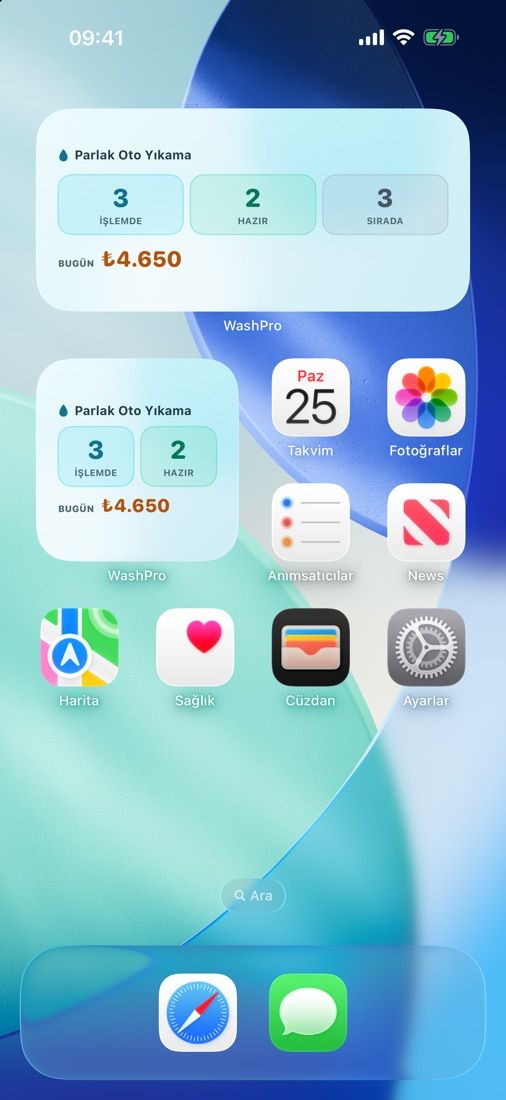
Vozidla v práci, hotová a čekající i dnešní tržby na ploše, bez otevírání aplikace. Na iPhonu i iPadu.

Podrobnosti
Otto, asistent pro váš podnik

Napište Ottovi nebo klepněte na připravenou otázku; odpovědi vycházejí z vlastních záznamů vašeho podniku.

Podrobnosti
Sledování pro zákazníky a Apple Wallet

Zákazník naskenuje QR kód a sleduje své auto bez instalace aplikace; kartu si přidá do Wallet a ta se sama aktualizuje: „ve frontě, zahájeno, hotovo“.

Podrobnosti
Potvrzení rezervace

Po schválení rezervace se na stránce zákazníka objeví tlačítka pro zapnutí oznámení a přidání do Apple Wallet.

Podrobnosti

Tyto funkce jsou pro iPhone a iPad. Zkratky, tlačítko v Ovládacím centru a tlačítko Akce fungují ve WashPro 4.0.5 a novějším.

Zkratky · Spotlight · tlačítko Akce

Nová zakázka odkudkoli v telefonu.

S WashPro 4.0.5 zná iPhone dvě akce: „Nové mytí“ otevře kameru na SPZ a „Předat vozidlo“ tabuli zakázek s vyhledáváním podle SPZ. Spustit je můžete ze čtyř míst.

1
Spotlight Na ploše přejeďte prstem dolů a napište „WashPro“; vedle aplikace se objeví dvě tlačítka.
2
Aplikace Zkratky Akce WashPro jsou ve Zkratkách připravené; přidejte je do vlastních zkratek nebo je dejte na plochu.
3
Ovládací centrum a zamčená obrazovka Upravte Ovládací centrum, přidejte ovládací prvek a z WashPro vyberte „Nové mytí“ nebo „Předat vozidlo“. Stejně můžete jednu z nich dát i na tlačítko v rohu zamčené obrazovky.
4
Tlačítko Akce Nastavení › Tlačítko Akce › Zkratka › WashPro › Nové mytí. Podržte tlačítko Akce a otevře se kamera na SPZ (iPhone 15 Pro a novější).

Zkratky a Spotlight fungují v iOS 17 a novějším; Ovládací centrum, zamčená obrazovka a tlačítko Akce v aktuálních verzích iOS. Tyto funkce jsou pro iPhone a iPad.
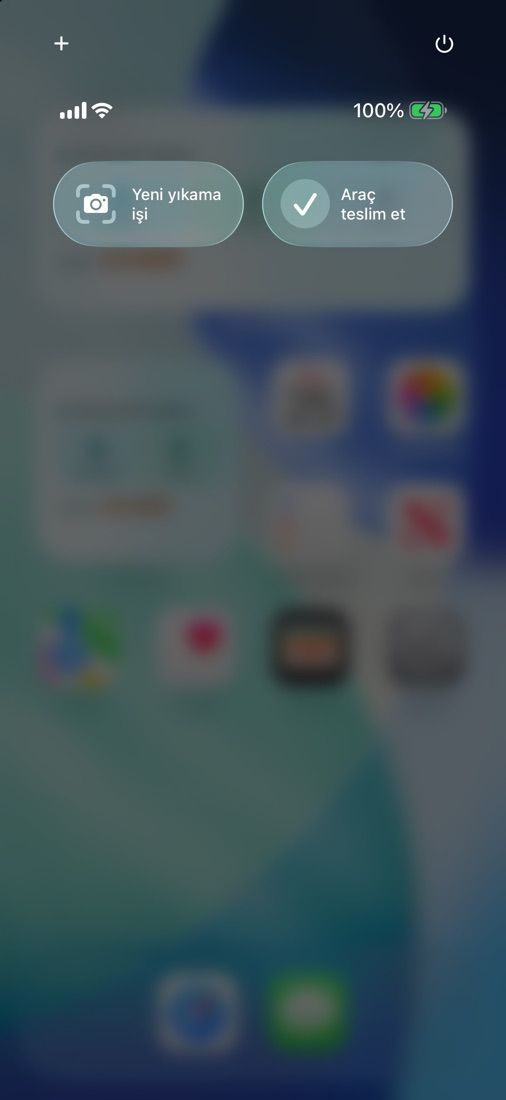
Tlačítka WashPro v Ovládacím centru
Widget na ploše

Přehled myčky přímo na ploše.

Widget WashPro ukazuje počet vozidel v práci, hotových a čekajících i dnešní tržby; podíváte se bez otevírání aplikace. Má malou a střední velikost a funguje na iPhonu i iPadu.
1
Přidejte ho Podržte prst na prázdném místě plochy, klepněte na Upravit › Přidat widget a ze seznamu vyberte WashPro.
2
Vyberte velikost Zvolte malou nebo střední velikost a pusťte widget na plochu; na iPadu se přidává stejně.
3
Na první pohled Čísla pocházejí ze záznamů v aplikaci; klepnutím na widget se otevře WashPro.
Widget WashPro na ploše

Jak probíhá den

Šest úkolů, šest obrazovek — vše v jedné aplikaci, i offline.

Návod krok za krokem (anglicky) →

Někde jste se zasekli? Podívejte se na časté dotazy →
01

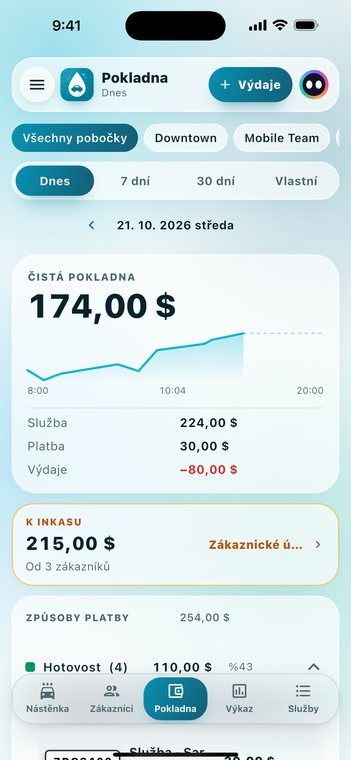
Denní kasa na jedné obrazovce

Peníze dne na jednom místě: tržby z mytí, platby ze smluv a výdaje zvlášť, dole čistá kasa. Každý řádek odděluje hotovost a kartu, takže večerní počítání sedí. Klepnutím zobrazíš detail zakázky i fotky před předáním.
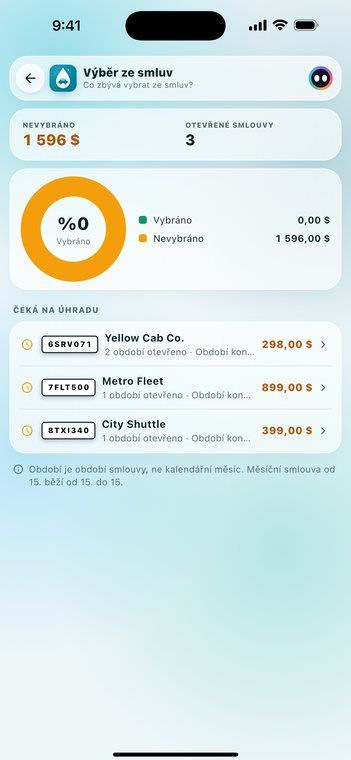
02

Předplatné a flotily počítá aplikace

Vybereš období – týdenní, měsíční nebo roční –, jeho cenu a počet mytí („čtyři měsíčně“), zbytek hlídá aplikace. Prázdný počet znamená bez omezení: tak se zakládají flotily. Zahrnuté služby určíš sám; příplatky zůstávají mimo.
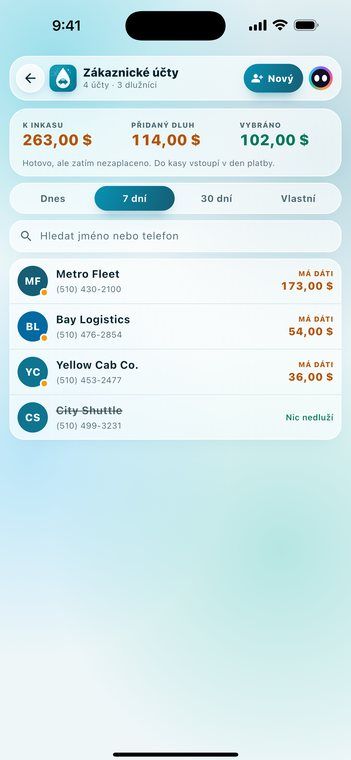
03

Sešit dlužníků v kapse

Pro ty, kdo platí později, založíš účet: zakázka jde na dluh, platbu zapíšeš, až přijde, zůstatek běží sám. Zakázka na dluh do kasy nevstupuje — vstoupí v den skutečné platby, takže večerní počítání sedí. Na konci měsíce pošleš výpis v PDF.
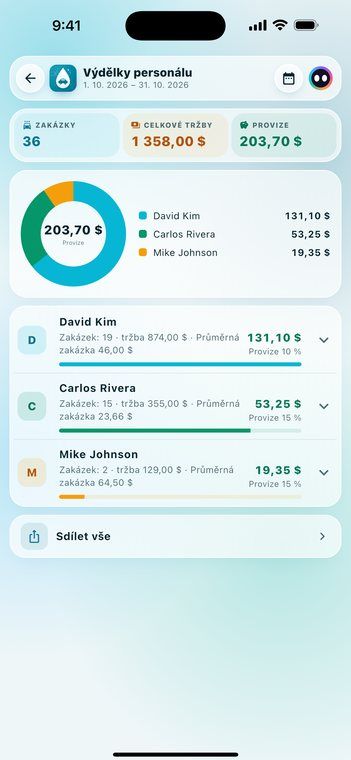
04

Výplata se na konci měsíce spočítá sama

Sazba provize je u služby; kdo zakázku dělal, vybereš při jejím založení. Na konci měsíce víš, kdo kolik vydělal, kolik zakázek a průměrnou hodnotu. Sdílíš osobní vyúčtování a debata končí. Zaměstnanec vidí jen své.
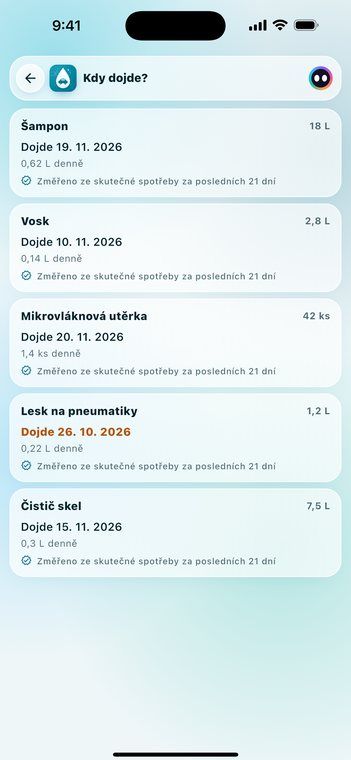
05

Aplikace řekne, kdy dojde šampon

Nastavíš „0,2 litru šamponu na mytí“ a zásoba klesá sama při každém předání. Předpověď vychází ze skutečné spotřeby za 28 dní, ne z výpočtu. Když dat není dost, datum si nevymýšlí a řekne to. Když dochází, ozve se ráno.
06

K číslům počítač nepotřebuješ

Vybereš období: tržby, výdaje, nejčastější vozy, srovnání pracovníků. PDF jde účetnímu, CSV do tvé tabulky. Tržby čteš podle dne platby nebo dne práce — kdo pracuje na dluh, uvidí jiný obraz měsíce.

Pokladna · Hotovost a banka

Hotovost v pokladně, karta v bance: odděleně.

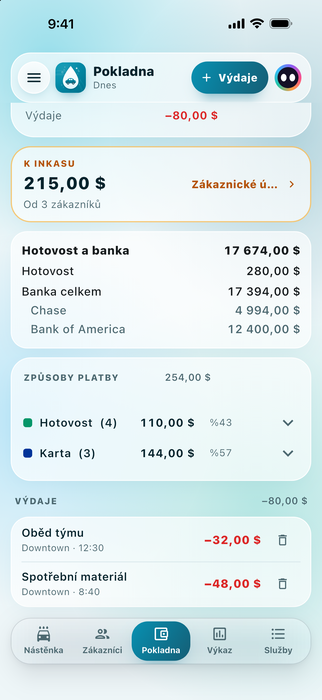
Hotovost a každý bankovní účet vedete zvlášť. WashPro zapíše příjmy a výdaje na správný účet a ukáže, kolik na kterém zbývá. Večer porovnáte hotovost v ruce a zůstatek v bance s čísly v aplikaci.
1
Počáteční zůstatek zadáte jednou Na obrazovce pokladny zapíšete dnešní zůstatek hotovosti a každé banky; od té chvíle se zbytek počítá sám.
2
Každá banka zvlášť Banky přidáváte jednu po druhé; každá se vede a vykazuje zvlášť, nahoře je součet. Sledovat můžete i banku, jejíž číslo účtu zákazníkům nedáváte.
3
Z kterého účtu šel výdaj? Při zadání výdaje zvolíte, zda byl zaplacen hotově, nebo z banky. Hotovost jde do pokladny, karta a převod do banky.
Bez zadaného zůstatku zůstane tato část skrytá a pokladna funguje jako dosud.
WashPro kasa: nakit ve banka bakiyeleri
Prodej produktů · Sklad

Vosk, osvěžovače, rohože: prodávejte i produkty a sklad se odepíše sám.

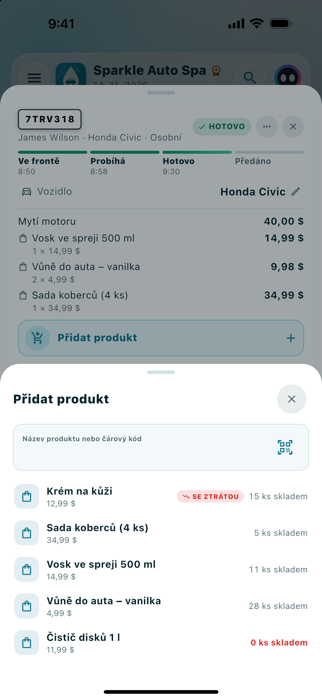
Prodané produkty přidáte k zakázce, nebo je prodáte bez vozidla. WashPro odepíše prodané množství ze skladu a tržby z produktů ukáže odděleně od služeb.
1
Přidejte produkt k zakázce V detailu zakázky přes „Přidat produkt“ vyberete produkt, množství a cenu. Zásoba se při přidání sníží a vrátí se, pokud se zakázka zruší.
2
Prodej bez vozidla Pro produkt prodaný na pultu otevřete samostatný prodej bez SPZ; hned se počítá jako předaný.
3
Prodej se ztrátou nepřehlédnete Je-li prodejní cena pod nákupní, produkt se označí; prodej se neblokuje. V pokladně a přehledech jsou tržby z produktů oddělené od služeb.
Produkty jsou ve stejném skladovém seznamu jako spotřební materiál; ty na prodej jsou označené.
Detail zakázky WashPro s Přidat produkt: zbývající zásoba a označení prodeje pod nákupní cenou
Živé sledování + Apple Wallet · Zákazník bez aplikace

Ať zákazník sleduje své pořadí živě.

Zákazník načte QR kód, sleduje auto živě a může si přidat kartu do Apple Wallet. Jakmile je auto hotové, upozornění se objeví na zamykací obrazovce — na Androidu stejně přes prohlížeč. Bez aplikace, bez registrace, bez poplatků za zprávy.
1
Podnik ukáže QR S otevřením záznamu je připraven QR daného mytí — na obrazovce nebo na účtence.
2
Zákazník naskenuje Stačí fotoaparát telefonu — žádná aplikace, žádný účet.
3
Upozornění přijde samo Karta Wallet nebo upozornění prohlížeče: při zahájení, když je auto hotové, při předání — a když získá mytí zdarma.
Konec telefonátů „kdy to bude?”; zákazník se nikdy necítí zapomenutý.
WASHPRO
CZ1AB 2345
✓
🚿
✨
🏁
Na vašem autě se pracuje ✨
ODHAD PŘEDÁNÍ~16:40
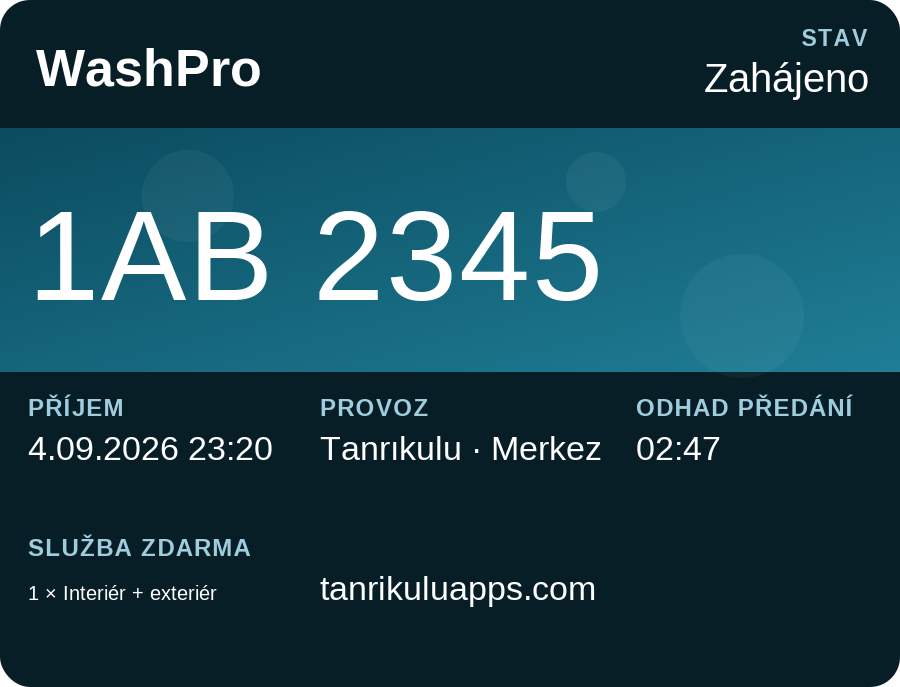
Karta WashPro v Apple Wallet: stav, SPZ, čas příjezdu, název provozovny, odhadované předání a služba zdarma
Karta Apple Wallet: zezelená, jakmile je auto hotové, a upozornění se objeví na zamykací obrazovce.
Termíny z mapy · Nový kanál zákazníků

Ať vás zákazník najde na mapě a přijde na termín.

Vaše myčka je vidět na mapě v zákaznickém režimu; zákazník vybere čas a požádá o termín, vy schválíte z telefonu. Každý řidič s aplikací je potenciální zákazník.
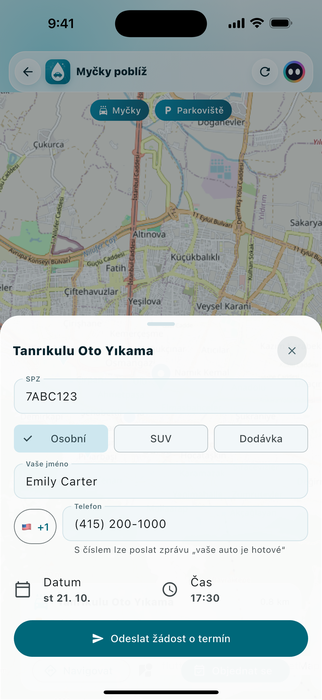
1
Buďte na mapě Nastavení → zapněte "Zobrazit na mapě"; máte-li uloženou polohu, to je vše.
2
Zákazník žádá o termín Na mapě vidí blízké myčky, zkontroluje vytížení, vybere časové okno a pošle žádost se svou SPZ.
3
Vy schválíte, zbytek je automatický Na telefon přijde oznámení; schvalte nebo odmítněte — zákazník to ví hned a termín sleduje v aplikaci.
Žádosti jsou omezené: stejná SPZ ani telefon vás nezahltí — tabule zůstává čistá.
WashPro haritadan randevu
Online platba · PayTR a Stripe

Ať zákazník zaplatí kartou — přímo na váš účet.

Při předání ukažte QR kód nebo pošlete odkaz. Jakmile platba dorazí, zakázka se předá sama. Peníze jdou přímo na váš vlastní účet PayTR nebo Stripe; nedrží se žádný zůstatek a Tanrikulu Apps si neúčtuje žádnou provizi navíc.

PayTR Podniky v Turecku Stripe Mimo Turecko
1
Připojte vlastní účet Zadejte svůj účet PayTR nebo Stripe v Nastavení → Platební účet. Klíče zůstávají šifrované na serveru a do aplikace se nikdy nedostanou.
2
Při předání ukažte QR kód Zvolte Online jako způsob platby; odkaz i QR kód se objeví na obrazovce. Zákazník je načte telefonem a zaplatí vlastní kartou.
3
Zakázka se předá sama Jakmile platba dorazí, zakázka se předá automaticky. Tlačítko předání se nikdy nevykreslí dřív než peníze — nezůstane zakázka, která vypadá zaplaceně, ale zaplacená není.

Online platby stojí v pokladně na konci dne i ve výkazech na samostatném řádku; nikdy se nemíchají s platbami kartou.
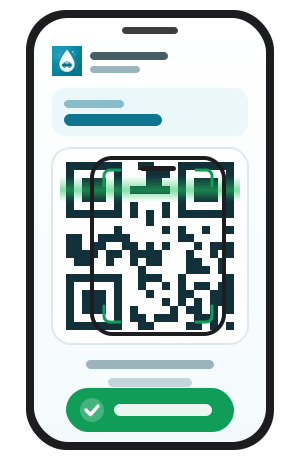
Návod: připojení platebního účtu →

Platební QR kód na obrazovce předání; pruh „zaplaceno“, který se objeví po připsání platby
Modul kampaní a věrnosti

Nechte odměnu počítat program a zákazník se vrátí sám.

Nastavte si vlastní pravidlo: kdo koupí X této služby, dostane Y zdarma. Odměnou může být jiná služba — prodáváte mytí a darujete čištění interiéru, takže zákazník pozná něco nového.

5 × Interiér + exteriér→1 × Mytí motoru 10 × Vnější mytí→1 × Interiér + exteriér 3 × Kompletní detailing→1 × Leštění a vosk

Nikdo nic neodškrtává ručně: počítá se při předání a položky zdarma se nepočítají nikdy. Když přijede zákazník s nárokem, aplikace se zeptá sama — při příjmu vozu i při předání.

Zákazník vidí svůj postup na kartě Apple Wallet

Karta patří k registrační značce, ne k jedné zakázce: zákazník ji přidá jednou a při každém mytí ožije tatáž karta. Postup kampaně se aktualizuje s každým předáním vozu.
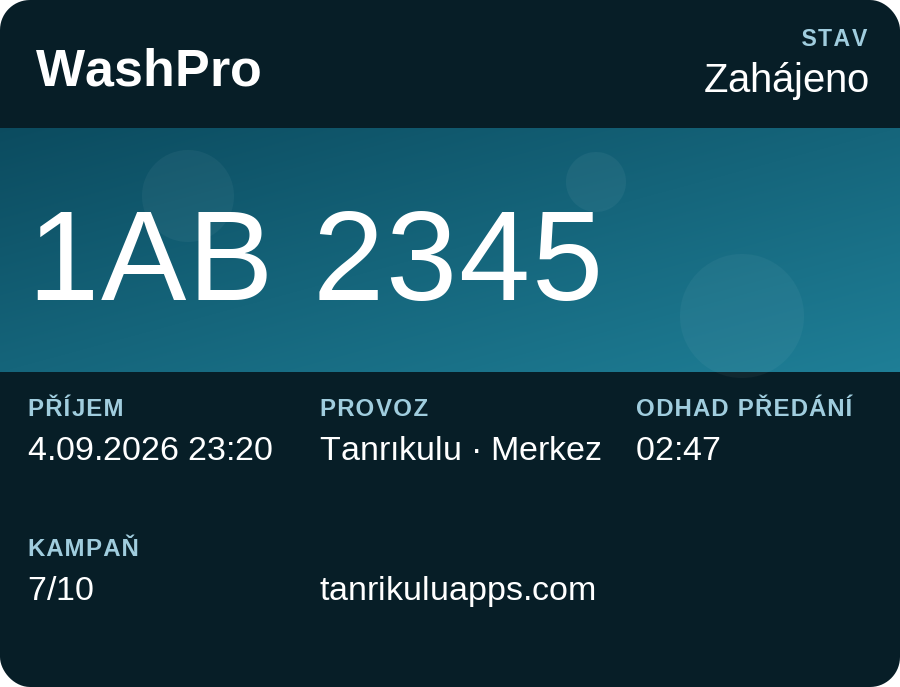
Karta Apple Wallet před získáním odměny: v poli kampaně je 7/10
Než je odměna získána. Karta ukazuje počitadlo: sedm mytí z deseti, do další odměny zbývají tři.
Karta Apple Wallet po získání odměny: v poli služby zdarma je 1 × Interiér + exteriér
Jakmile je odměna získána. Na kartě je vidět služba zdarma: 1 × Interiér + exteriér. Až zákazník přijede, aplikace ji nabídne sama.

Pole kampaně se vykreslí jen tehdy, když máte vlastní kampaň a počitadlo zákazníka se rozběhlo; jinak tam ten řádek není.

Program kampaní a věrnosti →

Analytika · Reporty

Každý report má odpovědět na jednu otázku.

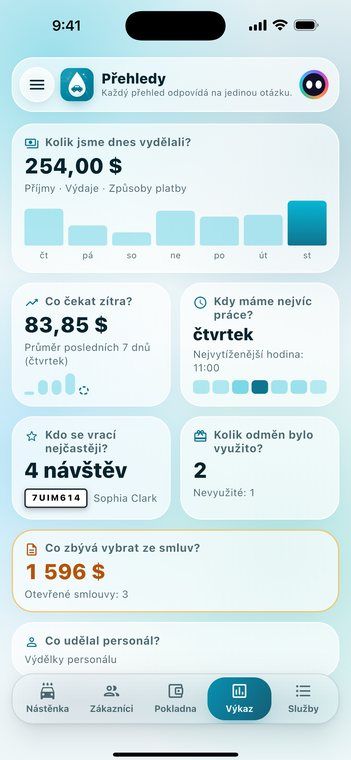
Obrazovka reportů není dlouhá tabulka: každá karta je jedna otázka a její odpověď. Odpověď vidíte na kartě; klepnutí otevře detail — graf, rozpad, seznam období po období.
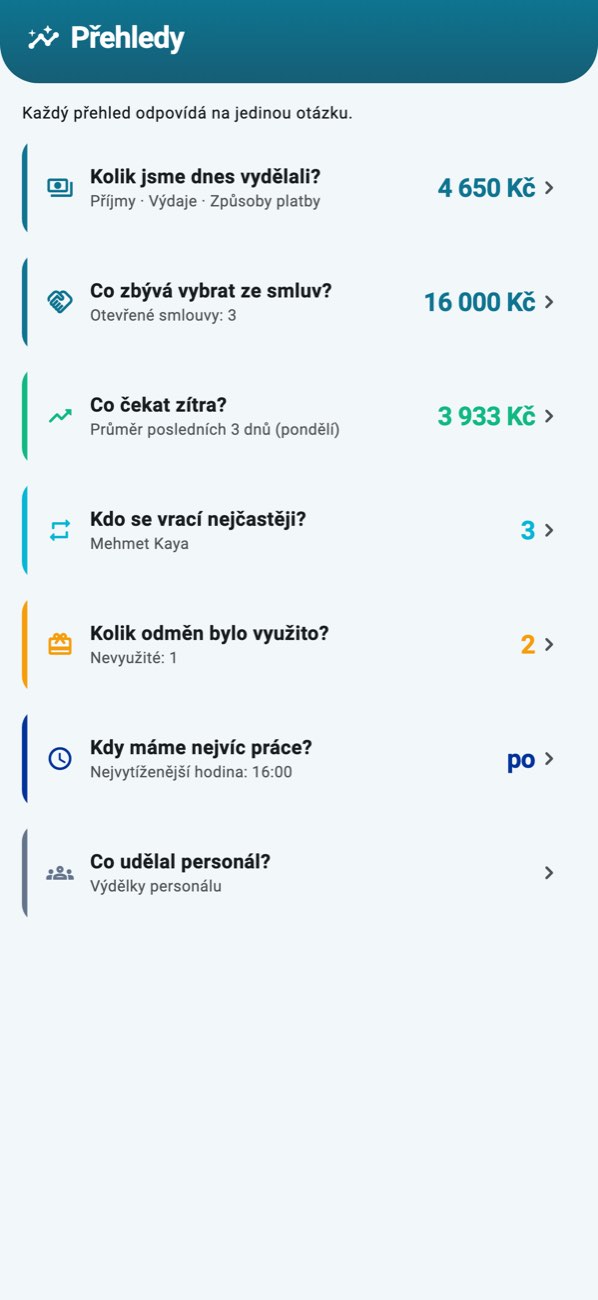
  • Kolik jsme dnes vydělali?
  • Co zbývá vybrat ze smluv?
  • Co čekat zítra?
  • Kdo se vrací nejčastěji?
  • Kolik odměn bylo využito?
  • Kdy máme nejvíc práce?
  • Co udělal personál?
Reporty se počítají ze záznamů ve vašem zařízení a otevřou se i offline. Odhad není slib, ale průměr stejných minulých dnů — na kolika dnech stojí, je na obrazovce.
Obrazovka Přehledy ve WashPro — karty s otázkami: kolik jsme dnes vydělali, co z dohod není uhrazeno, co čekat zítra, kdo jezdí nejčastěji, kolik dárků bylo využito, kdy je nejrušněji, co udělal personál
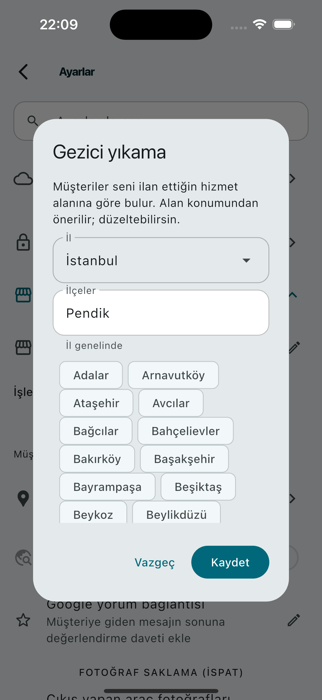
Nastavení mobilního mytí WashPro — výběr kraje a okresu
Mobilní mytí · Nový typ provozu

Nemáte stálé místo? Jeďte za autem zákazníka.

Nastavte typ provozu na mobilní: místo špendlíku na mapě se zobrazí vaše oblast služeb. Aplikace ji navrhne z polohy; kraj a okresy vyberete ze seznamu.

1
Uveďte oblast služeb Volba mobilního otevře okno nastavení: kraj z rozbalovací nabídky, okresy jako štítky. Bez okresu platí celý kraj.
2
Zákazník vás najde podle polohy Na mapě zákazník vidí mobilní myčky pokrývající jeho polohu a požádá o termín.
3
Každá zakázka s adresou Každá zakázka uloží, kde auto stojí. Mění se i závěrečná zpráva: auto zákazníka nikdy neopustilo, žádné «přijeďte si ho vyzvednout».
Kdykoli se můžete vrátit ke stálému místu; při přepnutí se žádná data neztratí.
Plánování mobilního mytí · Optimalizace trasy

Ať den sestaví plán, ty ho jen schválíš.

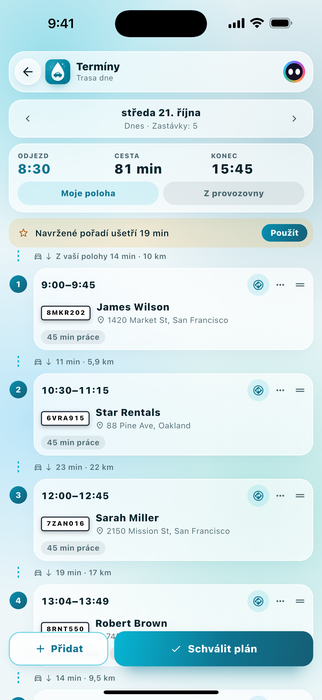
U mobilního mytí stojí schůzky dne v rozvrhu: čas příjezdu a odjezdu každé zastávky, mezi nimi doba jízdy a kilometry. Aplikace přeskládá pořadí a řekne, kolik minut to ušetří.
1
Rozvrh se sestaví sám Schůzky stojí v pořadí hodin; každá zastávka ukazuje příjezd a odjezd i dobu jízdy a vzdálenost od předchozí. Zakázka, která nestihne slíbený čas, je označena červeně.
2
Pořadí určuješ ty Přetáhni zastávky, vlož pauzu, připni čas. Pokud existuje kratší pořadí, aplikace řekne, kolik minut ušetří; jedním klepnutím ho použiješ.
3
Schval plán a zakázky padnou na tabuli Jakmile schválíš, padnou zakázky na tabuli v tomto pořadí. Když otevřeš navigaci, zákazník vidí na své sledovací stránce „náš tým je na cestě".
Plán ti také řekne, kdy vyrazit. Vybíráš, zda se začíná z provozovny, nebo z tvé aktuální polohy.
Denní trasa mobilního mytí WashPro
Webová verze · Na počítači

Tentýž provoz, z počítače.

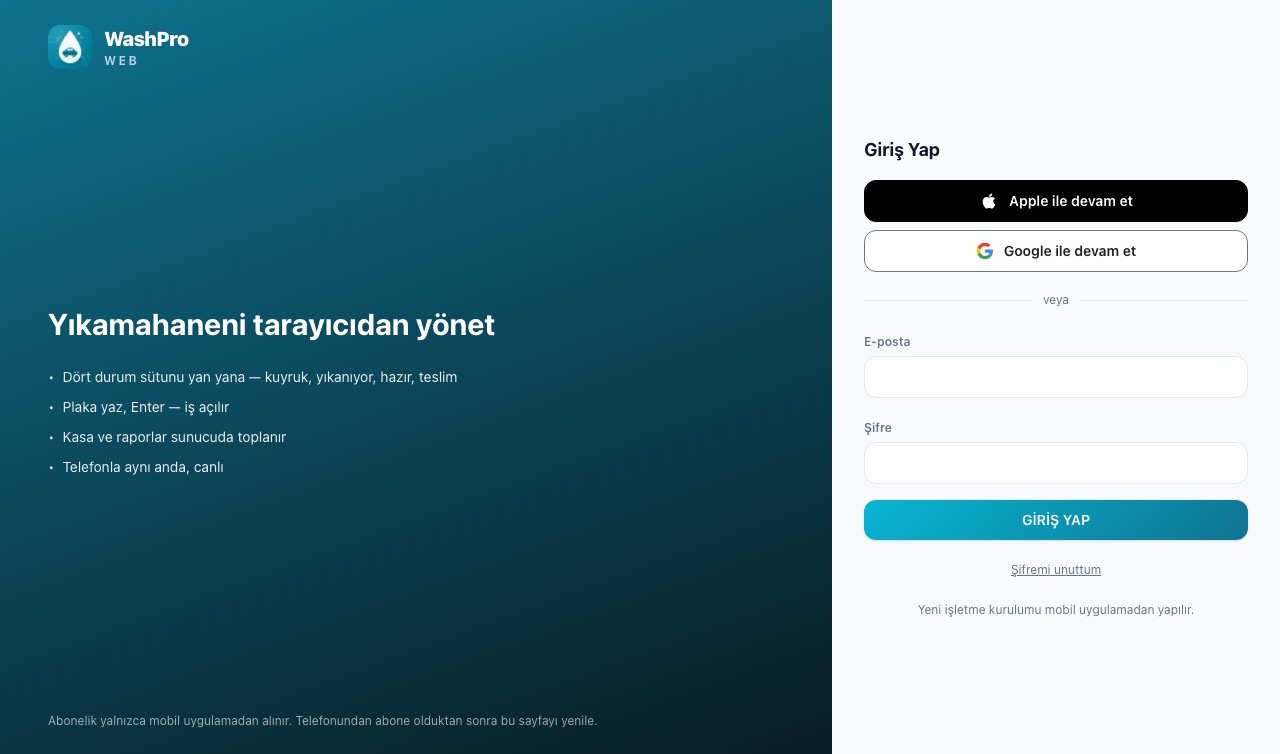
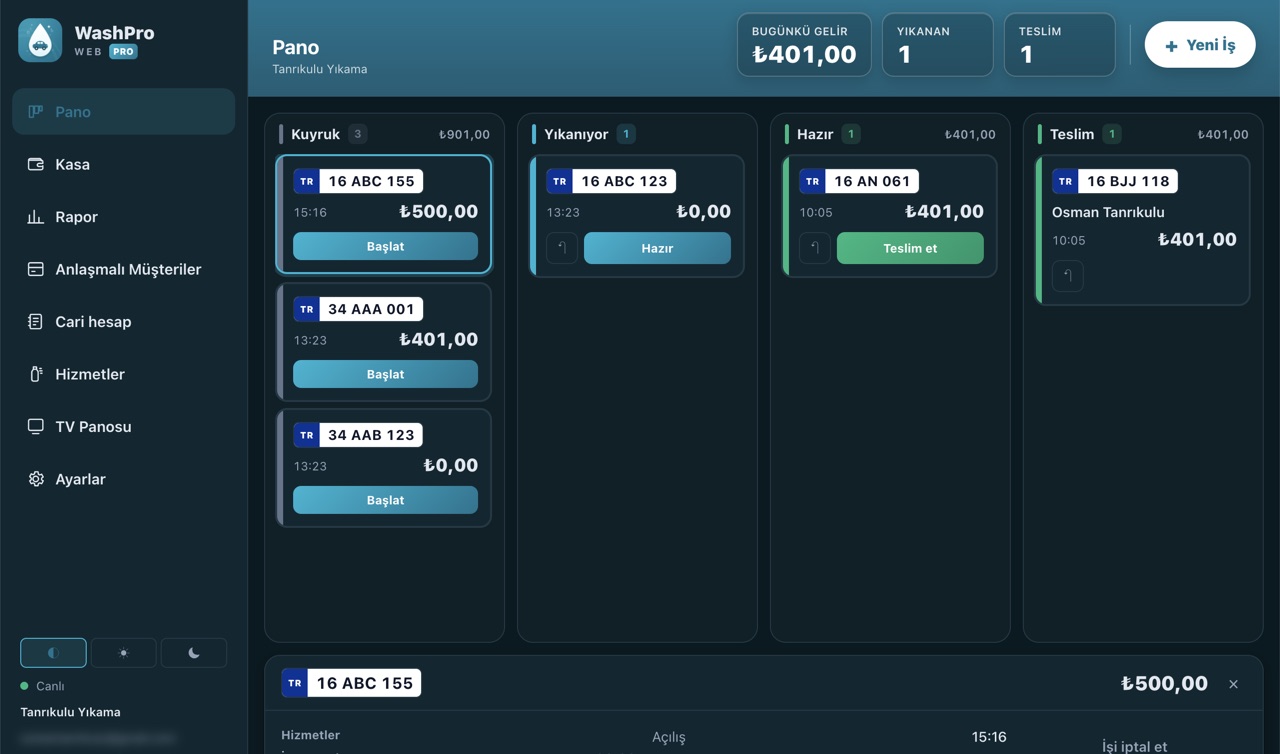
Pokud máš v provozu počítač, nemusíš nic instalovat: přihlas se stejným účtem a fronta z telefonu se objeví na obrazovce. Čtyři stavové sloupce vedle sebe; napiš značku, stiskni Enter — zakázka je otevřená.
1
Přihlaste se stejným účtem Otevřete adresu v prohlížeči a přihlaste se účtem z telefonu; váš podnik se otevře tak, jak je.
2
Stejná data, během sekund Auto vydané z počítače zmizí v telefonu okamžitě; zakázka otevřená v telefonu se objeví na tabuli.
3
Účet i předplatné zůstávají v telefonu Web je obrazovka navíc: nezakládá účet ani předplatné, běží na tom z telefonu.
Webová verze potřebuje internet; telefon a tablet fungují i offline. Fotografie zakázek se ve webové verzi nezobrazují.
Webová verze WashPro — obrazovka nástěnky, čtyři sloupce stavů od fronty po předání
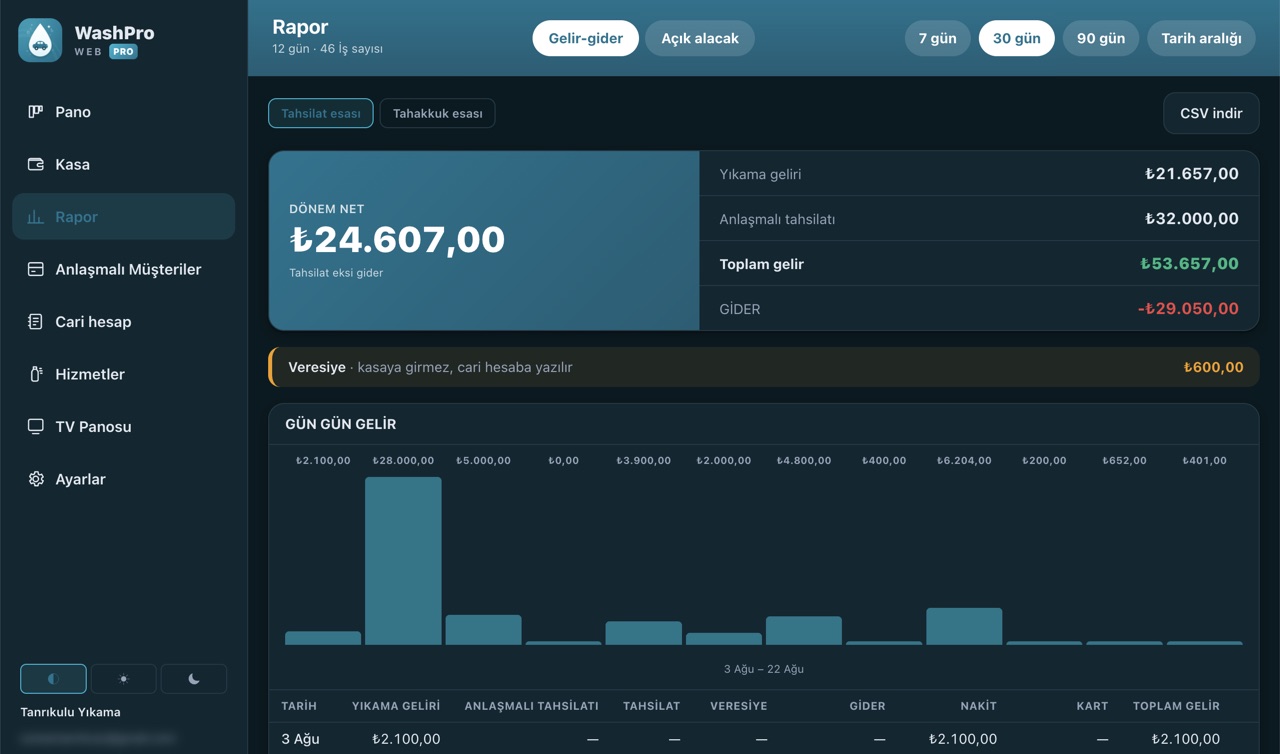
Webová verze WashPro — obrazovka přehledů, karta čistého výsledku za období a graf tržeb po dnech Webová verze WashPro — přihlašovací obrazovka v prohlížeči
TV obrazovka · Obrazovka čekárny

Proměň televizi v provozovně v živou obrazovku fronty.

Čekající zákazníci sledují frontu a odhadovaný čas předání na obrazovce v čekárně. Při příjmu a předání obrazovka na 30 sekund ukáže kartu vozu: SPZ, služby, QR kód. Cena se nikdy nezobrazuje.

1
Otevři App Store na Apple TV, nainstaluj a spusť aplikaci
2
Na televizi se objeví párovací QR — naskenuj ho z obrazovky TV tabule v aplikaci
3
Sloupce Ve frontě → Probíhá → Hotovo běží živě; při příjmu a předání převezme obrazovku karta vozu.
1
Otevři Google Play na Android TV, nainstaluj a spusť aplikaci
2
Na televizi se objeví párovací QR — naskenuj ho z obrazovky TV tabule v aplikaci
3
Sloupce Ve frontě → Probíhá → Hotovo běží živě; při příjmu a předání převezme obrazovku karta vozu.
1
Otevřete adresu v TV Do prohlížeče televize napište tanrikuluapps.com/washpro/pano; objeví se párovací QR.
2
Naskenujte z aplikace Nastavení → TV obrazovka → "Naskenovat QR na TV" — spárováno během vteřin.
3
Obrazovka se řídí sama Sloupce Ve frontě → Probíhá → Hotovo běží živě; při příjmu a předání převezme obrazovku karta vozu.
Ilustrovaný průvodce nastavením →
Karta příjmu nese QR kód pro sledování, karta předání pro objednání další návštěvy. V klidu obrazovka střídá čekající vozy a nikdy neusne.
Jednorázové nastavení: televize se natrvalo stane obrazovkou vaší provozovny.
V nezávislých katalozích
WashPro | AlternativeTo