
WashPro · Para lavaderos de coches y detailing

El jefe en el bolsillo del lavador.

Cada coche, de la cola a la entrega, en un solo panel. Tú a lo tuyo; WashPro lleva el seguimiento.

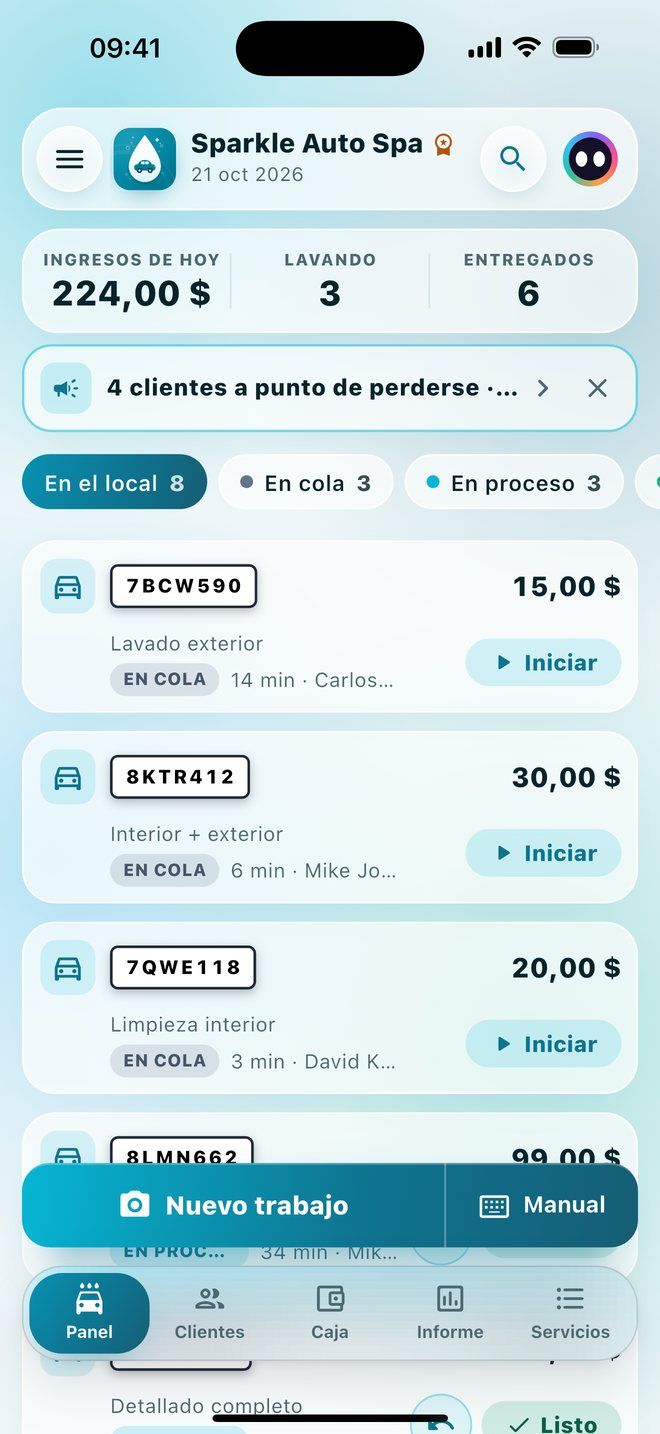
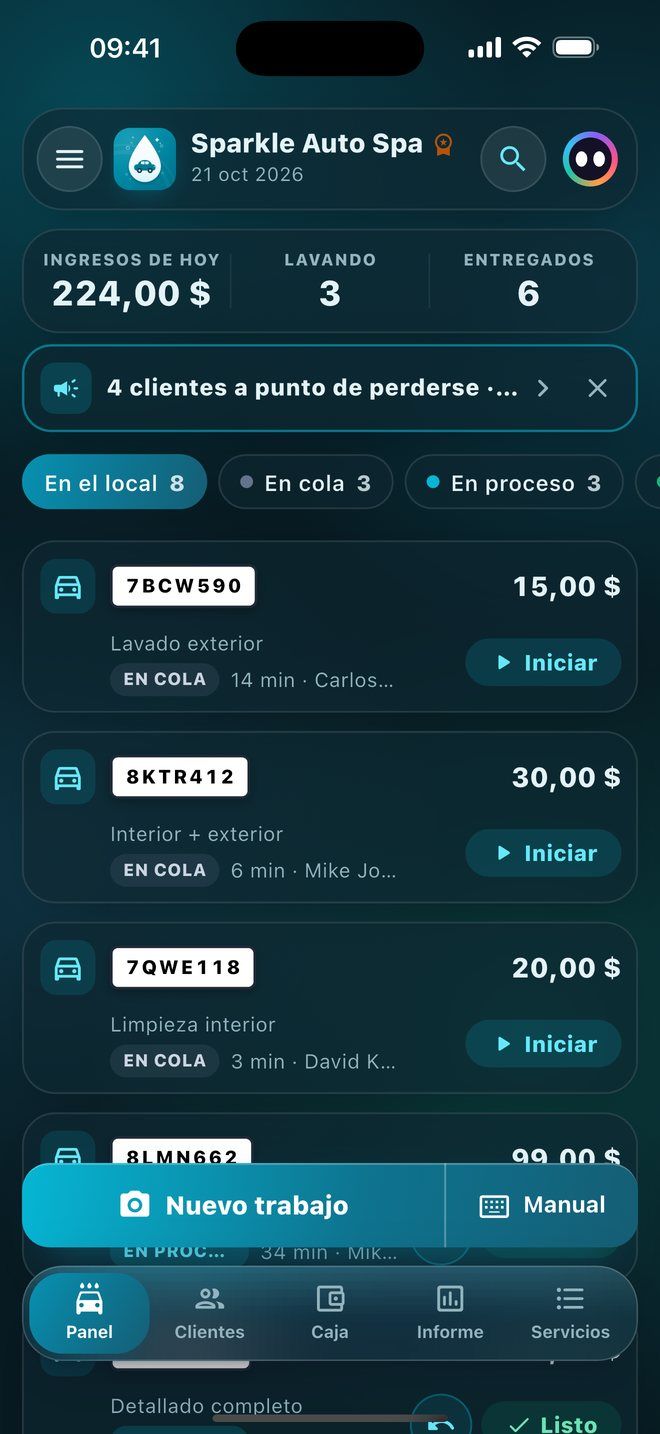
WashPro es un software de gestión que funciona primero sin conexión, para lavaderos de coches y negocios de detallado. Lee la matrícula con la cámara del teléfono, coloca el trabajo en una cola en vivo, mantiene informado al cliente sin pedirle que instale una aplicación y cierra el día con la caja y la comisión del personal. No hace falta hardware específico de reconocimiento de matrículas; funciona en el teléfono, en el navegador y en una pantalla de TV, y se sincroniza con la nube cuando vuelve la conexión.

Guía de uso paso a paso (en inglés) →

WashPro pano
Registra un coche en segundos Fotografía la matrícula; registro, clase y precio listos.
Que la app diga la espera Aprende de los tiempos reales de lavado y da al cliente una hora estimada de recogida.
«Su coche está listo» con un toque Avisa al instante por WhatsApp o SMS; el cliente sigue su turno en vivo con QR.
El cliente fiel vuelve solo Crea tu campaña: compra X de un servicio y llévate Y de otro gratis. El premio puede ser otro servicio; la app lo cuenta y te avisa en la entrada y en la entrega. Campañas y programa de fidelidad →
Fin de las disputas por comisiones Quién lavó qué coche y cuánto le corresponde — el informe del periodo es automático.
Funciona aunque se caiga internet Abres trabajos, entregas coches y ves la caja, también sin conexión. Todo se sincroniza al volver la red.
Clientes que llegan con cita Los clientes te encuentran en el mapa, eligen hora y piden cita; tú apruebas desde el móvil.
Avisos automáticos al cliente, gratis El cliente escanea el QR, añade una tarjeta de Apple Wallet o permite avisos; cuando el coche está listo, el aviso sale solo. Sin coste por mensaje. Ver cómo funciona →
Insignia Negocio Digital Completa todos los pasos digitales y destaca en el mapa con la insignia — tus clientes verán tu madurez digital. Obtén tu insignia →Conoce la insignia →
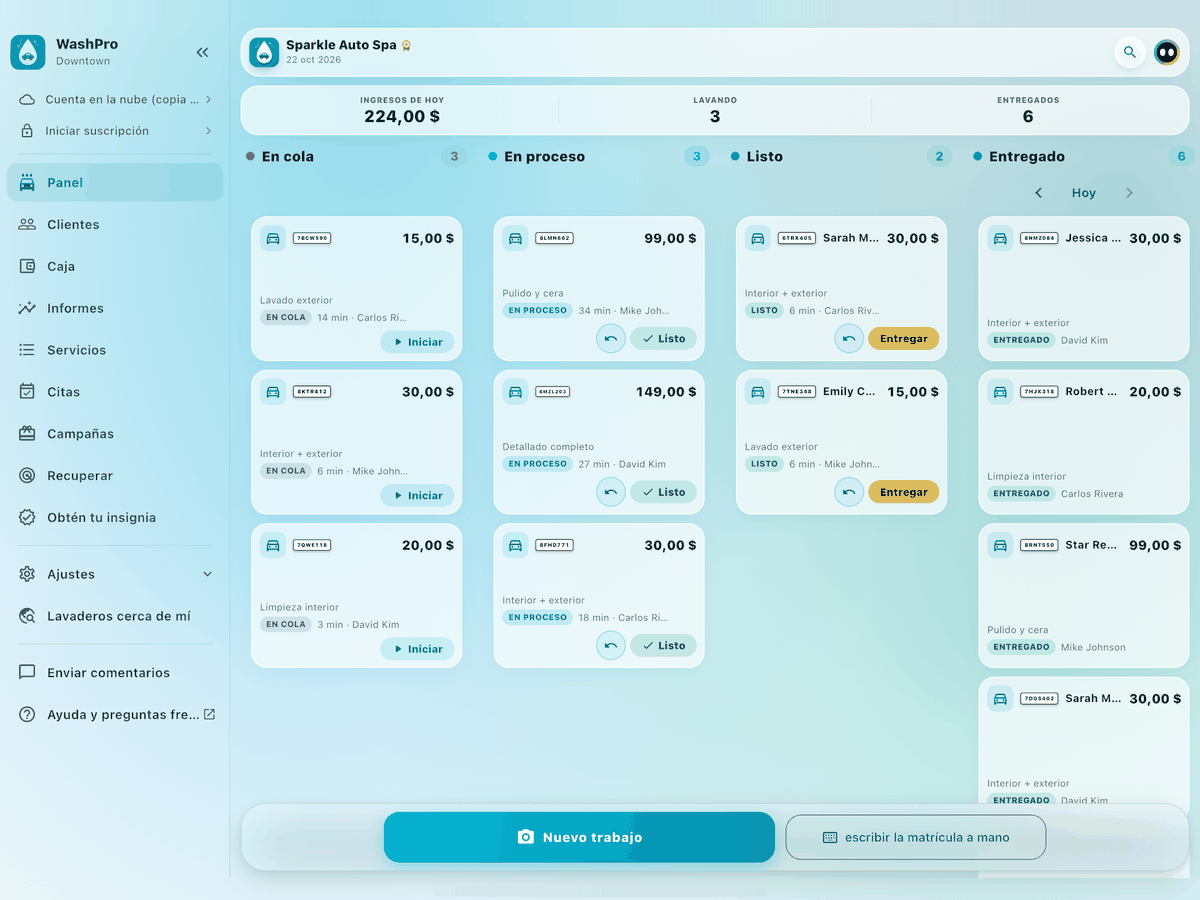
Panel de WashPro en tablet: cuatro columnas de estado en paralelo

No es una copia del móvil: un diseño para tableta
En iPad y tablets Android las cuatro columnas de estado van una al lado de otra y el trabajo elegido se abre en el panel derecho. Una tablet fija permanece encendida todo el día y se lee a dos o tres metros.

Cómo funciona

Para detailing

Nuevas herramientas para trabajos de alto valor.

Desde la revisión al recibir el coche hasta el aviso de mantenimiento meses después, todo el registro de cerámicos, PPF y pulidos está en una sola app.

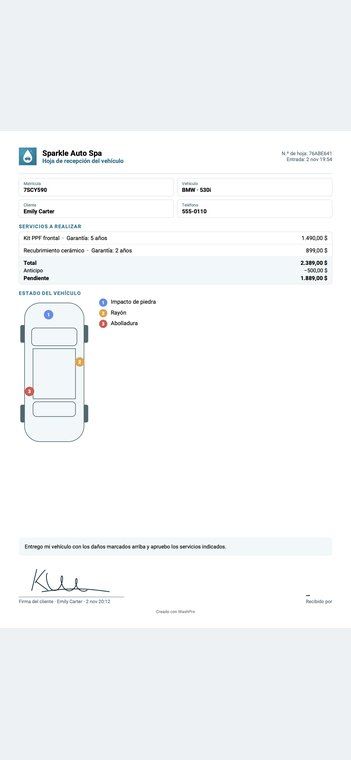
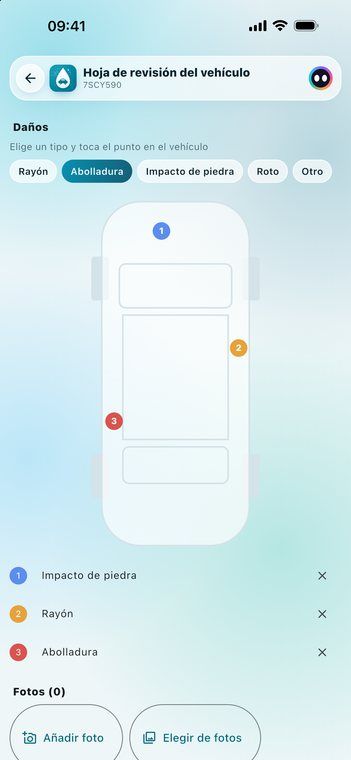
Hoja de revisión del vehículo

Al recibir el coche, marca rayones, abolladuras, impactos de piedra y roturas en el esquema, añade notas y fotos y pide la firma del cliente en pantalla. Se acabó el “ese rayón ya estaba”.
Hoja de recepción del vehículo

Daños, servicios, garantía, pago anticipado, fecha y firma quedan en un PDF de una página. Envíalo al cliente por WhatsApp o imprímelo.
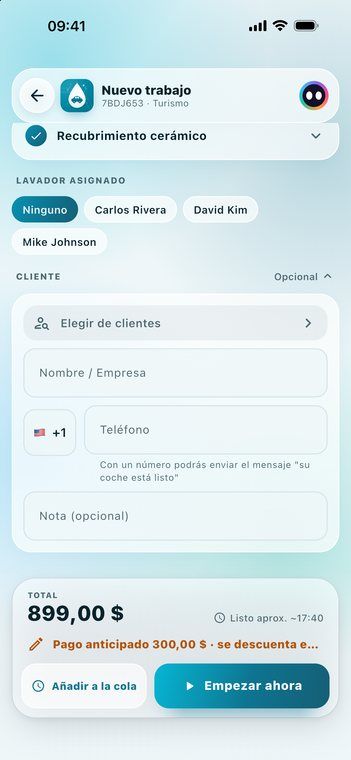
Pago anticipado y anticipo

Cobra un pago anticipado en efectivo, con tarjeta o por transferencia al ingreso, en el trabajo o en la cita; se descuenta solo en la entrega. Los anticipos de citas quedan en “Anticipos abiertos” en Caja y, si el cliente no viene, los devuelves o los conservas.
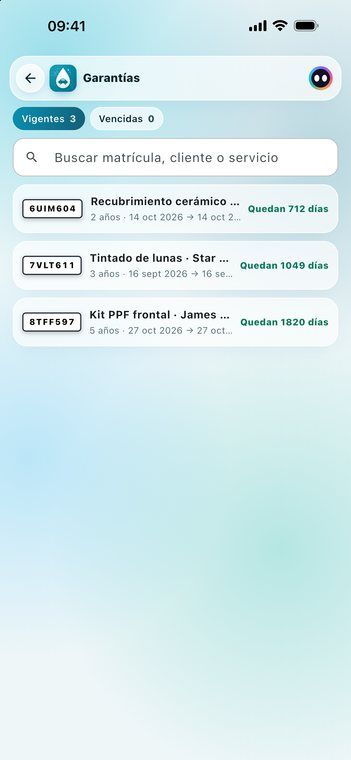
Garantías

Define una garantía en meses o años en un servicio; empieza a contar con la entrega del coche. En la pantalla “Garantías” ves las vigentes y las terminadas, y las encuentras por matrícula.
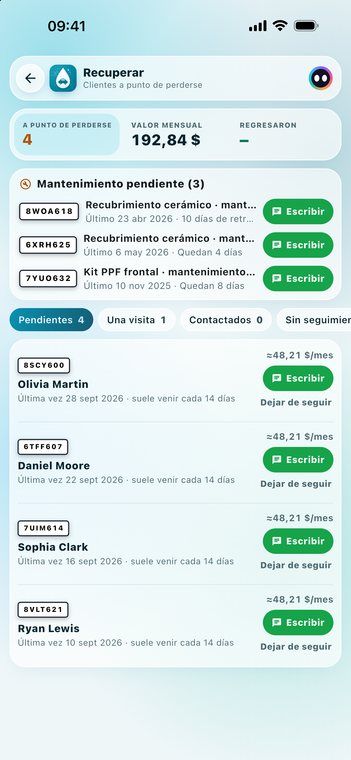
Aviso de mantenimiento

Añade a un servicio un plan como “cada 3 meses, 2 veces”. Los clientes a los que les toca aparecen en “Mantenimiento pendiente”; el mensaje sale preparado y lo envías tú por WhatsApp o SMS.
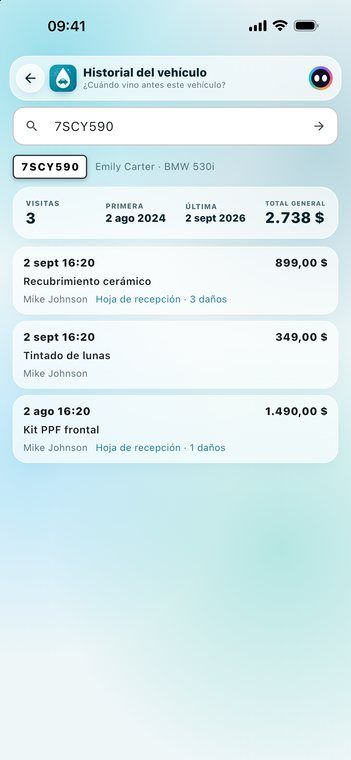
Historial del vehículo

Todas las visitas de una matrícula, con los trabajos y las hojas de revisión, en un solo informe, incluso de hace años.

También mejora el stock: corrige la cantidad descontada en la entrega según el coche, controla por metros materiales como el PPF y recibe un aviso en nivel crítico. La duración de un servicio ya puede ser en minutos, horas o días.

Las mismas herramientas también están en el ordenador, en WashPro Web →

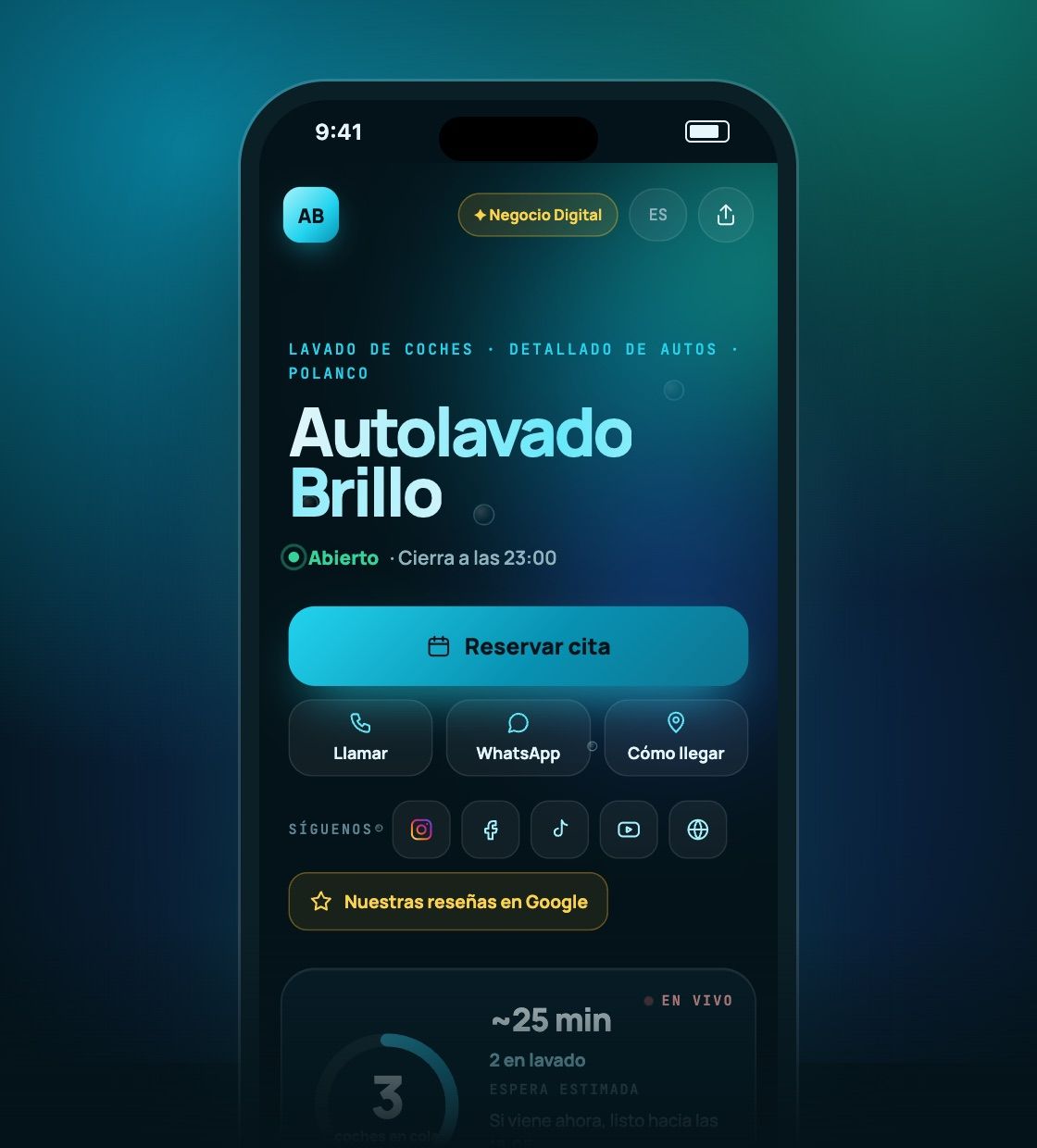
✦ Nuevo · Una web para tu negocio

La web de tu negocio, lista sola.

Los datos que cargas en WashPro se convierten en una web para tu negocio: servicios, horario, cola en vivo y reservas en un toque. Sin diseñador, sin dominio y sin costo extra.
1
Se arma solaServicios, duraciones, horario y ubicación salen de la app; no escribes nada aparte.
2
Primero la ves túRevisas la web con un enlace de vista previa privado; solo tú la ves hasta publicarla.
3
Publicada en un toqueToca Publicar mi sitio; la página se hace pública y se envía a Google.
Cola en vivoReservas en líneaWhatsApp y llamada27 idiomasSin costo extra
Ver un sitio de ejemplo →
Web de autolavado y detailing hecha con WashPro, en un teléfono
Otto · Asistente de IA

Pregúntale a tu negocio: la respuesta sale de tus propios registros.

Toca Otto en el Panel y elige o escribe una pregunta. Otto saca la cifra de los propios registros de caja y trabajos de la app; no hace suposiciones.

1
Caja e ingresos ¿Cómo va la caja hoy? ¿Cómo fue ayer? ¿Cómo fueron los últimos 7 días?
2
Trabajos ¿Cuántos coches hay ahora? ¿Cuántos coches lavamos hoy? ¿Hora más concurrida?
3
Según tus permisos Cada uno solo pregunta lo que tiene permiso para ver; si un empleado no puede ver la caja, Otto tampoco se la dice.
4
También sin internet Las preguntas sugeridas funcionan también sin internet; las cifras se calculan con los registros de tu teléfono. Las preguntas que escribes suelen necesitar conexión a internet.
5
Reconocimiento de vehículos con IA Haz una foto al coche y Otto rellena matrícula, marca, modelo, color y categoría en el formulario de trabajo; tú revisas y guardas. Cada negocio tiene 10 créditos gratis y, después, paquetes de 100 y 500 créditos que no caducan.

Con internet, las preguntas escritas se envían al servicio de IA de OpenAI para obtener la respuesta; más detalles en la política de privacidad.
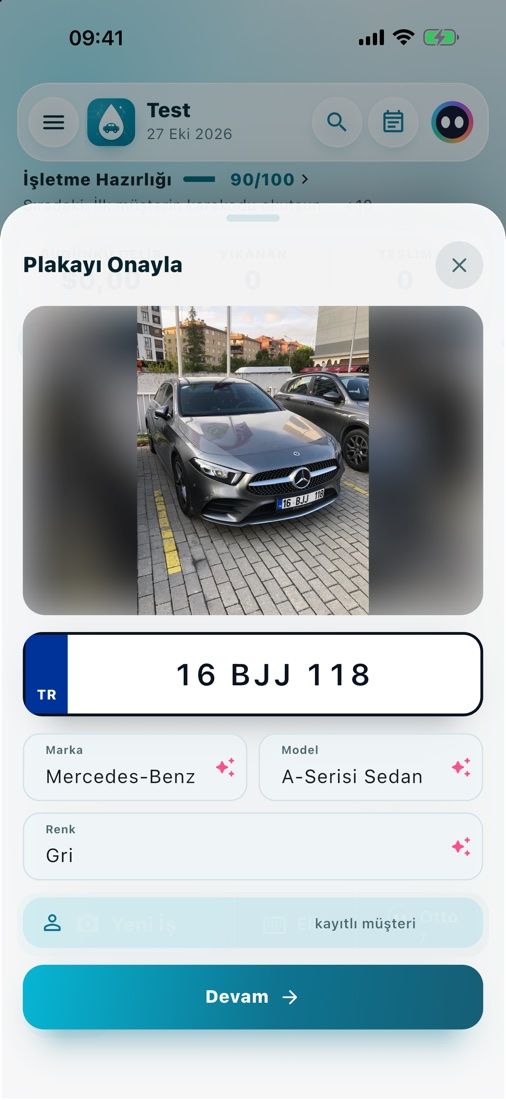
Reconocimiento de vehículos con IA: formulario de trabajo rellenado desde una foto
Funciones inteligentes en el iPhone

Empieza un lavado desde los propios atajos de tu iPhone.

WashPro funciona con las herramientas integradas en el iPhone: un trabajo nuevo se abre con un toque, el resumen de la cola está en tu pantalla de inicio y los clientes siguen su coche en Cartera.

Atajos y Spotlight

Escribe “WashPro” en Spotlight o abre Atajos: “Nuevo lavado” abre la cámara de matrículas y “Entregar un vehículo”, el tablero con búsqueda por matrícula.

Detalles
Centro de control y botón Acción

Añade los botones “Nuevo lavado” y “Entregar un vehículo” al centro de control o a la pantalla bloqueada, o asigna uno al botón Acción en el iPhone 15 Pro y posteriores.

Detalles
Widget de la pantalla de inicio

Los vehículos en curso, listos y en espera, y los ingresos de hoy, en tu pantalla de inicio sin abrir la app. En el iPhone y el iPad.

Detalles
Otto, el asistente de tu negocio

Escríbele a Otto o toca una pregunta predefinida; las respuestas salen de los propios registros de tu negocio.

Detalles
Seguimiento para clientes y Apple Wallet

El cliente escanea un código QR y sigue su coche sin instalar ninguna app; añade la tarjeta a Cartera y esta se actualiza sola: “en cola, iniciado, listo”.

Detalles
Confirmación de cita

Cuando se aprueba la cita, la página del cliente muestra botones para activar las notificaciones y añadirla a la Cartera de Apple.

Detalles

Estas funciones son para iPhone y iPad. Atajos, el botón del centro de control y el botón Acción funcionan en WashPro 4.0.5 y posteriores.

Atajos · Spotlight · botón Acción

Un trabajo nuevo, a mano desde cualquier parte del iPhone.

Con WashPro 4.0.5, el iPhone reconoce dos acciones: “Nuevo lavado” abre la cámara de matrículas y “Entregar un vehículo”, el tablero con búsqueda por matrícula. Puedes ejecutarlas desde cuatro sitios.

1
Spotlight Desliza hacia abajo en la pantalla de inicio y escribe “WashPro”; aparecen dos botones junto a la app.
2
App Atajos Las acciones de WashPro vienen listas en Atajos; añádelas a tus propios atajos o ponlas en la pantalla de inicio.
3
Centro de control y pantalla bloqueada Edita el centro de control, añade un control y elige “Nuevo lavado” o “Entregar un vehículo” de WashPro. Del mismo modo puedes poner uno en un botón de esquina de la pantalla bloqueada.
4
Botón Acción Ajustes › Botón de acción › Atajo › WashPro › Nuevo lavado. Mantén pulsado el botón Acción y se abre la cámara de matrículas (iPhone 15 Pro y posteriores).

Atajos y Spotlight funcionan en iOS 17 y posteriores; el centro de control, la pantalla bloqueada y el botón Acción, en las versiones actuales de iOS. Estas funciones son para iPhone y iPad.
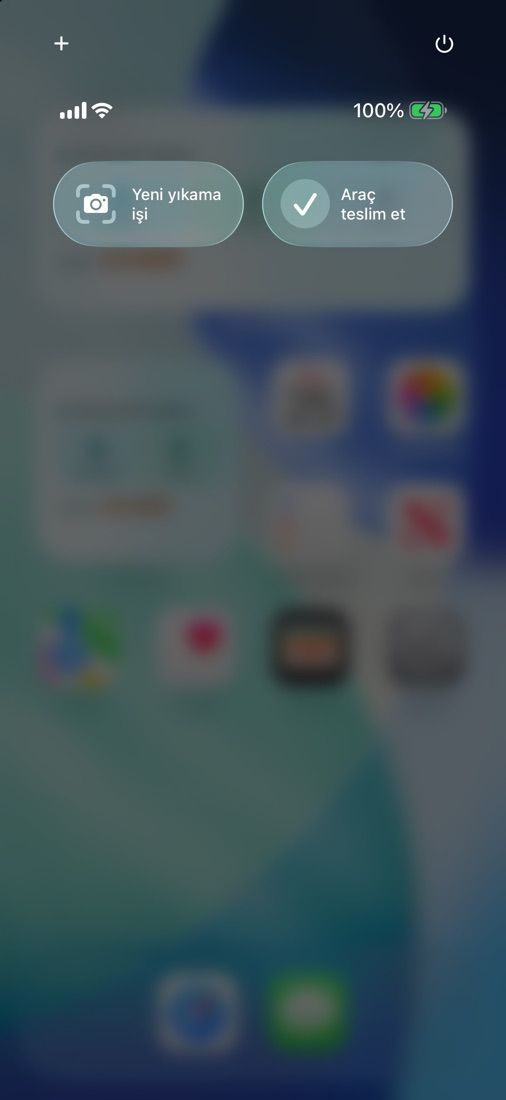
Botones de WashPro en el Centro de control
Widget de la pantalla de inicio

Tu lavadero de un vistazo en la pantalla de inicio.

El widget de WashPro muestra cuántos vehículos hay en curso, listos y en espera, y los ingresos de hoy; consúltalo sin abrir la app. Tiene tamaño pequeño y mediano y funciona en el iPhone y el iPad.
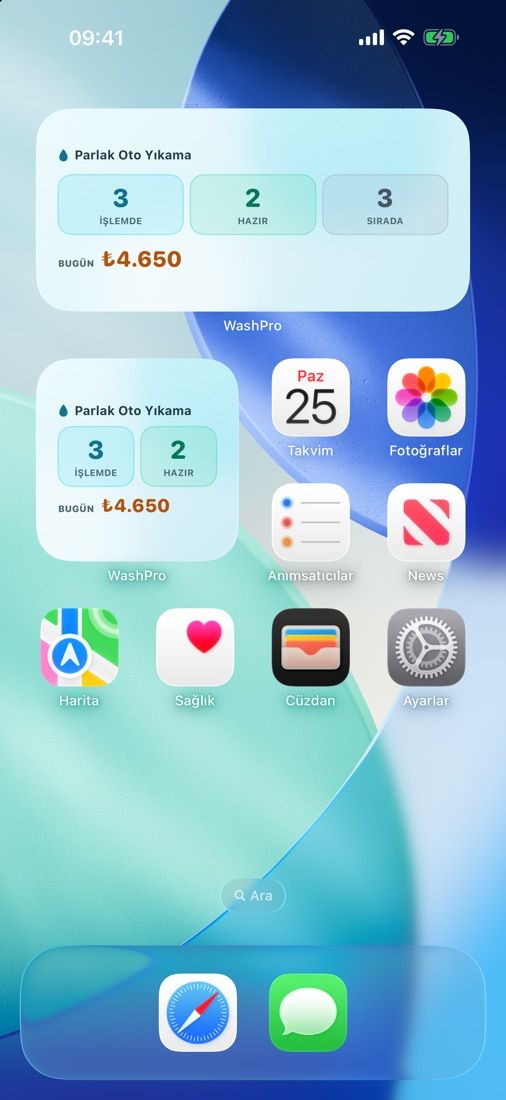
1
Añádelo Mantén pulsado un espacio vacío de la pantalla de inicio, toca Editar › Añadir widget y elige WashPro en la lista.
2
Elige el tamaño Elige pequeño o mediano y suéltalo en la pantalla de inicio; en el iPad se añade de la misma forma.
3
De un vistazo Las cifras salen de los registros de la app; toca el widget y se abre WashPro.
Widget de WashPro en la pantalla de inicio

Cómo transcurre el día

Seis tareas, seis pantallas: todo en una app y también sin conexión.

Guía de uso paso a paso (en inglés) →

¿Te has atascado? Ver las preguntas frecuentes →
01

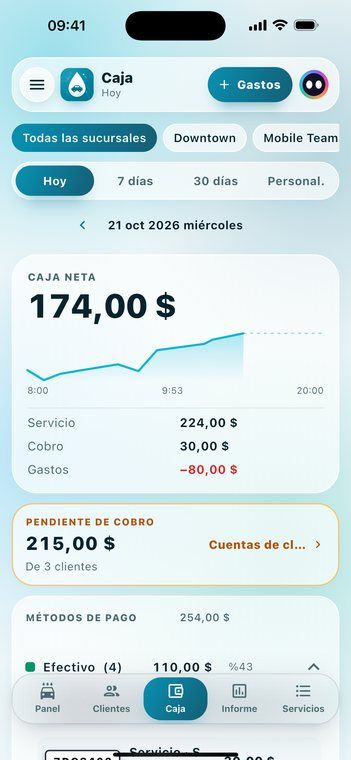
La caja del día en una pantalla

El dinero del día en un solo lugar: cobros de lavado, cobros de contrato y gastos por separado, con la caja neta debajo. Cada línea separa efectivo y tarjeta, así el recuento de la noche cuadra. Toca una línea para ver el detalle y las fotos previas a la entrega.
02

La app cuenta los abonos y las flotas

Eliges el periodo —semanal, mensual o anual—, su precio y los lavados incluidos («cuatro al mes»); la app lleva la cuenta. Cantidad vacía significa ilimitado: así se montan las flotas. Tú decides qué servicios entran; los extras quedan fuera.
03

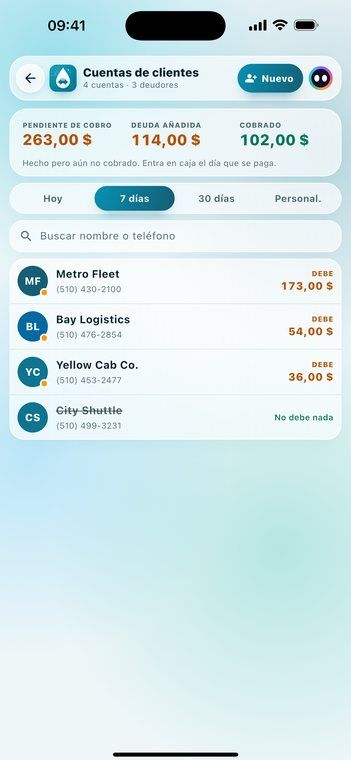
El libro de fiados en el bolsillo

Abres una cuenta para quien paga después: el trabajo se anota como deuda, registras el cobro cuando llega y el saldo corre solo. Lo fiado no entra en caja: entra el día que llega el dinero, así el recuento de la noche no falla. A fin de mes envías un extracto en PDF.
04

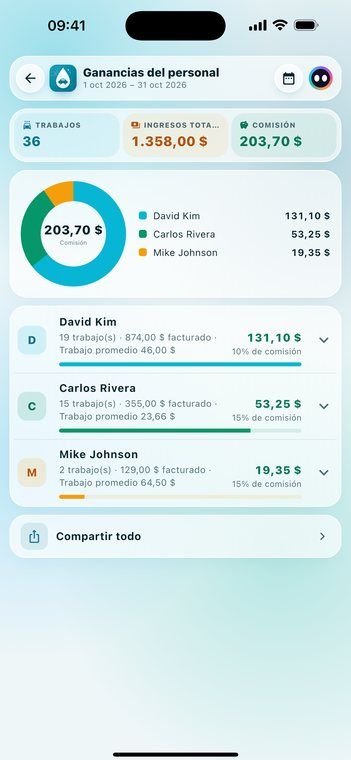
La nómina se suma sola a fin de mes

La comisión se define en el servicio; eliges quién hizo el trabajo al abrirlo. A fin de mes tienes quién ganó cuánto, cuántos trabajos y el importe medio. Compartes un acta individual y la discusión termina ahí. Cada empleado solo ve lo suyo.
05

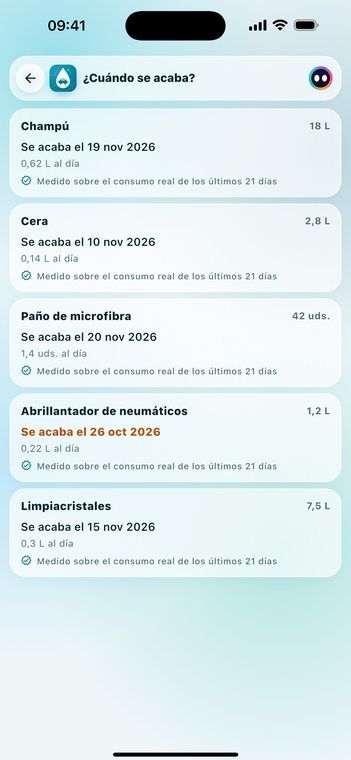
Que la app diga cuándo se acaba el champú

Indicas «0,2 litros de champú por lavado» y el stock baja solo en cada entrega. La previsión sale del consumo real de los últimos 28 días, no de un cálculo teórico. Si faltan datos no inventa fecha: lo dice. Cuando baja, avisa por la mañana.
06

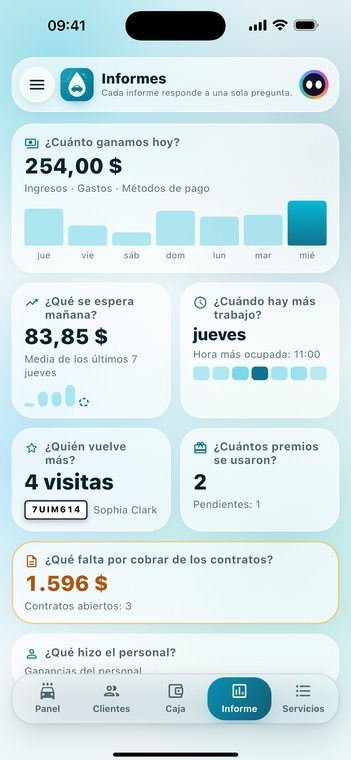
No hace falta ordenador para ver los números

Eliges un periodo: ingresos, gastos, los coches que más vuelven, comparación del personal. El PDF va al contable y el CSV a tu hoja de cálculo. Puedes leer los ingresos por día de cobro o por día de trabajo: si trabajas a crédito, esa elección cambia la foto real del mes.

Caja · Efectivo y banco

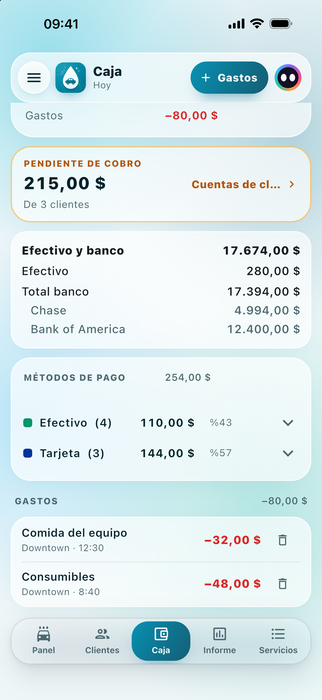
El efectivo en caja, la tarjeta en el banco: por separado.

Llevas el efectivo y cada cuenta bancaria por separado. WashPro registra cobros y gastos en la cuenta correcta y muestra cuánto queda en cada una. Por la noche comparas el efectivo que tienes y tu saldo bancario con las cifras de la app.
1
Ingresa el saldo inicial una vez En la pantalla de caja escribes el saldo de hoy del efectivo y de cada banco; a partir de ahí, lo que queda se actualiza solo.
2
Cada banco por separado Agregas tus bancos uno por uno; cada uno se lleva y se reporta aparte, con el total arriba. También puedes seguir un banco cuyos datos no das a los clientes.
3
¿De qué cuenta salió el gasto? Al registrar un gasto eliges si se pagó en efectivo o desde el banco. Los cobros en efectivo van a la caja; los de tarjeta y transferencia, al banco.
Si no ingresas un saldo, esta sección no aparece y la caja funciona como hoy.
WashPro kasa: nakit ve banka bakiyeleri
Venta de productos · Stock

Cera, ambientadores, alfombrillas: vende también productos y el stock se descuenta solo.

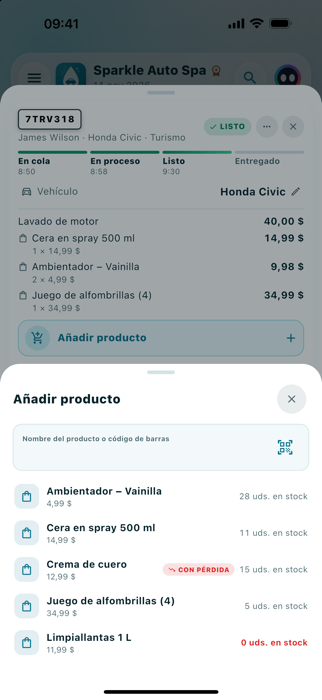
Añades los productos que vendes a un trabajo o los vendes sin vehículo. WashPro descuenta la cantidad vendida del stock y muestra los ingresos por productos separados de los servicios.
1
Añade productos al trabajo En el detalle del trabajo, con «Añadir producto» eliges el producto, la cantidad y el precio. El stock baja al añadirlo y vuelve si se cancela el trabajo.
2
Vende sin vehículo Para un producto vendido en mostrador abres una venta aparte sin introducir matrícula; cuenta como entregada al instante.
3
Las ventas con pérdida no pasan desapercibidas Si el precio de venta está por debajo del de compra, el producto se marca; la venta no se bloquea. En la caja y en los informes, los ingresos por productos van separados de los servicios.
Los productos están en la misma lista de stock que tus consumibles; los que vendes aparecen marcados.
Detalle del trabajo en WashPro con Añadir producto: stock restante y aviso de venta a pérdida
Seguimiento en vivo + Apple Wallet · Sin app para el cliente

Que tu cliente vea su turno en vivo.

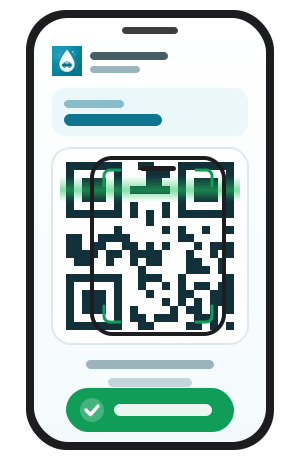
El cliente escanea el QR, sigue su coche en vivo y puede añadir una tarjeta a Apple Wallet. Cuando el coche está listo, el aviso llega a la pantalla de bloqueo — en Android con una notificación del navegador. Sin app, sin registro y sin coste por mensaje.
1
El negocio muestra un QR Al abrir el registro hay un QR propio del lavado — en pantalla o impreso en el ticket.
2
El cliente lo escanea Basta la cámara del móvil — ni app ni cuenta.
3
El aviso llega solo Tarjeta de Wallet o aviso del navegador: al empezar, cuando el coche está listo, en la entrega — y cuando gana un lavado gratis.
Se acaban las llamadas de «¿cuándo estará?»; el cliente nunca se siente olvidado.
WASHPRO
E1234 BCD
✓
🚿
✨
🏁
Tu coche está en proceso ✨
ENTREGA ESTIMADA~16:40
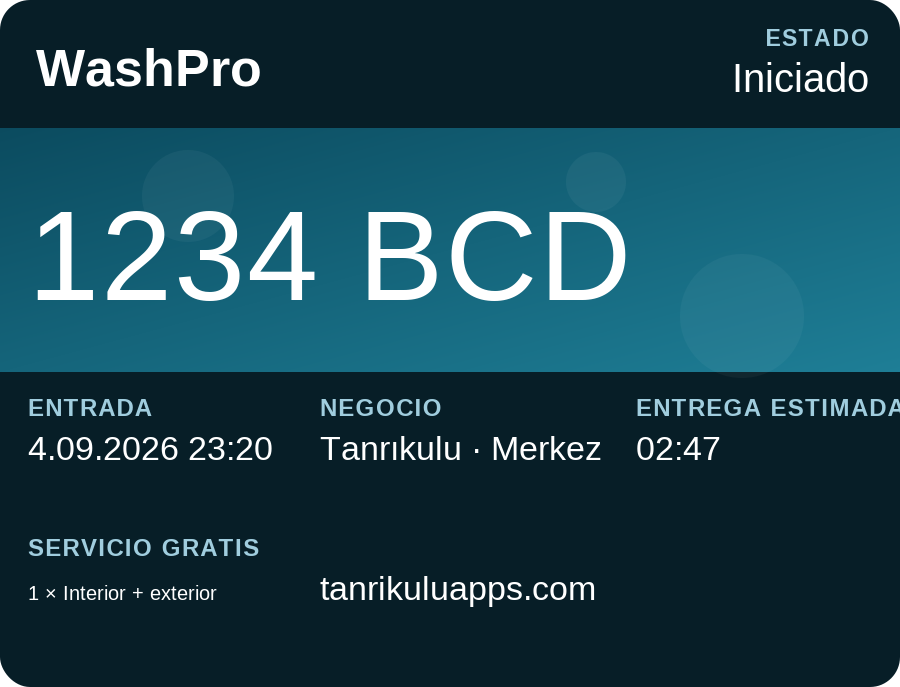
Tarjeta de WashPro en Apple Wallet: estado, matrícula, hora de llegada, nombre del negocio, entrega estimada y servicio gratis
La tarjeta de Apple Wallet: se pone verde cuando el coche está listo y el aviso llega a la pantalla de bloqueo.
Citas desde el mapa · Un nuevo canal de clientes

Que el cliente te encuentre en el mapa y llegue con cita.

Tu negocio aparece en el mapa del modo cliente; el cliente elige hora y pide cita, tú apruebas desde el móvil. Cada conductor con la app es un cliente potencial.
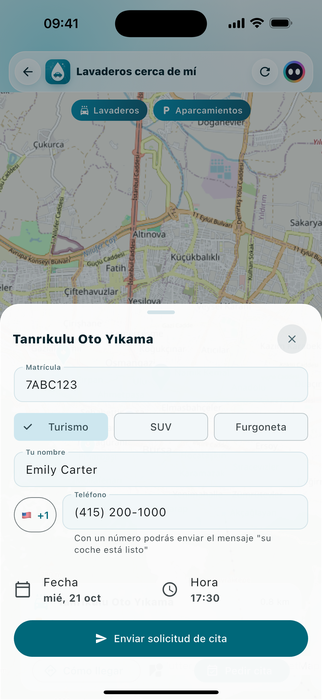
1
Aparece en el mapa Ajustes → activa "Mostrar en el mapa"; si tu ubicación está guardada, eso es todo.
2
El cliente pide cita Ve los lavaderos cercanos en el mapa, mira la ocupación en vivo, elige una franja y envía la solicitud con su matrícula.
3
Tú apruebas, el resto es automático Te llega una notificación; aprueba o rechaza — el cliente lo sabe al instante y sigue su cita en la app.
Las solicitudes están limitadas: la misma matrícula o teléfono no puede inundarte — tu panel se mantiene limpio.
WashPro haritadan randevu
Pago online · PayTR y Stripe

Que el cliente pague con tarjeta, directo a tu cuenta.

En la entrega muestra el código QR o envía el enlace. En cuanto llega el pago, la entrega se hace sola. El dinero entra directo en tu propia cuenta de PayTR o Stripe; no se retiene saldo y Tanrikulu Apps no cobra ninguna comisión adicional.

PayTR Negocios en Turquía Stripe Fuera de Turquía
1
Conecta tu propia cuenta Añade tu cuenta de PayTR o Stripe en Ajustes → Cuenta de pago. Las claves se guardan cifradas en el servidor y nunca llegan a la aplicación.
2
Muestra el código QR en la entrega Elige Online como forma de pago; el enlace y el código QR aparecen en pantalla. El cliente lo escanea con su teléfono y paga con su propia tarjeta.
3
La entrega se hace sola En cuanto llega el pago, la entrega se hace automáticamente. El botón de entrega no se dibuja antes de que llegue el dinero: no puede quedar un trabajo que parezca cobrado sin estarlo.

Los cobros online figuran en una línea aparte en la caja de fin de día y en los informes; nunca se mezclan con los cobros con tarjeta.
Guía: conectar una cuenta de pago →

QR de pago en la pantalla de entrega; la franja de «pagado» que aparece al recibirse el pago
Módulo de campañas y fidelización

Que el software cuente la recompensa y el cliente vuelva solo.

Define tu propia regla: al comprar X de un servicio, Y gratis. La recompensa puede ser otro servicio: vendes lavados y regalas una limpieza interior, y el cliente descubre algo que nunca había probado.

5 × Interior + exterior→1 × Lavado de motor 10 × Lavado exterior→1 × Interior + exterior 3 × Detallado completo→1 × Pulido y cera

Nadie marca nada a mano: se cuenta en la entrega y las líneas gratuitas nunca cuentan. Cuando llega un cliente con derecho, la app lo pregunta sola, tanto al registrar el vehículo como al entregarlo.

El cliente ve su progreso en la tarjeta de Apple Wallet

La tarjeta pertenece a la matrícula, no a un servicio concreto: el cliente la añade una vez y la misma tarjeta se activa en cada lavado. El progreso de la campaña se actualiza a medida que se entregan los vehículos.
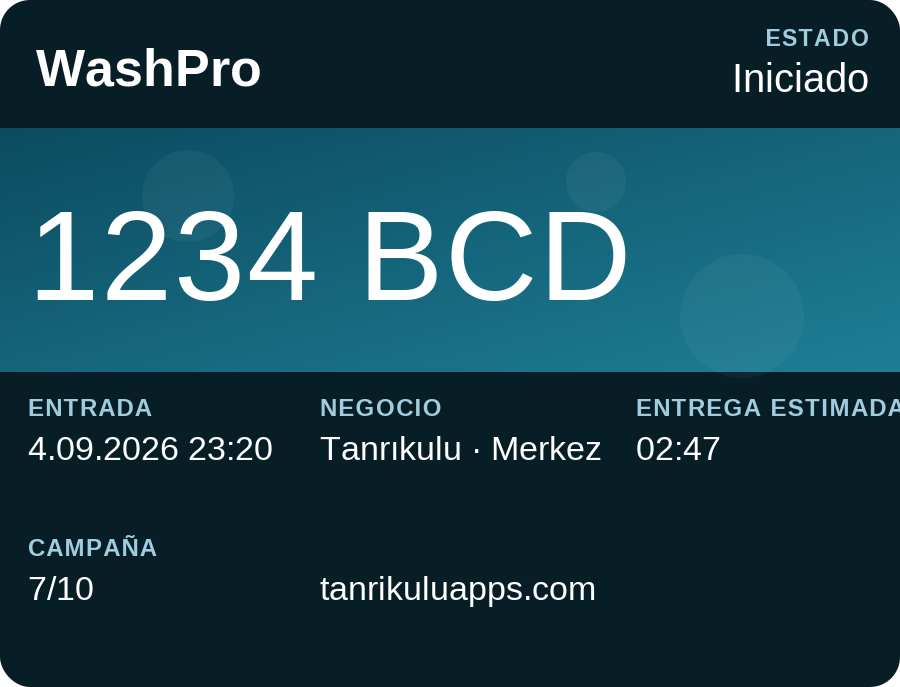
Tarjeta de Apple Wallet antes de ganar el premio: el campo de campaña muestra 7/10
Antes de conseguir el premio. La tarjeta muestra el contador: siete lavados de diez, faltan tres para el próximo premio.
Tarjeta de Apple Wallet al ganar el premio: el campo de servicio gratis muestra 1 × Interior + exterior
Cuando se consigue el premio. La tarjeta muestra el servicio gratuito: 1 × Interior + exterior. Cuando el cliente vuelve, la aplicación lo ofrece sola.

El campo de campaña solo se dibuja si has definido tu propia campaña y el contador del cliente ha empezado; si no, esa línea no está en la tarjeta.

Programa de campañas y fidelización →

Analíticas · Informes

Cada informe debe responder a una sola pregunta.

La pantalla de informes no es una tabla larga: cada tarjeta, una pregunta y su respuesta. Ves la respuesta en la tarjeta; al tocar se abre el detalle — gráfico, desglose, lista periodo a periodo.
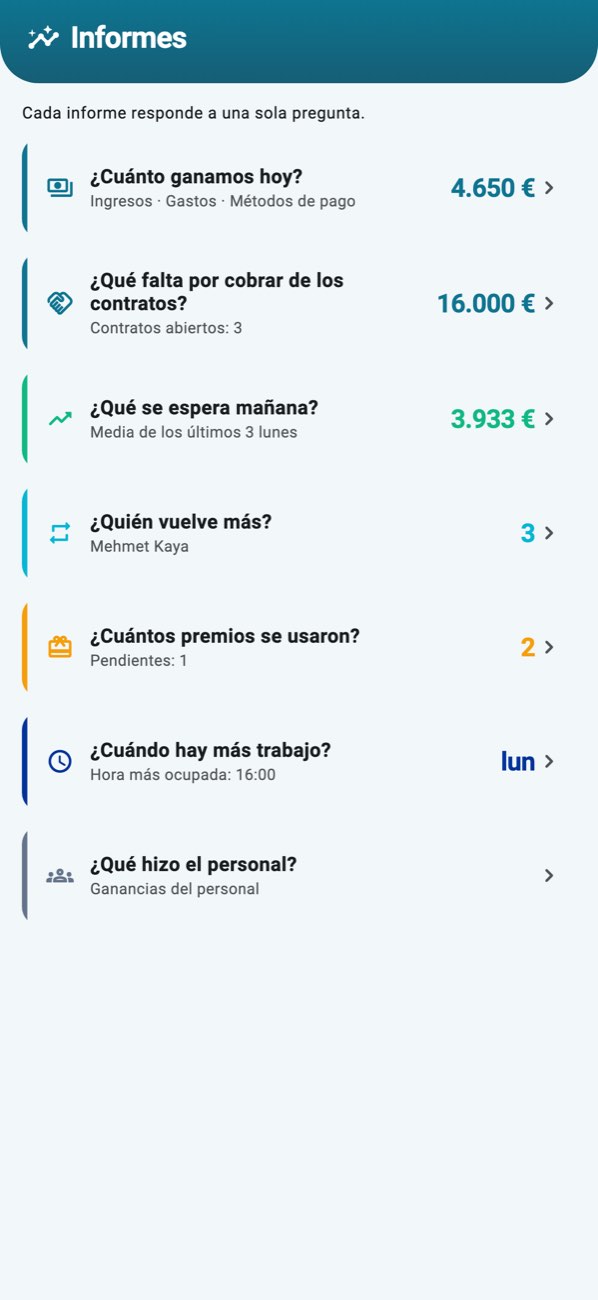
  • ¿Cuánto ganamos hoy?
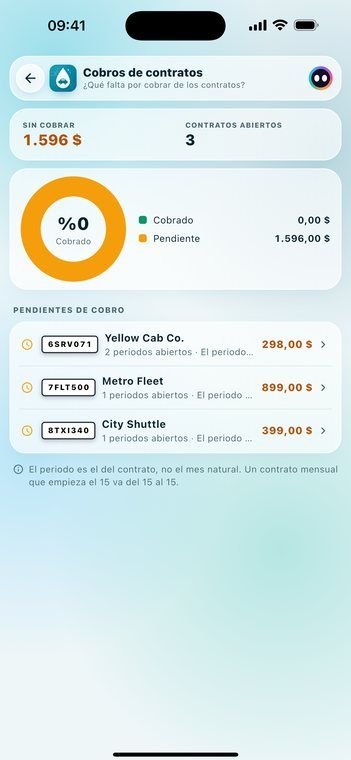
  • ¿Qué falta por cobrar de los contratos?
  • ¿Qué se espera mañana?
  • ¿Quién vuelve más?
  • ¿Cuántos premios se usaron?
  • ¿Cuándo hay más trabajo?
  • ¿Qué hizo el personal?
Los informes se calculan con los registros de tu dispositivo y se abren también sin conexión. La previsión no es una promesa sino el promedio de los mismos días pasados — la pantalla dice en cuántos días se apoya.
Pantalla de Informes de WashPro — tarjetas de preguntas: cuánto ganamos hoy, qué falta cobrar de los acuerdos, qué se espera mañana, quiénes vienen más, cuántos regalos se usaron, cuándo hay más movimiento, qué hizo el personal
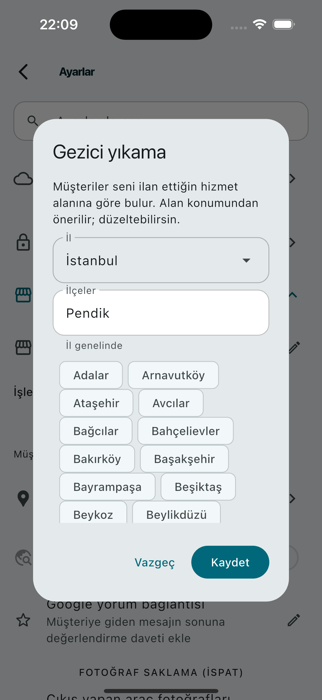
Configuración del lavado móvil de WashPro — selección de provincia y distrito
Lavado móvil · Nuevo tipo de negocio

¿No tienes local fijo? Ve tú al coche del cliente.

Pon el tipo de negocio en móvil: en lugar de un pin en el mapa se muestra tu zona de servicio declarada. La app la sugiere desde tu ubicación; eliges provincia y distritos de una lista.

1
Declara tu zona de servicio Al elegir móvil se abre una ventana de configuración: provincia en lista desplegable, distritos como chips. Sin distrito cuenta toda la provincia.
2
El cliente te encuentra desde su ubicación En el mapa, el cliente ve los lavadores móviles que cubren su ubicación y pide una cita.
3
Cada trabajo con dirección Cada trabajo guarda dónde está el coche. El mensaje final también cambia: el coche nunca salió de donde el cliente, no hay «ven a recogerlo».
Puedes volver a negocio fijo cuando quieras; no se pierde ningún dato entre los dos modos.
Planificación del lavado móvil · Optimización de ruta

Deja que el plan arme el día, tú solo apruébalo.

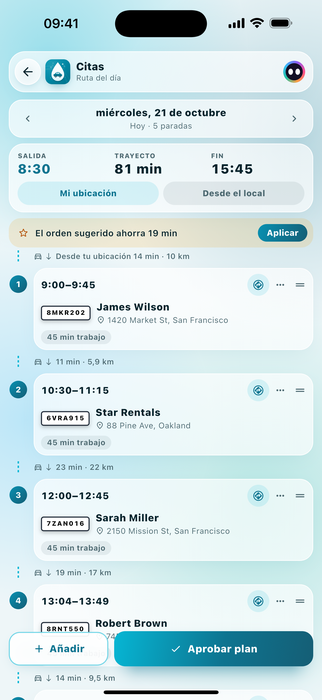
En el lavado móvil las citas del día se ordenan en una planilla: hora de llegada y de salida de cada parada, con el tiempo de viaje y la distancia entre ellas. La app rehace el orden y te dice cuántos minutos ahorra.
1
La planilla se arma sola Las citas quedan en orden de hora; cada parada muestra su llegada y salida, además del tiempo de viaje y la distancia desde la anterior. El trabajo que no llega a la hora prometida se marca en rojo.
2
El orden lo das tú Arrastra las paradas, intercala un descanso, fija una hora. Si existe un orden más corto, la app te dice cuántos minutos ahorra; se aplica con un toque.
3
Aprueba el plan y los trabajos llegan al tablero En cuanto apruebas, los trabajos llegan al tablero en ese orden. Al abrir la navegación, el cliente ve «nuestro equipo va en camino» en su propia página de seguimiento.
El plan también te dice a qué hora salir. Tú eliges si empieza desde el negocio o desde tu ubicación actual.
Ruta del día del lavado móvil de WashPro
Versión web · Úsalo en el ordenador

El mismo negocio, desde el ordenador.

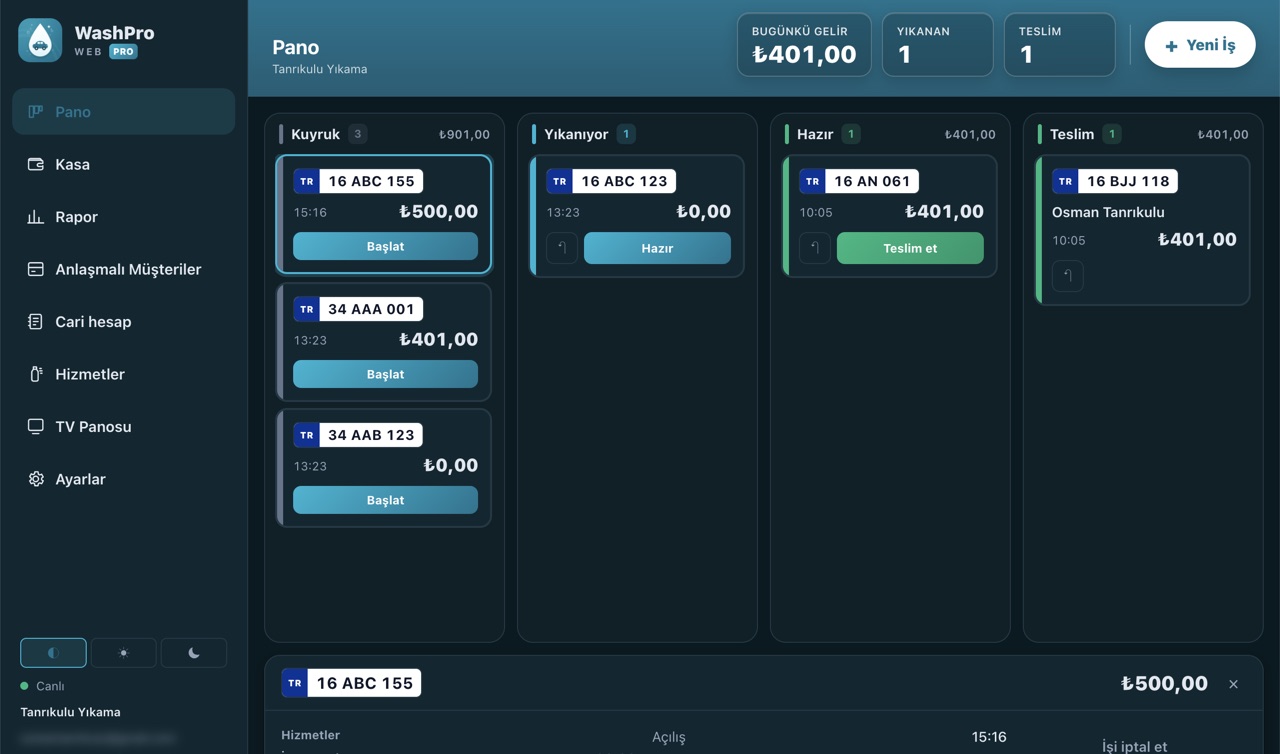
Si tienes un ordenador en el negocio no hace falta instalar nada: entra con la misma cuenta y la cola del móvil aparece en pantalla. Cuatro columnas de estado a la vez; escribe la matrícula, pulsa Intro y el trabajo queda abierto.
1
Entra con la misma cuenta Abre la dirección en el navegador e inicia sesión con la cuenta del móvil; tu negocio se abre tal cual.
2
Los mismos datos, en segundos Un coche entregado desde el ordenador desaparece al instante del móvil; un trabajo abierto en el móvil aparece en el tablero.
3
Cuenta y suscripción en el móvil La web es una pantalla más: no crea cuentas ni suscripciones, funciona con la del móvil.
La versión web necesita conexión a internet; el teléfono y la tableta siguen funcionando sin conexión. Las fotos de los trabajos no aparecen en la versión web.
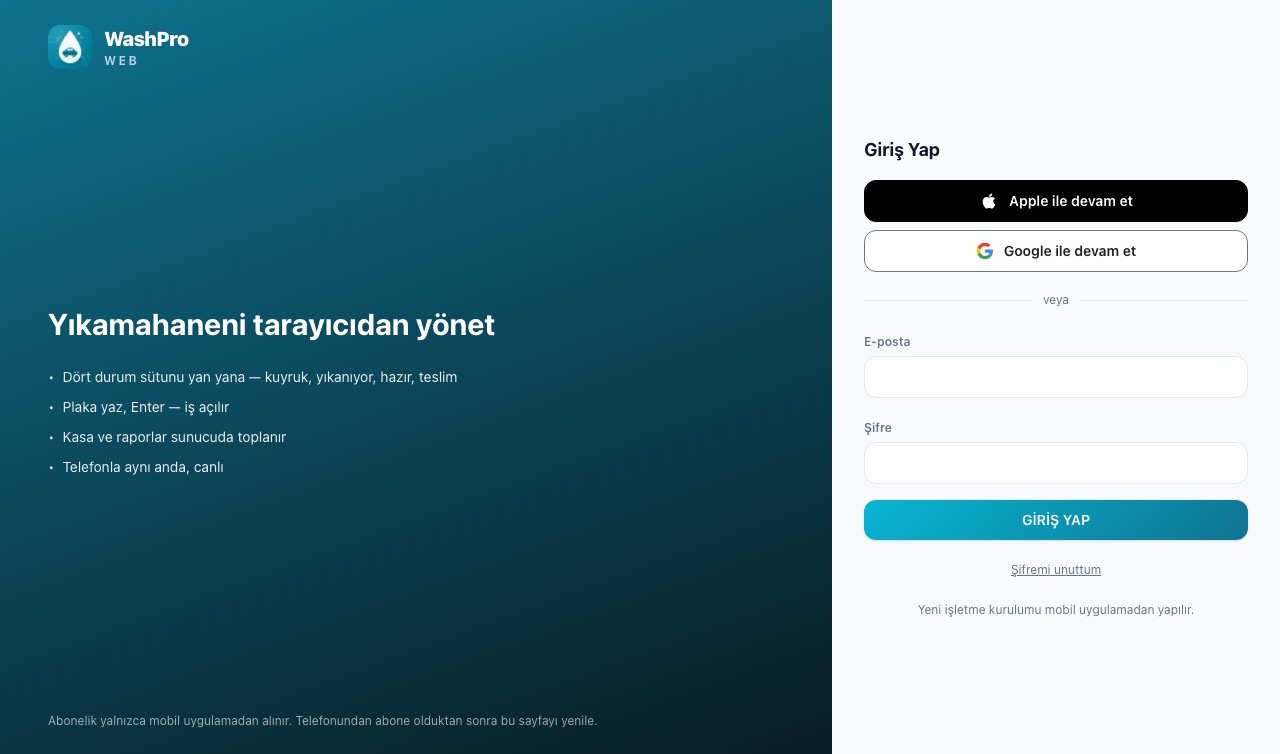
Versión web de WashPro — pantalla del panel, cuatro columnas de estado de la cola a la entrega
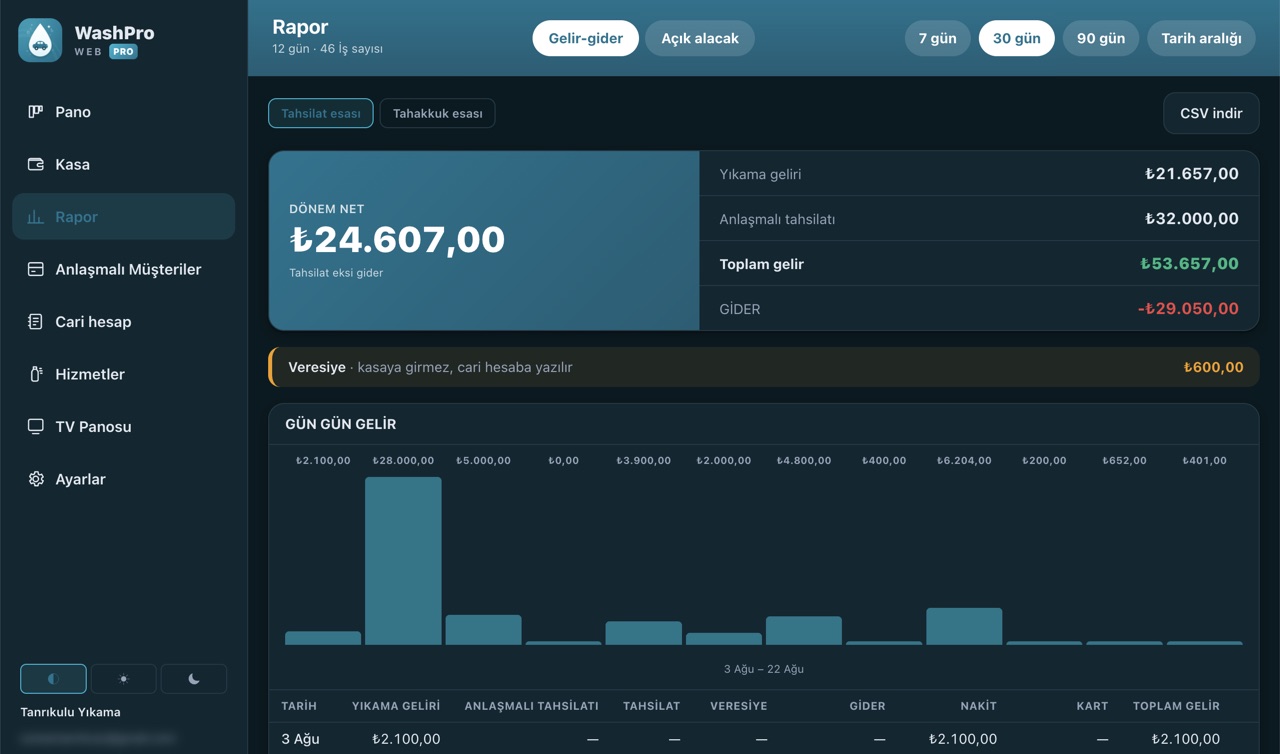
Versión web de WashPro — pantalla de informes, tarjeta neta del periodo y gráfico de ingresos día a día Versión web de WashPro — pantalla de inicio de sesión en el navegador
Panel TV · La pantalla de la sala de espera

Convierte el televisor de tu negocio en una pantalla de cola en vivo.

Los clientes que esperan siguen la cola y la hora estimada de entrega en la pantalla de la sala. Al recibir y al entregar, la pantalla muestra durante 30 segundos la tarjeta del vehículo: matrícula, servicios, código QR. El precio nunca se muestra.

1
Abre el App Store en Apple TV, instala y abre la app
2
En el televisor aparece un QR de emparejamiento: escanéalo desde la pantalla Panel de TV de la app
3
Las columnas En cola → En proceso → Listo se actualizan en vivo; al recibir y al entregar, la tarjeta del vehículo ocupa la pantalla.
1
Abre Google Play en Android TV, instala y abre la app
2
En el televisor aparece un QR de emparejamiento: escanéalo desde la pantalla Panel de TV de la app
3
Las columnas En cola → En proceso → Listo se actualizan en vivo; al recibir y al entregar, la tarjeta del vehículo ocupa la pantalla.
1
Abre la dirección en la TV Escribe tanrikuluapps.com/washpro/pano en el navegador de la TV; aparece un QR de emparejamiento.
2
Escanea desde la app Ajustes → Panel TV → "Escanear el QR de la TV" — se empareja en segundos.
3
La pantalla se gestiona sola Las columnas En cola → En proceso → Listo se actualizan en vivo; al recibir y al entregar, la tarjeta del vehículo ocupa la pantalla.
Guía de instalación ilustrada →
La tarjeta de entrada lleva un código QR de seguimiento; la de entrega, uno para pedir la próxima cita. En reposo, la pantalla va mostrando los vehículos en espera y no se apaga.
Instalación única: la TV queda como pantalla permanente del local.
En directorios independientes
WashPro | AlternativeTo