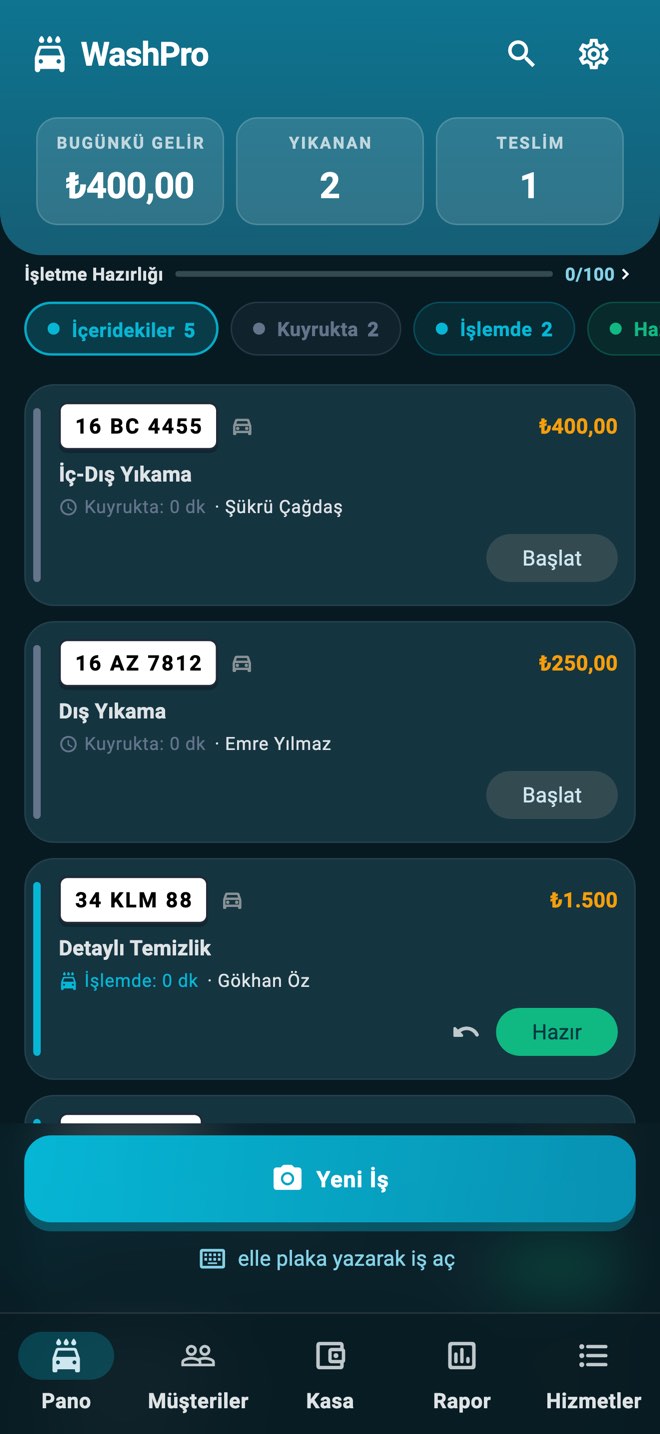
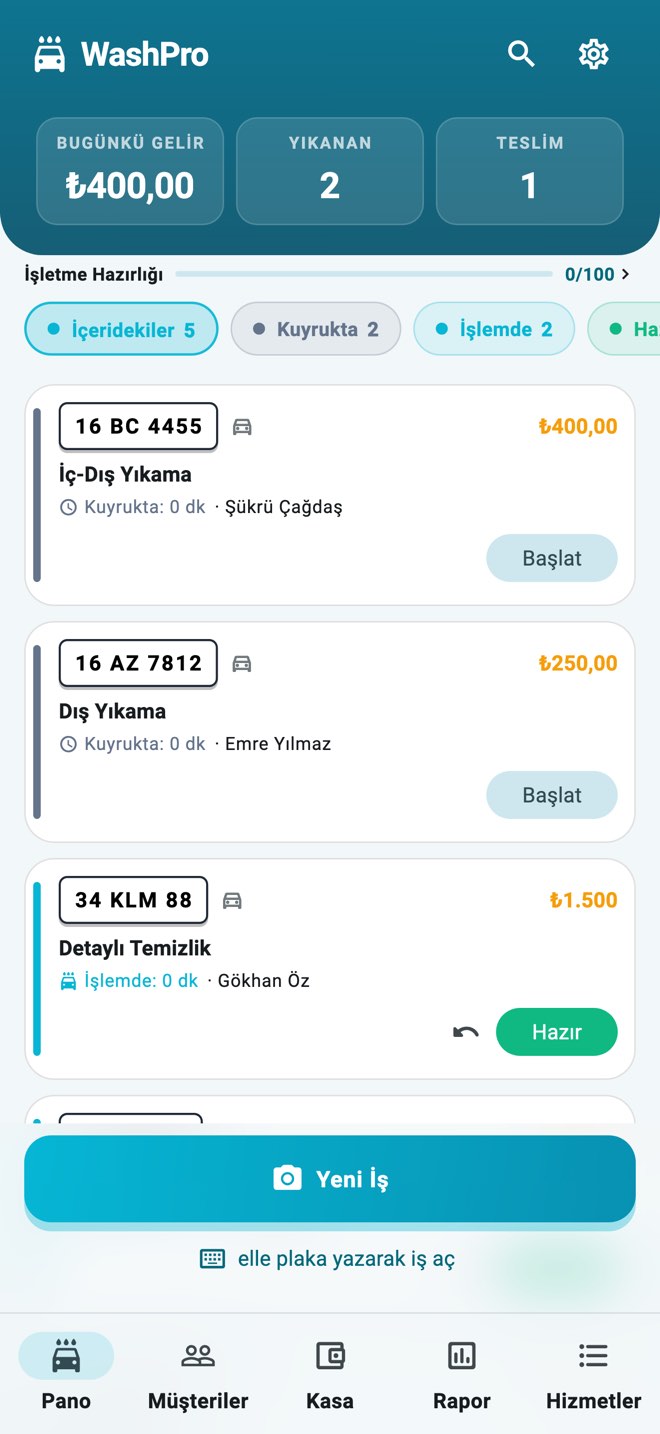
Ogni auto, dalla coda alla consegna, su un'unica bacheca. Tu lavora, WashPro tiene il conto.
WashPro è un software gestionale che funziona prima di tutto offline, pensato per autolavaggi e centri di detailing. Legge la targa con la fotocamera del telefono, mette il lavoro in una coda in tempo reale, tiene aggiornato il cliente senza chiedergli di installare un'app e chiude la giornata con cassa e provvigioni del personale. Non serve hardware dedicato al riconoscimento targhe; funziona su telefono, nel browser e su uno schermo TV, e si sincronizza con il cloud quando la connessione torna.
Registra l'auto in pochi secondiFotografa la targa; scheda, classe e prezzo sono pronti.
L'attesa la dice l'appImpara dai tempi reali di lavaggio e dà al cliente un orario stimato di ritiro.
«L'auto è pronta» con un toccoAvvisa subito via WhatsApp o SMS; il cliente segue la sua posizione in diretta con il QR.
Il cliente fedele torna da soloCrea la tua campagna: X servizi acquistati, Y in omaggio. Il premio può essere un altro servizio; l’app conta e avvisa all’accettazione e alla consegna.Campagne e programma fedeltà →
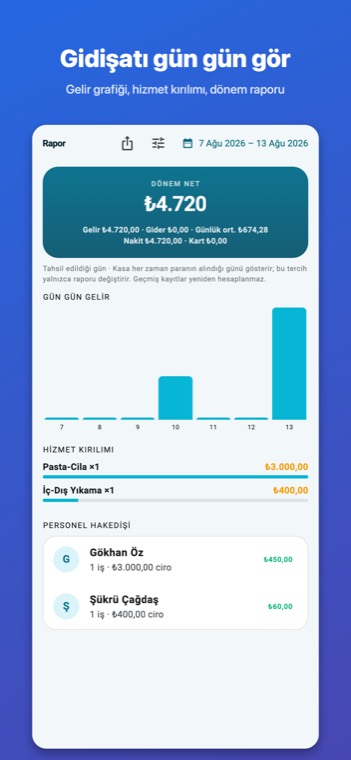
Fine delle liti sulle provvigioniChi ha lavato quale auto e quanto gli spetta — il report del periodo è automatico.
Funziona anche senza InternetApri lavori, consegni auto, controlli la cassa — anche offline. Tutto si sincronizza al ritorno della rete.
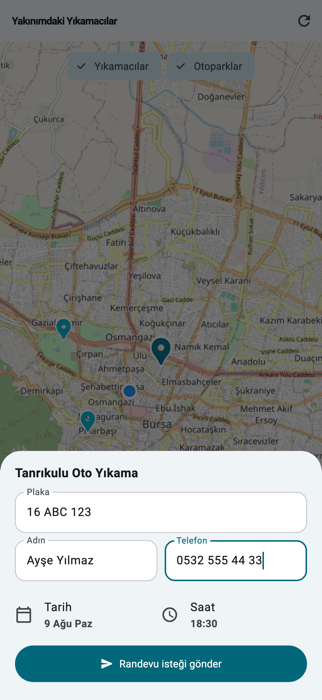
Clienti che arrivano su appuntamentoI clienti ti trovano sulla mappa, scelgono un orario e chiedono un appuntamento; tu approvi dal telefono.
Avvisi automatici al cliente, gratisIl cliente scansiona il QR, aggiunge una carta Apple Wallet o consente le notifiche; quando l’auto è pronta l’avviso parte da solo. Nessun costo per messaggio.Scopri come funziona →
Badge Impresa DigitaleCompleta tutti i passaggi digitali e spicca sulla mappa con il badge — i clienti vedranno la tua maturità digitale.Scopri il badge →
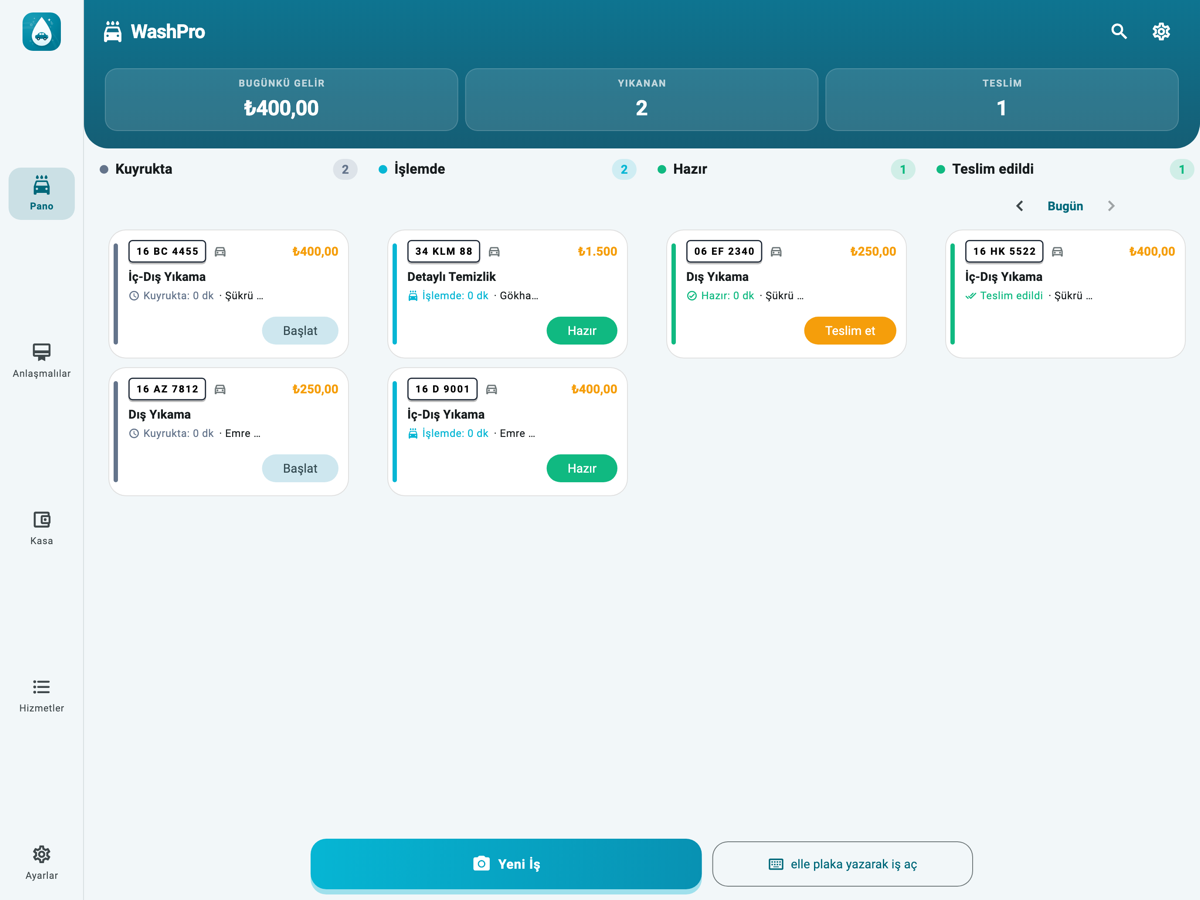
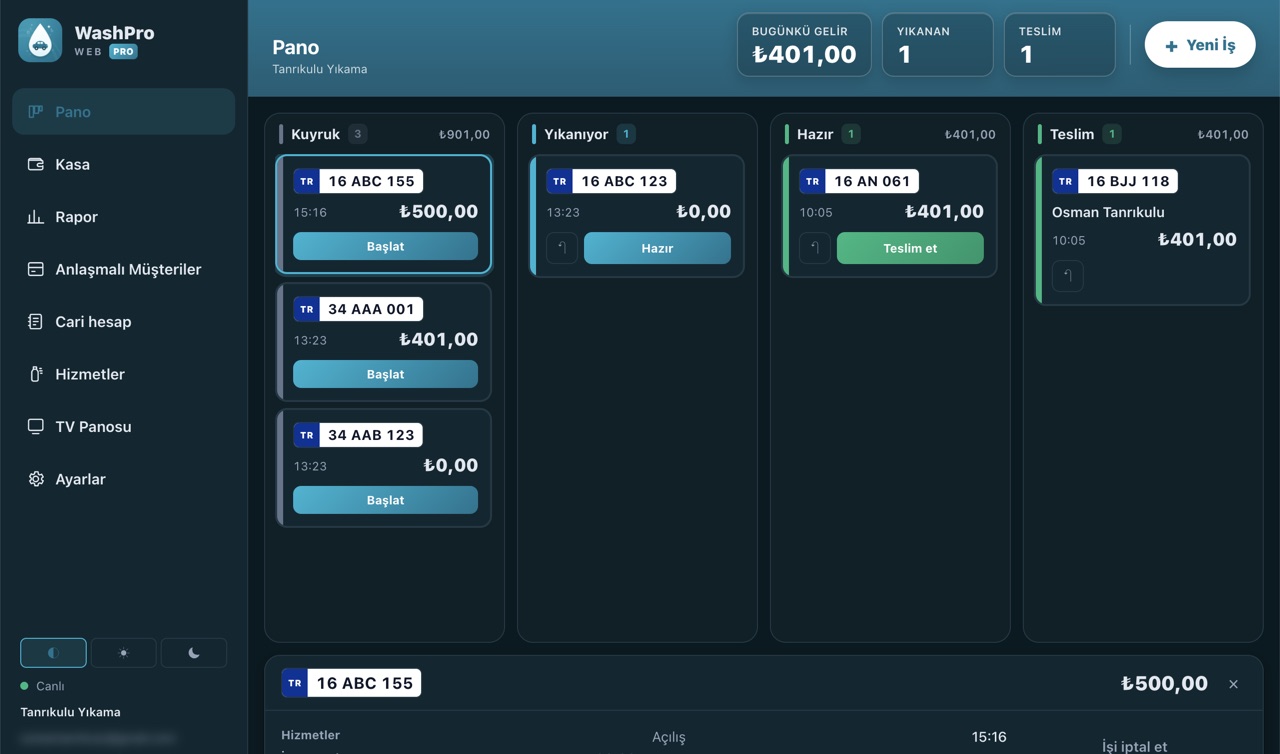
Non una copia del telefono: un layout per tablet Su iPad e tablet Android le quattro colonne di stato stanno affiancate e il lavoro scelto si apre nel pannello di destra. Un tablet lasciato fisso resta acceso tutto il giorno e si legge a due o tre metri.
Come funziona
Come scorre la giornata
Sei attività, sei schermate: tutto in un'app e anche offline.
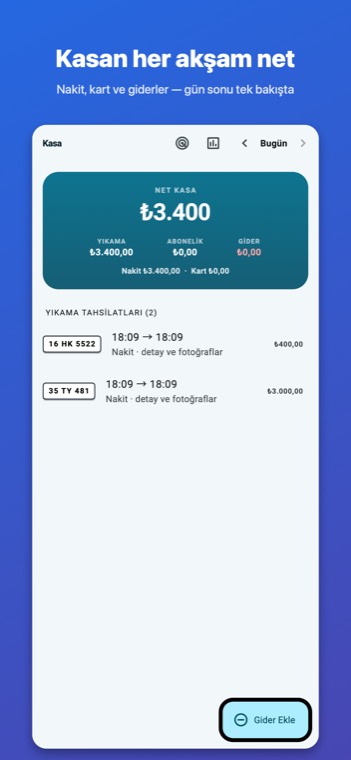
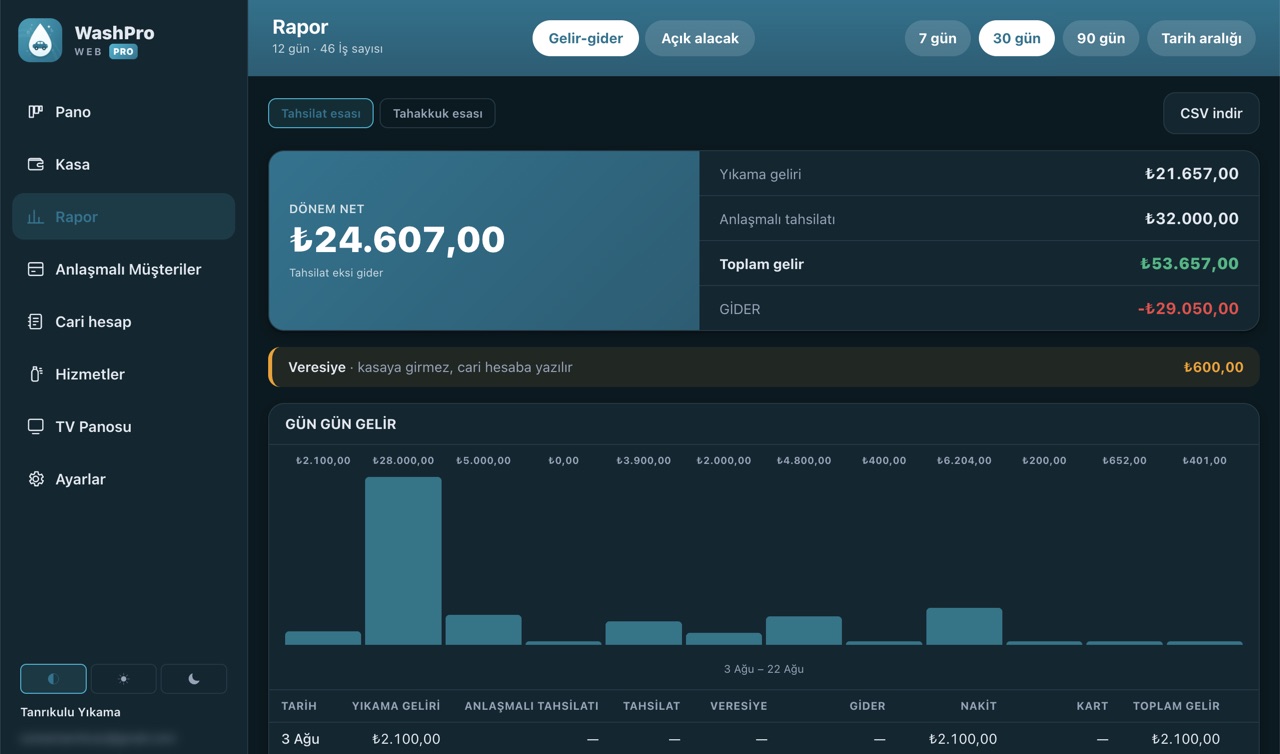
Il denaro della giornata in un unico posto: incassi lavaggio, incassi abbonamenti e spese separati, con la cassa netta sotto. Ogni riga distingue contanti e carta, così la conta serale torna. Tocca una riga per il dettaglio e le foto prima della consegna.
02
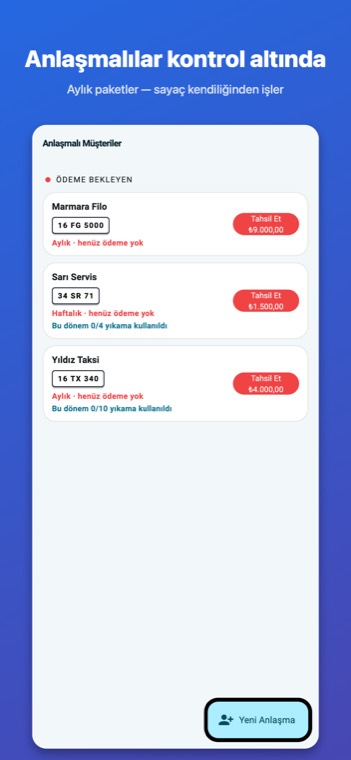
L'app conta abbonamenti e flotte
Scegli il periodo – settimanale, mensile o annuale –, il prezzo e i lavaggi inclusi («quattro al mese»); l'app tiene il conto. Numero vuoto vuol dire illimitato: così si impostano le flotte. Decidi tu i servizi coperti; gli extra restano fuori.
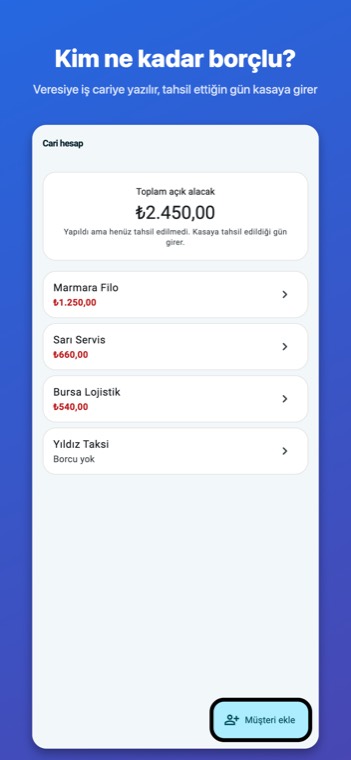
03
Il libro dei sospesi in tasca
Apri un conto per chi paga dopo: il lavoro va a debito, registri l'incasso quando arriva, il saldo scorre da sé. Il credito non entra in cassa — entra il giorno in cui arrivano i soldi, così la conta serale resta giusta. A fine mese invii un estratto PDF.
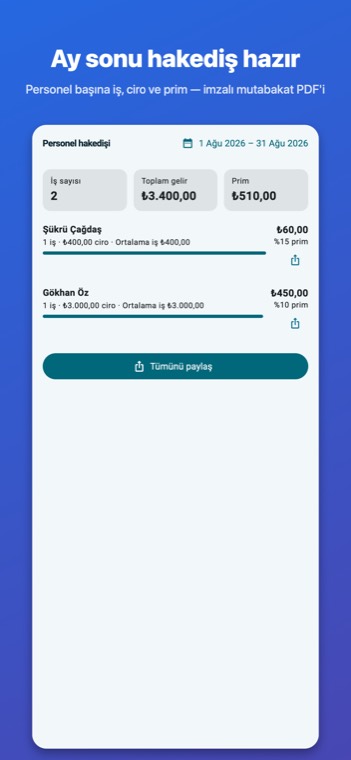
04
La paga si somma da sola a fine mese
La percentuale sta sul servizio; scegli chi esegue quando apri il lavoro. A fine mese sai chi ha guadagnato quanto, quanti lavori e lo scontrino medio. Condividi un riepilogo personale e la discussione finisce lì. Ogni addetto vede solo i propri numeri.
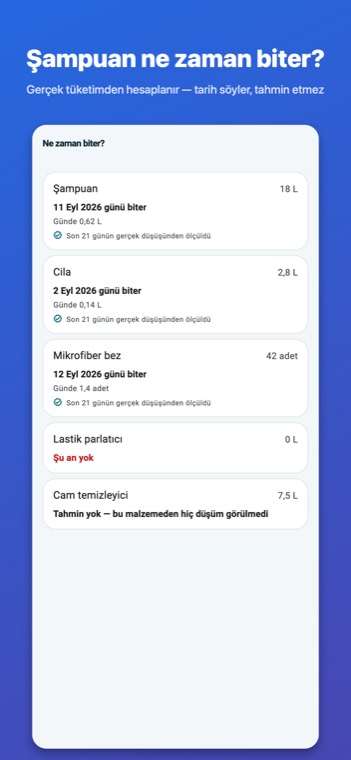
05
È l'app a dirti quando finisce lo shampoo
Imposti «0,2 litri di shampoo per lavaggio» e la giacenza cala da sola a ogni consegna. La previsione nasce dal consumo reale degli ultimi 28 giorni, non da un calcolo. Se i dati non bastano non inventa una data: lo dice. Quando scende, avvisa la mattina.
06
Non serve il computer per vedere i numeri
Scegli un periodo: incassi, spese, le auto più frequenti, confronto tra addetti. Il PDF va al commercialista, il CSV nel tuo foglio. Gli incassi si leggono per giorno di pagamento o per giorno di lavoro: se lavori a credito, questa scelta cambia il vero volto del mese.
Tracciamento live + Apple Wallet · Nessuna app per il cliente
Fai seguire al cliente il suo turno, in diretta.
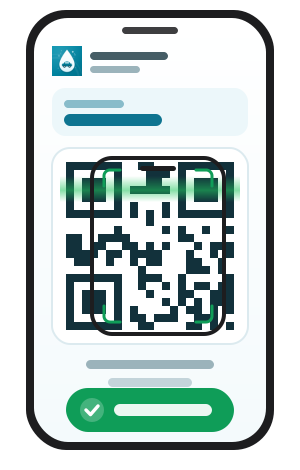
Il cliente scansiona il QR, segue l’auto in tempo reale e può aggiungere una carta ad Apple Wallet. Quando l’auto è pronta l’avviso arriva sulla schermata di blocco — su Android con una notifica del browser. Nessuna app, nessuna registrazione, nessun costo per messaggio.
1
L'attività mostra un QRAll'apertura della scheda il QR del lavaggio è pronto — a schermo o stampato sullo scontrino.
2
Il cliente lo scansionaBasta la fotocamera del telefono — niente app, niente account.
3
L’avviso arriva da soloCarta Wallet o notifica del browser: all’inizio del lavoro, quando l’auto è pronta, alla consegna — e quando matura un lavaggio gratuito.
Finite le chiamate «quando è pronta?»; il cliente non si sente mai dimenticato.
WASHPRO
IAB 123 CD
✓
🚿
✨
🏁
La tua auto è in lavorazione ✨
CONSEGNA STIMATA~16:40
La carta Apple Wallet: diventa verde quando l’auto è pronta e l’avviso arriva sulla schermata di blocco.
Appuntamenti dalla mappa · Un nuovo canale clienti
Il cliente ti trova sulla mappa e arriva su appuntamento.
La tua attività appare sulla mappa in modalità cliente; il cliente sceglie un orario e chiede un appuntamento, tu approvi dal telefono. Ogni automobilista con l'app è un potenziale cliente.
1
Appari sulla mappaImpostazioni → attiva "Mostra sulla mappa"; se la posizione è salvata, è tutto.
2
Il cliente chiede un appuntamentoVede gli autolavaggi vicini sulla mappa, controlla l'affluenza, sceglie una fascia oraria e invia la richiesta con la targa.
3
Tu approvi, il resto è automaticoTi arriva una notifica; approva o rifiuta — il cliente lo sa subito e segue l'appuntamento nell'app.
Le richieste sono limitate: la stessa targa o telefono non può inondarti — la tua bacheca resta pulita.
Pagamento online · PayTR e Stripe
Il cliente paga con carta, direttamente sul tuo conto.
Alla consegna mostra il QR code o invia il link. Appena il pagamento arriva la consegna avviene da sola. Il denaro arriva direttamente sul tuo account PayTR o Stripe; nessun saldo trattenuto e Tanrikulu Apps non applica alcuna commissione aggiuntiva.
PayTRAttività in TurchiaStripeFuori dalla Turchia
1
Collega il tuo accountAggiungi il tuo account PayTR o Stripe da Impostazioni → Conto di pagamento. Le chiavi restano cifrate sul server e non arrivano mai nell'app.
2
Mostra il QR code alla consegnaScegli Online come metodo di pagamento; link e QR code compaiono sullo schermo. Il cliente inquadra col telefono e paga con la sua carta.
3
La consegna avviene da solaAppena il pagamento arriva la consegna avviene automaticamente. Il pulsante di consegna non compare prima del denaro: non può restare un lavoro che sembra pagato ma non lo è.
Gli incassi online stanno su una riga separata nella cassa di fine giornata e nei report; non vengono mai mescolati con i pagamenti con carta.
Lascia che sia il software a contare il premio: il cliente torna da solo.
Imposta la tua regola: chi acquista X di un servizio ne riceve Y gratis. Il premio può essere un servizio diverso — vendi lavaggi e regali una pulizia interni, così il cliente scopre qualcosa che non ha mai provato.
Nessuno segna nulla a mano: si conta alla consegna e le righe gratuite non contano mai. Quando arriva un cliente che ha maturato il premio, l’app lo chiede da sola, sia all’accettazione sia alla consegna.
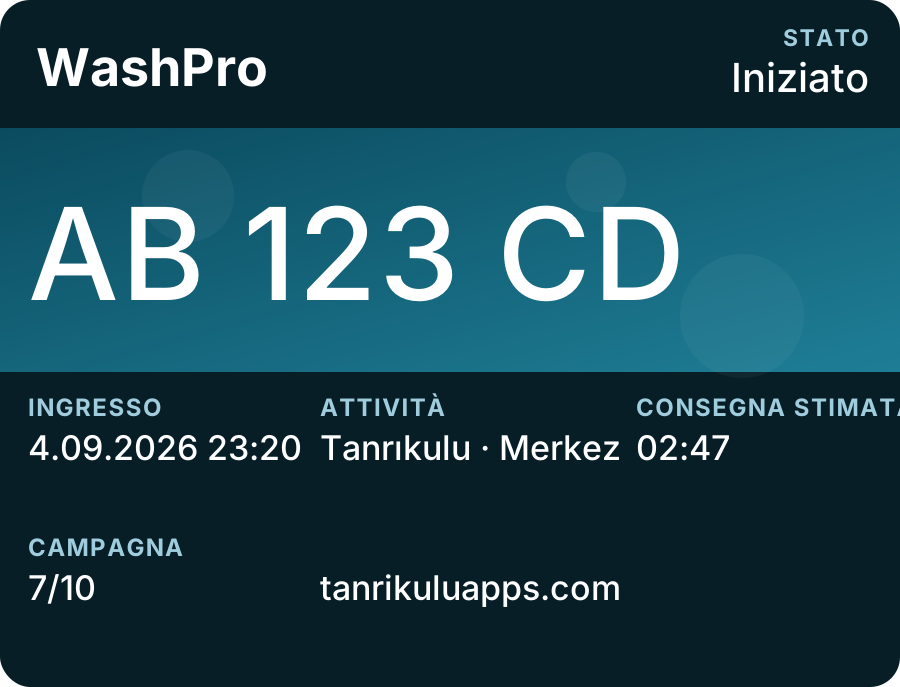
Il cliente vede i suoi progressi sulla carta Apple Wallet
La carta è legata alla targa, non al singolo lavoro: il cliente la aggiunge una volta e la stessa carta si riattiva a ogni lavaggio. L’avanzamento della campagna si aggiorna man mano che i veicoli vengono riconsegnati.
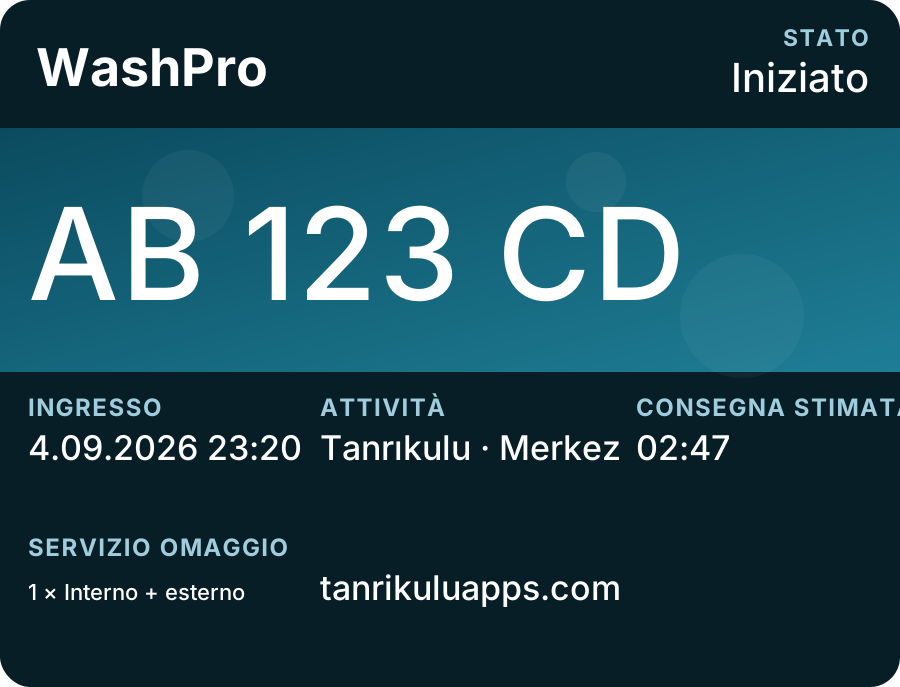
Prima che il premio sia maturato. La carta mostra il contatore: sette lavaggi su dieci, ne mancano tre al prossimo premio.Quando il premio è maturato. Sulla carta compare il servizio gratuito: 1 × Interno + esterno. Al ritorno del cliente l’app lo propone da sola.
Il campo campagna compare solo se hai definito una tua campagna e il contatore del cliente è partito; altrimenti quella riga non c’è.
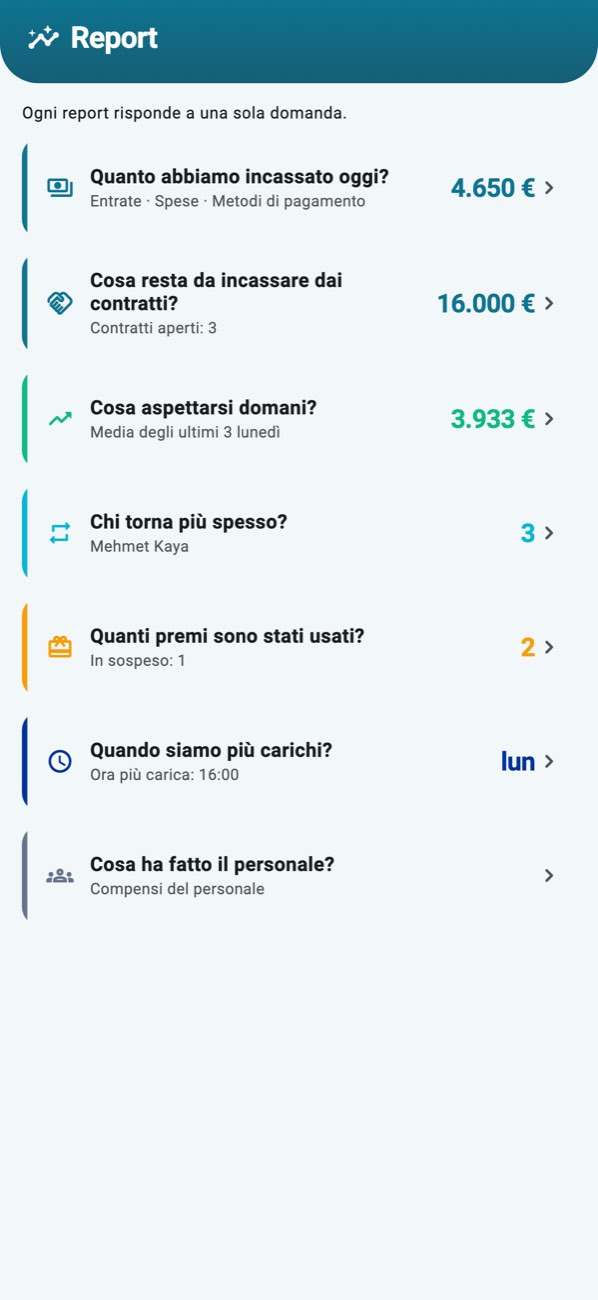
La schermata dei report non è una lunga tabella: sette domande, sette risposte. La risposta è sulla scheda; un tocco apre il dettaglio — grafico, ripartizione, elenco periodo per periodo.
Quanto abbiamo incassato oggi?
Cosa resta da incassare dai contratti?
Cosa aspettarsi domani?
Chi torna più spesso?
Quanti premi sono stati usati?
Quando siamo più carichi?
Cosa ha fatto il personale?
I report sono calcolati dai dati sul tuo dispositivo e si aprono anche offline. La previsione non è una promessa ma la media degli stessi giorni passati — la schermata dice su quanti giorni si basa.
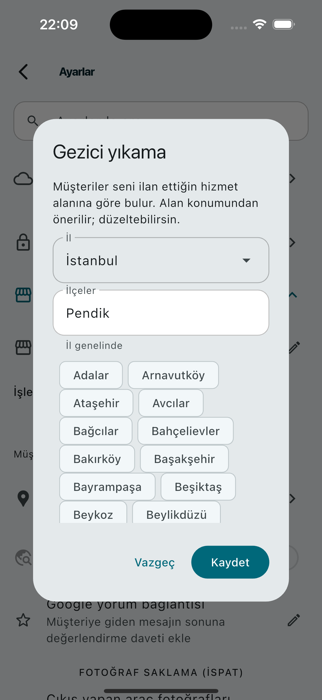
Imposta l’attività come mobile: al posto di un pin sulla mappa appare l’area di servizio dichiarata. L’app la suggerisce dalla tua posizione; scegli provincia e distretti da un elenco.
1
Dichiara l’area di servizioScegliendo mobile si apre una finestra di configurazione: provincia da elenco, distretti a chip. Senza distretti vale tutta la provincia.
2
Il cliente ti trova dalla sua posizioneSulla mappa il cliente vede i lavaggi mobili che coprono la sua posizione e chiede un appuntamento.
3
Ogni lavoro con indirizzoOgni lavoro registra dove si trova l’auto. Cambia anche il messaggio finale: l’auto è già dal cliente, niente «vieni a ritirarla».
Puoi tornare alla sede fissa quando vuoi; nessun dato si perde tra le due modalità.
Pianificazione del lavaggio mobile · Ottimizzazione del percorso
Lascia che il piano costruisca la giornata, tu approvi.
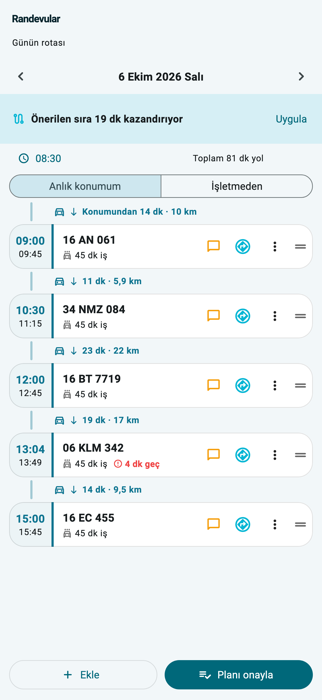
Nel lavaggio mobile gli appuntamenti del giorno si dispongono in un prospetto: orario di arrivo e di partenza di ogni tappa, con tempo di viaggio e distanza fra l'una e l'altra. L'app riordina le tappe e dice quanti minuti fa risparmiare.
1
Il prospetto si costruisce da soloGli appuntamenti sono in ordine di orario; ogni tappa mostra arrivo e partenza, oltre a tempo di viaggio e distanza dalla precedente. Il lavoro che non rispetta l'orario promesso è segnato in rosso.
2
L'ordine lo dai tuTrascina le tappe, inserisci una pausa, fissa un orario. Se esiste un ordine più breve, l'app dice quanti minuti fa risparmiare; basta un tocco per applicarlo.
3
Approva il piano e i lavori arrivano sulla lavagnaAppena approvi, i lavori arrivano sulla lavagna in quell'ordine. Aprendo il navigatore, il cliente vede "il nostro team è in arrivo" sulla sua pagina di tracciamento.
Il piano ti dice anche quando partire. Scegli tu se si parte dalla sede o dalla tua posizione attuale.
Versione web · Usalo dal computer
La stessa attività, dal computer.
Se hai un computer in attività non devi installare nulla: accedi con lo stesso account e la coda del telefono compare a schermo. Quattro colonne di stato affiancate; digita la targa, premi Invio — il lavoro è aperto.
1
Accedi con lo stesso accountApri l'indirizzo nel browser e accedi con l'account del telefono; la tua attività si apre com'è.
2
Stessi dati, in pochi secondiUn'auto consegnata dal computer sparisce subito dal telefono; un lavoro aperto dal telefono compare sulla lavagna.
3
Account e abbonamento sul telefonoIl web è uno schermo in più: non crea account né abbonamenti, funziona con quello del telefono.
La versione web richiede una connessione internet; telefono e tablet continuano a funzionare offline. Le foto dei lavori non compaiono nella versione web.
Trasforma il TV della tua attività in uno schermo della coda in tempo reale.
I clienti in attesa seguono la coda e l'orario di consegna stimato sullo schermo in sala. All'accettazione e alla consegna lo schermo mostra per 30 secondi la scheda del veicolo: targa, servizi, codice QR. Il prezzo non viene mai mostrato.
1
Apri l'App Store su Apple TV, installa e avvia l'app
2
Sul TV appare un QR di associazione — scansionalo dalla schermata Bacheca TV dell'app
3
Le colonne In coda → In lavorazione → Pronto si aggiornano in tempo reale; all'accettazione e alla consegna la scheda del veicolo occupa lo schermo.
1
Apri Google Play su Android TV, installa e avvia l'app
2
Sul TV appare un QR di associazione — scansionalo dalla schermata Bacheca TV dell'app
3
Le colonne In coda → In lavorazione → Pronto si aggiornano in tempo reale; all'accettazione e alla consegna la scheda del veicolo occupa lo schermo.
1
Apri l'indirizzo sulla TVDigita tanrikuluapps.com/washpro/pano nel browser della TV; appare un QR di abbinamento.
2
Scansiona dall'appImpostazioni → Schermo TV → "Scansiona il QR sulla TV" — abbinato in pochi secondi.
3
Lo schermo si gestisce da soloLe colonne In coda → In lavorazione → Pronto si aggiornano in tempo reale; all'accettazione e alla consegna la scheda del veicolo occupa lo schermo.
La scheda di accettazione porta un QR per seguire il lavoro, quella di consegna un QR per il prossimo appuntamento. A riposo lo schermo mostra a turno i veicoli in attesa e non va mai in standby.
Installazione una tantum: la TV diventa per sempre lo schermo del negozio.


 Merkez