
WashPro · لمغاسل السيارات ومراكز التلميع

المدير في جيب الغسّال.

كل سيارة من الطابور إلى التسليم على لوحة واحدة. اعمل أنت، وليتابع WashPro.

‏WashPro برنامج إدارة يعمل دون إنترنت أولًا، لمغاسل السيارات وأعمال التلميع. يقرأ اللوحة بكاميرا الهاتف، ويضع العمل في طابور مباشر، ويُبقي العميل على اطلاع دون أن يطلب منه تثبيت تطبيق، ويُغلق اليوم بالصندوق وعمولة الموظفين. لا حاجة إلى جهاز خاص لقراءة اللوحات؛ يعمل على الهاتف وفي المتصفح وعلى شاشة تلفزيون، ويتزامن مع السحابة عند عودة الاتصال.

دليل الاستخدام خطوة بخطوة (بالإنجليزية) ←

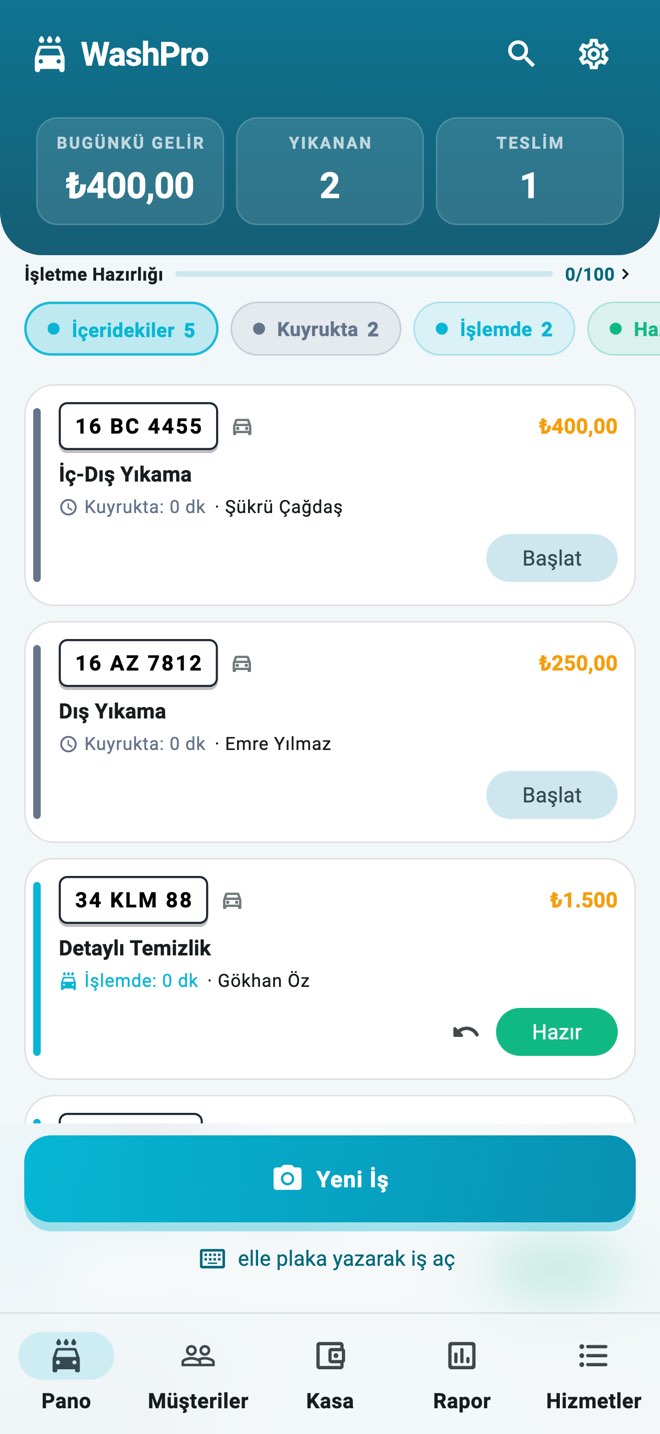
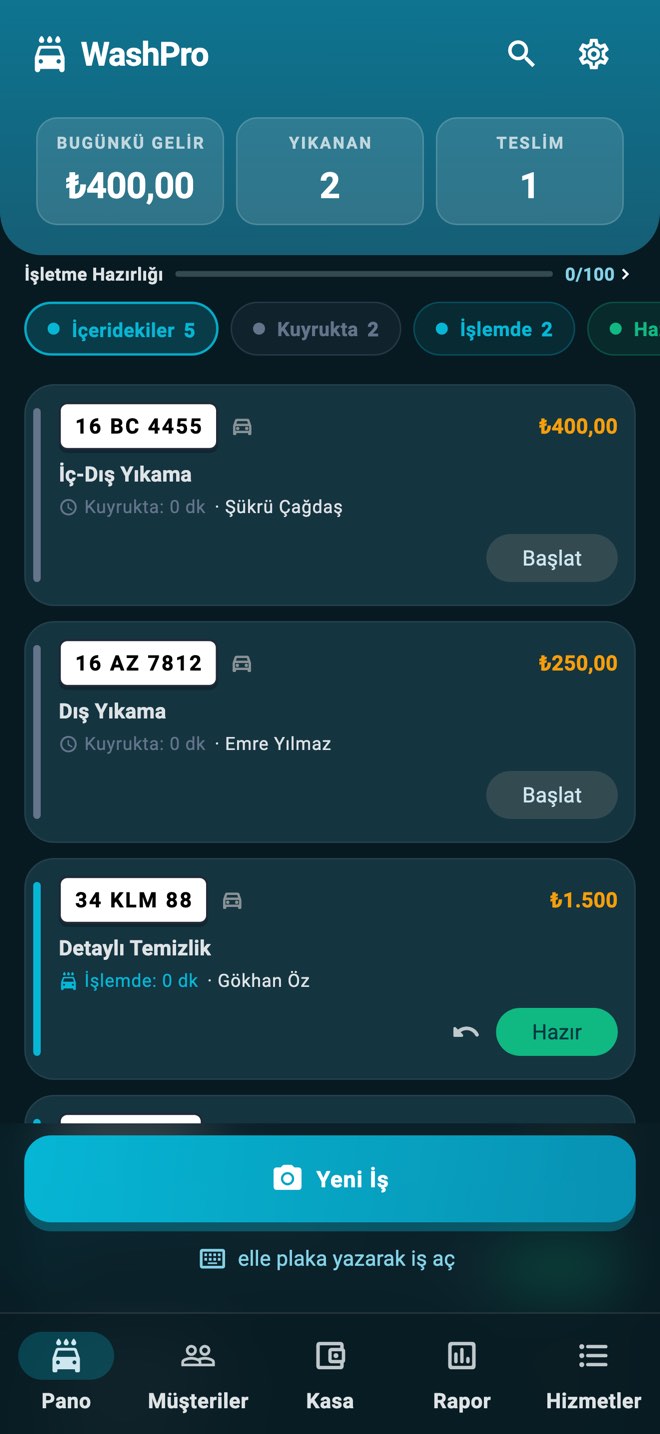
WashPro pano
سجِّل السيارة في ثوانٍ صوِّر اللوحة؛ القيد والفئة والسعر جاهزون.
دع التطبيق يعلن مدة الانتظار يتعلم من أوقات الغسيل الفعلية ويعطي العميل وقت استلام تقديريًا.
«سيارتك جاهزة» بلمسة واحدة أبلغ فورًا عبر واتساب أو SMS؛ ويتابع العميل دوره مباشرة عبر QR.
العميل الوفي يعود من تلقاء نفسه أنشئ عرضك الخاص: اشترِ X من خدمة واحصل على Y من خدمة أخرى مجانًا. يمكن أن تكون المكافأة خدمة مختلفة؛ التطبيق يحسب ويذكّرك عند الاستلام وعند التسليم. العروض وبرنامج الولاء ←
تنتهي خلافات العمولة من غسل أي سيارة وكم يستحق — تقرير الفترة تلقائي.
يعمل حتى بدون إنترنت تفتح المهام وتسلّم السيارات وترى الصندوق — حتى دون اتصال. تتم المزامنة فور عودة الإنترنت.
عملاء يصلون بموعد يجدك العملاء على الخريطة ويختارون وقتًا ويطلبون موعدًا؛ وتوافق أنت من هاتفك.
إشعار تلقائي للزبون، مجاناً يمسح الزبون رمز QR ويضيف بطاقة Apple Wallet أو يسمح بالتنبيهات؛ وعندما تجهز السيارة يصله الإشعار تلقائياً. بلا رسوم رسائل. شاهد كيف يعمل →
شارة المنشأة الرقمية أكمل كل الخطوات الرقمية وتميّز على الخريطة بالشارة — ليرى عملاؤك نضجك الرقمي. احصل على شارتك ←تعرّف على الشارة ←
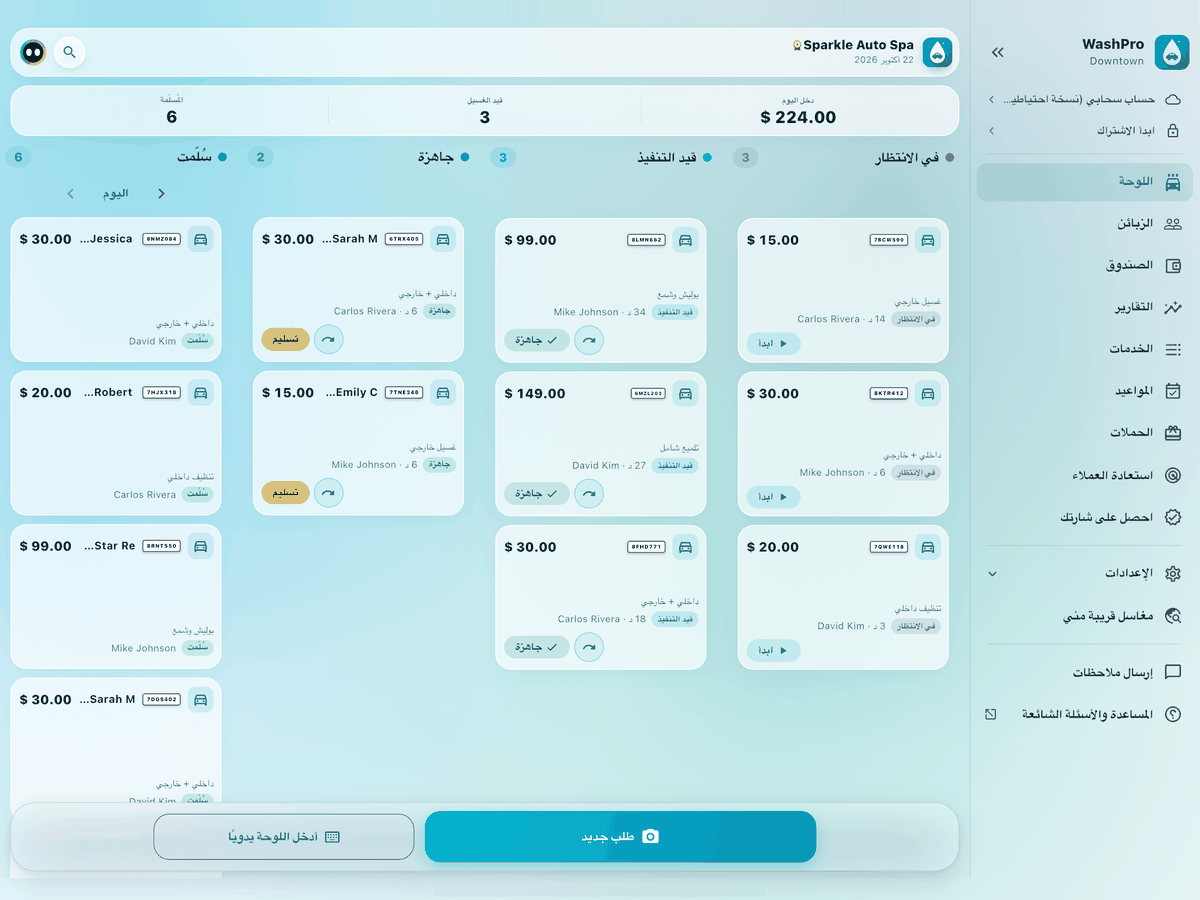
لوحة WashPro على الجهاز اللوحي: أربعة أعمدة حالة جنبًا إلى جنب

ليست نسخة من الهاتف — تخطيط مخصص للجهاز اللوحي
على iPad وأجهزة Android اللوحية تقف أعمدة الحالة الأربعة جنبًا إلى جنب ويفتح العمل المحدد في اللوحة اليمنى. الجهاز اللوحي الثابت يبقى مضاءً طوال اليوم ويُقرأ من مترين أو ثلاثة.

كيف يعمل

للتلميع

أدوات جديدة للأعمال عالية القيمة.

من الفحص عند الاستلام إلى تذكير الصيانة بعد أشهر، كل سجل أعمال السيراميك وPPF والتلميع في تطبيق واحد.

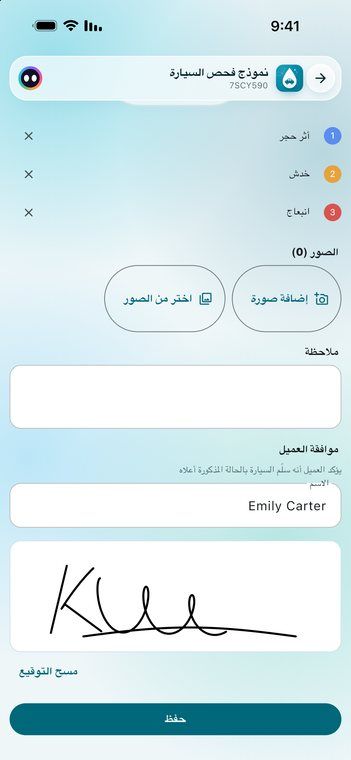
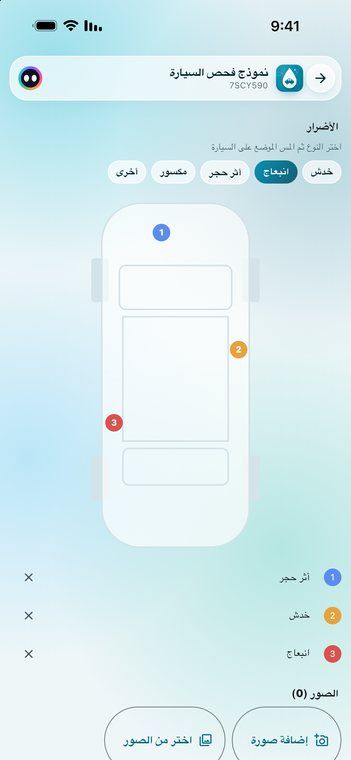
نموذج فحص السيارة

عند الاستلام حدّد الخدوش والانبعاجات وآثار الحصى والكسور على مخطط السيارة، وأضف الملاحظات والصور، واحصل على توقيع العميل على الشاشة. لا مزيد من جدال «هذا الخدش كان موجودًا».

توقيع العميل

يوقّع العميل نموذج الفحص على الشاشة، وتبقى علامات الأضرار والتوقيع في سجل العمل.
الدفعة المقدمة والعربون

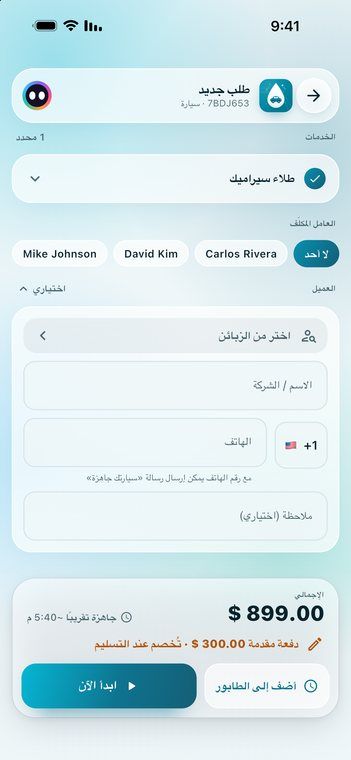
خذ دفعة مقدمة نقدًا أو بالبطاقة أو بالتحويل عند الدخول أو في العمل أو في الموعد، وتُخصم تلقائيًا عند التسليم. تبقى عربونات المواعيد في الصندوق ضمن «عربونات مفتوحة»، وإذا لم يحضر العميل تعيدها أو تحتفظ بها.
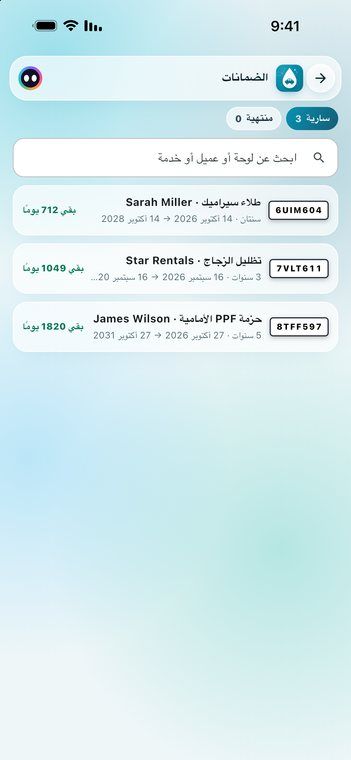
الضمانات

حدّد للخدمة ضمانًا بالأشهر أو السنوات، ويبدأ عند تسليم السيارة. في شاشة «الضمانات» ترى السارية والمنتهية وتجدها برقم اللوحة.
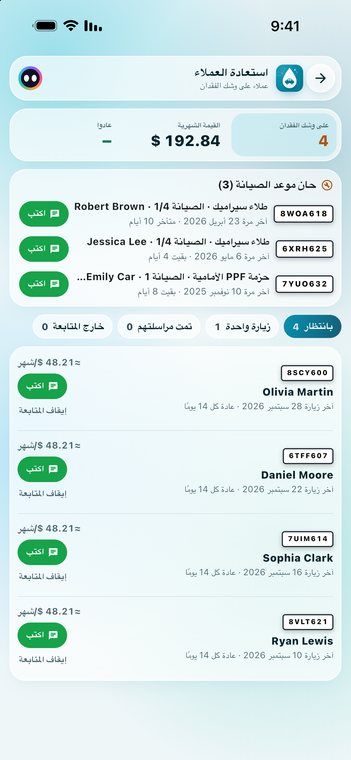
تذكير الصيانة

أضف إلى الخدمة خطة مثل «كل 3 أشهر، مرتين». يظهر العملاء المستحقون في قائمة «حان موعد الصيانة»، والرسالة جاهزة وأنت من يرسلها عبر واتساب أو SMS.
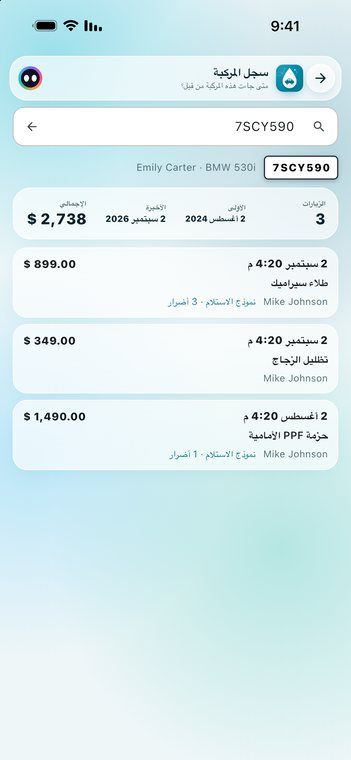
سجل المركبة

كل زيارات اللوحة، مع الأعمال ونماذج الفحص، في تقرير واحد، حتى قبل سنوات.

والمخزون تحسّن أيضًا: عدّل الكمية المخصومة عند التسليم حسب السيارة، وتابع مواد مثل PPF بالمتر، واحصل على تنبيه عند المستوى الحرج. ويمكن الآن تحديد مدة الخدمة بالدقائق أو الساعات أو الأيام.

الأدوات نفسها متاحة أيضًا على الكمبيوتر في WashPro Web ←

✦ جديد · موقع خاص بنشاطك

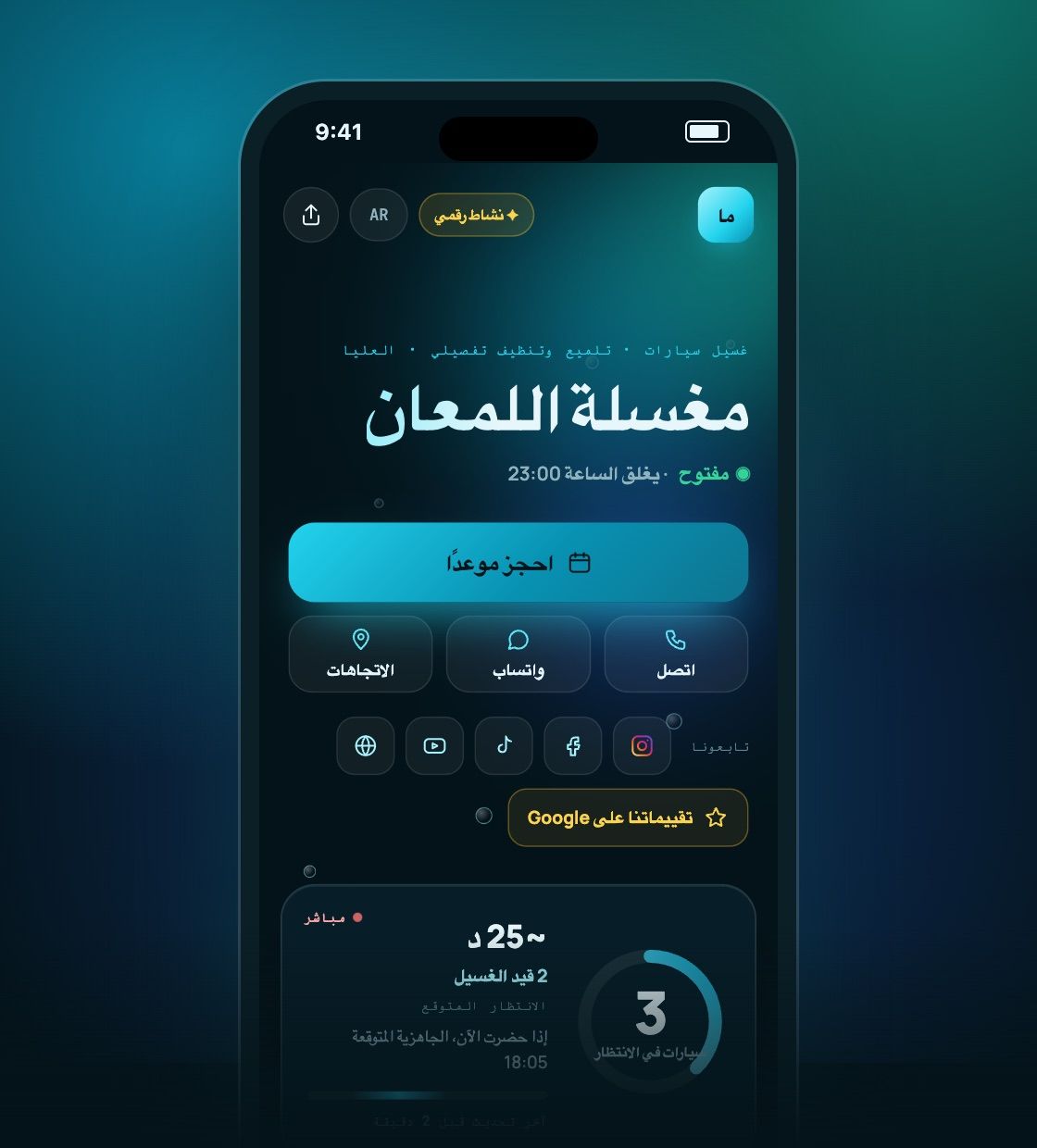
موقع عملك جاهز من تلقاء نفسه.

تتحول بياناتك في WashPro إلى موقع خاص بنشاطك: الخدمات وساعات العمل والانتظار المباشر والحجز بلمسة. بلا مصمم ولا نطاق ولا تكلفة إضافية.
1
يُبنى تلقائيًاتأتي الخدمات والمدد والساعات والموقع من التطبيق؛ لا تكتب شيئًا إضافيًا.
2
أنت تراه أولًاتطّلع على الموقع برابط معاينة خاص؛ لا يراه أحد غيرك حتى تنشره.
3
منشور بلمسةاضغط «انشر موقعي»؛ تصبح الصفحة عامة وتُرسل إلى Google.
انتظار مباشرحجز عبر الإنترنتواتساب واتصال27 لغةبلا تكلفة إضافية
شاهد موقعًا نموذجيًا ←
موقع مغسلة سيارات ومركز تلميع أُنشئ باستخدام WashPro على الهاتف
Otto · مساعد الذكاء الاصطناعي

اسأل عملك، فيأتيك الجواب من سجلاتك أنت.

اضغط على Otto في اللوحة، ثم اختر سؤالًا أو اكتبه. يستخرج Otto الرقم من سجلات الصندوق والأعمال في التطبيق نفسه؛ ولا يخمّن.

1
الصندوق والإيرادات كيف الصندوق اليوم؟ كيف كان أمس؟ كيف كانت آخر 7 أيام؟
2
العمل كم سيارة لدينا الآن؟ كم سيارة غسلنا اليوم؟ أكثر ساعة ازدحامًا؟
3
حسب صلاحياتك لا يسأل كلٌّ إلا عمّا يحق له رؤيته؛ والموظف الذي لا يرى الصندوق لن يخبره Otto بالصندوق أيضًا.
4
حتى بدون إنترنت الأسئلة الجاهزة تعمل حتى دون إنترنت؛ تُحسب الأرقام من السجلات الموجودة على هاتفك. أما الأسئلة التي تكتبها فتحتاج عادةً إلى اتصال بالإنترنت.
5
التعرّف على المركبات بالذكاء الاصطناعي صوّر السيارة ويملأ Otto اللوحة والعلامة والطراز واللون والفئة في نموذج العمل؛ وأنت تراجع وتحفظ. لكل نشاط 10 أرصدة مجانية، وبعدها باقات من 100 و500 رصيد لا تنتهي صلاحيتها.

عند الاتصال بالإنترنت، تُرسل الأسئلة المكتوبة إلى خدمة الذكاء الاصطناعي من OpenAI للحصول على الجواب؛ التفاصيل في سياسة الخصوصية.
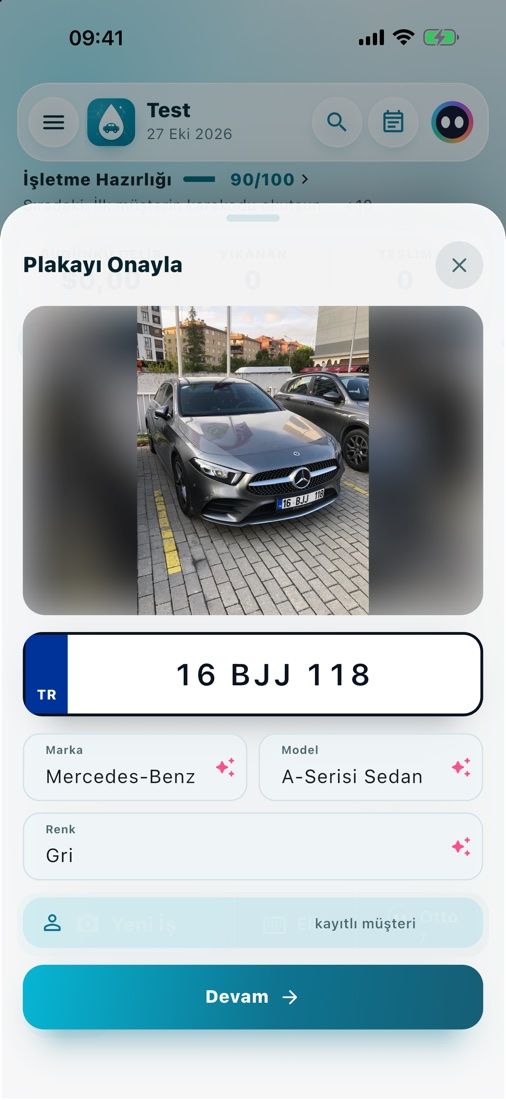
التعرّف على المركبات بالذكاء الاصطناعي: نموذج عمل يُملأ من صورة
الميزات الذكية على iPhone

ابدأ الغسيل من اختصارات iPhone نفسه.

يعمل WashPro مع الأدوات المدمجة في iPhone: تُفتح المهمة الجديدة بلمسة واحدة، ويبقى ملخص قائمة الانتظار على شاشتك الرئيسية، ويتابع العملاء سياراتهم في Wallet.

الاختصارات وSpotlight

اكتب «WashPro» في Spotlight أو افتح الاختصارات: «غسلة جديدة» يفتح كاميرا اللوحات، و«تسليم مركبة» يفتح لوحة العمل مع البحث برقم اللوحة.

التفاصيل
مركز التحكم وزر الإجراءات

أضف زرَّي «غسلة جديدة» و«تسليم مركبة» إلى مركز التحكم أو شاشة القفل، أو عيّن أحدهما لزر الإجراءات في iPhone 15 Pro والأحدث.

التفاصيل
أداة الشاشة الرئيسية

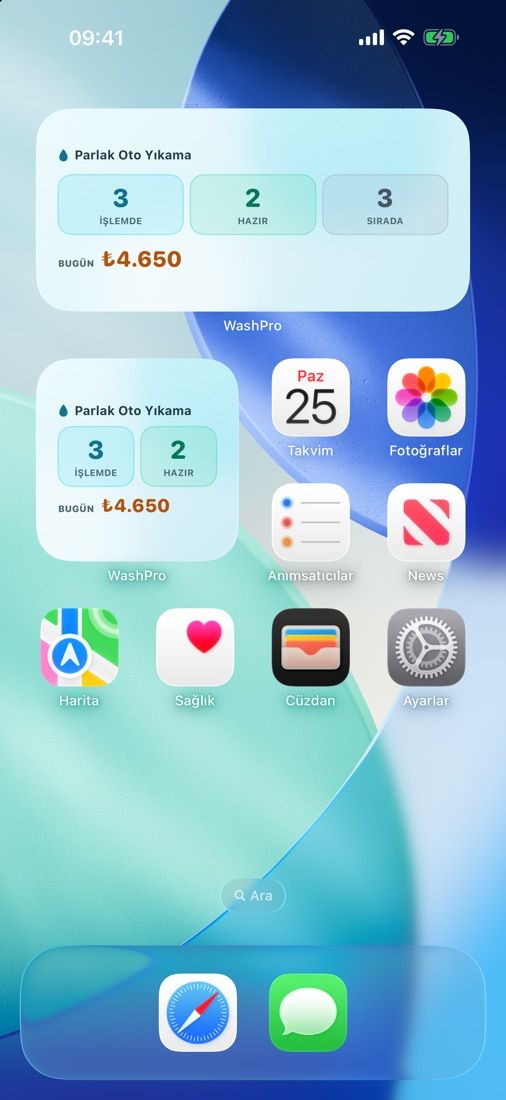
السيارات قيد العمل والجاهزة والمنتظرة، مع دخل اليوم، على شاشتك الرئيسية دون فتح التطبيق. على iPhone وiPad.

التفاصيل
Otto، مساعد عملك

اكتب لـ Otto أو المس أحد الأسئلة الجاهزة؛ تأتي الإجابات من سجلات منشأتك نفسها.

التفاصيل
تتبّع العملاء وApple Wallet

يمسح العميل رمز QR ويتابع سيارته دون تثبيت أي تطبيق؛ ويضيف البطاقة إلى Wallet، فتتحدّث تلقائيًا: «في الانتظار، بدأ، جاهزة».

التفاصيل
تأكيد الحجز

عند الموافقة على الحجز، تظهر في صفحة العميل أزرار لتفعيل الإشعارات وإضافته إلى Apple Wallet.

التفاصيل

هذه الميزات مخصصة لـ iPhone وiPad. تعمل الاختصارات وزر مركز التحكم وزر الإجراءات في WashPro 4.0.5 والإصدارات الأحدث.

الاختصارات · Spotlight · زر الإجراءات

صل إلى مهمة جديدة من أي مكان في هاتفك.

مع WashPro 4.0.5 يتعرّف iPhone على إجراءين: «غسلة جديدة» يفتح كاميرا اللوحات، و«تسليم مركبة» يفتح لوحة العمل مع البحث برقم اللوحة. يمكنك تشغيلهما من أربعة أماكن.

1
Spotlight اسحب لأسفل على الشاشة الرئيسية واكتب «WashPro»؛ يظهر زران بجانب التطبيق.
2
تطبيق الاختصارات تأتي إجراءات WashPro جاهزة في الاختصارات؛ أضفها إلى اختصاراتك الخاصة أو ضعها على الشاشة الرئيسية.
3
مركز التحكم وشاشة القفل عدّل مركز التحكم، وأضف عنصر تحكم، واختر «غسلة جديدة» أو «تسليم مركبة» من WashPro. ويمكنك وضع أحدهما في زر زاوية شاشة القفل بالطريقة نفسها.
4
زر الإجراءات الإعدادات › زر الإجراءات › اختصار › WashPro › غسلة جديدة. اضغط مطولًا على زر الإجراءات فتُفتح كاميرا اللوحات (iPhone 15 Pro والأحدث).

تعمل الاختصارات وSpotlight في iOS 17 والإصدارات الأحدث، ويعمل مركز التحكم وشاشة القفل وزر الإجراءات في إصدارات iOS الحالية. هذه الميزات مخصصة لـ iPhone وiPad.
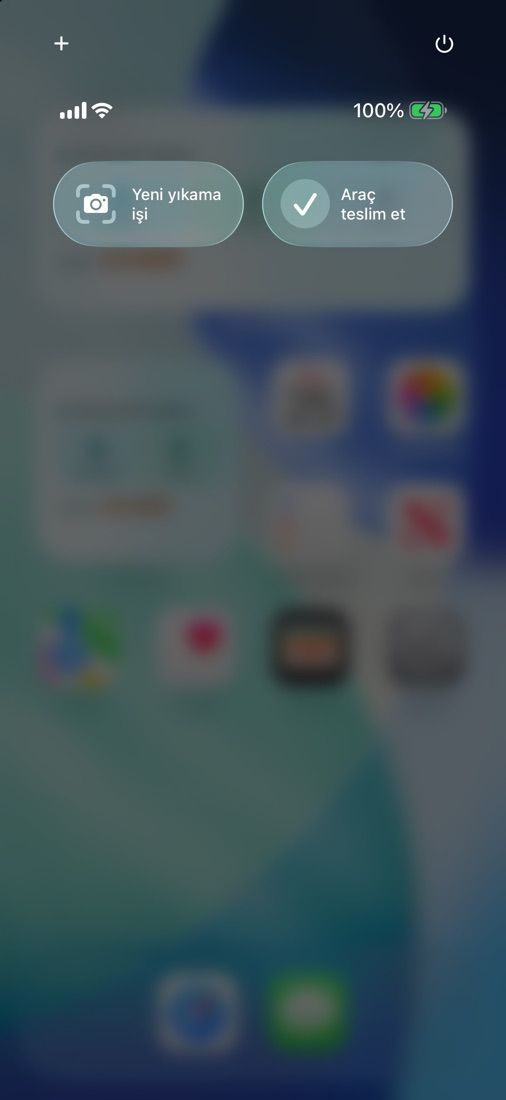
أزرار WashPro في مركز التحكم
أداة الشاشة الرئيسية

ملخص مغسلتك على الشاشة الرئيسية.

تعرض أداة WashPro عدد السيارات قيد العمل والجاهزة والمنتظرة، ودخل اليوم؛ تطّلع عليها دون فتح التطبيق. تتوفر بحجمين صغير ومتوسط، وتعمل على iPhone وiPad.
1
أضِفها المس مطولًا مكانًا فارغًا في الشاشة الرئيسية، ثم اضغط على تحرير › إضافة أداة واختر WashPro من القائمة.
2
اختر الحجم اختر الحجم الصغير أو المتوسط وضعها على الشاشة الرئيسية؛ وتُضاف بالطريقة نفسها على iPad.
3
بلمحة واحدة تأتي الأرقام من السجلات في التطبيق؛ اضغط على الأداة فيُفتح WashPro.
أداة WashPro على الشاشة الرئيسية

كيف يسير اليوم

ست مهام وست شاشات — كلها في تطبيق واحد وتعمل دون إنترنت أيضًا.

دليل الاستخدام خطوة بخطوة (بالإنجليزية) ←

هل واجهت مشكلة؟ راجع الأسئلة الشائعة ←
01

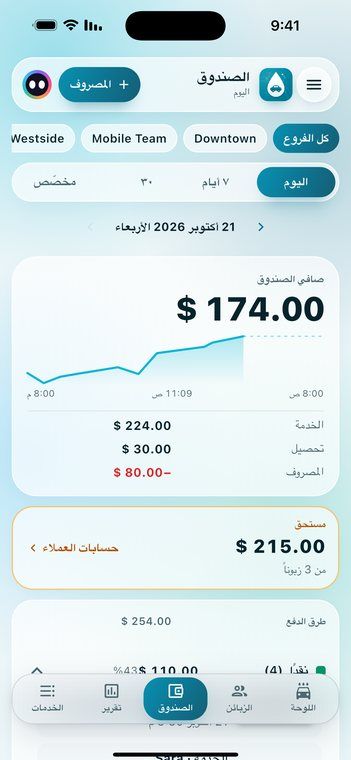
صندوق اليوم في شاشة واحدة

مال اليوم في مكان واحد: تحصيلات الغسيل والاشتراكات والمصروفات كل على حدة، وأسفلها صافي الصندوق. كل سطر يفصل النقد عن البطاقة، فيتطابق جرد المساء مع ما في الدرج. المس السطر لترى تفاصيل المهمة والصور قبل التسليم.
02

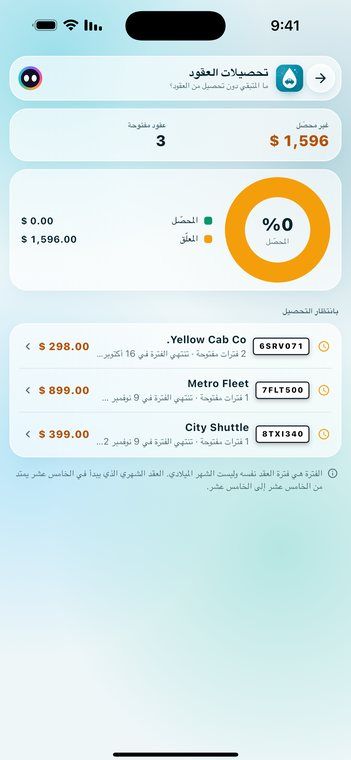
التطبيق يحتسب الاشتراكات وأساطيل المركبات

تختار المدة — أسبوعية أو شهرية أو سنوية — وسعرها وعدد الغسلات المشمولة («أربع في الشهر»)، والتطبيق يتابع المتبقي. العدد الفارغ يعني بلا حد؛ هكذا تُنشأ اتفاقيات الأساطيل. أنت تختار الخدمات المشمولة، والإضافات تبقى خارجها.
03

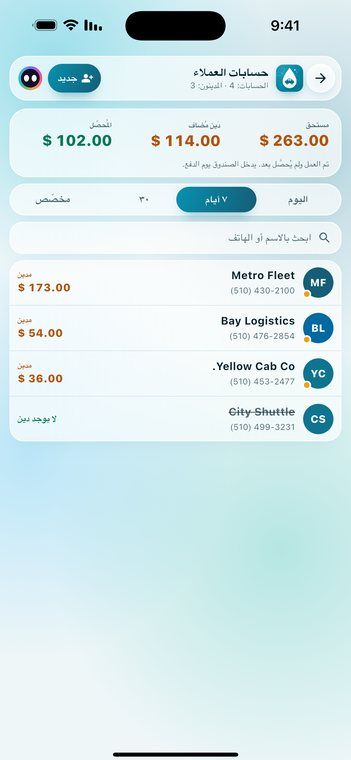
دفتر الديون في جيبك

للعميل الذي يدفع لاحقًا تفتح حسابًا: تُقيَّد المهمة دَينًا، وتسجّل التحصيل عند وصوله، ويجري الرصيد وحده. عمل الدين لا يدخل الصندوق — يدخل يوم وصول المال فعلًا، فيبقى جرد المساء صحيحًا. في آخر الشهر ترسل كشفًا بصيغة PDF.
04

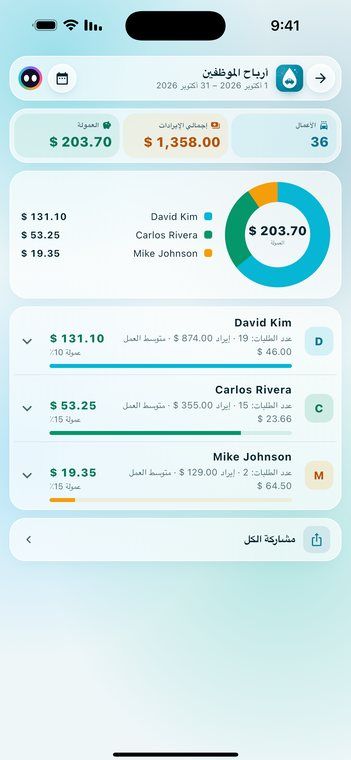
الأجر يُحتسب وحده في آخر الشهر

نسبة العمولة على الخدمة؛ وتختار من نفّذ المهمة عند فتحها. في آخر الشهر يظهر من كسب كم، وكم مهمة، ومتوسط قيمة المهمة. تشارك كشفًا خاصًا بكل شخص فينتهي الجدال. لا يرى الموظف إلا حسابه.
05

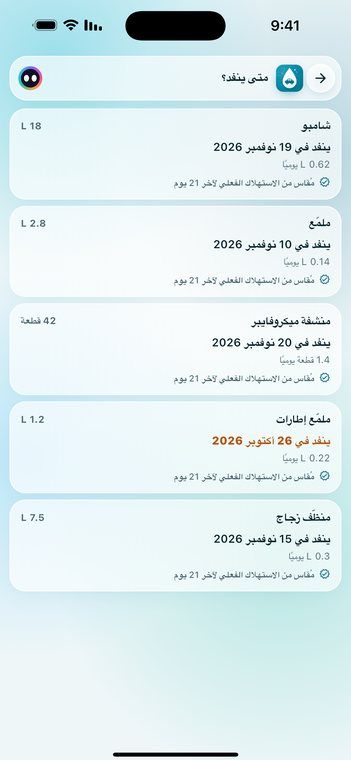
دع التطبيق يخبرك متى ينفد الشامبو

تحدد للخدمة «0,2 لتر شامبو لكل غسلة»، فينقص المخزون وحده عند كل تسليم. يأتي التوقع من الاستهلاك الفعلي خلال 28 يومًا، لا من حساب نظري. وإن لم تكفِ البيانات فلا يخترع تاريخًا بل يقول ذلك. وعند النقص ينبهك صباحًا.
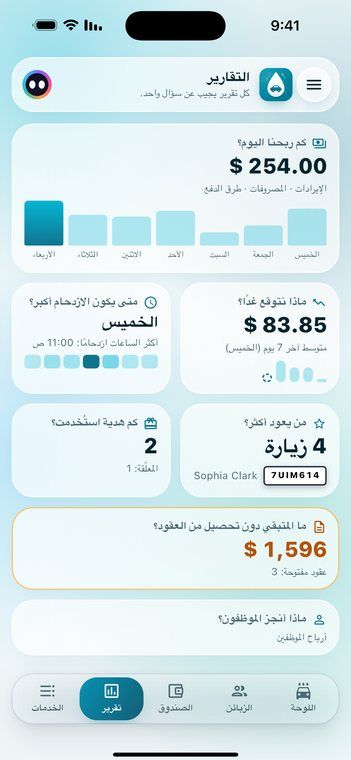
06

لا تحتاج حاسوبًا لترى الأرقام

تختار فترة: الإيراد والمصروف وأكثر السيارات ترددًا ومقارنة الموظفين. يذهب PDF إلى المحاسب وCSV إلى جدولك. يمكن قراءة الإيراد بيوم التحصيل أو بيوم تنفيذ العمل — ومن يعمل بالدين تتغير عنده صورة الشهر الحقيقية بهذا الاختيار.

الصندوق · النقد والبنك

النقد في الصندوق والبطاقة في البنك: كلٌّ على حدة.

تحتفظ بالنقد وبكل حساب بنكي بشكل منفصل. يسجّل WashPro كل تحصيل ومصروف في الحساب الصحيح ويعرض المتبقي في كل منها. في المساء تقارن النقد الذي بيدك ورصيد البنك بأرقام التطبيق.
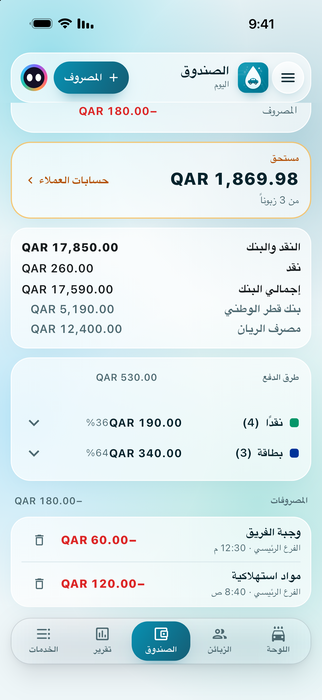
1
أدخل الرصيد الافتتاحي مرة واحدة في شاشة الصندوق تكتب رصيد اليوم للنقد ولكل بنك، وبعدها يتحدّث المتبقي تلقائيًا.
2
كل بنك على حدة تضيف البنوك واحدًا تلو الآخر؛ يُتابَع كل بنك ويظهر في التقارير منفصلًا، والإجمالي في الأعلى. ويمكنك متابعة بنك لا تعطي رقم حسابه للعملاء.
3
من أي حساب خرج المصروف؟ عند إدخال مصروف تختار هل دُفع نقدًا أم من البنك. التحصيل النقدي يذهب إلى الصندوق، والبطاقة والتحويل إلى البنك.
إذا لم تُدخل رصيدًا فلن يظهر هذا القسم، وتعمل شاشة الصندوق كما هي اليوم.
WashPro kasa: nakit ve banka bakiyeleri
بيع المنتجات · المخزون

شمع، معطّرات، دواسات: بِع المنتجات أيضًا ويُخصم المخزون تلقائيًا.

تضيف المنتجات التي تبيعها إلى العمل أو تبيعها دون سيارة. يخصم WashPro الكمية المبيعة من المخزون ويعرض إيراد المنتجات منفصلًا عن الخدمات.
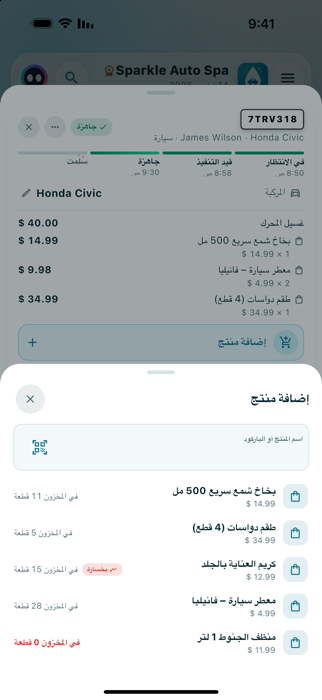
1
أضف المنتج إلى العمل في تفاصيل العمل، تختار عبر «إضافة منتج» المنتج والكمية والسعر. ينخفض المخزون عند الإضافة ويعود إذا أُلغي العمل.
2
بِع دون سيارة للمنتج المبيع على الكاونتر تفتح عملية بيع منفصلة دون إدخال لوحة؛ وتُحتسب مسلّمة فورًا.
3
البيع بخسارة لا يمرّ دون أن تلاحظه إذا كان سعر البيع أقل من سعر الشراء يُعلَّم المنتج، ولا يُمنع البيع. في الصندوق والتقارير يظهر إيراد المنتجات منفصلًا عن الخدمات.
تظهر المنتجات في قائمة المخزون نفسها مع المستهلكات؛ وما تعرضه للبيع يظهر معلَّمًا.
تفاصيل العمل في WashPro مع إضافة منتج: المخزون المتبقي وتنبيه البيع بخسارة
متابعة حيّة + Apple Wallet · بلا تطبيق للزبون

دع عميلك يتابع دوره مباشرة.

يمسح الزبون رمز QR ويتابع سيارته مباشرةً، ويمكنه إضافة بطاقة إلى Apple Wallet. وعندما تجهز السيارة يظهر الإشعار على شاشة القفل — وعلى أندرويد يحدث الأمر نفسه عبر تنبيه المتصفح. بلا تطبيق، بلا تسجيل، وبلا رسوم رسائل.
1
المنشأة تعرض رمز QR مع فتح السجل يصبح رمز QR الخاص بالغسلة جاهزًا — على الشاشة أو مطبوعًا على الإيصال.
2
العميل يمسحه كاميرا الهاتف تكفي — لا تطبيق ولا حساب.
3
يصل الإشعار تلقائياً بطاقة Wallet أو تنبيه المتصفح: عند بدء العمل، وعند جهوزية السيارة، وعند التسليم — وعند استحقاق غسلة مجانية.
تنتهي مكالمات «متى تجهز؟»؛ ولا يشعر العميل أبدًا بأنه منسي.
WASHPRO
KSAA B C 1234
✓
🚿
✨
🏁
سيارتك قيد التنفيذ ✨
التسليم المتوقع~16:40
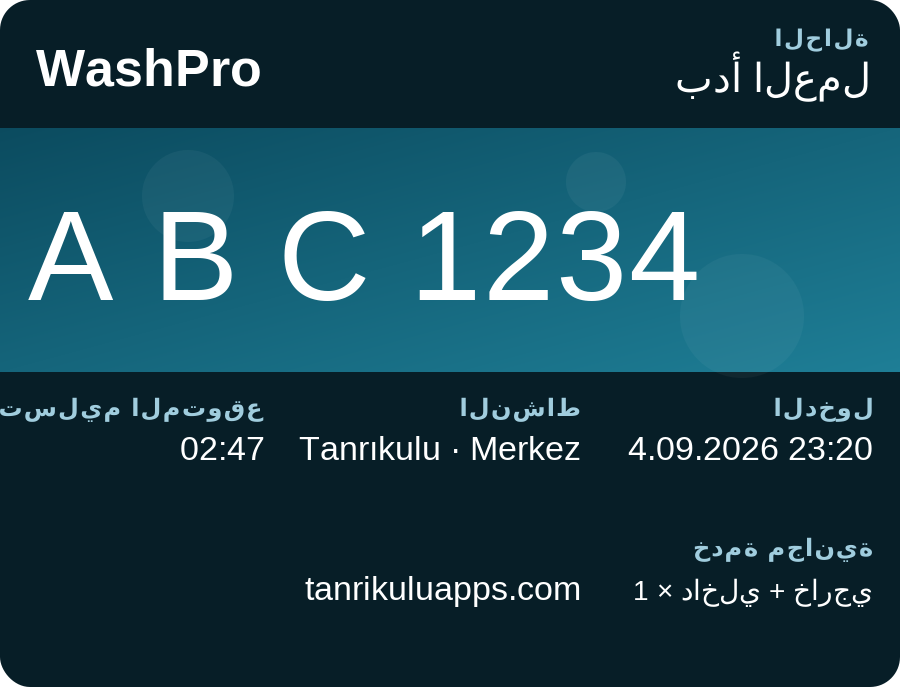
بطاقة WashPro في Apple Wallet: الحالة واللوحة ووقت الوصول واسم المنشأة ووقت الاستلام التقديري والخدمة المجانية
بطاقة Apple Wallet: تتحوّل إلى الأخضر عند جهوزية السيارة ويصل الإشعار إلى شاشة القفل.
مواعيد من الخريطة · قناة عملاء جديدة

دع العميل يجدك على الخريطة ويأتي بموعد.

تظهر مغسلتك على خريطة وضع العميل؛ يختار العميل وقتًا ويطلب موعدًا، وتوافق أنت من هاتفك. كل سائق لديه التطبيق عميل محتمل.
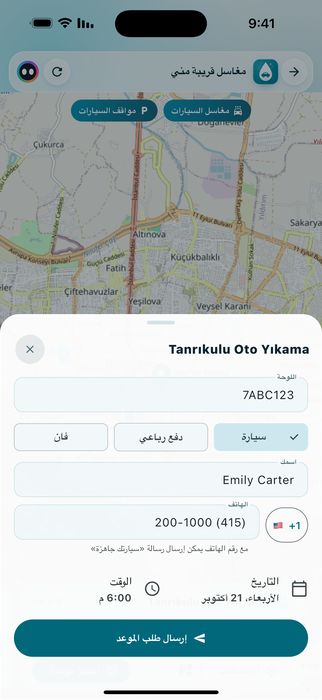
1
اظهر على الخريطة الإعدادات ← فعّل «إظهار على الخريطة»؛ إن كان موقعك محفوظًا فهذا كل شيء.
2
العميل يطلب موعدًا يرى المغاسل القريبة على الخريطة، يتحقق من الازدحام، يختار وقتًا ويرسل الطلب بلوحة سيارته.
3
أنت توافق والباقي تلقائي يصلك إشعار على هاتفك؛ وافق أو ارفض — يعرف العميل فورًا ويتابع موعده في التطبيق.
الطلبات محدودة: لا يمكن للوحة أو هاتف واحد إغراقك — تبقى لوحتك نظيفة.
WashPro haritadan randevu
الدفع عبر الإنترنت · PayTR وStripe

دع العميل يدفع ببطاقته، والمال يدخل حسابك.

عند التسليم اعرض رمز QR أو أرسل الرابط. وبمجرد وصول الدفعة يُسلَّم العمل تلقائياً. تصل الأموال مباشرة إلى حسابك أنت في PayTR أو Stripe؛ لا يُحتجز أي رصيد، ولا تأخذ Tanrikulu Apps أي عمولة إضافية على العملية.

PayTR المنشآت في تركيا Stripe خارج تركيا
1
اربط حسابك أنت أضف حساب PayTR أو Stripe من الإعدادات ← حساب الدفع. تبقى المفاتيح مشفَّرة على الخادم ولا تصل إلى التطبيق أبداً.
2
اعرض رمز QR عند التسليم اختر «عبر الإنترنت» طريقةً للدفع؛ يظهر الرابط ورمز QR على الشاشة. يمسحه العميل بهاتفه ويدفع ببطاقته.
3
يُسلَّم العمل تلقائياً بمجرد وصول الدفعة يُسلَّم العمل تلقائياً. لا يظهر زر التسليم قبل وصول المال — فلا يبقى عمل يبدو مدفوعاً وهو ليس كذلك.

تظهر المدفوعات الإلكترونية في سطر منفصل في صندوق نهاية اليوم وفي التقارير، ولا تختلط بمدفوعات البطاقة.
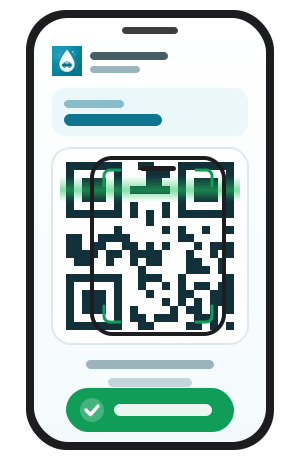
دليل: ربط حساب الدفع ←

رمز QR للدفع في شاشة التسليم؛ وشريط «تم الدفع» الذي يظهر عند وصول الدفعة
وحدة الحملات والولاء

دع البرنامج يحسب المكافأة، ليعود العميل من تلقاء نفسه.

ضع قاعدتك بنفسك: من يشتري X من خدمة يحصل على Y مجانًا. وقد تكون المكافأة خدمة مختلفة — تبيع الغسيل وتهدي تنظيفًا داخليًا، فيتعرّف العميل على خدمة لم يجرّبها من قبل.

5 × داخلي + خارجي→1 × غسيل المحرك 10 × غسيل خارجي→1 × داخلي + خارجي 3 × تلميع شامل→1 × بوليش وشمع

لا أحد يؤشّر يدويًا: يُحتسب عند التسليم، والبنود المجانية لا تُحتسب أبدًا. وعندما يأتي عميل استحق مكافأة، يسأل التطبيق من تلقاء نفسه عند استلام السيارة وعند تسليمها.

يرى العميل تقدّمه على بطاقة Apple Wallet

البطاقة مرتبطة باللوحة لا بعملية واحدة: يضيفها العميل مرة واحدة، وتنبض البطاقة نفسها مع كل غسلة. يتحدّث تقدّم الحملة مع كل تسليم للمركبة.
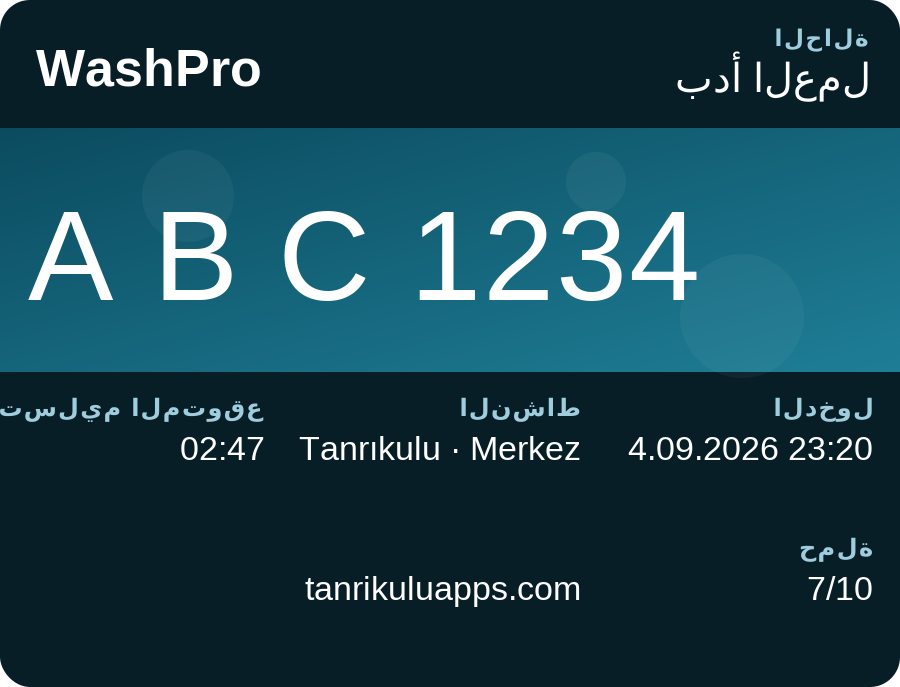
بطاقة Apple Wallet قبل كسب المكافأة: يظهر 7/10 في حقل الحملة
قبل استحقاق المكافأة. تعرض البطاقة العدّاد: سبع غسلات من عشر، وبقيت ثلاث حتى المكافأة التالية.
بطاقة Apple Wallet بعد كسب المكافأة: يظهر 1 × داخلي + خارجي في حقل الخدمة المجانية
عند استحقاق المكافأة. تظهر على البطاقة الخدمة المجانية: 1 × داخلي + خارجي. وعندما يعود العميل يعرضها التطبيق من تلقاء نفسه.

لا يُرسم حقل الحملة إلا إذا أنشأت حملتك الخاصة وبدأ عدّاد العميل؛ وإلا فهذا السطر غير موجود على البطاقة أصلًا.

برنامج الحملات والولاء ←

التحليلات · التقارير

ليجب كل تقرير عن سؤال واحد.

شاشة التقارير ليست جدولًا طويلًا: كل بطاقة سؤال وجوابه. ترى الإجابة على البطاقة، وباللمس تُفتح التفاصيل — رسم بياني، توزيع، قائمة فترةً بفترة.
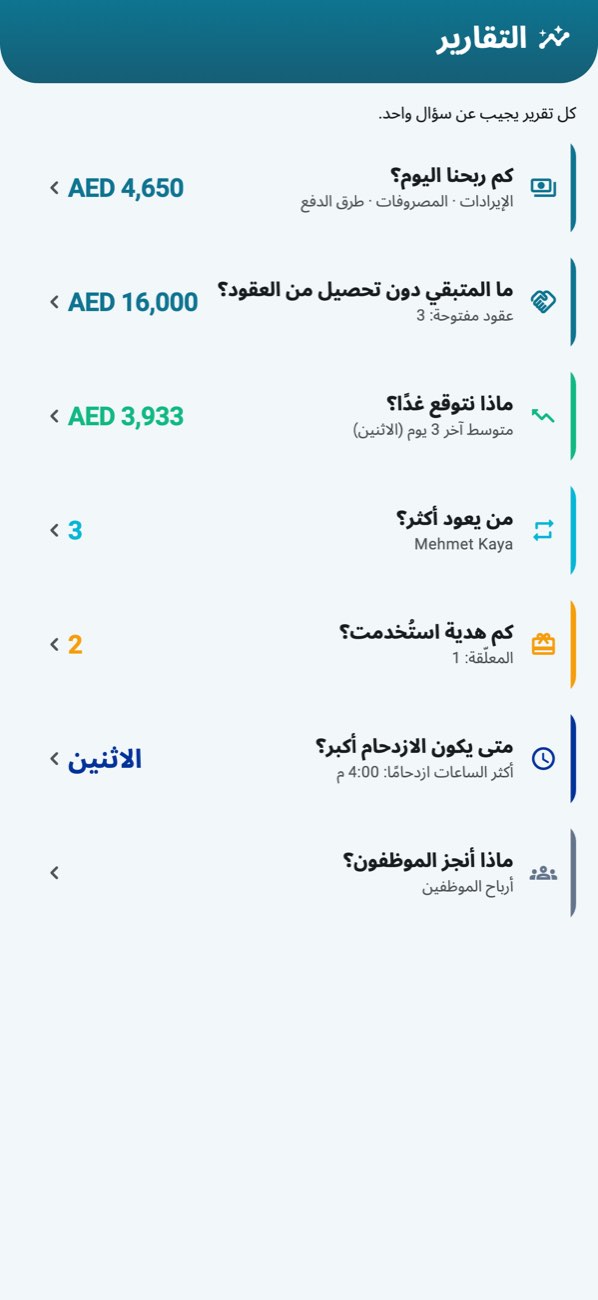
  • كم ربحنا اليوم؟
  • ما المتبقي دون تحصيل من العقود؟
  • ماذا نتوقع غدًا؟
  • من يعود أكثر؟
  • كم هدية استُخدمت؟
  • متى يكون الازدحام أكبر؟
  • ماذا أنجز الموظفون؟
تُحسب التقارير من السجلات على جهازك وتُفتح دون اتصال أيضًا. التوقّع ليس وعدًا بل متوسط الأيام الماضية المماثلة — وعدد الأيام التي يستند إليها مكتوب على الشاشة.
شاشة التقارير في WashPro — بطاقات أسئلة: كم ربحنا اليوم، ما الذي لم يُحصَّل من الاتفاقيات، ماذا نتوقع غدًا، من يأتي أكثر، كم هدية استُخدمت، متى نكون مزدحمين، ماذا أنجز الموظفون
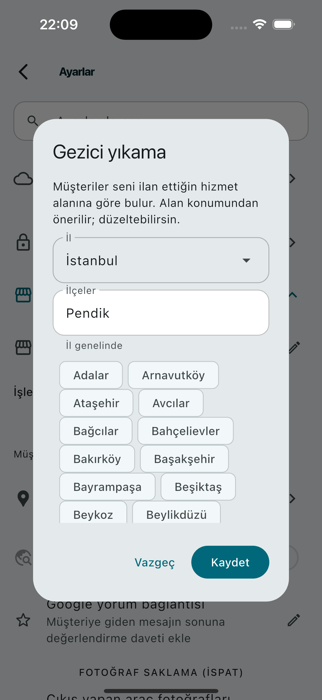
إعداد الغسيل المتنقل في WashPro — اختيار المحافظة والمنطقة
غسيل متنقل · نوع نشاط جديد

لا يوجد لديك موقع ثابت؟ اذهب أنت إلى سيارة العميل.

اجعل نوع النشاط «غسيل متنقل»: بدل نقطة على الخريطة تظهر منطقة الخدمة التي أعلنتها. يقترحها التطبيق من موقعك، وتختار المحافظة والأحياء من قائمة.

1
أعلن منطقة خدمتك عند اختيار المتنقل تُفتح نافذة إعداد: المحافظة من قائمة منسدلة والأحياء برقاقات. بلا أحياء تُحتسب المحافظة كاملة.
2
العميل يجدك من موقعه على الخريطة يرى العميل المغاسل المتنقلة التي تغطي موقعه ويطلب موعدًا بوقت محدد.
3
كل مهمة بعنوان تُسجَّل في كل مهمة عنوان وجود السيارة. وتتغير رسالة الإنجاز أيضًا: السيارة لم تغادر مكان العميل، فلا «تعال لاستلامها».
يمكنك العودة إلى النشاط الثابت متى شئت؛ لا تفقد أي بيانات عند التبديل.
تخطيط الغسيل المتنقل · تحسين المسار

دع الخطة تبني يومك، وأنت تعتمدها فقط.

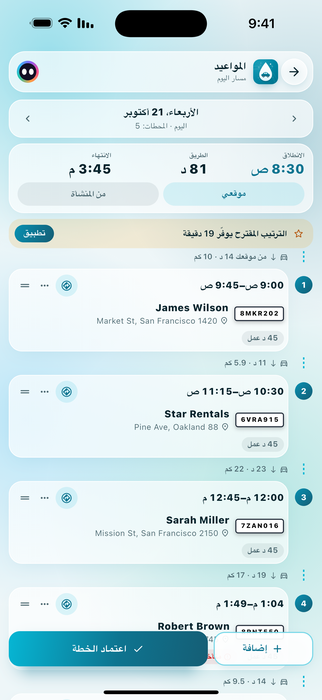
في الغسيل المتنقل تنتظم مواعيد اليوم في جدول: وقت الوصول والمغادرة لكل محطة، وبينهما زمن الطريق والمسافة. يعيد التطبيق ترتيب المحطات ويخبرك كم دقيقة يوفّر.
1
الجدول يبني نفسه تنتظم المواعيد بترتيب الساعة؛ كل محطة تعرض وصولها ومغادرتها، مع زمن الطريق والمسافة من المحطة السابقة. والعمل الذي لا يلحق الوقت الموعود يُعلَّم بالأحمر.
2
الترتيب تصنعه أنت اسحب المحطات، أدرج استراحة، ثبّت وقتًا. وإن وُجد ترتيب أقصر أخبرك التطبيق كم دقيقة يوفّر؛ لمسة واحدة تطبّقه.
3
اعتمد الخطة فتنزل الأعمال على اللوحة ما إن تعتمد حتى تنزل الأعمال على اللوحة بالترتيب نفسه. وحين تفتح الاتجاهات يرى العميل «فريقنا في الطريق» في صفحة متابعته.
الخطة تقول أيضًا متى تنطلق. وأنت تختار إن كانت البداية من المغسلة أو من موقعك الحالي.
مسار اليوم للغسيل المتنقل في WashPro
نسخة الويب · استخدمه على الكمبيوتر

العمل نفسه، من الكمبيوتر.

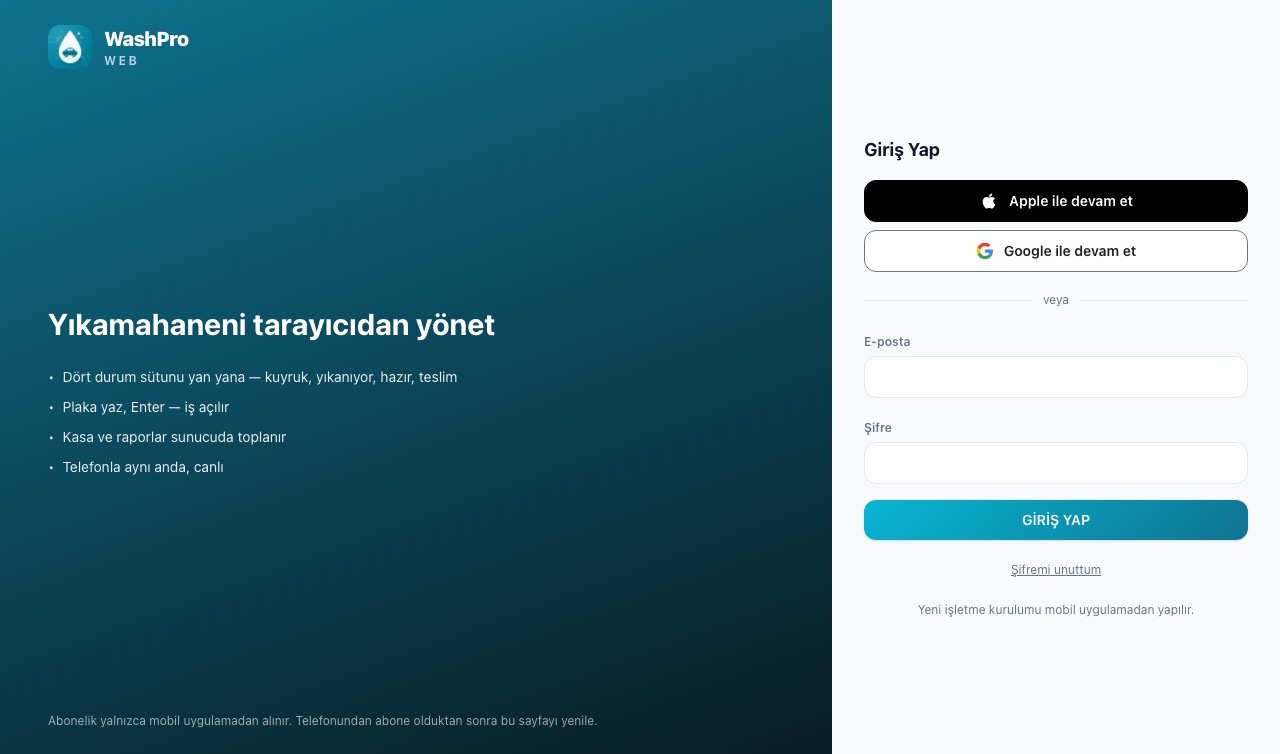
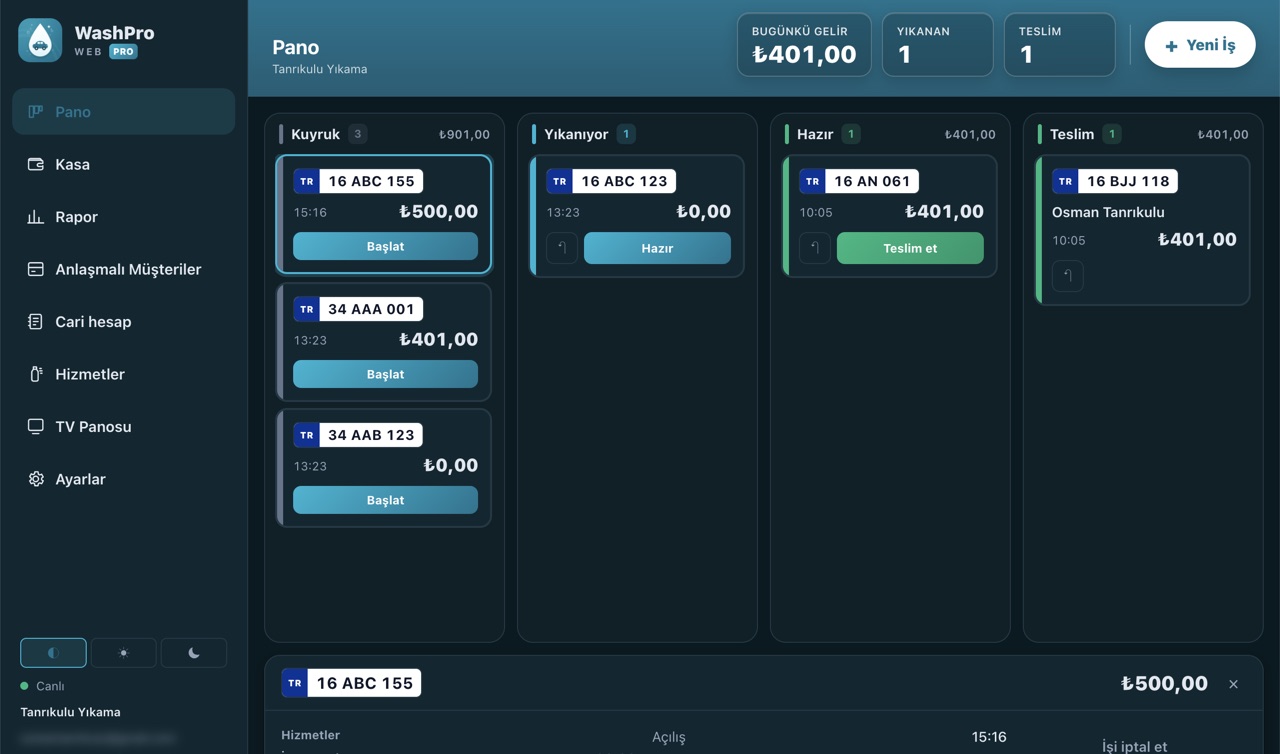
إن كان لديك حاسوب في العمل فلا حاجة للتثبيت: ادخل من المتصفح بالحساب نفسه وتظهر طوابير الهاتف على الشاشة. أربعة أعمدة للحالة جنبًا إلى جنب؛ اكتب اللوحة واضغط Enter — فُتح العمل.
1
سجّل الدخول بالحساب نفسه افتح العنوان في المتصفح وسجّل الدخول بحساب هاتفك؛ تفتح منشأتك كما هي.
2
البيانات نفسها خلال ثوانٍ السيارة التي تسلّمها من الحاسوب تختفي فورًا على الهاتف؛ والعمل الذي تفتحه من الهاتف يظهر على اللوحة.
3
الحساب والاشتراك في الهاتف الويب شاشة إضافية: لا ينشئ حسابًا ولا اشتراكًا، بل يعمل باشتراك هاتفك.
تحتاج نسخة الويب إلى اتصال بالإنترنت، بينما يواصل الهاتف والجهاز اللوحي العمل دون اتصال. ولا تظهر صور الأعمال في نسخة الويب.
نسخة الويب من WashPro — شاشة اللوحة وأربعة أعمدة حالة من الطابور حتى التسليم
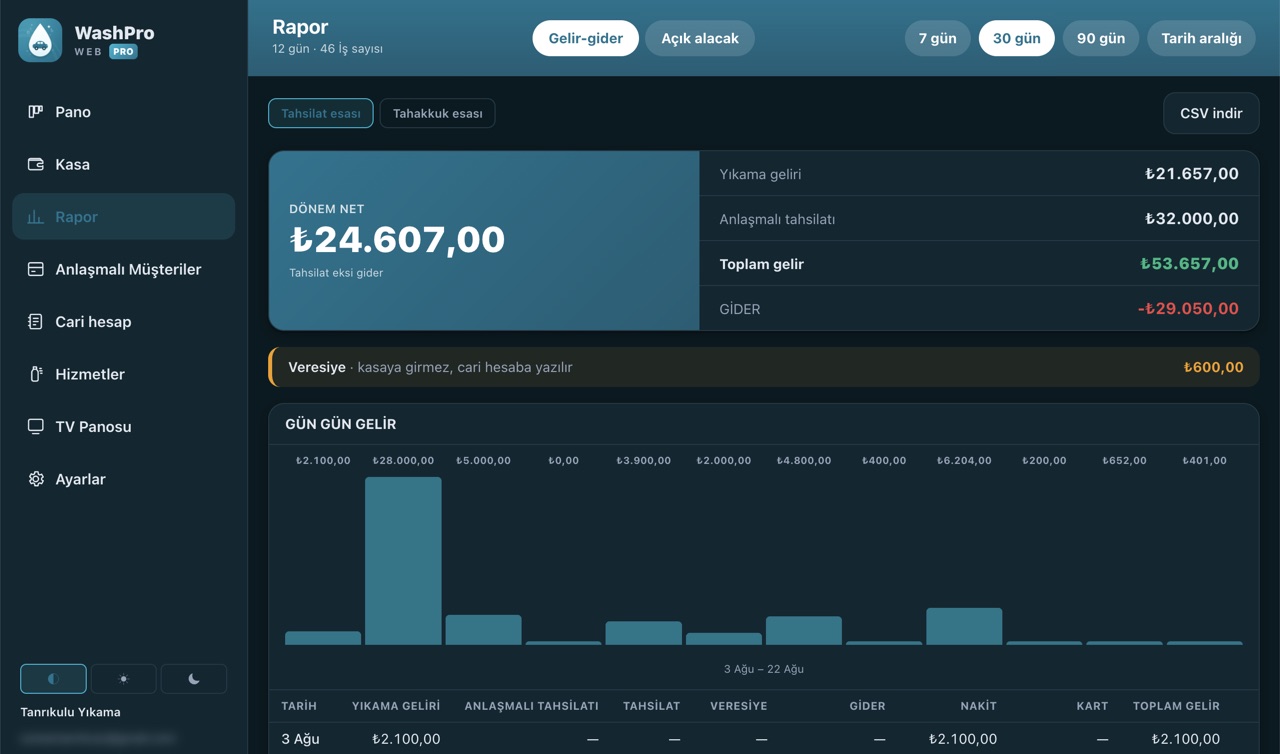
نسخة الويب من WashPro — شاشة التقارير وبطاقة صافي الفترة ومخطط الإيرادات يومًا بيوم نسخة الويب من WashPro — شاشة تسجيل الدخول من المتصفح
شاشة التلفاز · شاشة صالة الانتظار

حوّل تلفاز عملك إلى شاشة طابور مباشرة.

يتابع العملاء المنتظرون الطابور ووقت التسليم المتوقع على الشاشة في الصالة. عند الاستلام والتسليم تعرض الشاشة بطاقة السيارة لمدة 30 ثانية: اللوحة والخدمات ورمز QR. السعر لا يظهر أبدًا.

1
افتح App Store على Apple TV وثبّت التطبيق وشغّله
2
يظهر رمز QR للاقتران على التلفاز — امسحه من شاشة لوحة التلفاز في التطبيق
3
تتحدّث أعمدة «في الانتظار ← قيد التنفيذ ← جاهزة» مباشرةً؛ وعند الاستلام والتسليم تأخذ بطاقة السيارة الشاشة.
1
افتح Google Play على Android TV وثبّت التطبيق وشغّله
2
يظهر رمز QR للاقتران على التلفاز — امسحه من شاشة لوحة التلفاز في التطبيق
3
تتحدّث أعمدة «في الانتظار ← قيد التنفيذ ← جاهزة» مباشرةً؛ وعند الاستلام والتسليم تأخذ بطاقة السيارة الشاشة.
1
افتح العنوان على التلفاز اكتب tanrikuluapps.com/washpro/pano في متصفح التلفاز؛ يظهر رمز اقتران على الشاشة.
2
امسح من التطبيق الإعدادات ← شاشة التلفاز ← "امسح رمز التلفاز" — يقترن بالهاتف في ثوانٍ.
3
الشاشة تدير نفسها تتحدّث أعمدة «في الانتظار ← قيد التنفيذ ← جاهزة» مباشرةً؛ وعند الاستلام والتسليم تأخذ بطاقة السيارة الشاشة.
دليل إعداد مصوّر ←
بطاقة الاستلام تحمل رمز QR للمتابعة، وبطاقة التسليم رمزًا لحجز الموعد التالي. عند الخمول تعرض الشاشة السيارات المنتظرة بالتناوب ولا تدخل وضع السكون.
إعداد لمرة واحدة: يصبح التلفاز شاشة محلك بشكل دائم.
في الأدلة المستقلة
WashPro | AlternativeTo