قراءة اللوحة بالكاميرا
- المس دخول المركبة في اللوحة؛ تُفتح كاميرا الهاتف.
- اجعل اللوحة داخل الإطار والتقط الصورة.
- تُقرأ اللوحة ويُفتح السجل؛ وإن تعذّر يمكنك كتابتها.
القراءة تتم داخل الجهاز — بلا إنترنت.
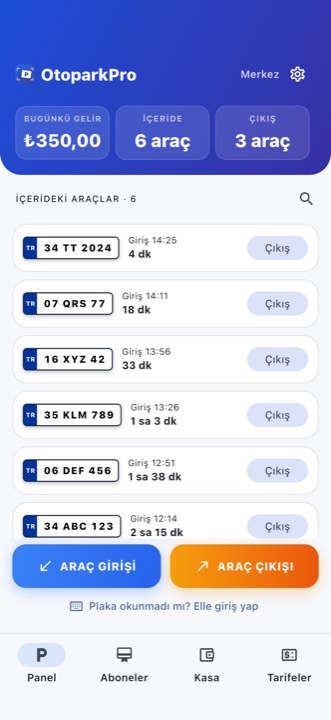
كل شيء من الدخول إلى الصندوق في تطبيق واحد. لا تنسَ سيارة، ولا تخطئ في التعرفة، ولا تفوّت تحصيلًا.
OtoparkPro برنامج لإدارة مواقف السيارات المدفوعة يعمل أولاً على الجهاز. يقرأ اللوحة بكاميرا الهاتف، ويسجّل المركبة عند الدخول، ويحسب الرسوم من التعرفة عند الخروج، ويتابع أشهر المشتركين وأرصدتهم، ويغلق اليوم من الصندوق. لا حاجة إلى حاجز أو أجهزة منفصلة لقراءة اللوحات؛ يعمل على الهاتف وفي المتصفح وعلى شاشة التلفاز، ويتزامن مع السحابة عند عودة الاتصال.
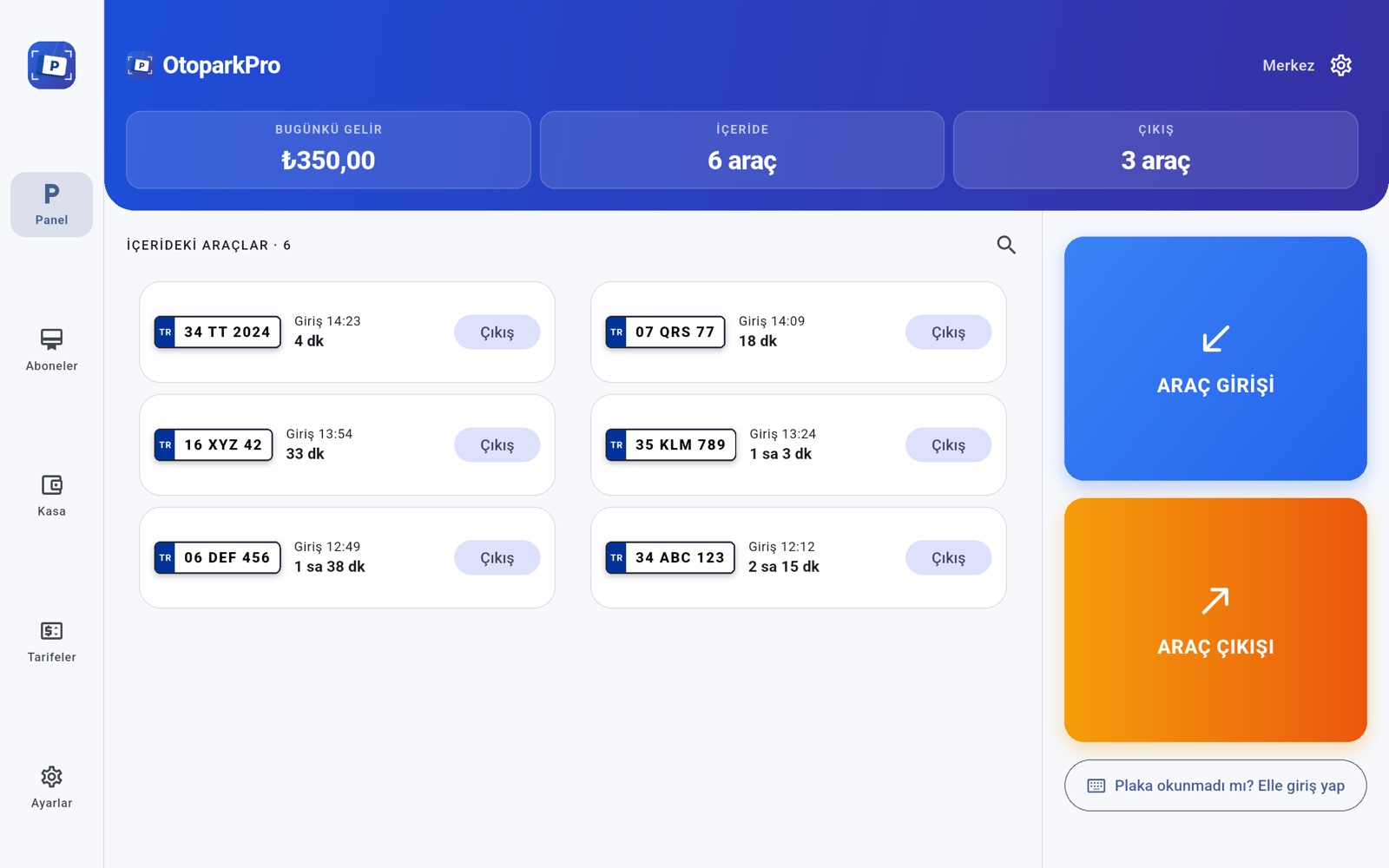
على الجهاز اللوحي تخطيط خاص — لا نسخة من الهاتف
على iPad وأجهزة أندرويد اللوحية يعمل اللوح بواجهة من قسمين: شريط القوائم يسارًا وشبكة سيارات واسعة يمينًا — صُمم لطاولة الكشك.
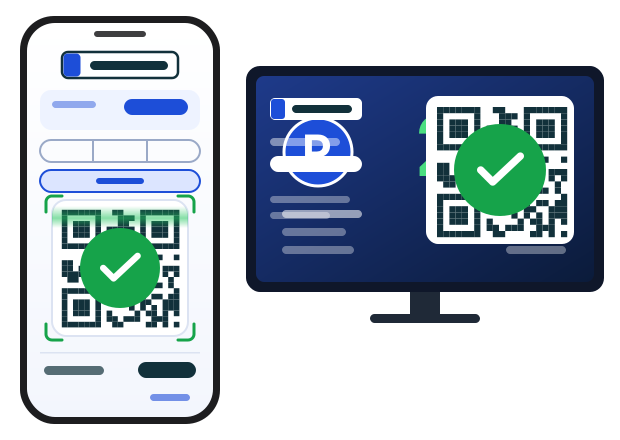
اختر الدفع الإلكتروني عند الخروج: يظهر رمز QR في الوقت نفسه على الهاتف وعلى لوحة التلفاز في الكشك. يمسحه العميل ويدفع ببطاقته، وبمجرد وصول الدفعة يكتمل الخروج تلقائيًا. تذهب الأموال مباشرة إلى حسابك في PayTR أو Stripe، ولا تأخذ Tanrikulu Apps أي عمولة إضافية.
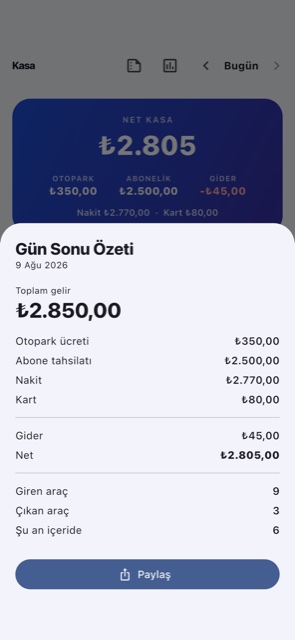
تظهر المدفوعات الإلكترونية في سطر مستقل في الصندوق والتقارير، منفصلة عن البطاقة. وتعمل أيضًا مع المشتركين والعملاء.
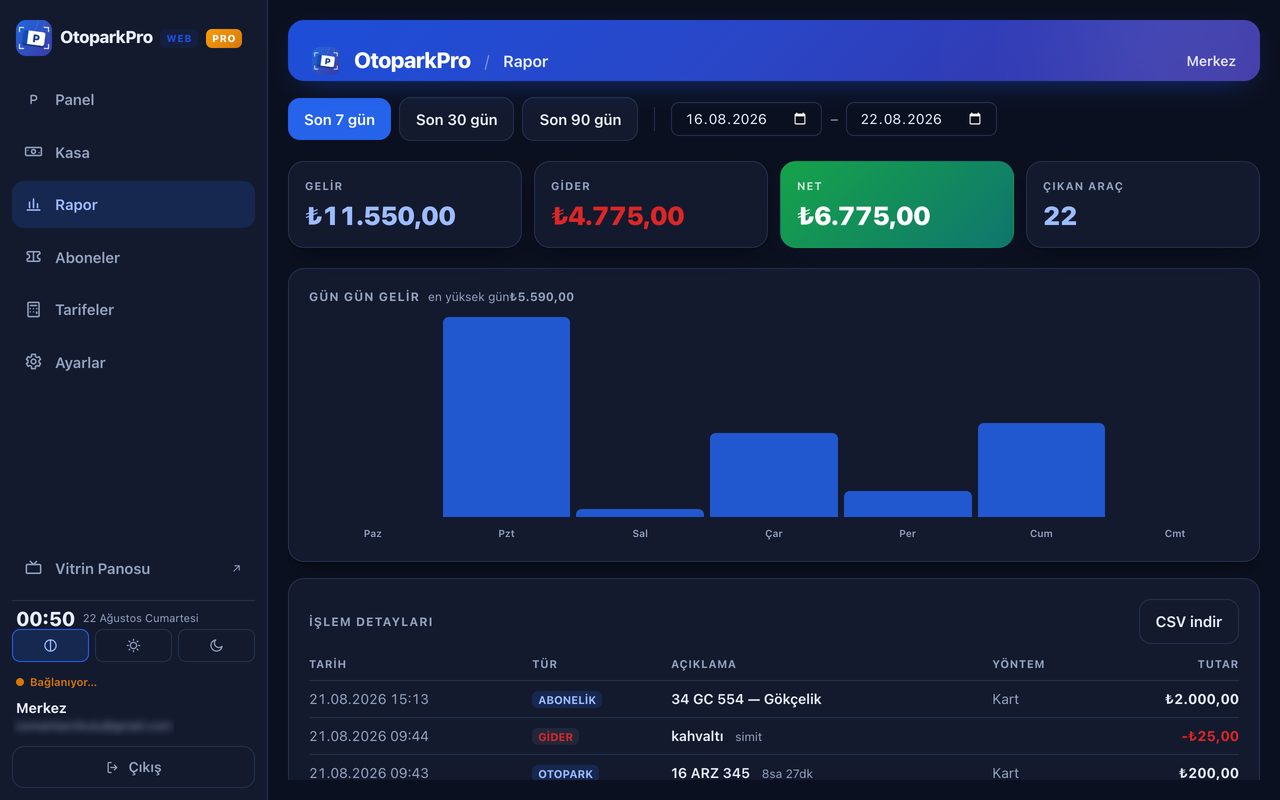
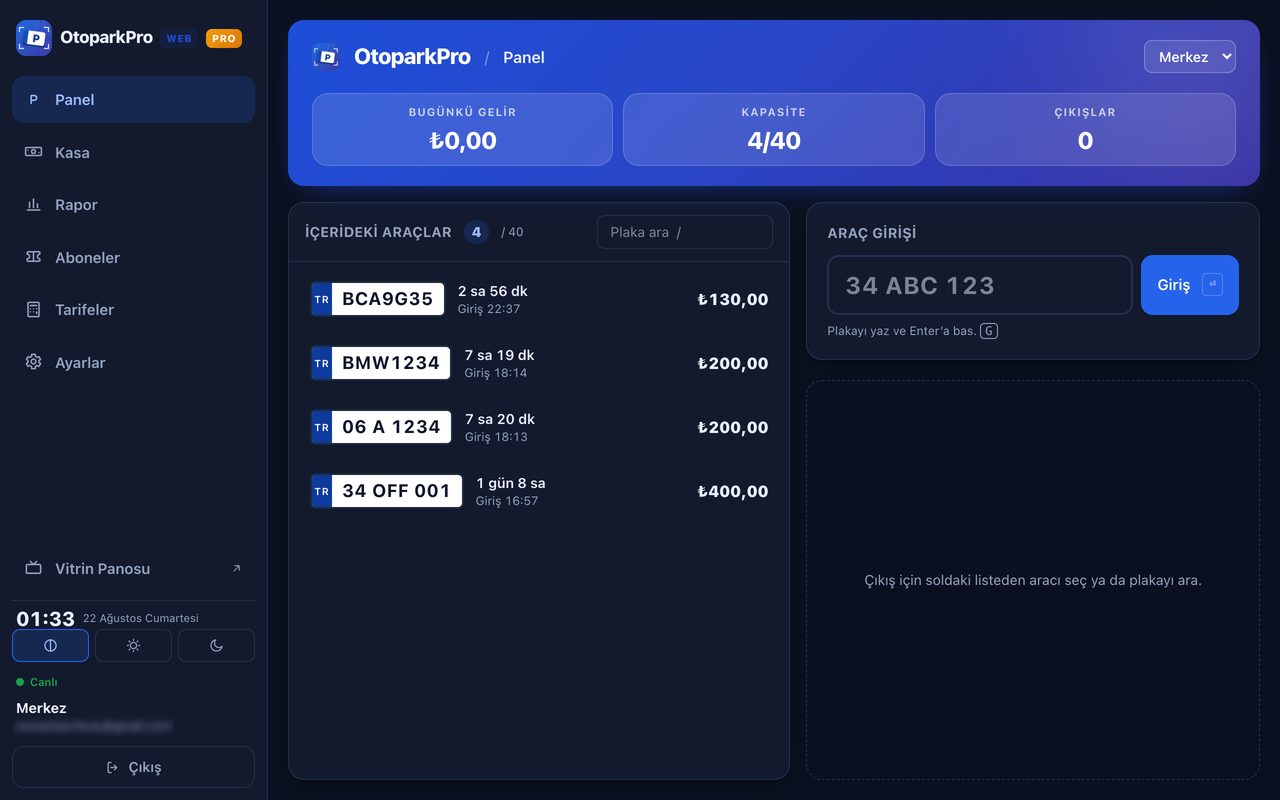
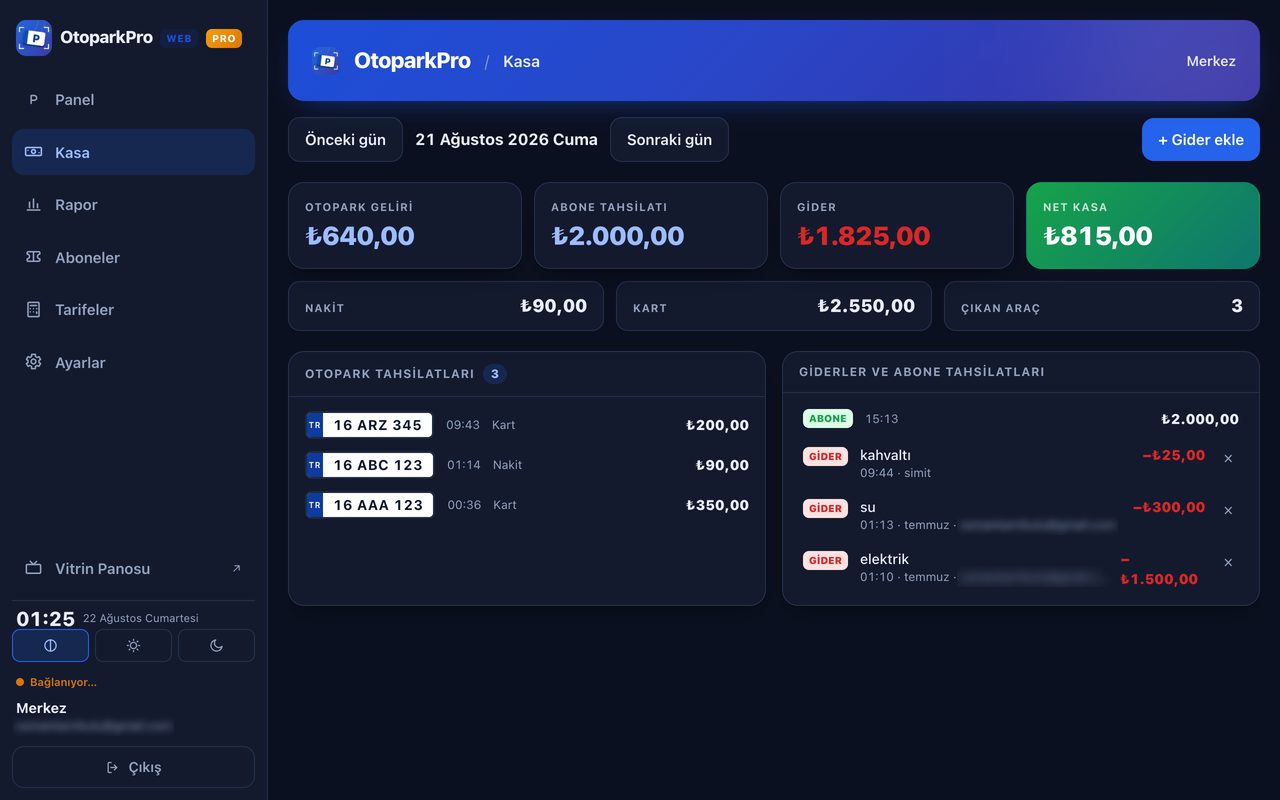
إن كان في الكشك حاسوب فلا حاجة لتثبيت شيء: سجّل الدخول بالحساب نفسه من المتصفح ليظهر موقفك على الشاشة. قوائم طويلة على شاشة عريضة وكتابة أسرع.
يطلبها العميل من رمز QR ويطلبها موظف الصف من اللوحة، وفي الحالتين يصل الطلب إلى قائمة الفريق. يتولّاه موظف واحد فلا يذهب غيره إلى السيارة نفسها. وعند وصول السيارة إلى الباب يرى العميل ذلك على هاتفه.
يبقى مغلقاً في المواقف التي لا تقدّم خدمة الصف، فلا يظهر عنها شيء في التطبيق. ويُفعَّل من الإعدادات ← خدمة الصف.
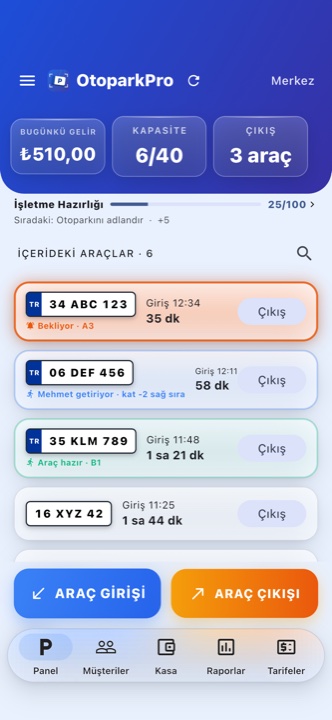
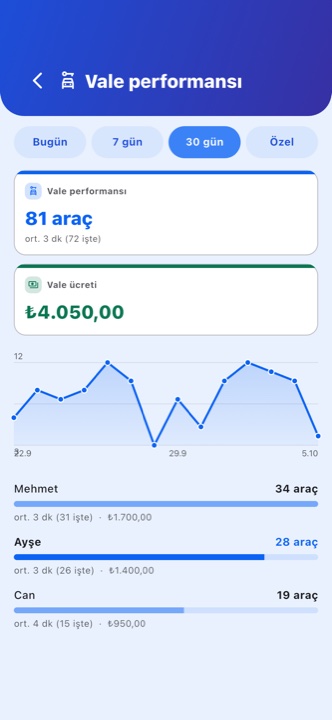
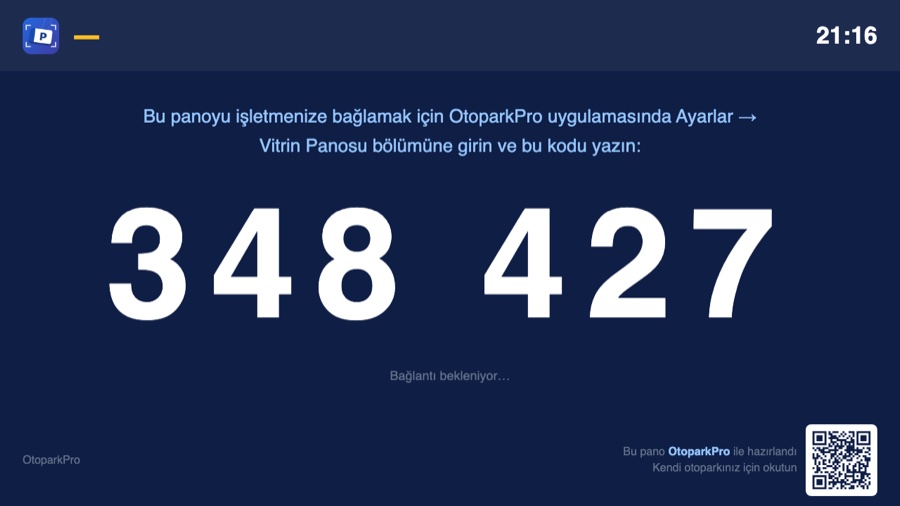
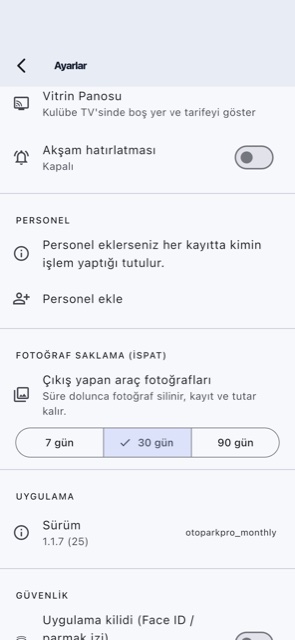
تؤدي شاشة التلفزيون في الكشك مهمتين. في وضع السكون تعرض الأماكن الشاغرة وتعرفتك، فيرى السائق المارّ أن هناك مكانًا. وعند دخول المركبة تستحوذ اللوحة ووقت الدخول ورمز المتابعة على الشاشة، وعند الخروج المدة والمبلغ المستحق. وبعد ثلاثين ثانية تعود الشاشة إلى واجهة العرض.
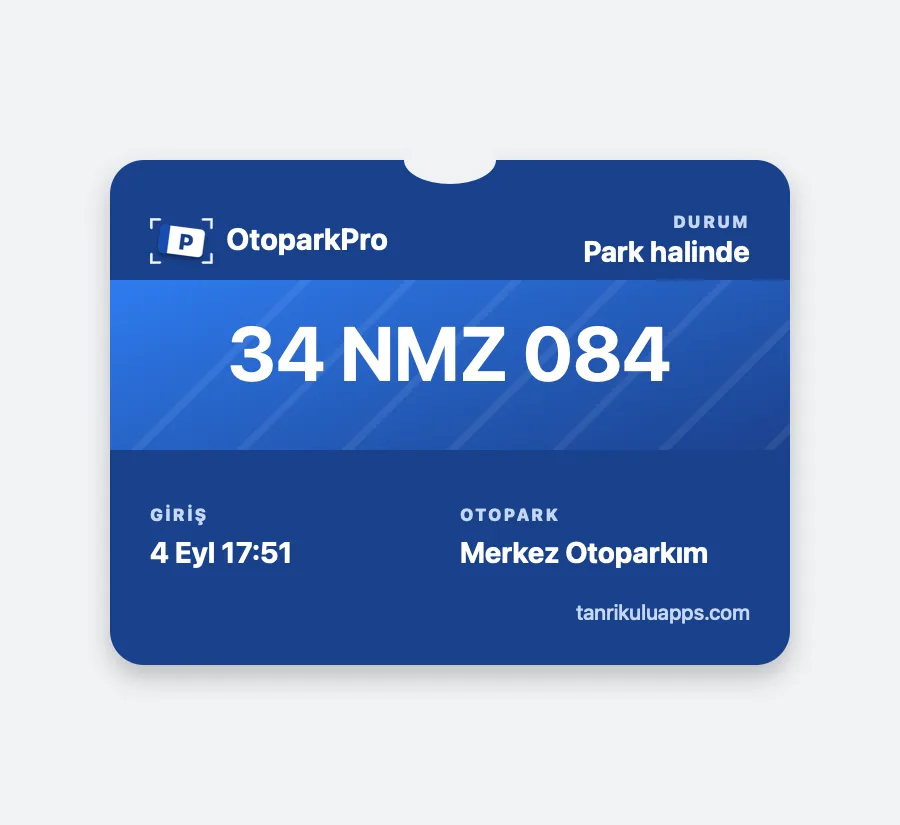
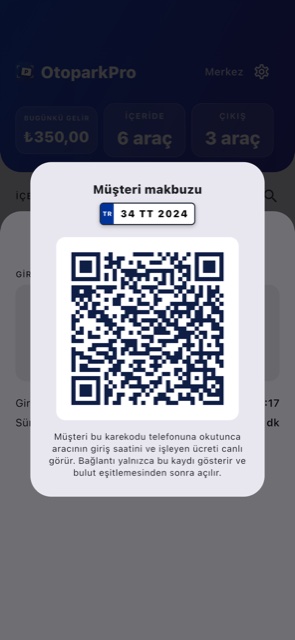
بمجرد دخول السيارة يولد رمز خاص بذلك السجل. يمسحه الزبون فيتابع وقت الدخول والرسوم الجارية مباشرة، ويمكنه إضافة بطاقة إلى Apple Wallet. وعند الخروج يصل الخبر إلى شاشة القفل — وعلى أندرويد يحدث الشيء نفسه عبر إشعار المتصفح. بلا تطبيق وبلا تسجيل وبلا رسوم رسائل.
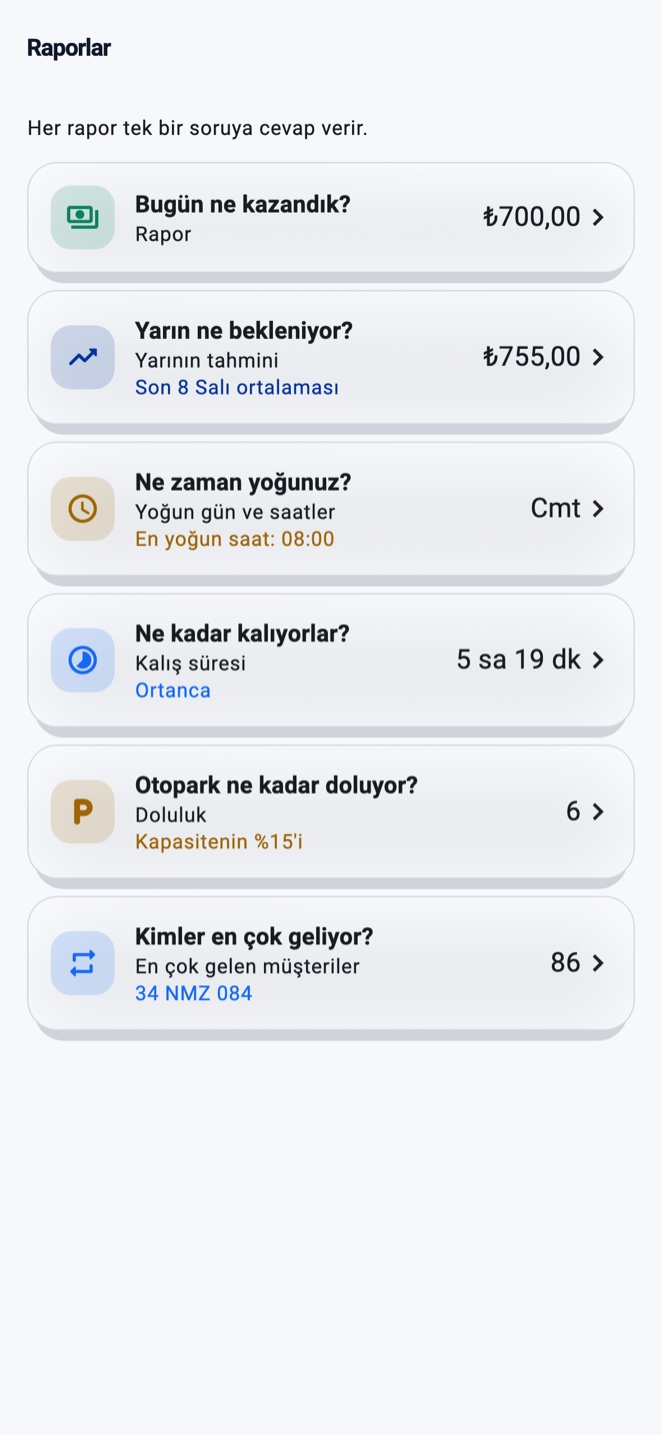
شاشة التقارير ليست جدولًا طويلًا: ستة أسئلة وستة أجوبة. الجواب على البطاقة، وبلمسة تُفتح التفاصيل — رسم بياني وتوزيع وسجل.
كل دليل يستغرق دقائق: بلا فنّي، بلا كابلات، وبلا حاسوب.
هل واجهت مشكلة؟ راجع الأسئلة الشائعة ←
دليل الاستخدام خطوة بخطوة (بالإنجليزية) ←
دليل الاستخدام على الحاسوب (الويب) ←
القراءة تتم داخل الجهاز — بلا إنترنت.
يلزم تسجيل الدخول بحساب سحابي. وإذا سلّمت التلفاز لغيرك، المس التذييل 5 مرات لإعادة ضبط الاقتران.
يعرض الرابط ذلك السجل وحده؛ ولا تُكشف اللوحات ولا الصندوق. يعمل بعد المزامنة السحابية.
اختر وقتًا من الإعدادات ← تذكير مسائي: يصلك كل مساء إشعار يفتح الملخص.