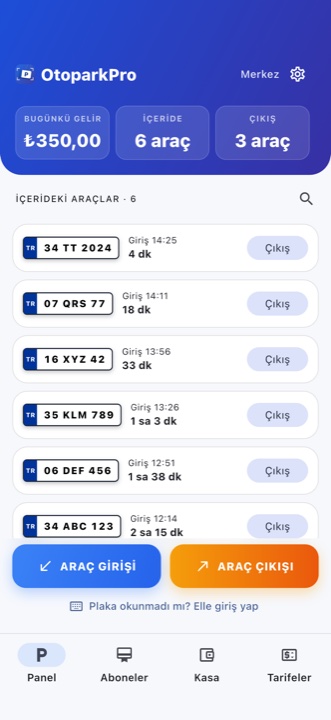
Panel OtoparkPro
OtoparkPro · Pro parkoviště a valet službu

Řiďte parkoviště z dlaně.

Vše od vjezdu po kasu v jedné aplikaci. Nezapomeňte auto, nespočítejte špatně tarif, nepropásněte platbu.

OtoparkPro je offline-first software pro správu placených parkovišť. Načte SPZ fotoaparátem telefonu, zaznamená vozidlo při vjezdu, při výjezdu spočítá poplatek podle tarifu, hlídá měsíce a dluhy předplatitelů a na konci dne uzavře pokladnu. Závora ani samostatný hardware pro čtení SPZ nejsou potřeba; běží v telefonu, v prohlížeči i na TV tabuli a po obnovení připojení se synchronizuje do cloudu.

Vjezd za 3 sekundy Vyfoťte — SPZ přečtená, auto uvnitř. Ruční zápis zůstává v záloze.
Tarif místo paměti Pásmový tarif, denní strop a výjimky — výpočet sedí pokaždé.
Dluh abonenta se připomene sám Propadlý abonent se chytí na výjezdu; inkaso žije v aplikaci, ne na seznamu.
Všechny pobočky, na všech zařízeních Pokladna, obsazenost a přehledy na pobočku; stejná data v telefonu, na tabletu i na počítači v budce — okamžitě.
Vaše kasa pod zámkem Face ID, PIN vedoucího a role: zaměstnanec pracuje, do účtů nesahá.
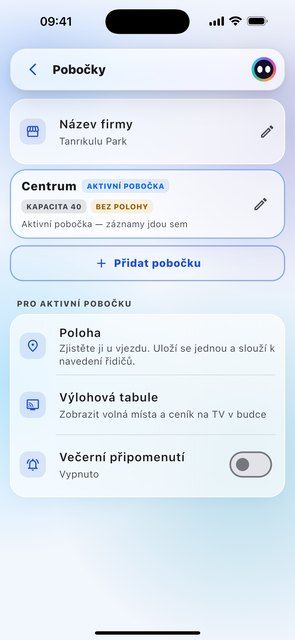
Výlohová tabule: volná místa ve výloze TV v budce živě ukazuje volná místa a tvůj ceník; projíždějící řidiči vidí a zajedou. Zprovoznění: jedna URL na TV + jeden kód z aplikace.
Vyhledejte značku, poznejte zákazníka "Je ta značka uvnitř?" — jeden dotyk; minulé návštěvy v záznamu: kolikrát a kdy naposledy.
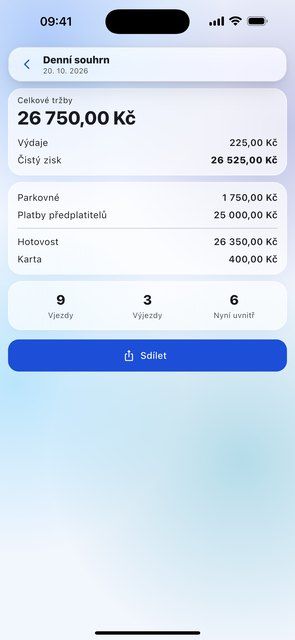
Šéf uzavře den z kapsy Denní souhrn: tržba, hotovost/karta, vjezdy a výjezdy a kdo co vybral. Odeslání přes WhatsApp jedním klepnutím — protistrana aplikaci nepotřebuje.
Tmavý motiv pro noční směnu Podporuje tmavý režim: řídí se nastavením systému na telefonu, tabletu i webu — v noci obrazovka v budce neoslňuje, ve dne zůstává čitelná.
Odznak Digitální podnik Dokončete všechny digitální kroky a vynikněte na mapě odznakem — zákazníci uvidí vaši digitální vyspělost. Získat odznak →Poznat odznak →
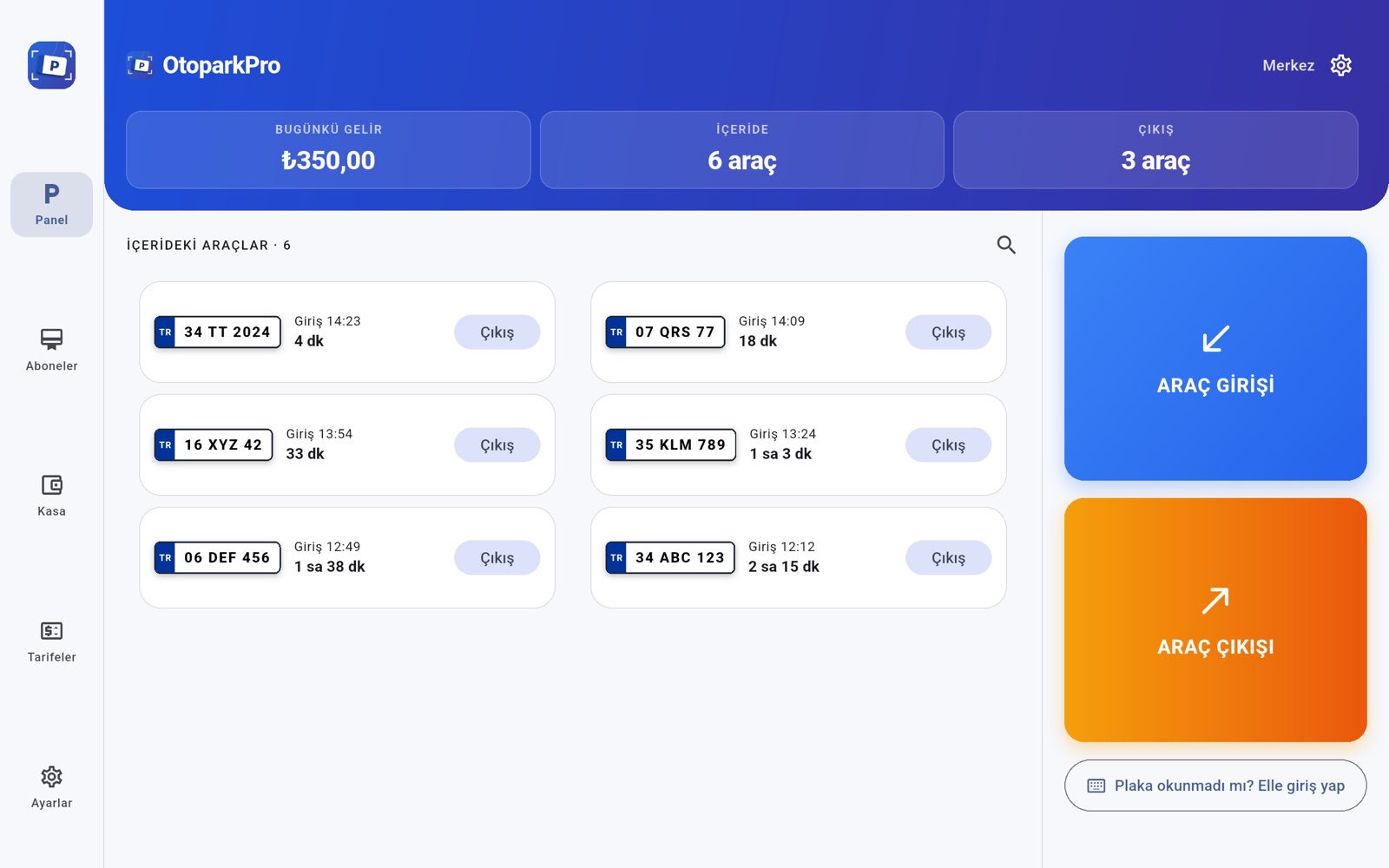
OtoparkPro tablet paneli

Na tabletu vlastní rozvržení — žádná kopie telefonu
Na iPadech a tabletech s Androidem běží panel dvoudílně: vlevo lišta nabídky, vpravo široká mřížka aut — stavěno pro pult v budce.

Jak to funguje

Otto · AI asistent

Zeptejte se svého parkoviště, odpověď přijde z vašich vlastních záznamů.

Klepněte na Otto vpravo nahoře v Přehledu, vyberte otázku, nebo ji napište. Otto bere čísla z výpočtu pokladny a záznamů samotné aplikace; nehádá.

1
Pokladna a příjmy Jak je na tom dnes pokladna? Jak bylo včera? Jak bylo posledních 7 dní?
2
Provoz Kolik vozidel je uvnitř? Nejrušnější hodina?
3
Podle oprávnění Každý se ptá jen na to, co smí vidět; pracovníkovi bez přístupu k pokladně Otto pokladnu také neprozradí.
4
I bez internetu Připravené otázky fungují i bez internetu; čísla se počítají ze záznamů ve vašem telefonu. Napsané otázky obvykle potřebují připojení k internetu.
5
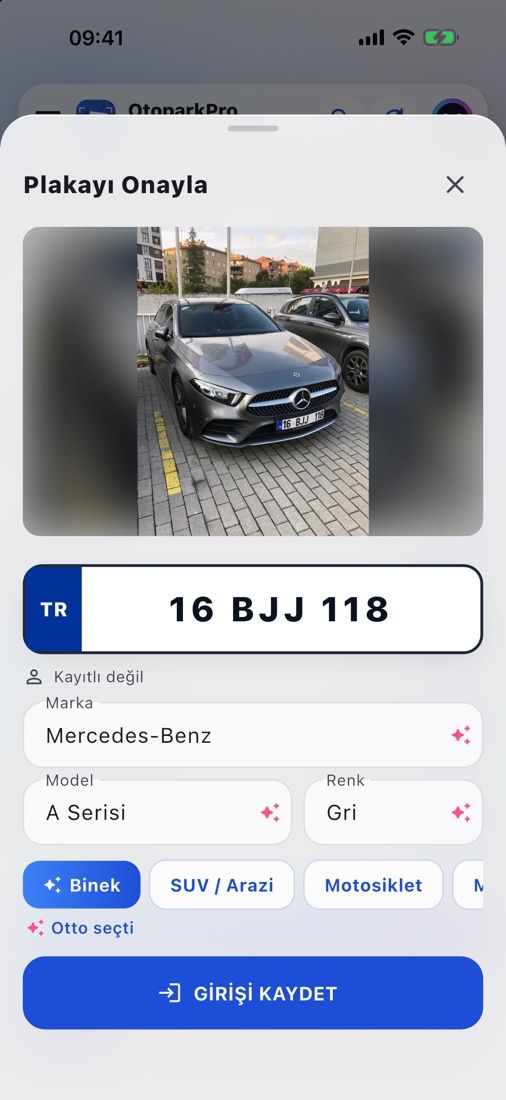
Rozpoznání vozidla pomocí AI Vyfoťte auto a Otto vyplní do formuláře vjezdu SPZ, značku, model, barvu a třídu; vy zkontrolujete a uložíte. Každá provozovna má 10 kreditů zdarma, pak balíčky po 100 a 500 kreditech, které nikdy nevyprší.

Když je k dispozici internet, psané otázky jdou pro odpověď do AI služby společnosti OpenAI; podrobnosti najdete v zásadách ochrany osobních údajů.

Rozpoznání vozidla pomocí AI: formulář vjezdu vyplněný z fotografie
Chytré funkce na iPhonu

Začněte práci přímo ze zkratek iPhonu.

OtoparkPro spolupracuje s nástroji vestavěnými v iPhonu: vjezd vozidla otevřete jedním klepnutím, souhrn dne máte na ploše a tým spolu mluví ze zamčené obrazovky.

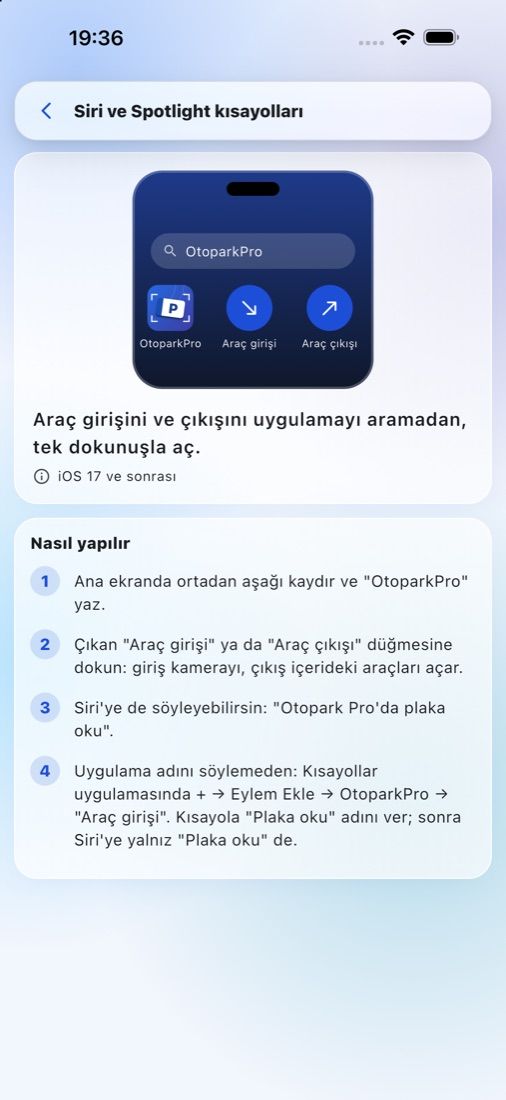
Zkratky, Spotlight a Siri

Napište „OtoparkPro“ do Spotlightu nebo otevřete Zkratky: „Vjezd vozidla“ otevře kameru na SPZ a „Výjezd vozidla“ seznam vozidel uvnitř, jedním klepnutím. Řekněte Siri „Přečíst SPZ v OtoparkPro“ a otevře se kamera na SPZ.

Podrobnosti
Ovládací centrum a tlačítko Akce

Přidejte tlačítko „Vjezd vozidla“ do Ovládacího centra nebo na zamčenou obrazovku; na iPhonu 15 Pro a novějších podržte tlačítko Akce a kamera na SPZ se otevře, i když je telefon zamčený.

Podrobnosti
Widget na ploše

Počet vozidel uvnitř a dnešní tržby na ploše, bez otevírání aplikace. Na iPhonu i iPadu.

Podrobnosti
Otto, asistent pro váš podnik

Napište Ottovi nebo klepněte na připravenou otázku; odpovědi vycházejí z vlastních záznamů vašeho podniku.

Podrobnosti
Vysílačka Push to Talk

Díky funkci Push to Talk v iPhonu tým mluví jedním klepnutím; hlášení dorazí, i když je aplikace zavřená, a také na zamčenou obrazovku.

Podrobnosti
Sledování pro zákazníky a Apple Wallet

Zákazník naskenuje QR kód na lístku a sleduje své vozidlo bez instalace aplikace; kartu si přidá do Wallet a dostává oznámení. Při dalších návštěvách se karta aktualizuje sama.

Podrobnosti

Tyto funkce jsou pro iPhone a iPad. Zkratky, tlačítko v Ovládacím centru a tlačítko Akce fungují v OtoparkPro 4.0.5 a novějším.

Zkratky · Spotlight · tlačítko Akce

Vjezd vozidla odkudkoli v telefonu.

S OtoparkPro 4.0.5 zná iPhone dvě akce: „Vjezd vozidla“ otevře kameru na SPZ a „Výjezd vozidla“ vozidla uvnitř. Spustit je můžete ze čtyř míst.

1
Spotlight Na ploše přejeďte prstem dolů a napište „OtoparkPro“; vedle aplikace se objeví dvě tlačítka.
2
Aplikace Zkratky Akce OtoparkPro jsou ve Zkratkách připravené; přidejte je do vlastní zkratky nebo jednu dejte na plochu.
3
Ovládací centrum a zamčená obrazovka Upravte Ovládací centrum, přidejte ovládací prvek a z OtoparkPro vyberte „Vjezd vozidla“. Stejně ho můžete dát i na tlačítko v rohu zamčené obrazovky.
4
Tlačítko Akce Nastavení › Tlačítko Akce › Zkratka › OtoparkPro › Vjezd vozidla. Podržte tlačítko Akce a kamera na SPZ se otevře, i když je telefon zamčený (iPhone 15 Pro a novější).

Zkratky a Spotlight fungují v iOS 17 a novějším; Ovládací centrum, zamčená obrazovka a tlačítko Akce v aktuálních verzích iOS. Tyto funkce jsou pro iPhone a iPad.

Zkratky Siri a Spotlight
Widget na ploše

Přehled parkoviště přímo na ploše.

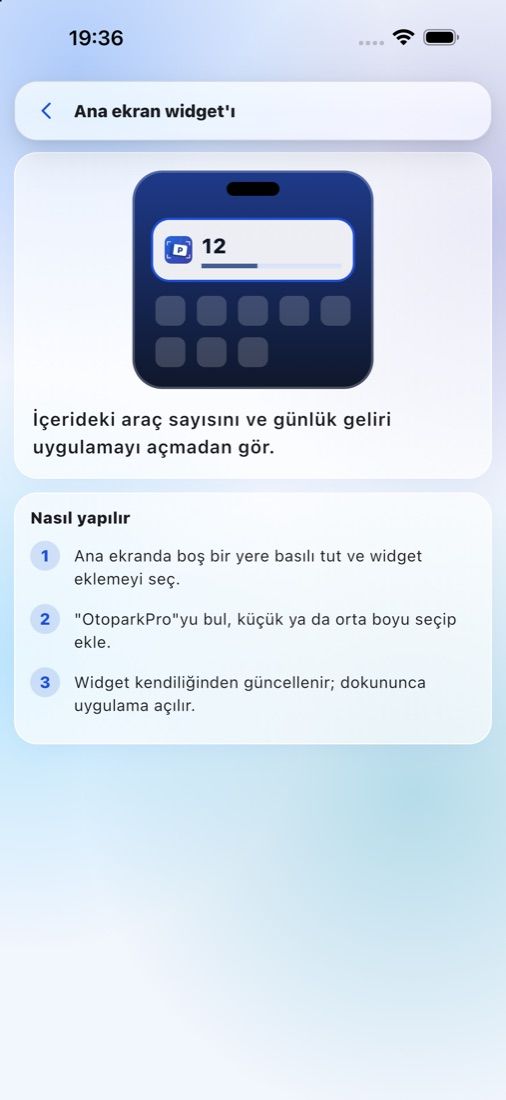
Widget OtoparkPro ukazuje počet vozidel uvnitř a dnešní tržby, bez otevírání aplikace. Má malou a střední velikost a funguje na iPhonu i iPadu.

1
Přidejte ho Podržte prst na prázdném místě plochy, klepněte na Upravit › Přidat widget a ze seznamu vyberte OtoparkPro.
2
Vyberte velikost Zvolte malou nebo střední velikost a pusťte widget na plochu; na iPadu se přidává stejně.
3
Na první pohled Čísla pocházejí ze záznamů v aplikaci; klepnutím na widget se otevře OtoparkPro.
Widget na ploše
Online platba · PayTR a Stripe

Zákazník platí telefonem, výjezd se dokončí sám.

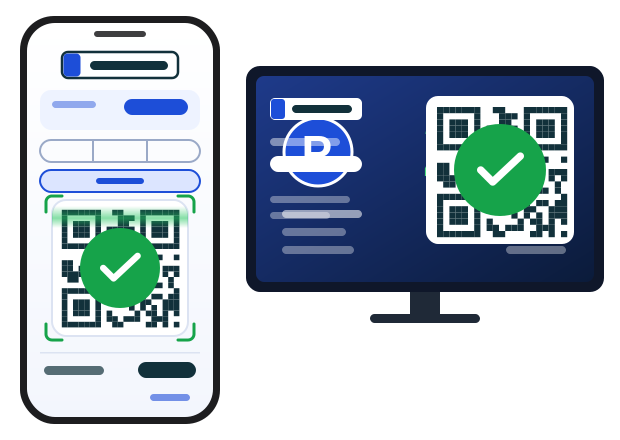
Při výjezdu zvolte Online: QR kód se zobrazí zároveň v telefonu i na TV tabuli v budce. Zákazník ho naskenuje a zaplatí svou kartou; jakmile platba dorazí, výjezd se dokončí sám. Peníze jdou přímo na váš účet PayTR nebo Stripe a Tanrikulu Apps si neúčtuje žádnou provizi navíc.

PayTR Podniky v Turecku Stripe Mimo Turecko
1
Připojte vlastní účet Zadejte svůj účet PayTR nebo Stripe v Nastavení → Platební účet. Klíče zůstávají šifrované na serveru a do aplikace se nikdy nedostanou.
2
Ukažte QR kód při výjezdu Zvolte Online; QR kód se ukáže v telefonu i na TV tabuli zároveň. Zákazník ho naskenuje a zaplatí svou kartou.
3
Výjezd se dokončí sám Jakmile platba dorazí, výjezd vozidla se automaticky uzavře. Tlačítko výjezdu se před platbou nezobrazí — neexistuje nezaplacený výjezd.

Online platby mají v pokladně a výkazech vlastní řádek, odděleně od karty. Fungují i pro předplatitele a zákazníky.

Návod: připojení platebního účtu →

Při výjezdu se platební QR kód zobrazí současně na telefonu i na výlohové tabuli; po připsání platby se objeví fajfka a tabule se vrátí k zobrazení volných míst
Webová verze · Počítač v budce

Počítač na pultě je totéž parkoviště.

Máte-li v budce počítač, nemusíte nic instalovat: přihlaste se v prohlížeči stejným účtem a vaše parkoviště se objeví na obrazovce. Dlouhé seznamy na široké obrazovce, rychlé psaní.

1
Přihlaste se stejným účtem Otevřete adresu v prohlížeči a přihlaste se účtem z telefonu; váš podnik se otevře tak, jak je.
2
Stejná data, během sekund Výjezd zadaný v telefonu se hned ukáže na počítači; auto přijaté na počítači se ukáže v telefonu.
3
Účet i předplatné zůstávají v telefonu Web je obrazovka navíc: nezakládá účet ani předplatné, běží na tom z telefonu.
Webová verze potřebuje připojení k internetu; telefon a tablet fungují i offline.
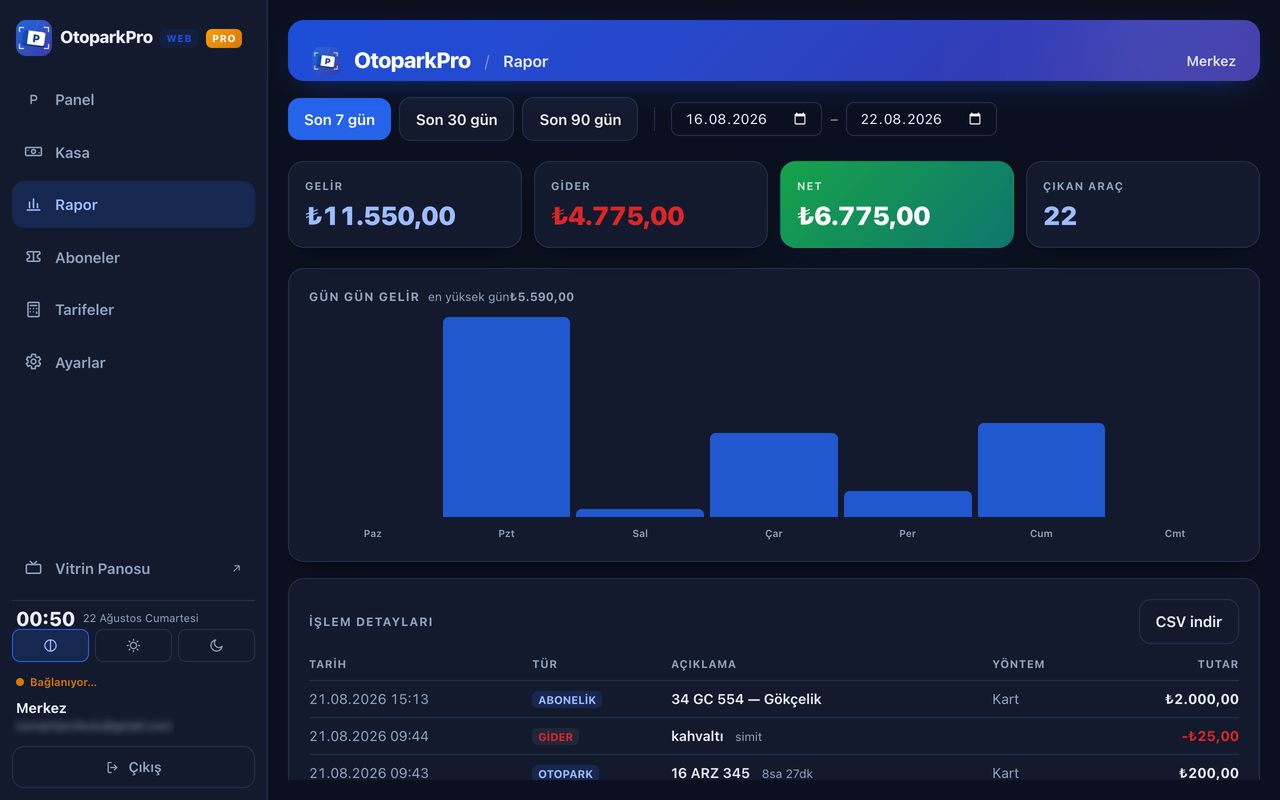
Webová verze OtoparkPro — obrazovka přehledů, graf denních tržeb a podrobnosti transakcí
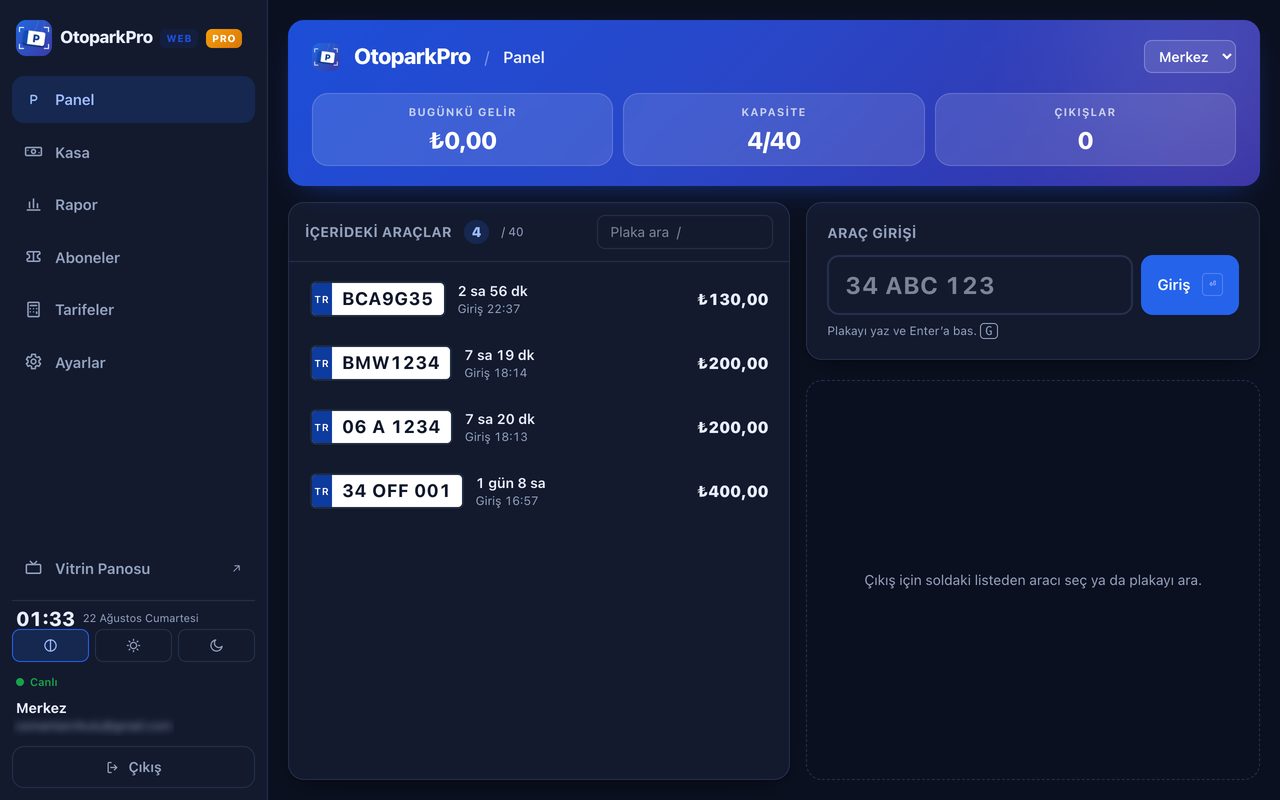
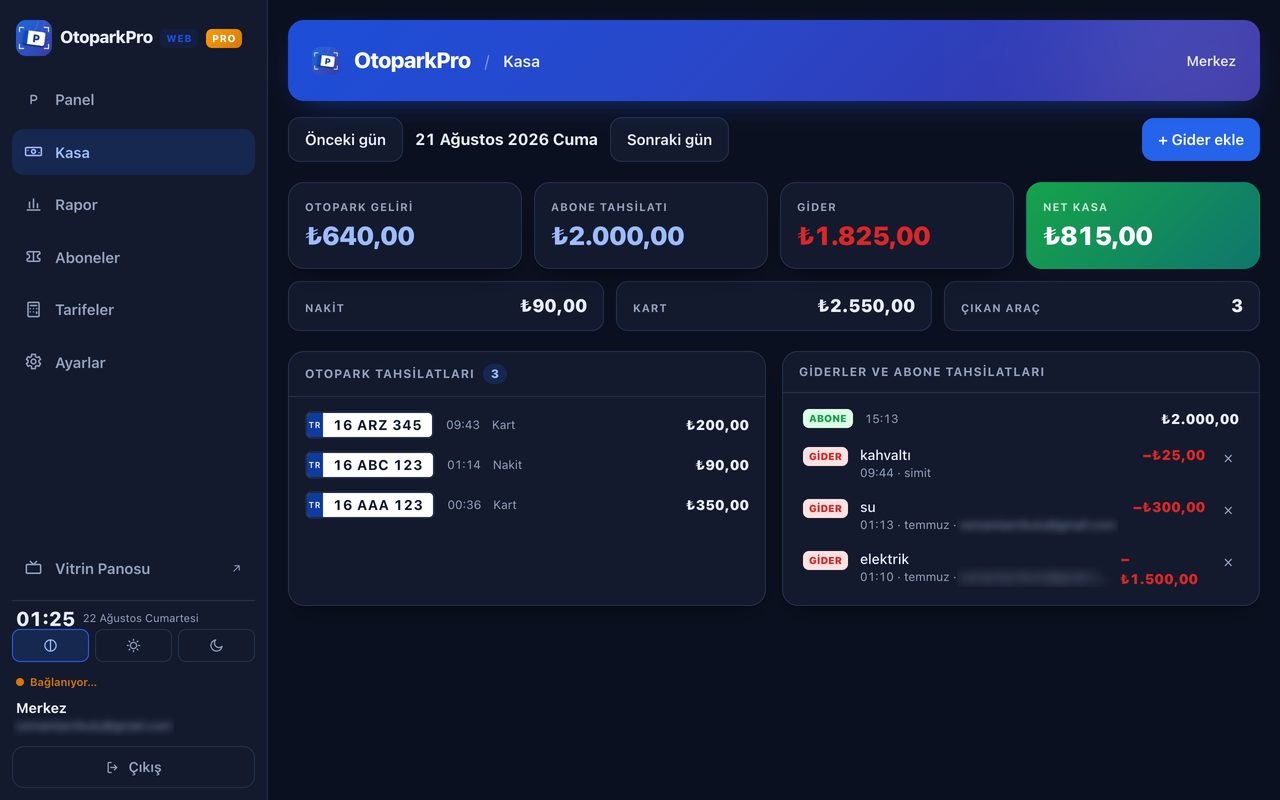
Webová verze OtoparkPro — panel, vozidla uvnitř a inkaso při výjezdu Webová verze OtoparkPro — obrazovka pokladny, denní příjmy a výdaje
Správa valet

Všichni ve stejnou chvíli vidí, kdo vůz přiváží.

Zákazník požádá přes QR, valet z panelu — tak či tak požadavek dorazí do seznamu týmu. Jeden pracovník si ho vezme, nikdo další k témuž vozu nejde. Jakmile vůz stojí u vchodu, zákazník to vidí v telefonu.

1
Poznamenej místo „A3“, „patro -2, pravá řada“ — volný text, nikdy povinný. Kde vůz stojí zůstává v záznamu.
2
Požadavek dorazí týmu Zákazník požádá přes QR nebo pracovník v budce klepne na „Přivézt auto“. O převzetí rozhoduje server — nikdy nejdou dva ke stejnému vozu.
3
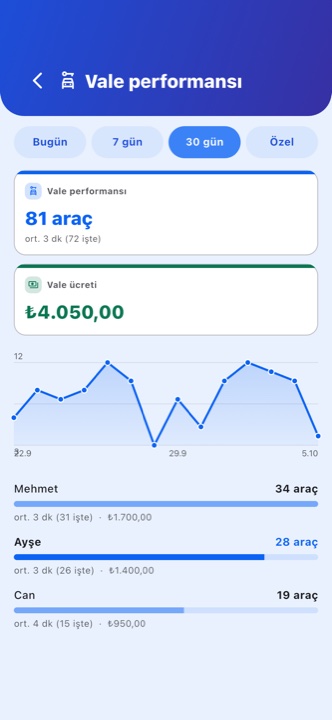
Samostatná položka při výjezdu Příplatek za valet se přidá k parkovnému jako vlastní položka a lze jej vypnout. Report ukazuje, kolik vozů kdo přivezl, průměrný čas a tržby.

Na parkovištích bez valet zůstává vypnuté: v aplikaci se nic takového nezobrazí. Zapnete v Nastavení → Valet.

Prohlédněte si valet zblízka →

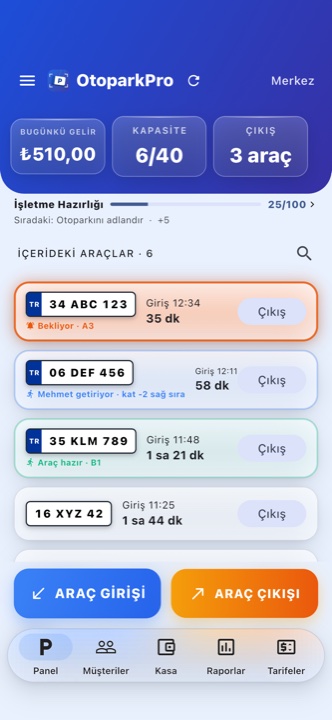
Panel OtoparkPro: čekající požadavek na valet na oranžové kartě, převzatá úloha modře, připravené auto zeleně Přehled výkonu valet: počet přistavených aut, průměrná doba a tržby z valet, rozpis podle obsluhy
Vysílačka · Stiskni a mluv

Místo volání přes celé parkoviště: stiskni a mluv.

Podržte tlačítko, mluvte, pusťte. Váš hlas se během několika vteřin ozve v telefonu každého z týmu — i když je aplikace na pozadí a obrazovka zamčená. Žádná zvláštní vysílačka, poplatek za linku ani dosah: stačí telefon v kapse. Je součástí předplatného OtoparkPro bez příplatku.

1
Zapněte na začátku směny Nastavení → Vysílačka → Spustit. Na panelu se objeví tlačítko pro mluvení a oznámení ukazuje, že je zapnutá. Na konci směny Ukončit.
2
Stiskni, mluv, pusť Krátká hlášení, nejvýše 15 vteřin. Telefon si nedáváte k uchu: zvuk jde z reproduktoru a ruce zůstanou u auta.
3
Slyší jen váš tým Hlášení míří pouze do telefonů stejného podniku. Žádná hesla, čísla kanálů ani párování — kdo je v týmu, je i na vysílačce.

Vysílačka je ve výchozím stavu vypnutá a zapíná se ručně na každou směnu: dokud je vypnutá, na pozadí neběží nic. Mikrofon se používá jen po dobu, co držíte tlačítko.

Prohlédnout si vysílačku →

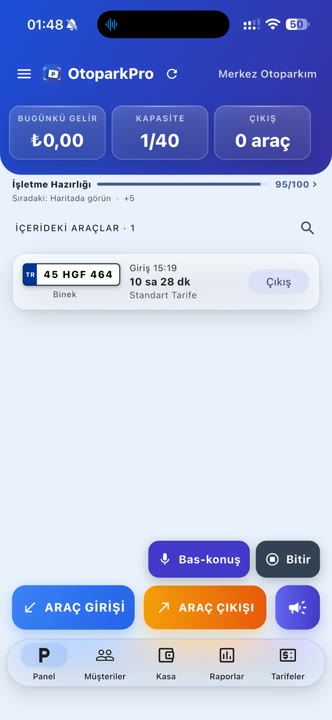
Panel OtoparkPro: se zapnutou vysílačkou dole tlačítka Stiskni a mluv a Ukončit; během mluvení nad tlačítky běží zvuková vlna
Výlohová tabule · Televize v budce

Volná místa z ulice, částka z obrazovky.

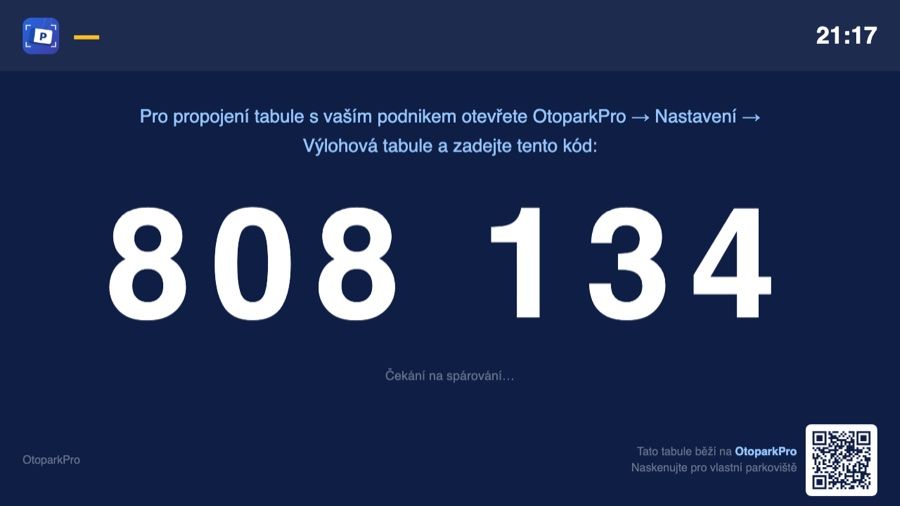
Televize v budce dělá dvě věci. V klidu ukazuje volná místa a váš ceník: projíždějící řidič vidí, že je místo. Při vjezdu převezmou obrazovku značka, čas příjezdu a QR kód; při výjezdu doba stání a částka k úhradě. Po třiceti sekundách se tabule vrátí k výloze.

1
Otevři App Store na Apple TV, nainstaluj a spusť aplikaci
2
Na televizi se objeví 6místný kód — zadej ho na obrazovce Výlohová tabule v aplikaci
3
Tabule se aktualizuje při každém vjezdu a výjezdu: objeví se účtenka, pak se vrátí počet volných míst. Není třeba na ni sahat.
1
Otevři Google Play na Android TV, nainstaluj a spusť aplikaci
2
Na televizi se objeví 6místný kód — zadej ho na obrazovce Výlohová tabule v aplikaci
3
Tabule se aktualizuje při každém vjezdu a výjezdu: objeví se účtenka, pak se vrátí počet volných míst. Není třeba na ni sahat.
1
Otevřete adresu v TV Do prohlížeče televize napište tanrikuluapps.com/otoparkpro/pano; objeví se 6místný párovací kód.
2
Propojte z aplikace Zadejte kód v Nastavení → Výlohová tabule — televize se během vteřin stane vaší tabulí.
3
Tabule se aktualizuje sama Tabule se aktualizuje při každém vjezdu a výjezdu: objeví se účtenka, pak se vrátí počet volných míst. Není třeba na ni sahat.
Ilustrovaný průvodce nastavením →
Jednorázové nastavení: televize se natrvalo stane výlohou vašeho parkoviště.
🅿️ OTOPARKPRO
TR34 ABC 123
Vaše auto je zaparkované 🅿️
VJEZD09:12
NASKAKUJÍCÍ CENA₺120
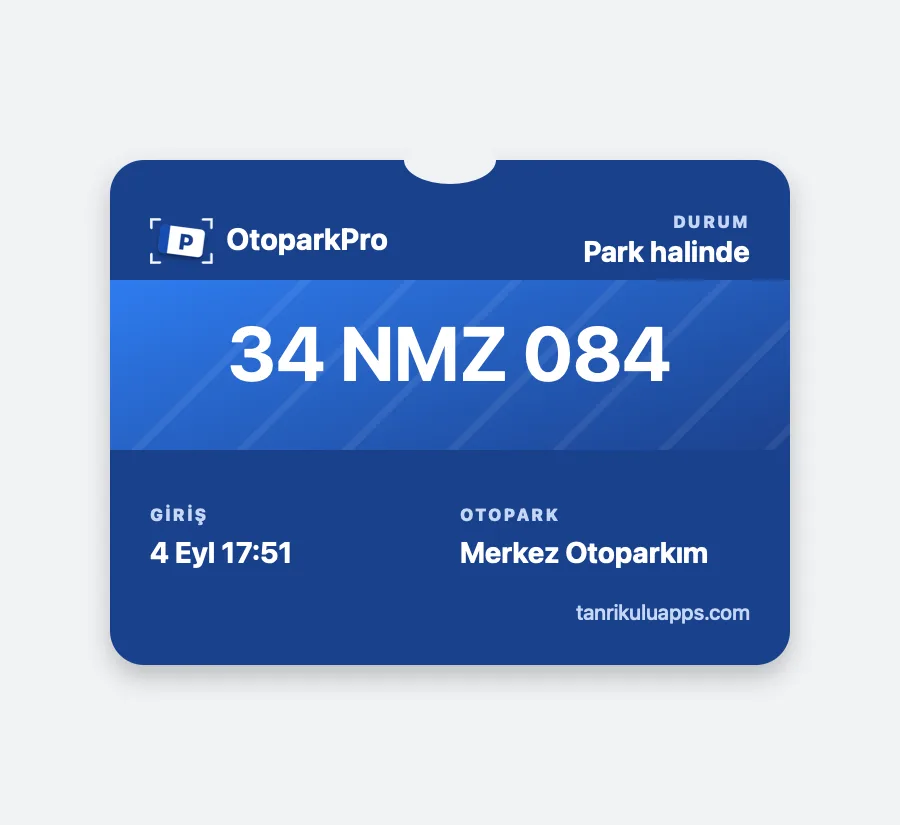
Karta OtoparkPro v Apple Wallet: SPZ, stav, čas vjezdu a název parkoviště
Karta Apple Wallet: při parkování tmavě modrá, po výjezdu šedá; zpráva přijde na zamčenou obrazovku a vzadu je cesta na parkoviště.
Živá cena + Apple Wallet · Zákazník sleduje bez aplikace

Ať zákazník vidí cenu živě.

Jakmile auto vjede, vznikne kód patřící právě tomu záznamu. Zákazník ho naskenuje, živě sleduje čas vjezdu i běžící cenu a může si přidat kartu do Apple Wallet. Při výjezdu přijde zpráva na zamčenou obrazovku — na Androidu totéž zajistí upozornění prohlížeče. Žádná aplikace, žádná registrace, žádné poplatky za zprávy.

1
Ukažte QR při vjezdu Kód se objeví sám, jakmile se záznam otevře; naskenujte ho z obrazovky nebo vytiskněte na účtenku.
2
Zákazník naskenuje Stačí fotoaparát telefonu — žádná aplikace, žádný účet.
3
Ať zpráva přijde sama Karta ve Wallet nebo upozornění prohlížeče: při výjezdu dorazí zpráva i s částkou. Karta navíc ukáže cestu zpět na parkoviště.
Odkaz ukazuje jen ten jeden záznam; značky ani kasa nikdy neuniknou.
Analytika · Přehledy

Každý přehled odpovídá na jednu otázku.

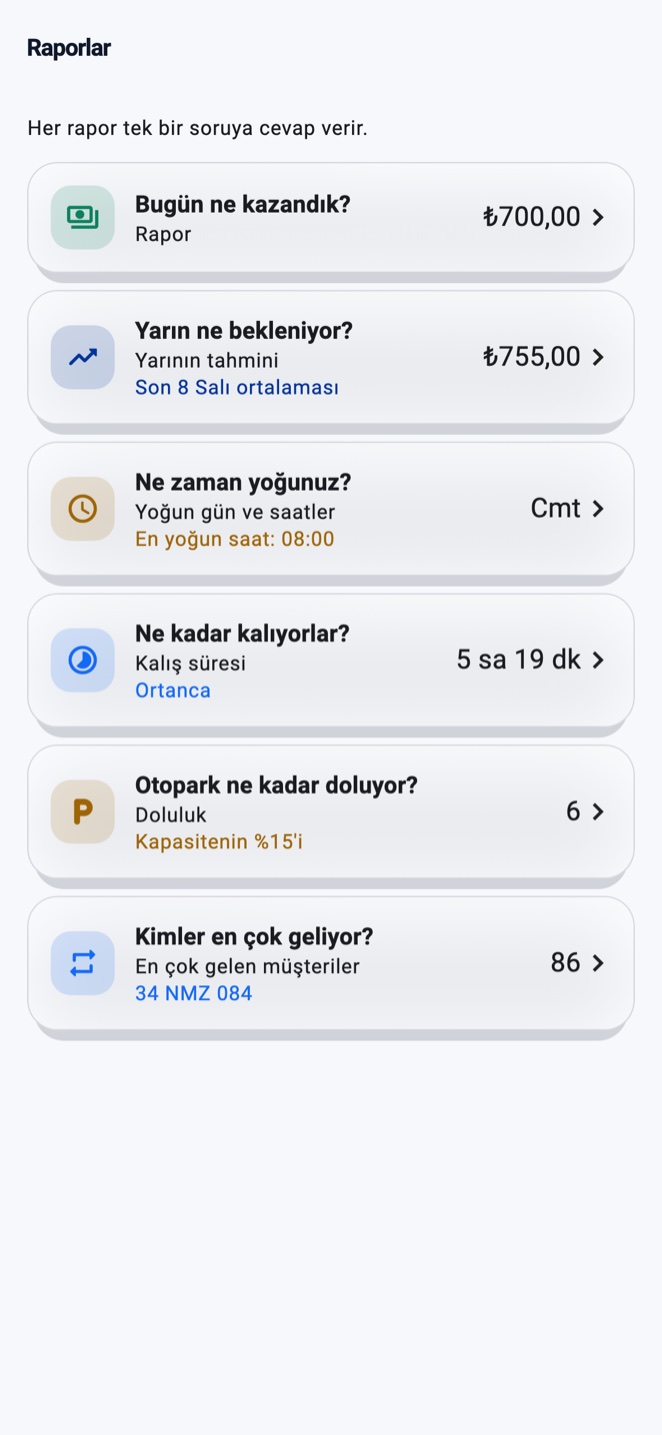
Obrazovka přehledů není dlouhá tabulka: každá karta je jedna otázka a její odpověď. Odpověď je na kartě; po klepnutí se otevře detail — graf, rozdělení, historie.

  • Kolik jsme dnes vydělali?
  • Co čekat zítra?
  • Kdy máme nejvíc práce?
  • Kdo se vrací nejčastěji?
  • Jak dlouho zůstávají?
  • Jak moc se parkoviště plní?
Přehledy se počítají z dat ve vašem zařízení a otevřou se i bez připojení. Předpověď není slib, ale průměr stejných dnů v minulosti — obrazovka říká, z kolika.
Obrazovka Přehledy v OtoparkPro — karty s otázkami: kolik jsme dnes vydělali, co čekat zítra, kdy je nejrušněji, jak dlouho zůstávají, jak moc se parkoviště plní, kdo jezdí nejčastěji

Návody k nastavení

Každý zabere pár minut: bez technika, bez kabelů a bez počítače.

Někde jste se zasekli? Podívejte se na časté dotazy →

Návod krok za krokem (anglicky) →

Návod: používání na počítači (web) →

Čtení značky fotoaparátem

  1. V panelu klepněte na VJEZD; otevře se fotoaparát.
  2. Zaberte značku a vyfoťte.
  3. Značka se přečte a záznam se otevře; jinak ji napíšete ručně.

Čtení probíhá v zařízení — bez internetu.
Připojení výlohové tabule k televizi

  1. V prohlížeči televize v budce otevřete tanrikuluapps.com/otoparkpro/pano. Objeví se šestimístný kód.
  2. V telefonu jděte do Nastavení → Výlohová tabule a zadejte kód z televize.
  3. Tabule se připojí k aktivní pobočce a začne živě ukazovat volná místa a ceník. Televize se už nikdy nezeptá.

Musíte být přihlášeni cloudovým účtem. Když televizi předáte dál, klepněte 5× na patičku a párování se zruší.
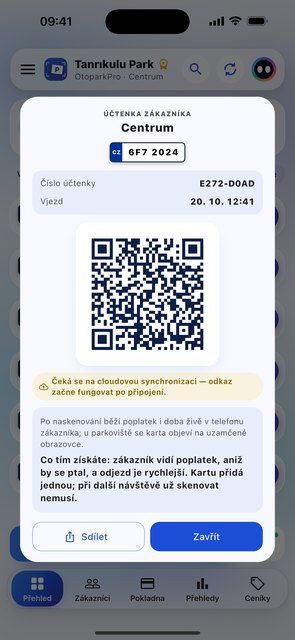
Ukázat zákazníkovi QR účtenky

  1. Zaznamenejte vjezd; okamžitě vznikne kód patřící jen tomuto záznamu.
  2. Klepněte na kartu v panelu a poté na tlačítko QR účtenky.
  3. Zákazník ho naskenuje a živě sleduje čas vjezdu i naskakující cenu. Můžete ho také vytisknout na lístek.

Odkaz ukazuje jen tento záznam; značky ani kasa nejsou vidět. Funguje po cloudové synchronizaci.
Poslat denní souhrn šéfovi

  1. Na obrazovce Pokladna klepněte vpravo nahoře na ikonu souhrnu.
  2. Denní tržba, hotovost/karta, vjezdy a výjezdy a výběry podle obsluhy na jedné obrazovce.
  3. Tlačítkem Sdílet pošlete přes WhatsApp nebo SMS — příjemce aplikaci nepotřebuje.

V Nastavení → Večerní připomenutí zvolte čas: každý večer přijde oznámení, které souhrn otevře.

V nezávislých katalozích
OtoparkPro | AlternativeTo