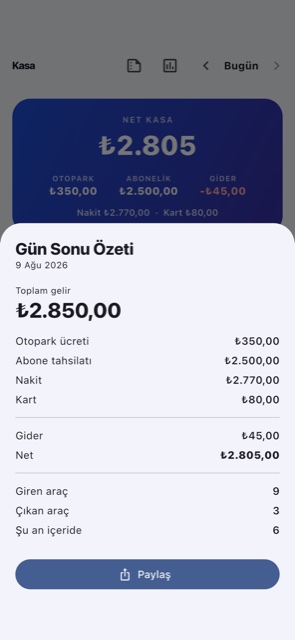
Leer la matrícula con la cámara
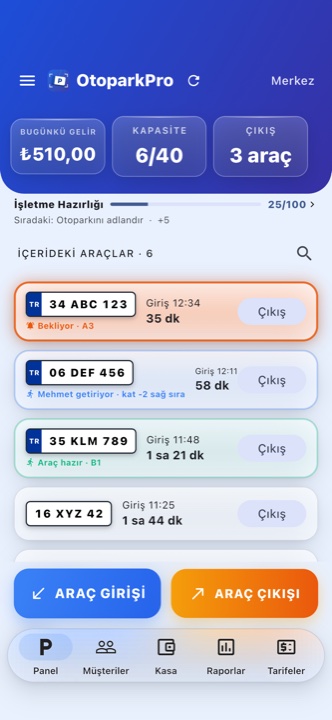
- Toque ENTRADA en el panel; se abre la cámara del teléfono.
- Encuadre la matrícula y haga la foto.
- La matrícula se lee y se abre el registro; si falla, escríbala.
La lectura se hace en el dispositivo: sin internet.
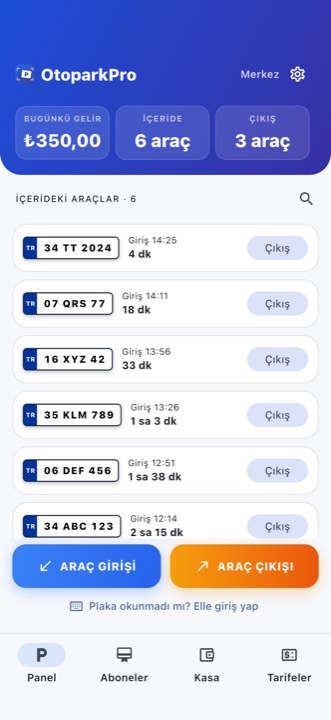
Todo, de la entrada a la caja, en una sola app. No olvides ningún coche, no calcules mal ninguna tarifa, no pierdas ningún cobro.
OtoparkPro es software de gestión de aparcamientos de pago que funciona primero en el dispositivo. Lee la matrícula con la cámara del móvil, registra el vehículo a la entrada, calcula la tarifa a la salida, lleva los meses y la deuda de los abonados y cierra el día desde la caja. No hace falta barrera ni hardware aparte de lectura de matrículas; funciona en el móvil, en el navegador y en un panel de televisión, y se sincroniza con la nube cuando vuelve la conexión.
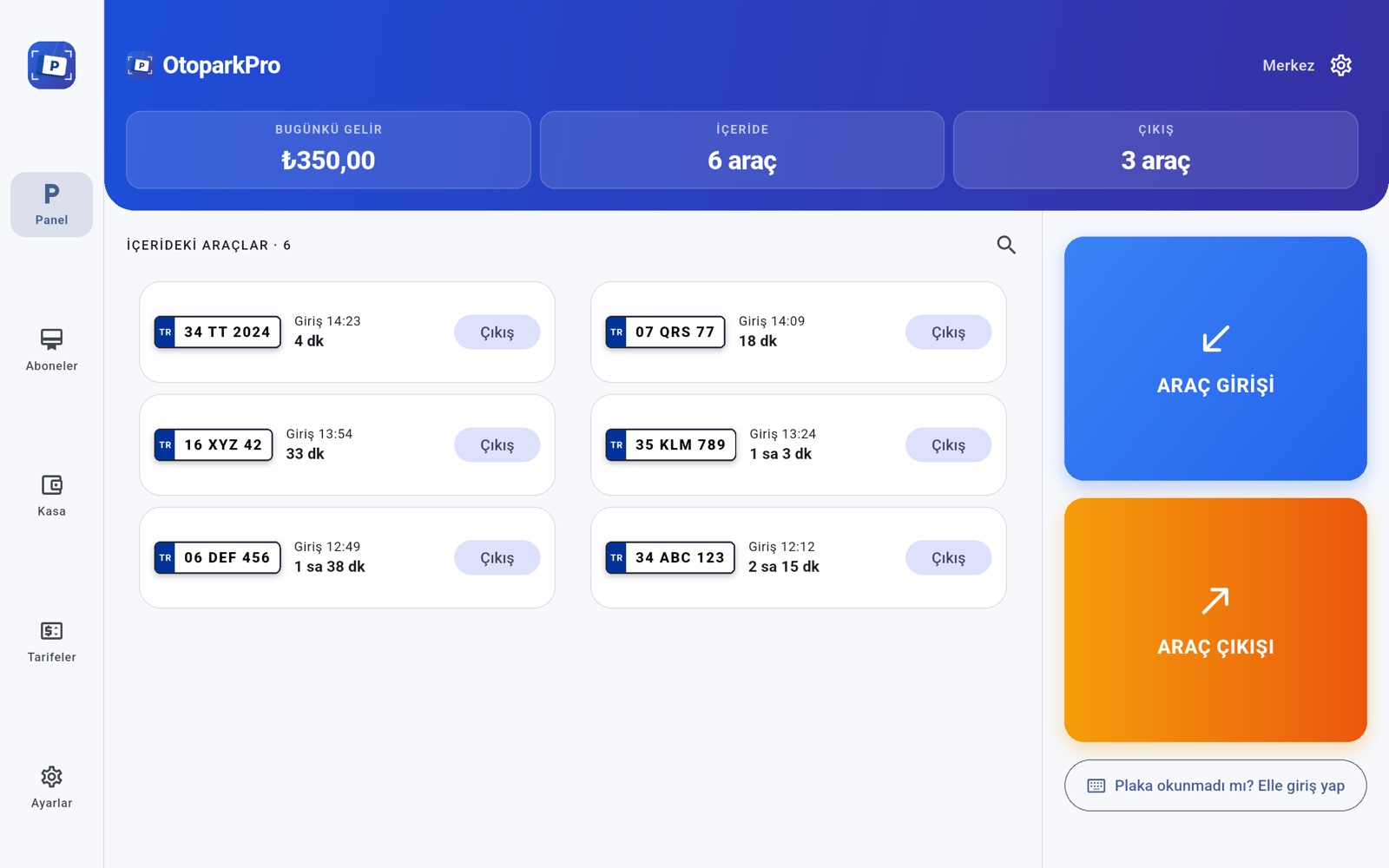
En tableta, un diseño propio — no una copia del teléfono
En iPad y tabletas Android el panel funciona a dos paneles: riel de menú a la izquierda, amplia cuadrícula de coches a la derecha — pensado para el mostrador de la caseta.
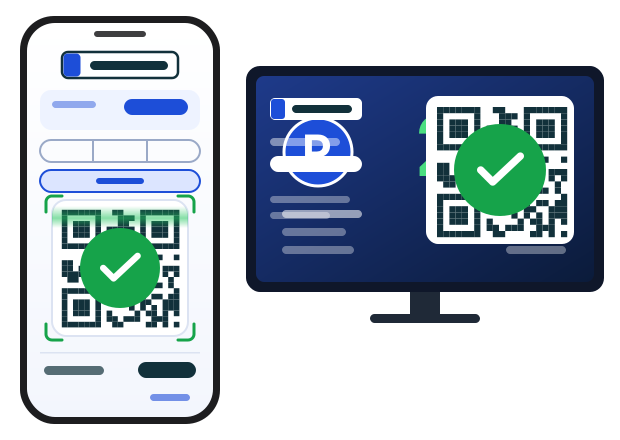
Elija Online en la salida: el código QR aparece a la vez en el teléfono y en el panel de TV de la caseta. El cliente lo escanea y paga con su tarjeta; en cuanto llega el pago, la salida se completa sola. El dinero va directamente a su propia cuenta PayTR o Stripe y Tanrikulu Apps no cobra ninguna comisión adicional.
Los pagos online tienen su propia línea en caja e informes, separados de la tarjeta. También sirven para abonados y clientes.
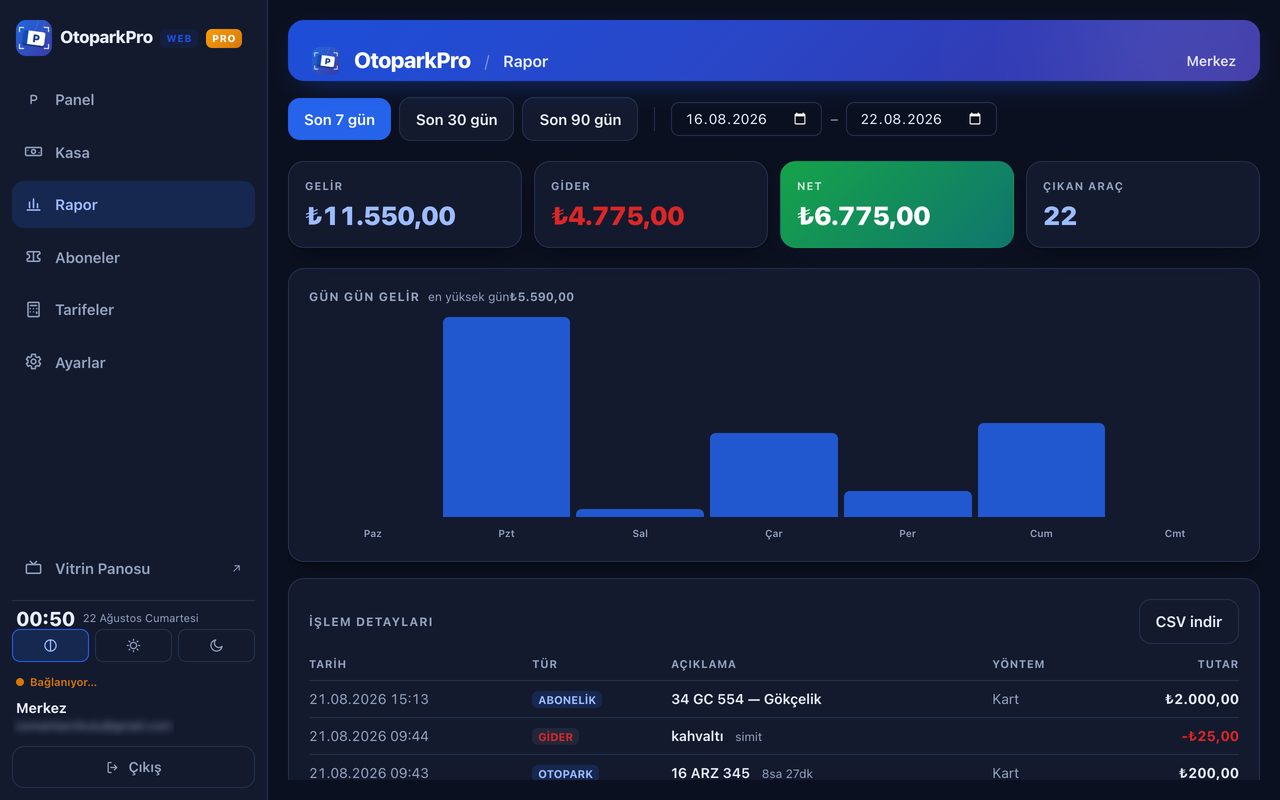
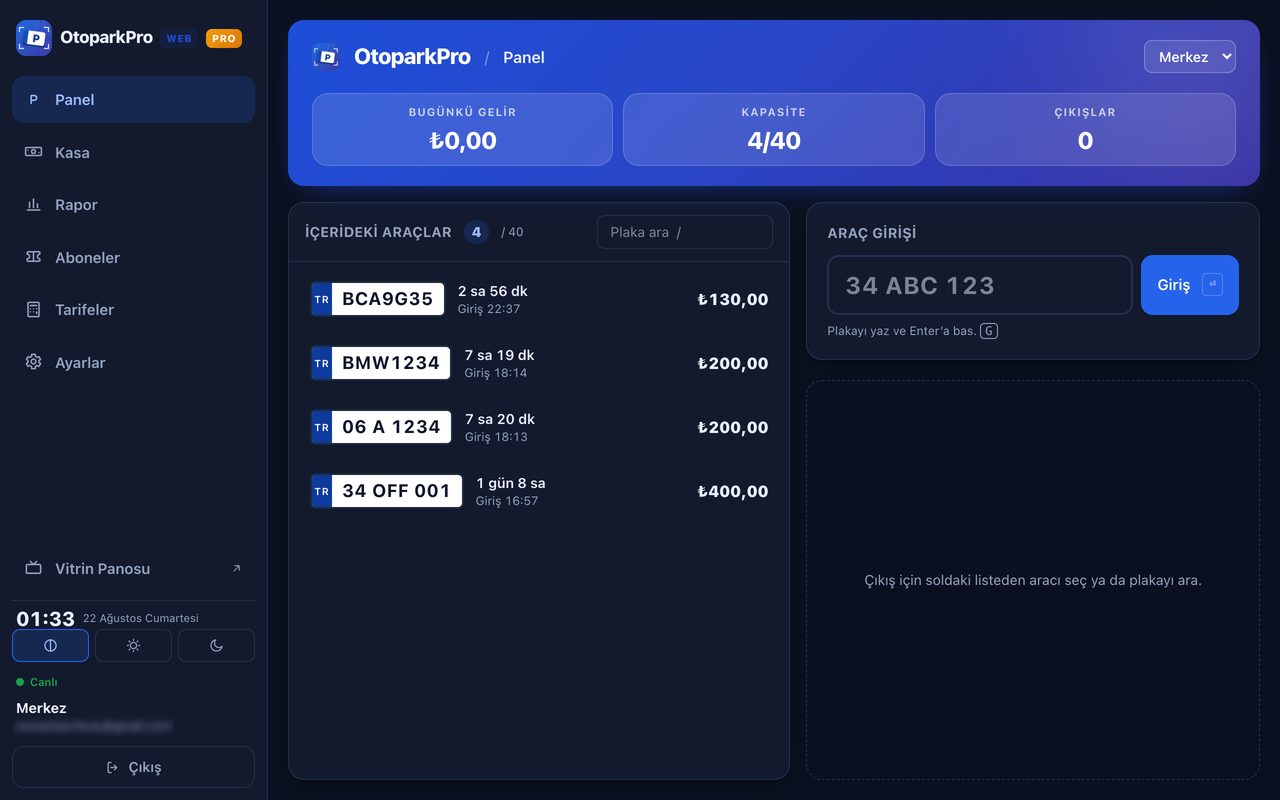
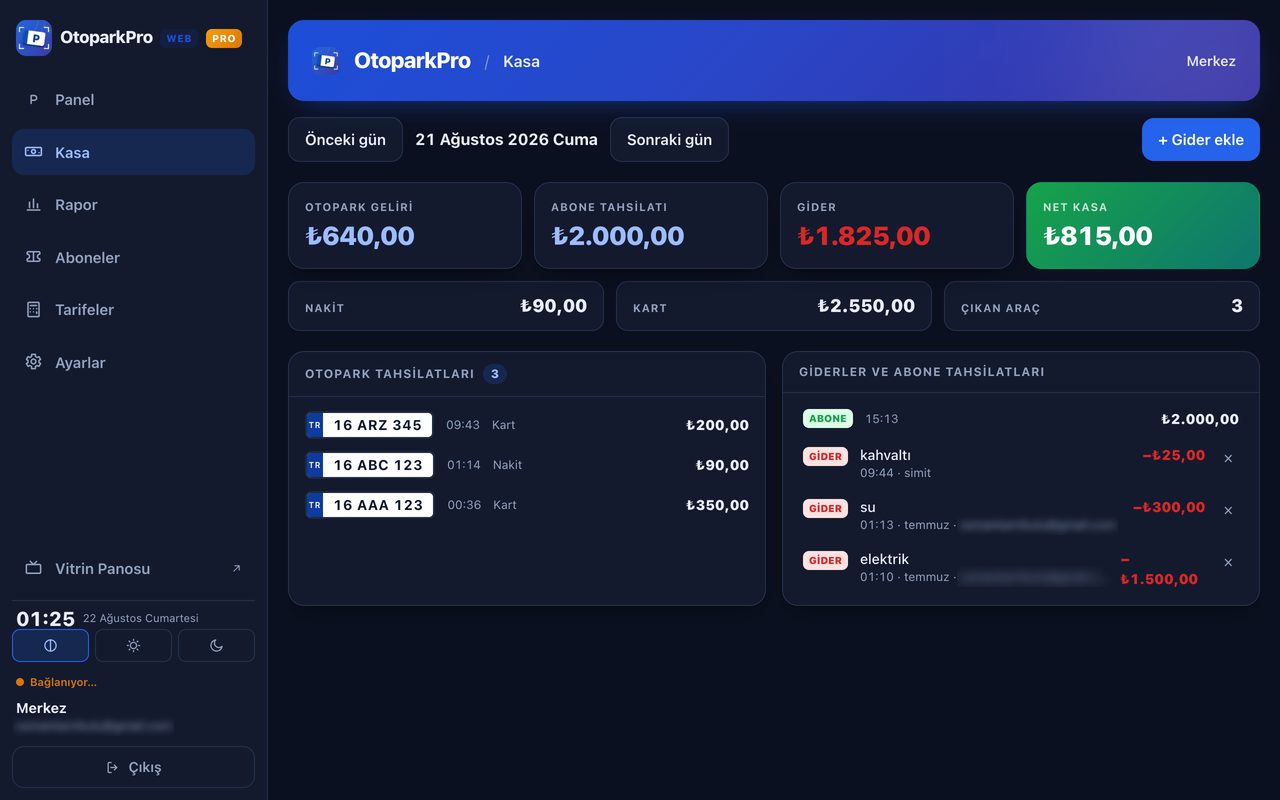
Si hay un ordenador en la caseta no necesitas instalar nada: entra con la misma cuenta en el navegador y tu aparcamiento aparece en pantalla. Listas largas en pantalla ancha, escritura rápida.
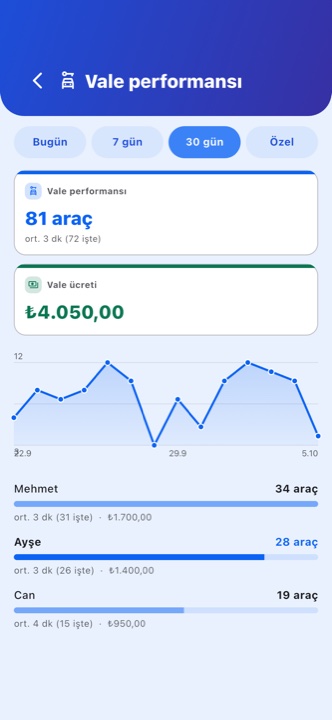
El cliente lo pide desde el QR y el aparcacoches desde el panel: en ambos casos la solicitud llega a la lista del equipo. Un empleado la asume y nadie más va al mismo coche. Cuando el coche llega a la puerta, el cliente lo ve en su teléfono.
Permanece desactivado en los parkings sin aparcacoches: no se dibuja nada al respecto en la app. Se activa en Ajustes → Aparcacoches.
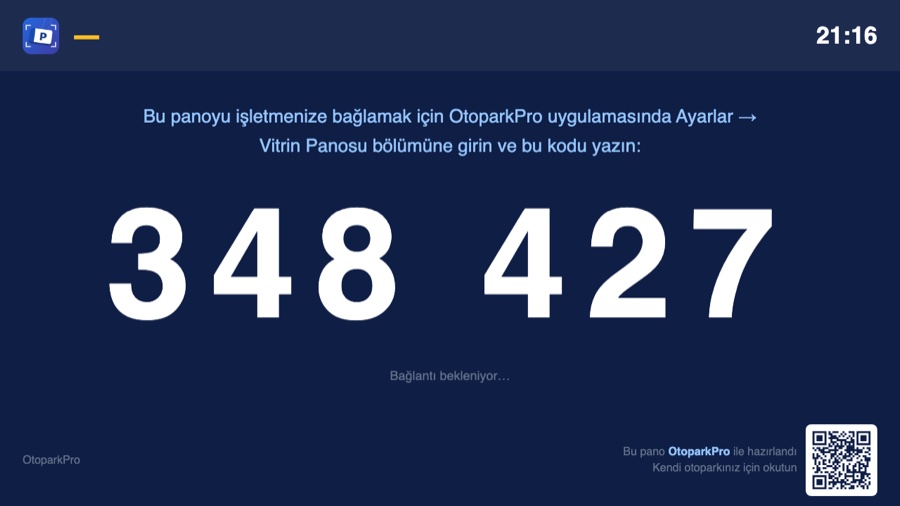
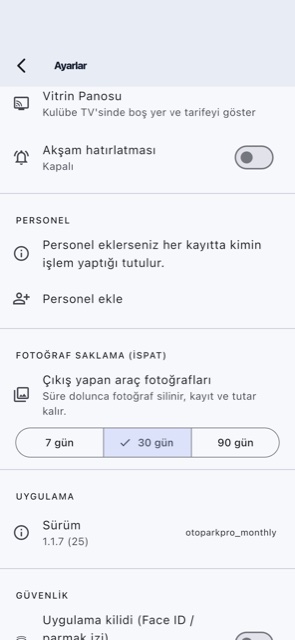
El televisor de la caseta hace dos cosas. En reposo muestra las plazas libres y tus tarifas: el conductor que pasa ve que hay sitio. Al entrar, la matrícula, la hora de llegada y el QR de seguimiento toman la pantalla; al salir, la duración y el importe a pagar. A los treinta segundos el panel vuelve al escaparate.
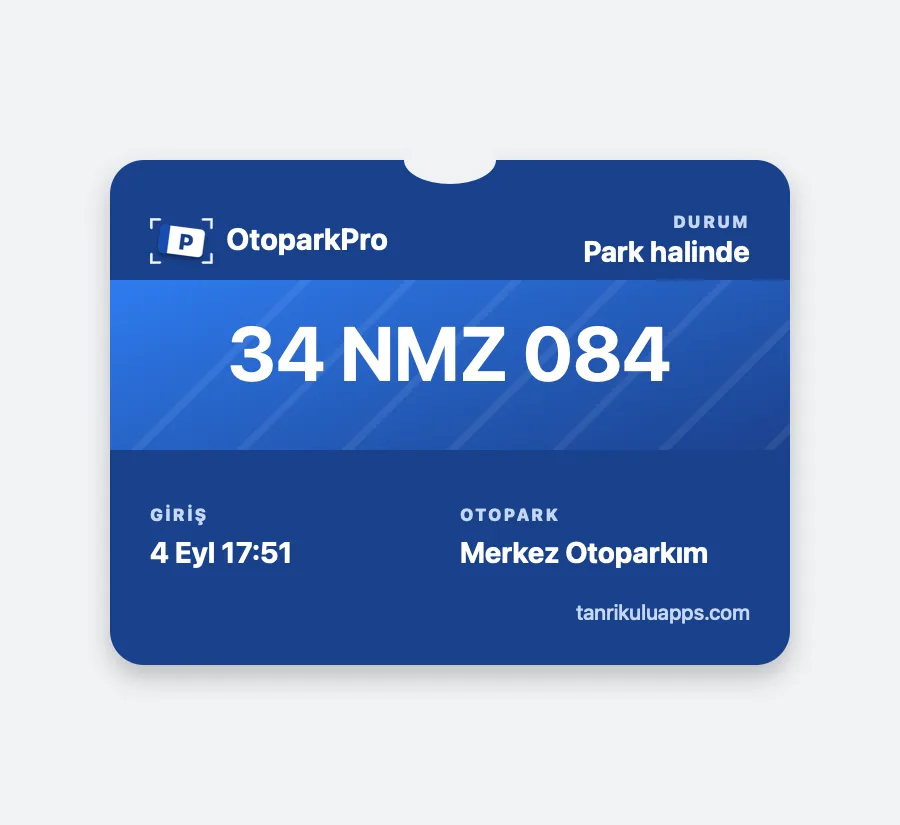
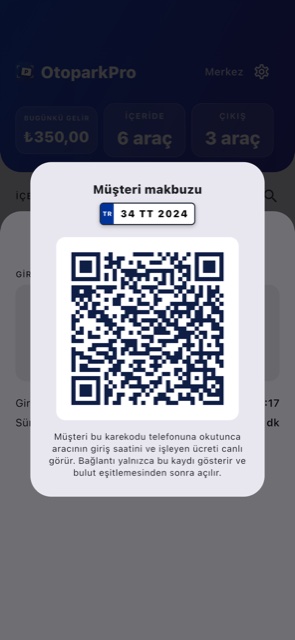
En cuanto entra un coche nace un código propio de ese registro. El cliente lo escanea, ve en vivo la hora de entrada y la tarifa que corre y, si quiere, añade una tarjeta a Apple Wallet. Al salir el aviso llega a la pantalla de bloqueo — en Android lo mismo ocurre con una notificación del navegador. Sin app, sin registro, sin coste de mensajes.
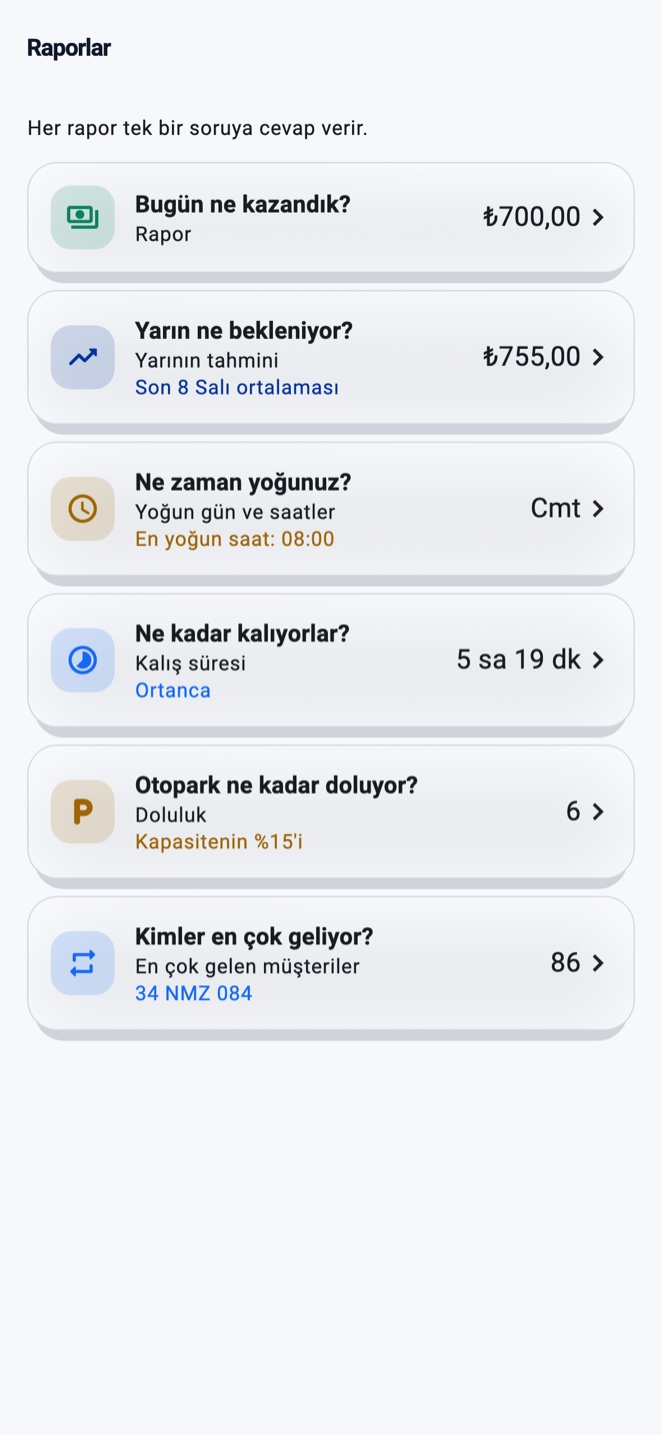
La pantalla de informes no es una tabla larga: seis preguntas, seis respuestas. La respuesta está en la tarjeta; al tocarla se abre el detalle — gráfico, reparto, historial.
Cada una lleva unos minutos: sin técnico, sin cables y sin ordenador.
¿Te has atascado? Ver las preguntas frecuentes →
Guía de uso paso a paso (en inglés) →
Guía: usarlo en el ordenador (web) →
La lectura se hace en el dispositivo: sin internet.
Debe haber iniciado sesión con una cuenta en la nube. Si cede la TV, toque 5 veces el pie de página para reiniciar el vínculo.
El enlace muestra solo ese registro; sus matrículas y su caja quedan privadas. Funciona tras la sincronización.
Elija una hora en Ajustes → Recordatorio de la tarde y cada tarde llegará un aviso que abre el resumen.