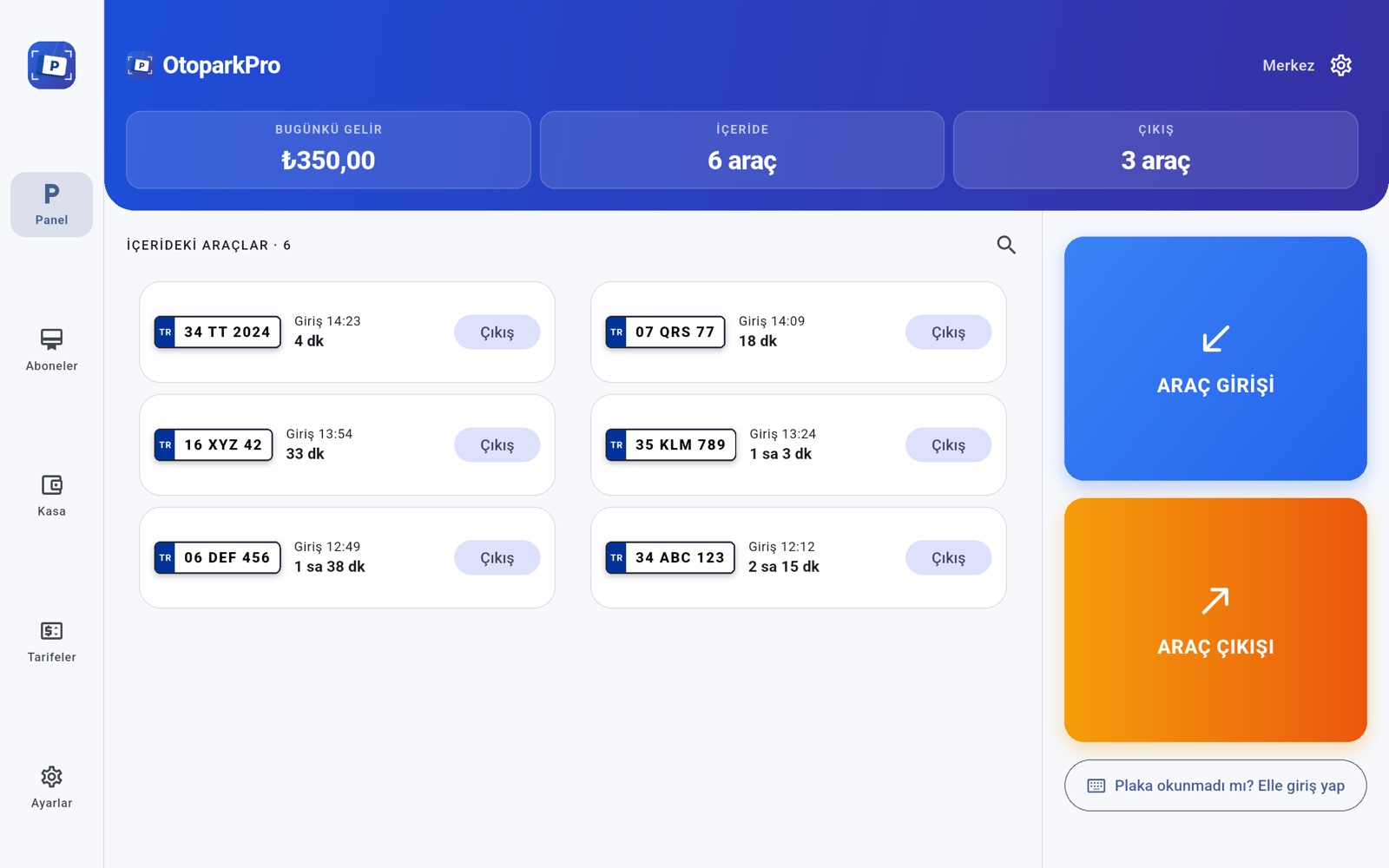
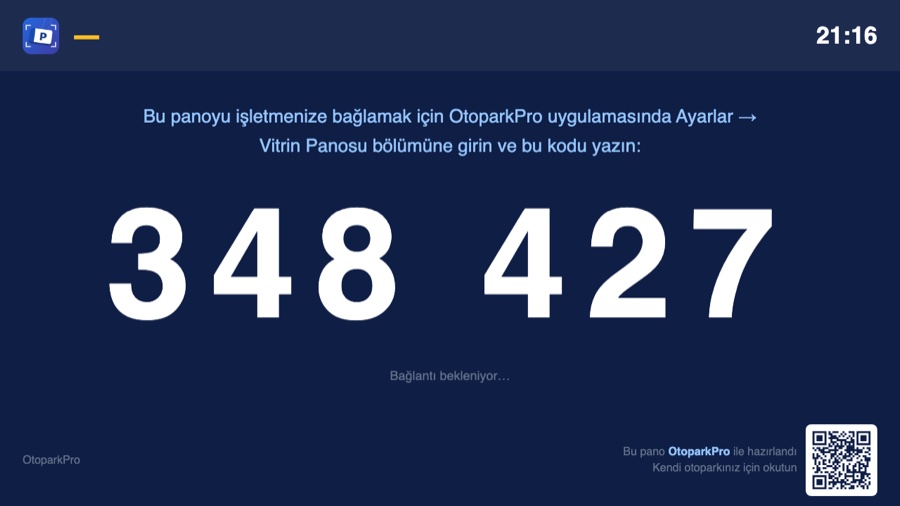
OtoparkPro panel ekranı
OtoparkPro · Per gestori di parcheggi e valet

Gestisci il parcheggio dal palmo.

Tutto, dall'ingresso alla cassa, in un'unica app. Nessuna auto dimenticata, nessuna tariffa sbagliata, nessun incasso perso.

OtoparkPro è un software di gestione per parcheggi a pagamento che funziona prima di tutto sul dispositivo. Legge la targa con la fotocamera del telefono, registra il veicolo all'ingresso, calcola la tariffa all'uscita, tiene mesi e insoluti degli abbonati e chiude la giornata dalla cassa. Non servono sbarre né hardware separato per la lettura targhe; funziona su telefono, nel browser e su un pannello TV, e si sincronizza con il cloud al ritorno della connessione.

Ingresso in 3 secondi Scatta la foto, targa letta, auto dentro. L'inserimento manuale resta di riserva.
La tariffa, non la memoria Tariffe a scaglioni, tetto giornaliero ed esenzioni — il conto torna ogni volta.
Il debito dell'abbonato si ricorda da sé L'abbonato scaduto viene intercettato all'uscita; l'incasso vive nell'app, non su una lista.
Tutte le sedi, su ogni dispositivo Cassa, occupazione e report per sede; gli stessi dati su telefono, tablet e sul computer della guardiola — subito.
La tua cassa sotto chiave Face ID, PIN del responsabile e permessi per ruolo: il dipendente lavora, non tocca i conti.
Pannello vetrina: posti liberi in vista La TV del gabbiotto mostra in diretta i posti liberi e le tue tariffe; chi passa vede ed entra. Configurazione: un URL sulla TV + un codice dall'app.
Cerca una targa, riconosci il cliente "Quella targa è dentro?" — un tocco; le visite passate restano: quante volte, l'ultima quando.
Il titolare chiude la giornata dalla tasca Riepilogo giornata: incassi, contanti/carta, ingressi e uscite e chi ha incassato cosa. Invio WhatsApp con un tocco — nessuna app dall'altra parte.
Tema scuro per il turno di notte Supporta la modalità scura: segue l'impostazione di sistema su telefono, tablet e web — di notte lo schermo non abbaglia in guardiola, di giorno resta leggibile.
Badge Impresa Digitale Completa tutti i passaggi digitali e spicca sulla mappa con il badge — i clienti vedranno la tua maturità digitale. Scopri il badge →
OtoparkPro tablet paneli

Su tablet un layout dedicato — non una copia del telefono
Su iPad e tablet Android il pannello lavora a due riquadri: barra menu a sinistra, ampia griglia auto a destra — pensato per il bancone del gabbiotto.

Come funziona

Pagamento online · PayTR e Stripe

Il cliente paga dal telefono, l'uscita si chiude da sola.

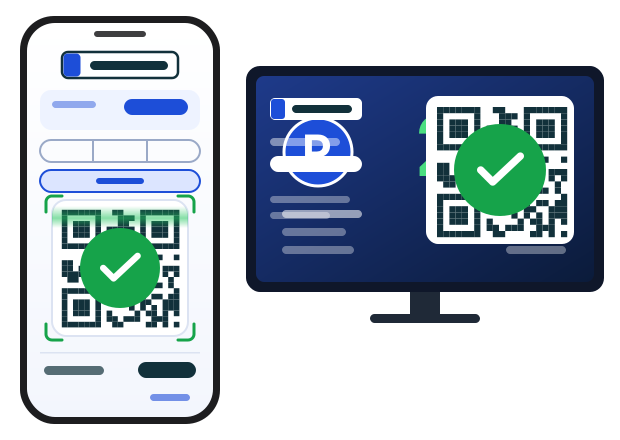
All'uscita scelga Online: il QR code compare insieme sul telefono e sul pannello TV del gabbiotto. Il cliente lo inquadra e paga con la sua carta; appena arriva il pagamento, l'uscita si chiude da sola. Il denaro va direttamente sul suo conto PayTR o Stripe e Tanrikulu Apps non applica alcuna commissione aggiuntiva.

PayTR Attività in Turchia Stripe Fuori dalla Turchia
1
Collega il tuo account Aggiungi il tuo account PayTR o Stripe da Impostazioni → Conto di pagamento. Le chiavi restano cifrate sul server e non arrivano mai nell'app.
2
Mostri il QR code all'uscita Scelga Online; il QR code compare sia sul telefono sia sul pannello TV. Il cliente lo inquadra e paga con la sua carta.
3
L'uscita si chiude da sola Appena arriva il pagamento, l'uscita del veicolo si chiude in automatico. Il pulsante di uscita non compare prima dell'incasso: niente uscite non pagate.

Gli incassi online hanno una riga propria in cassa e nei report, separati dalla carta. Valgono anche per abbonati e clienti.

Guida: collegare un conto di pagamento →

Çıkışta ödeme karekodu telefonda ve vitrin panosunda aynı anda belirir; ödeme düşünce tik çıkar ve pano boş yer görünümüne döner
Versione web · Il computer in guardiola

Il computer al banco è lo stesso parcheggio.

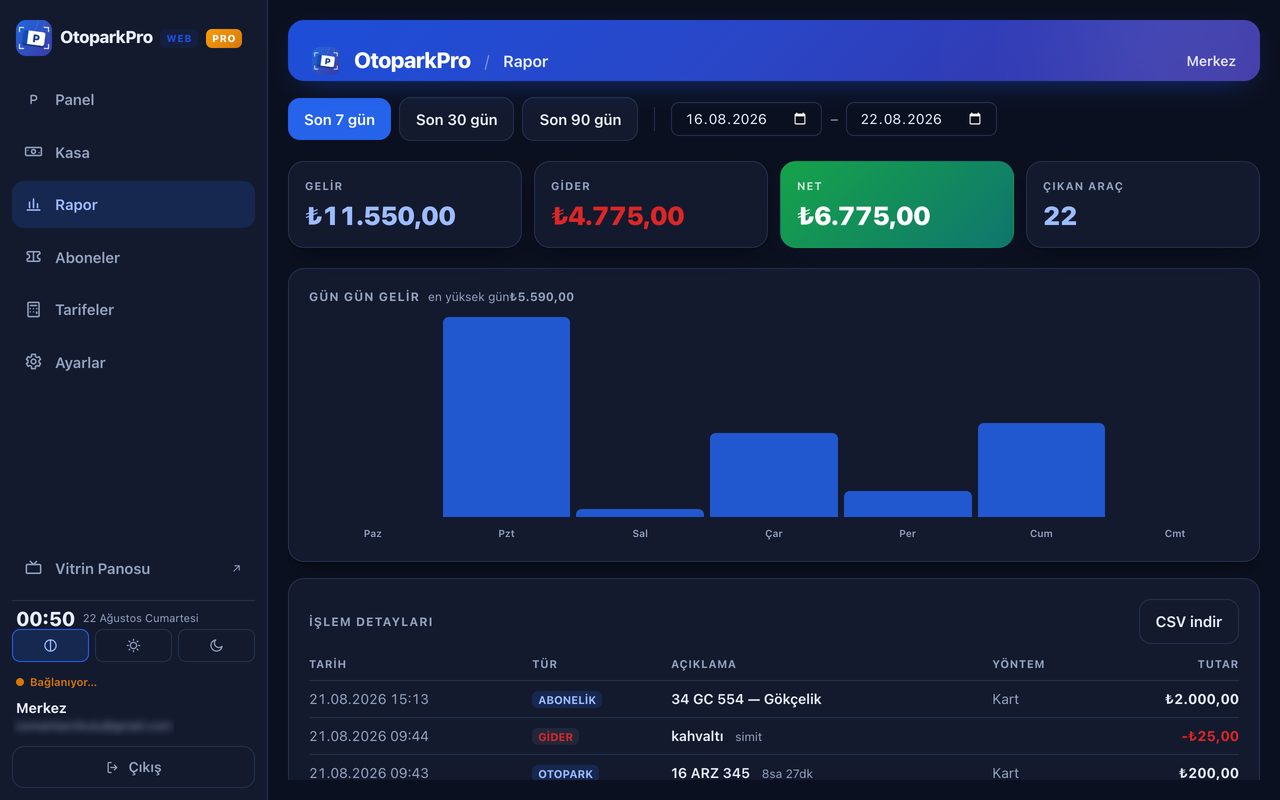
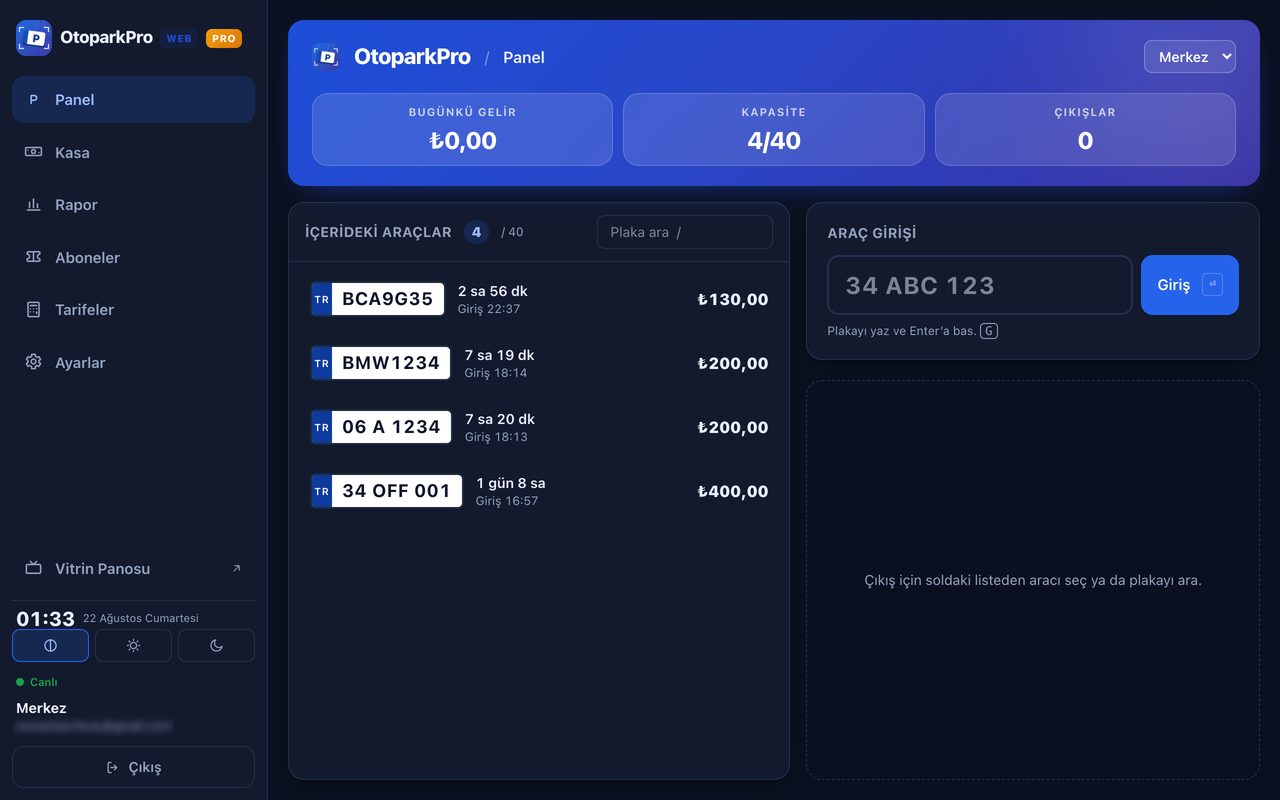
Se in guardiola c'è un computer non devi installare nulla: accedi con lo stesso account dal browser e il tuo parcheggio compare a schermo. Liste lunghe su schermo largo, digitazione veloce.

1
Accedi con lo stesso account Apri l'indirizzo nel browser e accedi con l'account del telefono; la tua attività si apre com'è.
2
Stessi dati, in pochi secondi Un'uscita fatta dal telefono compare subito sul computer; un'auto registrata dal computer compare sul telefono.
3
Account e abbonamento sul telefono Il web è uno schermo in più: non crea account né abbonamenti, funziona con quello del telefono.
La versione web richiede una connessione a Internet; telefono e tablet continuano a funzionare offline.
OtoparkPro web sürümü — rapor ekranı, günlük gelir grafiği ve işlem detayları
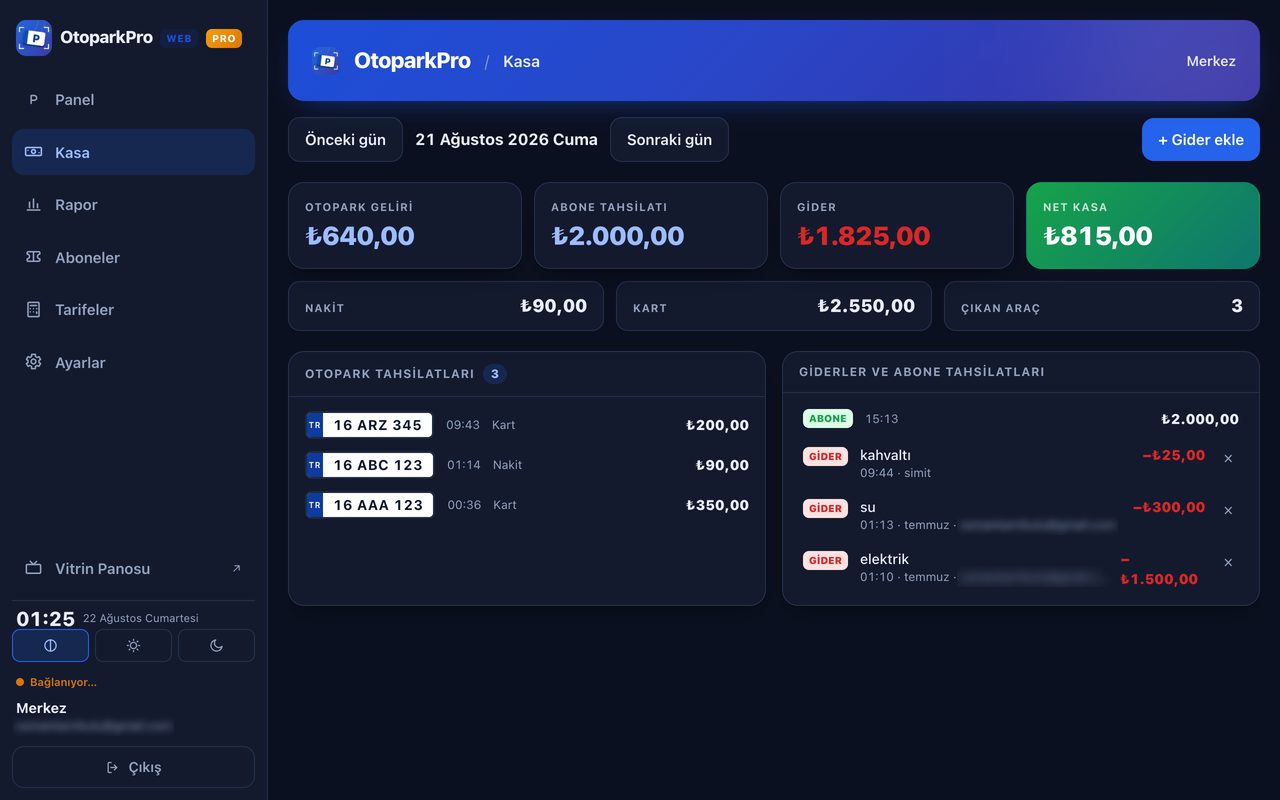
OtoparkPro web sürümü — panel ekranı, içerideki araçlar ve araç girişi OtoparkPro web sürümü — kasa ekranı, günün tahsilatları ve giderleri
Gestione valet

Tutti vedono nello stesso momento chi sta portando l'auto.

Il cliente lo chiede dal QR, il valet dal pannello: in entrambi i casi la richiesta arriva nella lista del team. Un addetto la prende in carico, nessun altro va alla stessa auto. Quando l'auto arriva all'ingresso, il cliente lo vede dal telefono.

1
Annota il posto «A3», «livello -2, fila destra» — testo libero, mai obbligatorio. Dove è stata lasciata l'auto resta nel record.
2
La richiesta arriva al team Il cliente lo chiede dal QR oppure l'addetto in guardiola tocca «Porta l'auto». È il server a decidere chi la prende: mai due persone alla stessa auto.
3
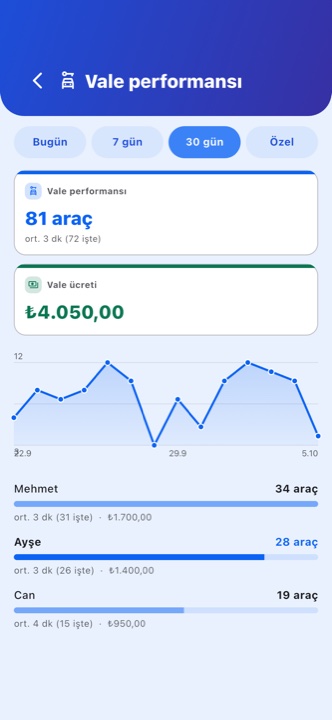
Voce separata all'uscita Il supplemento valet si aggiunge alla tariffa di sosta come voce propria e si può disattivare. Il report mostra quante auto ha portato ciascun addetto, il tempo medio e i ricavi.

Resta disattivato nei parcheggi senza valet: nell'app non compare nulla in merito. Si attiva in Impostazioni → Valet.

Scopri il valet da vicino →

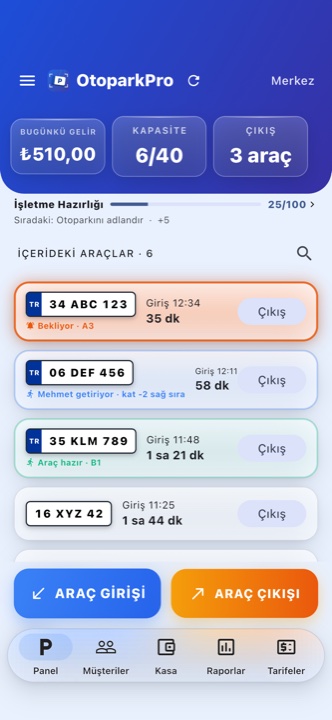
OtoparkPro paneli: bekleyen vale talebi turuncu kartta, üstlenilen iş mavi, hazır araç yeşil Vale performans raporu: getirilen araç sayısı, ortalama süre ve vale cirosu, görevli kırılımıyla
Pannello vetrina · La TV del gabbiotto

I posti liberi dalla strada, l’importo dallo schermo.

Il televisore nel gabbiotto fa due cose. A riposo mostra i posti liberi e le tue tariffe: chi passa vede che c’è posto. All’ingresso targa, ora di arrivo e QR di tracciamento prendono lo schermo; all’uscita durata e importo dovuto. Dopo trenta secondi il tabellone torna alla vetrina.

1
Apri l'App Store su Apple TV, installa e avvia l'app
2
Sul TV appare un codice a 6 cifre — inseriscilo nella schermata Bacheca vetrina dell'app
3
Il tabellone si aggiorna a ogni ingresso e uscita: compare la ricevuta, poi torna ai posti liberi. Non serve toccarlo.
1
Apri Google Play su Android TV, installa e avvia l'app
2
Sul TV appare un codice a 6 cifre — inseriscilo nella schermata Bacheca vetrina dell'app
3
Il tabellone si aggiorna a ogni ingresso e uscita: compare la ricevuta, poi torna ai posti liberi. Non serve toccarlo.
1
Apri l'indirizzo sulla TV Digita tanrikuluapps.com/otoparkpro/pano nel browser della TV; appare un codice di abbinamento a 6 cifre.
2
Collega dall'app Inserisci il codice in Impostazioni → Pannello vetrina — la TV diventa il tuo pannello in pochi secondi.
3
Il pannello si aggiorna da solo Il tabellone si aggiorna a ogni ingresso e uscita: compare la ricevuta, poi torna ai posti liberi. Non serve toccarlo.
Guida illustrata all'installazione →
Installazione una tantum: la TV diventa per sempre la vetrina del tuo parcheggio.
🅿️ OTOPARKPRO
TR34 ABC 123
La sua auto è parcheggiata 🅿️
INGRESSO09:12
TARIFFA IN CORSO₺120
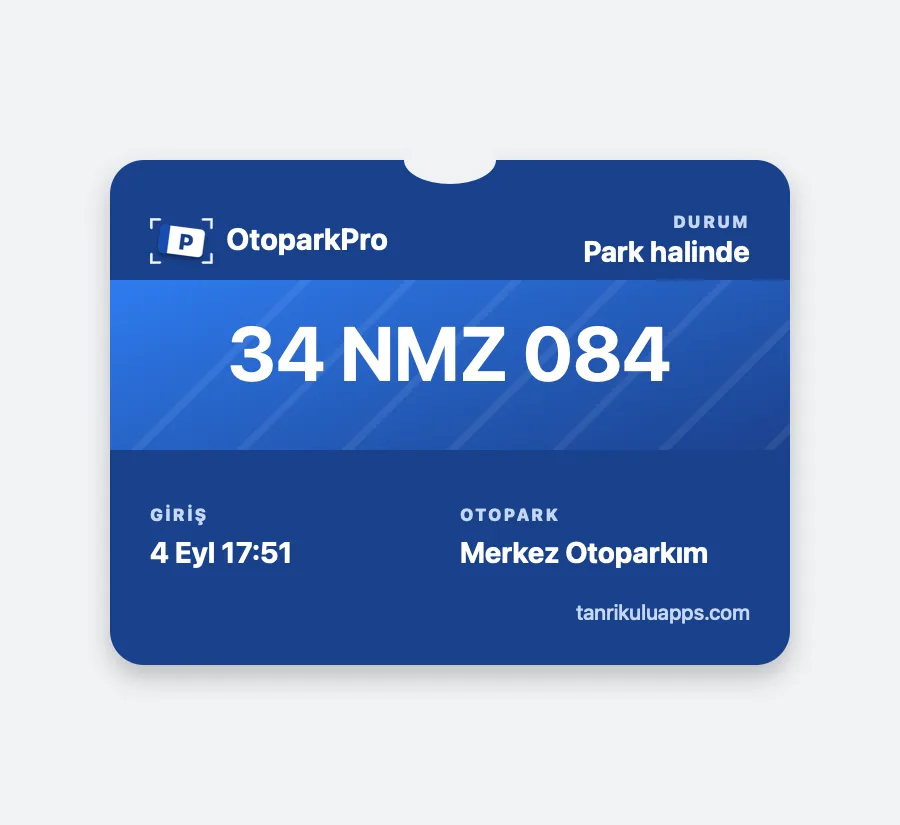
Apple Cüzdan'daki OtoparkPro kartı: plaka, durum, giriş saati ve otopark adı
Carta Apple Wallet: blu mentre l'auto è dentro, grigia dopo l'uscita; l'avviso arriva sulla schermata di blocco e sul retro c'è il percorso per il parcheggio.
Tariffa in diretta + Apple Wallet · Il cliente segue senza app

Il tuo cliente vede la tariffa in diretta.

Appena l'auto entra nasce un codice dedicato a quel record. Il cliente lo inquadra, segue in diretta l'ora di ingresso e la tariffa che corre e, se vuole, aggiunge una carta ad Apple Wallet. All'uscita l'avviso arriva sulla schermata di blocco — su Android lo stesso avviene con una notifica del browser. Nessuna app, nessuna registrazione, nessun costo di messaggi.

1
Mostra il QR all'ingresso Il codice compare da solo appena si apre il record; fallo inquadrare dallo schermo o stampalo sullo scontrino.
2
Il cliente lo scansiona Basta la fotocamera del telefono — niente app, niente account.
3
Che l'avviso arrivi da solo Carta Wallet o notifica del browser: all'uscita l'avviso arriva insieme all'importo. La carta mostra anche la strada per tornare al parcheggio.
Il link mostra solo quella registrazione; targhe e cassa non escono mai.
Analisi · Report

Ogni report risponde a una sola domanda.

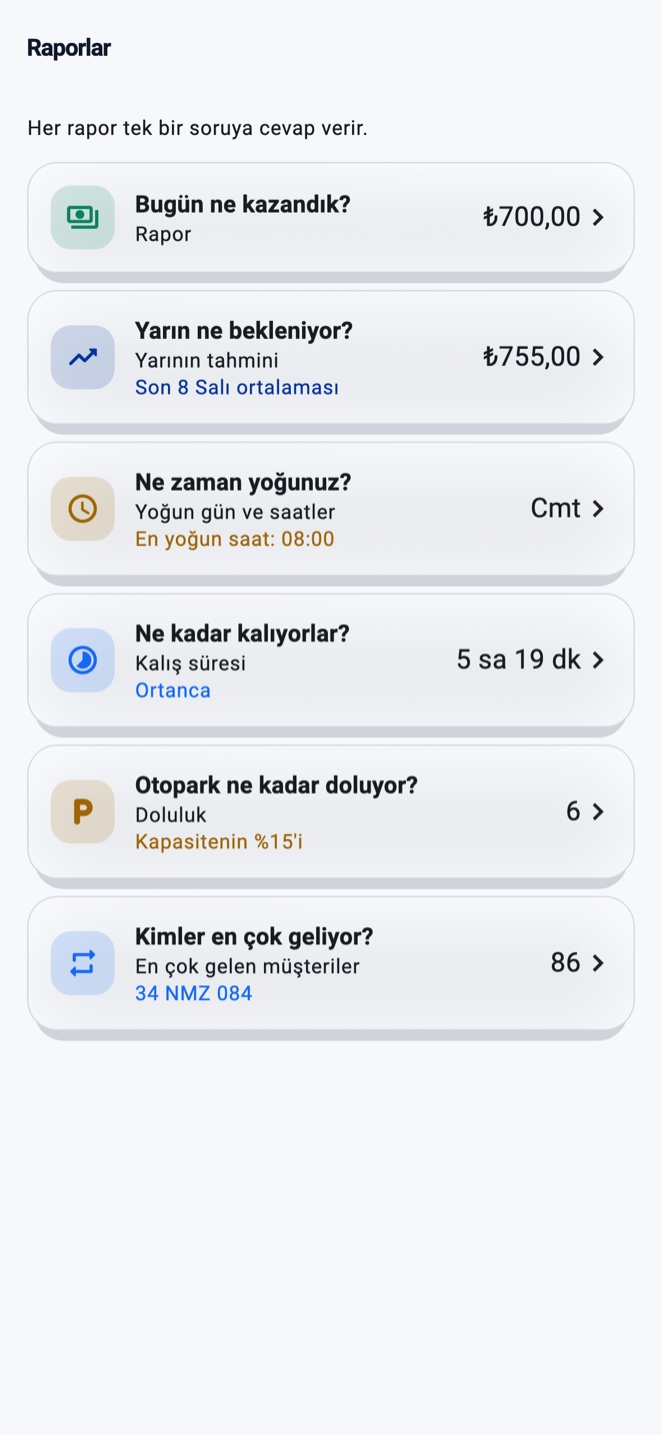
La schermata dei report non è una tabella lunga: sei domande, sei risposte. La risposta è sulla scheda; toccandola si apre il dettaglio — grafico, distribuzione, storico.

  • Quanto abbiamo incassato oggi?
  • Cosa aspettarsi domani?
  • Quando siamo più carichi?
  • Chi torna più spesso?
  • Quanto tempo restano?
  • Quanto si riempie il parcheggio?
I report si calcolano dai dati sul tuo dispositivo e si aprono anche senza connessione. La previsione non è una promessa ma la media degli stessi giorni passati — lo schermo dice su quanti si basa.
OtoparkPro Raporlar ekranı — altı soru kartı: bugün ne kazandık, yarın ne bekleniyor, ne zaman yoğunuz, ne kadar kalıyorlar, otopark ne kadar doluyor, kimler en çok geliyor

Guide all'installazione

Ognuna richiede pochi minuti: nessun tecnico, nessun cavo, nessun PC.

Sei bloccato? Vedi le domande frequenti →

Guida all'uso passo passo (in inglese) →

Guida: usarlo dal computer (web) →

Leggere la targa con la fotocamera

  1. Tocca INGRESSO nel pannello: si apre la fotocamera.
  2. Inquadra la targa e scatta.
  3. La targa viene letta e la registrazione si apre; altrimenti scrivila.

La lettura avviene sul dispositivo — senza internet.
Collegare il pannello vetrina alla TV

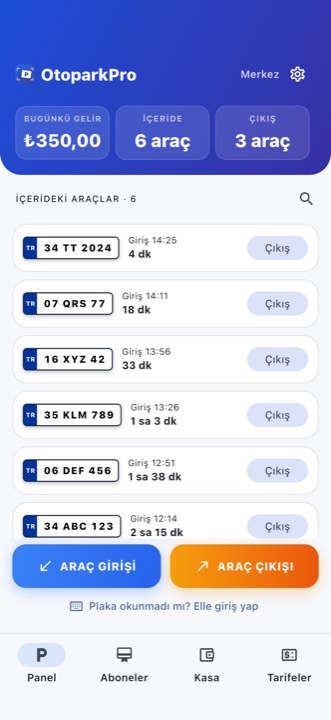
  1. Nel browser della TV del gabbiotto apri tanrikuluapps.com/otoparkpro/pano. Compare un codice a 6 cifre.
  2. Sul telefono vai in Impostazioni → Pannello vetrina e digita il codice mostrato sulla TV.
  3. Il pannello si collega alla filiale attiva e mostra posti liberi e tariffe in diretta. La TV non chiede più nulla.

Devi aver effettuato l'accesso con un account cloud. Se cedi la TV, tocca 5 volte il piè di pagina per azzerare l'abbinamento.
Mostrare il QR della ricevuta al cliente

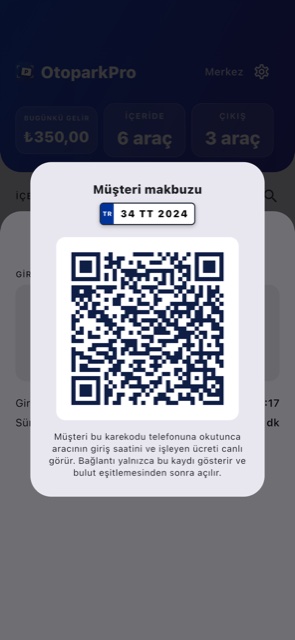
  1. Registra l'ingresso: subito nasce un codice unico per quella registrazione.
  2. Tocca la scheda nel pannello e poi il pulsante QR della ricevuta.
  3. Il cliente lo scansiona e segue in diretta orario d'ingresso e tariffa in corso. Puoi anche stamparlo sullo scontrino.

Il link mostra solo quella registrazione; targhe e cassa restano private. Funziona dopo la sincronizzazione.
Inviare il riepilogo giornata al titolare

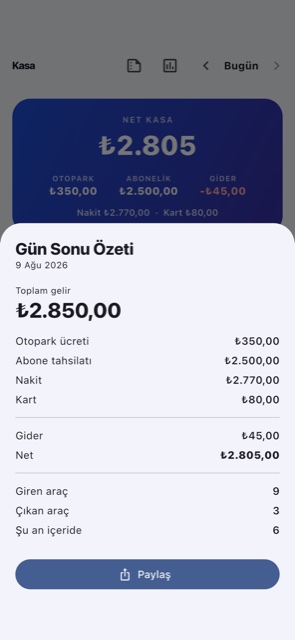
  1. Nella schermata Cassa tocca l'icona del riepilogo in alto a destra.
  2. Incassi del giorno, contanti/carta, ingressi e uscite e incassi per operatore su un'unica schermata.
  3. Usa Condividi per inviarlo via WhatsApp o SMS: il destinatario non deve avere l'app.

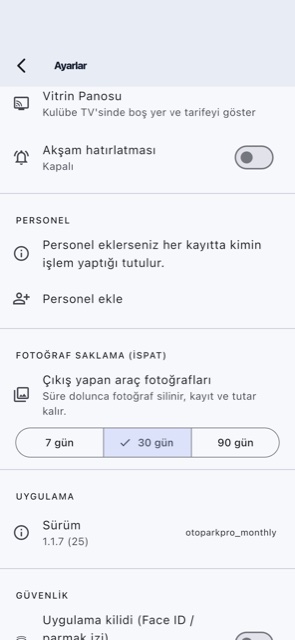
Scegli un orario in Impostazioni → Promemoria serale: ogni sera arriva una notifica che apre il riepilogo.

In directory indipendenti
OtoparkPro | AlternativeTo