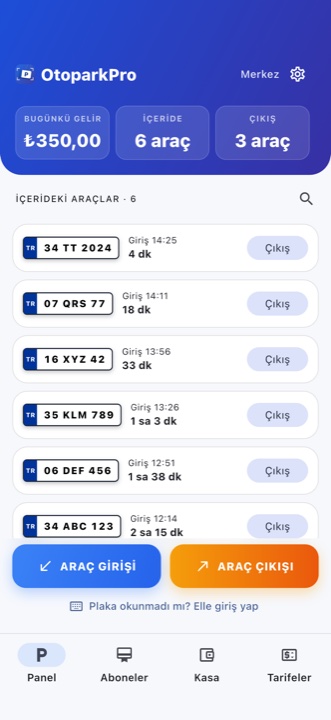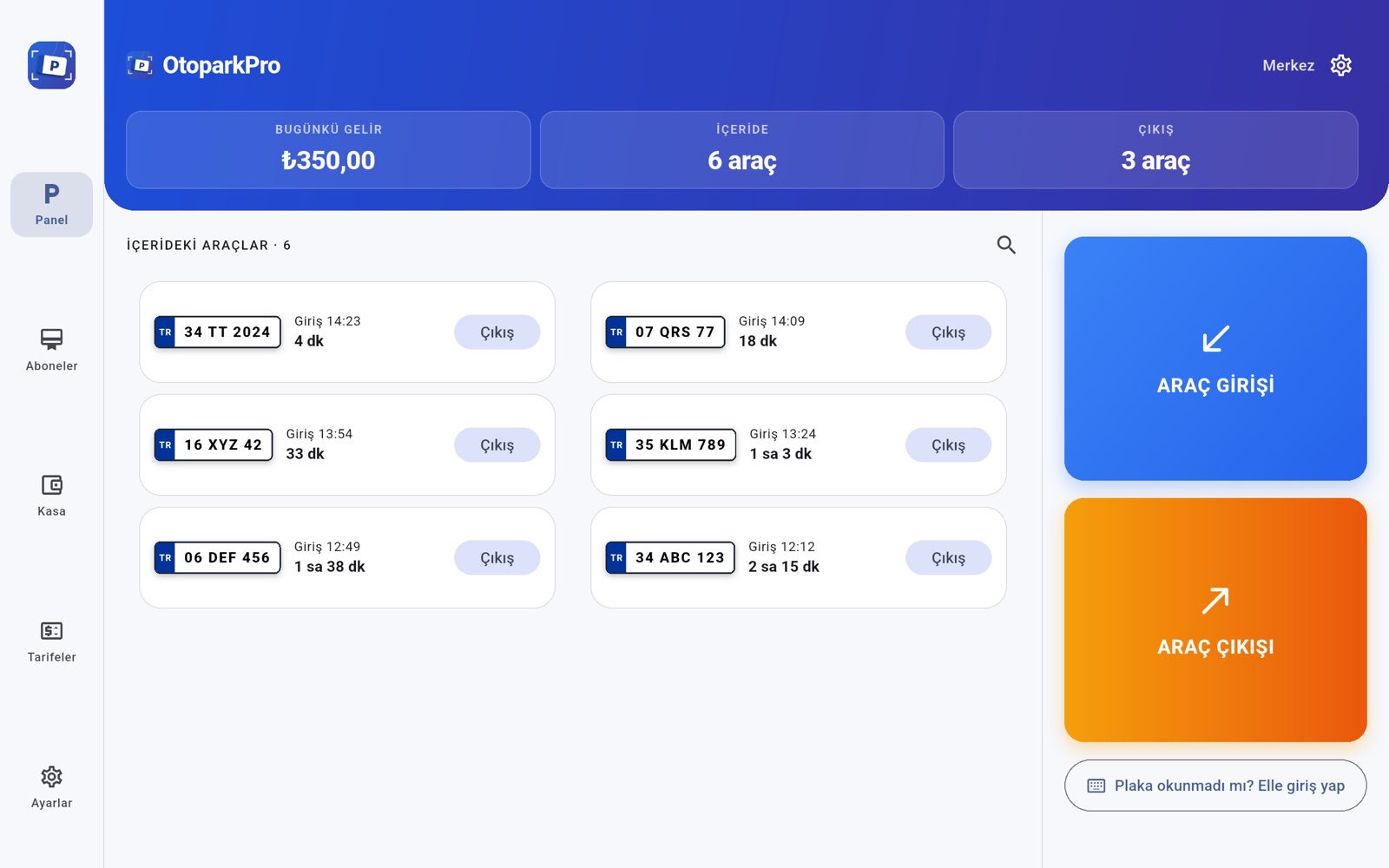
صفحهٔ پیشخوان OtoparkPro
OtoparkPro · برای گردانندگان پارکینگ و ویلت

پارکینگت را از کف دستت اداره کن.

همه‌چیز از ورود تا صندوق در یک اپ. خودرویی از قلم نیفتد، تعرفه‌ای اشتباه نشود، دریافتی از دست نرود.

OtoparkPro نرم‌افزار مدیریت پارکینگ‌های پولی است که نخست روی خود دستگاه کار می‌کند. پلاک را با دوربین تلفن می‌خواند، خودرو را هنگام ورود ثبت می‌کند، هنگام خروج کرایه را از تعرفه حساب می‌کند، ماه‌ها و بدهی مشترکان را دنبال می‌کند و پایان روز صندوق را می‌بندد. راهبند یا سخت‌افزار جداگانهٔ پلاک‌خوان لازم نیست؛ روی تلفن، در مرورگر و روی تابلوی تلویزیون کار می‌کند و با بازگشت اینترنت با ابر همگام می‌شود.

ورود در ۳ ثانیه عکس بگیر — پلاک خوانده شد، خودرو داخل است. تایپ دستی ذخیره می‌ماند.
با تعرفه، نه با حافظه تعرفه پلکانی، سقف روزانه و معافیت‌ها — حساب هر بار درست درمی‌آید.
بدهی مشترک خودش یادآوری می‌کند مشترک معوق هنگام خروج گرفته می‌شود؛ وصول در اپ زندگی می‌کند نه در فهرست.
همهٔ شعبه‌ها، روی همهٔ دستگاه‌ها صندوق، اشغال و گزارش برای هر شعبه؛ همان داده‌ها روی گوشی، تبلت و رایانهٔ اتاقک — بی‌درنگ.
صندوقت قفل است Face ID، پین مدیر و اختیارات نقش‌محور: کارمند کار می‌کند، به حساب‌ها دست نمی‌زند.
تابلوی ویترین: جای خالی در ویترین تلویزیون اتاقک تعداد جای خالی و تعرفه‌ات را زنده نشان می‌دهد؛ راننده عبوری می‌بیند و می‌آید. راه‌اندازی: یک نشانی روی تلویزیون + یک کد از برنامه.
پلاک را جست‌وجو کن، مشتری را بشناس "این پلاک داخل است؟" — یک لمس؛ بازدیدهای گذشته ثبت است: چند بار آمده و آخرین بار کی.
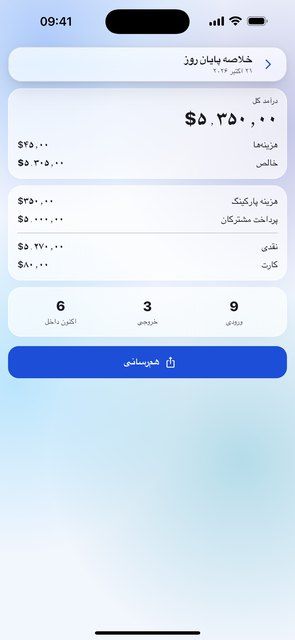
رئیس روز را از جیبش ببندد خلاصه پایان روز: درآمد، نقدی/کارت، ورود و خروج و اینکه چه کسی چقدر گرفت. با یک لمس در واتساپ بفرست — طرف مقابل به برنامه نیاز ندارد.
پوستهٔ تیره برای شیفت شب از حالت تاریک پشتیبانی می‌کند: در گوشی، تبلت و وب از تنظیم سیستم پیروی می‌کند — شب در اتاقک صفحه چشم را نمی‌زند و روز خوانا می‌ماند.
نشان کسب‌وکار دیجیتال همه گام‌های دیجیتال را کامل کن و با نشان روی نقشه بدرخش — مشتری بلوغ دیجیتالت را ببیند. نشانت را بگیر ←آشنایی با نشان ←
OtoparkPro tablet paneli

روی تبلت چیدمان مخصوص — نه کپی تلفن
روی iPad و تبلت‌های اندروید پنل دوستونه کار می‌کند: ریل منو در چپ، شبکه پهن خودروها در راست — برای پیشخوان اتاقک ساخته شده.

چطور کار می‌کند

Otto · دستیار هوش مصنوعی

از پارکینگت بپرس، جواب از سوابق خودت می‌آید.

روی Otto در بالا سمت چپ پیشخوان بزن و سؤالی انتخاب کن یا بنویس. Otto عدد را از حساب صندوق و سوابق خودِ برنامه پیدا می‌کند؛ حدس نمی‌زند.

1
صندوق و درآمد صندوق امروز چطور است؟ دیروز چطور بود؟ ۷ روز گذشته چطور بود؟
2
محوطه چند خودرو داخل است؟ شلوغ‌ترین ساعت؟
3
به‌اندازهٔ دسترسی‌ات هر کس فقط چیزی را می‌پرسد که اجازهٔ دیدنش را دارد؛ به کارمندی که صندوق را نمی‌بیند، Otto هم از صندوق چیزی نمی‌گوید.
4
حتی بدون اینترنت پرسش‌های آماده بدون اینترنت هم کار می‌کنند؛ اعداد از سوابق روی گوشی شما محاسبه می‌شوند. پرسش‌هایی که خودتان تایپ می‌کنید معمولاً به اینترنت نیاز دارند.
5
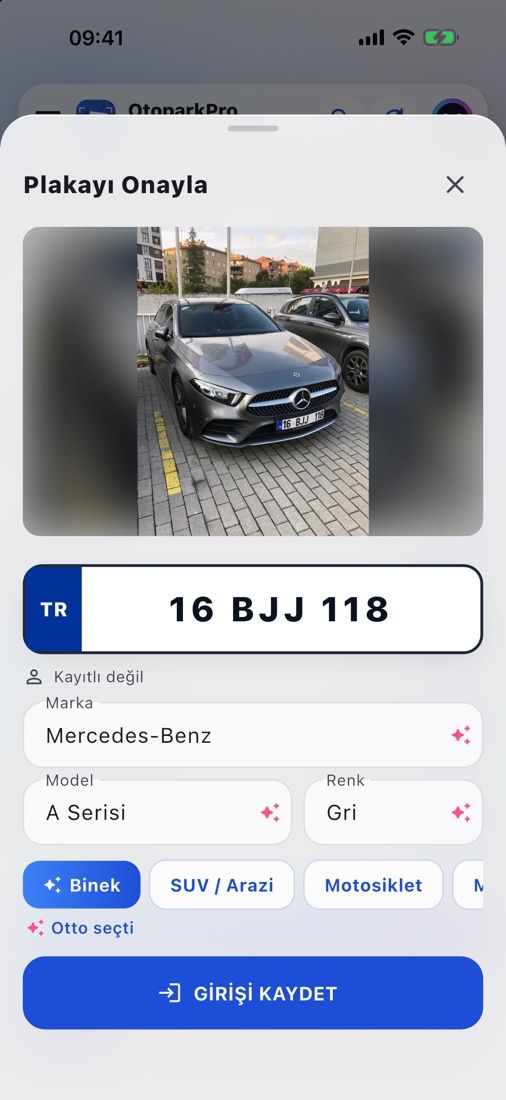
شناسایی خودرو با هوش مصنوعی از خودرو عکس بگیر تا Otto پلاک، برند، مدل، رنگ و رده را در فرم ورود پر کند؛ تو بررسی و ذخیره می‌کنی. هر کسب‌وکار 10 اعتبار رایگان دارد و پس از آن بسته‌های 100 و 500 اعتباری که هرگز منقضی نمی‌شوند.

وقتی اینترنت وصل است، سؤال‌های نوشتاری برای جواب به سرویس هوش مصنوعی OpenAI فرستاده می‌شوند؛ جزئیات در سیاست حریم خصوصی.

شناسایی خودرو با هوش مصنوعی: فرم ورود که از روی عکس پر می‌شود
قابلیت‌های هوشمند در iPhone

کار را از میان‌برهای خودِ iPhone شروع کنید.

OtoparkPro با ابزارهای داخلی iPhone کار می‌کند: ورود خودرو با یک لمس باز می‌شود، خلاصهٔ روز روی صفحهٔ اصلی می‌ماند و تیم از صفحهٔ قفل صحبت می‌کند.

میان‌برها، Spotlight و Siri

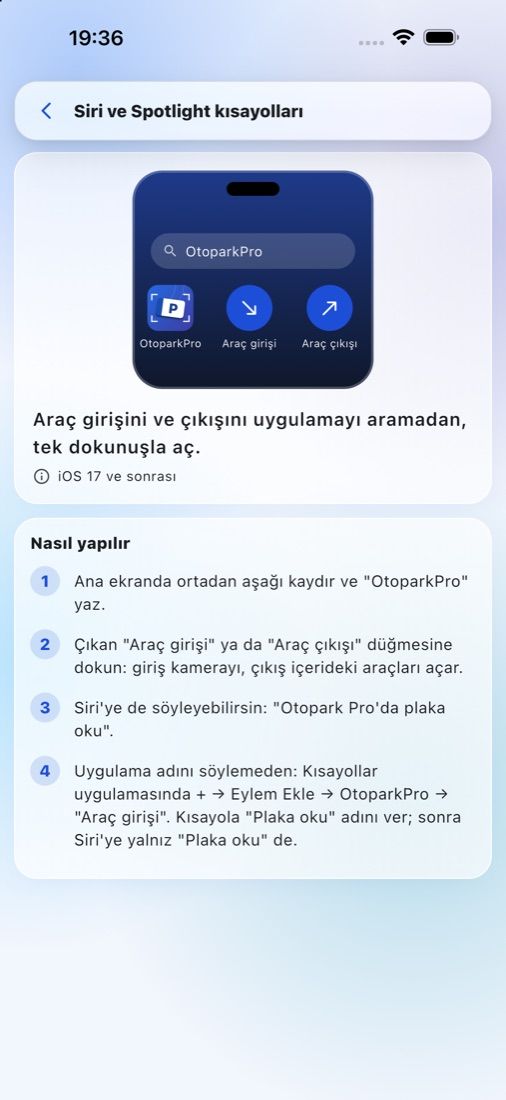
در Spotlight عبارت «OtoparkPro» را تایپ کنید یا میان‌برها را باز کنید: «ورود خودرو» دوربین پلاک را و «خروج خودرو» خودروهای داخل را با یک لمس باز می‌کند. به Siri بگویید «خواندن پلاک در OtoparkPro» تا دوربین پلاک باز شود.

جزئیات
مرکز کنترل و دکمهٔ Action

دکمهٔ «ورود خودرو» را به مرکز کنترل یا صفحهٔ قفل اضافه کنید؛ در iPhone 15 Pro و مدل‌های جدیدتر، دکمهٔ Action را نگه دارید تا دوربین پلاک باز شود، حتی وقتی گوشی قفل است.

جزئیات
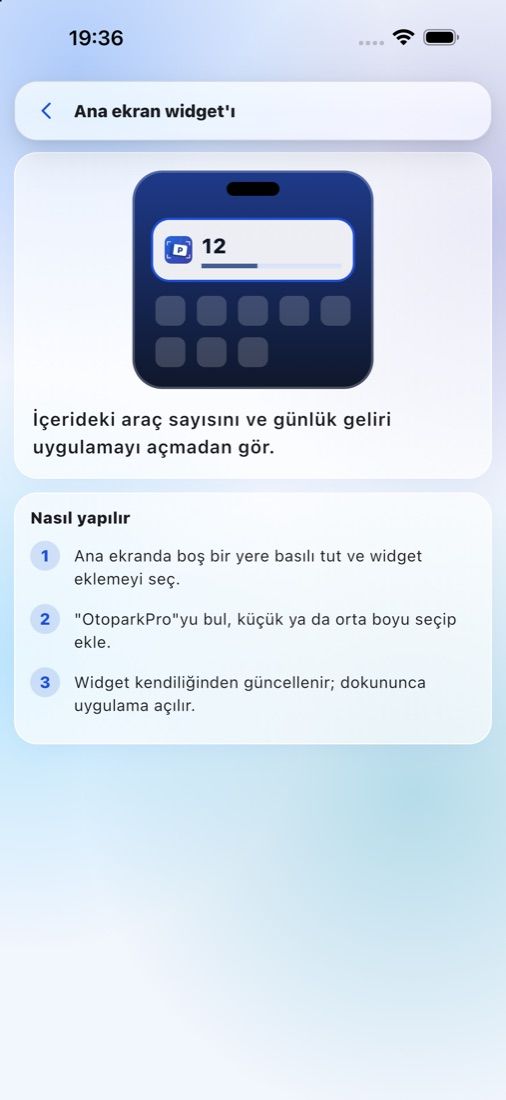
ویجت صفحهٔ اصلی

تعداد خودروهای داخل و درآمد امروز روی صفحهٔ اصلی شما، بدون باز کردن اپ. در iPhone و iPad.

جزئیات
Otto، دستیار کسب‌وکار شما

برای Otto بنویسید یا روی یکی از پرسش‌های آماده بزنید؛ پاسخ‌ها از سوابق خودِ کسب‌وکار شما می‌آیند.

جزئیات
بی‌سیم Push to Talk

با زیرساخت Push to Talk در iPhone، تیم با یک لمس صحبت می‌کند؛ اعلان‌ها حتی وقتی اپ بسته است و روی صفحهٔ قفل هم می‌رسند.

جزئیات
پیگیری مشتری و Apple Wallet

مشتری کد QR روی قبض را اسکن می‌کند و بدون نصب اپ خودرویش را دنبال می‌کند؛ کارت را به Wallet اضافه می‌کند و اعلان می‌گیرد. کارت در ورودهای بعدی خودبه‌خود به‌روز می‌شود.

جزئیات

این قابلیت‌ها برای iPhone و iPad هستند. میان‌برها، دکمهٔ مرکز کنترل و دکمهٔ Action در OtoparkPro 4.0.5 و نسخه‌های بعدی کار می‌کنند.

میان‌برها · Spotlight · دکمهٔ Action

ورود خودرو را از هر جای گوشی در دسترس داشته باشید.

با OtoparkPro 4.0.5، iPhone دو عمل را می‌شناسد: «ورود خودرو» دوربین پلاک را و «خروج خودرو» خودروهای داخل را باز می‌کند. می‌توانید این دو را از چهار جا اجرا کنید.

1
Spotlight در صفحهٔ اصلی به پایین بکشید و «OtoparkPro» را تایپ کنید؛ کنار اپ دو دکمه ظاهر می‌شود.
2
اپ میان‌برها عمل‌های OtoparkPro در میان‌برها آماده‌اند؛ آن‌ها را به میان‌بر خودتان اضافه کنید یا یکی را روی صفحهٔ اصلی بگذارید.
3
مرکز کنترل و صفحهٔ قفل مرکز کنترل را ویرایش کنید، یک کنترل اضافه کنید و از OtoparkPro گزینهٔ «ورود خودرو» را انتخاب کنید. به همین شکل می‌توانید آن را روی دکمهٔ گوشهٔ صفحهٔ قفل هم بگذارید.
4
دکمهٔ Action تنظیمات › دکمهٔ Action › میان‌بر › OtoparkPro › ورود خودرو. دکمهٔ Action را نگه دارید تا دوربین پلاک باز شود، حتی وقتی گوشی قفل است (iPhone 15 Pro و مدل‌های جدیدتر).

میان‌برها و Spotlight در iOS 17 و نسخه‌های بعدی، و مرکز کنترل، صفحهٔ قفل و دکمهٔ Action در نسخه‌های فعلی iOS کار می‌کنند. این قابلیت‌ها برای iPhone و iPad هستند.

میان‌برهای Siri و Spotlight
ویجت صفحهٔ اصلی

خلاصهٔ پارکینگ روی صفحهٔ اصلی شما.

ویجت OtoparkPro تعداد خودروهای داخل و درآمد امروز را نشان می‌دهد، بدون باز کردن اپ. در دو اندازهٔ کوچک و متوسط است و روی iPhone و iPad کار می‌کند.

1
افزودن انگشت خود را روی یک جای خالی صفحهٔ اصلی نگه دارید، روی ویرایش › افزودن ویجت ضربه بزنید و OtoparkPro را از فهرست انتخاب کنید.
2
انتخاب اندازه اندازهٔ کوچک یا متوسط را انتخاب کنید و روی صفحهٔ اصلی رها کنید؛ در iPad هم به همین شکل اضافه می‌شود.
3
در یک نگاه اعداد از ثبت‌های داخل اپ می‌آیند؛ با لمس ویجت، OtoparkPro باز می‌شود.
ویجت صفحهٔ اصلی
پرداخت آنلاین · PayTR و Stripe

مشتری با گوشی پرداخت می‌کند و خروج خودکار تکمیل می‌شود.

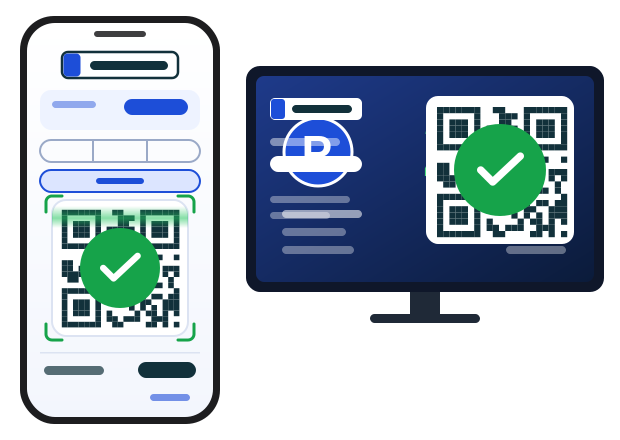
هنگام خروج «آنلاین» را انتخاب کنید: کد QR همزمان روی گوشی و روی تابلوی تلویزیون باجه ظاهر می‌شود. مشتری آن را اسکن می‌کند و با کارت خودش می‌پردازد؛ همین که پرداخت برسد، خروج خودکار تکمیل می‌شود. پول مستقیم به حساب PayTR یا Stripe خود شما می‌رود و Tanrikulu Apps کارمزد اضافه‌ای نمی‌گیرد.

PayTR کسب‌وکارهای ترکیه Stripe خارج از ترکیه
1
حساب خودتان را وصل کنید حساب PayTR یا Stripe خود را از تنظیمات ← حساب پرداخت تعریف کنید. کلیدها رمزگذاری‌شده روی سرور می‌مانند و هرگز به برنامه نمی‌رسند.
2
کد QR را هنگام خروج نشان دهید «آنلاین» را انتخاب کنید؛ کد QR همزمان روی گوشی و تابلوی تلویزیون ظاهر می‌شود. مشتری اسکن می‌کند و با کارتش می‌پردازد.
3
خروج خودکار تکمیل می‌شود همین که پرداخت برسد، خروج خودرو خودکار بسته می‌شود. تا پول نرسد دکمه خروج نمایش داده نمی‌شود؛ خروج بی‌پرداخت پیش نمی‌آید.

پرداخت‌های آنلاین در صندوق و گزارش‌ها ردیف جدا دارند و با کارت قاطی نمی‌شوند. برای مشترکان و مشتریان هم کار می‌کند.

راهنما: وصل کردن حساب پرداخت ←

هنگام خروج، کد QR پرداخت هم‌زمان روی تلفن و تابلوی ویترین ظاهر می‌شود؛ با رسیدن پرداخت تیک ظاهر می‌شود و تابلو به نمای جاهای خالی برمی‌گردد
نسخهٔ وب · رایانهٔ اتاقک

رایانهٔ روی پیشخوان هم همان پارکینگ است.

اگر در اتاقک رایانه دارید نیازی به نصب چیزی نیست: در مرورگر با همان حساب وارد شوید تا پارکینگتان روی صفحه بیاید. فهرست‌های بلند روی صفحهٔ پهن، تایپ سریع.

1
با همان حساب وارد شوید نشانی را در مرورگر باز کنید و با حساب گوشی وارد شوید؛ کسب‌وکارتان همان‌طور که هست باز می‌شود.
2
همان داده‌ها، در چند ثانیه خروجی که روی گوشی ثبت می‌کنید فوراً روی رایانه دیده می‌شود و خودرویی که از رایانه وارد می‌کنید روی گوشی.
3
حساب و اشتراک روی گوشی وب یک صفحهٔ اضافه است: حساب یا اشتراک نمی‌سازد، با اشتراک گوشی کار می‌کند.
نسخهٔ وب به اینترنت نیاز دارد؛ گوشی و تبلت بدون اینترنت هم کار می‌کنند.
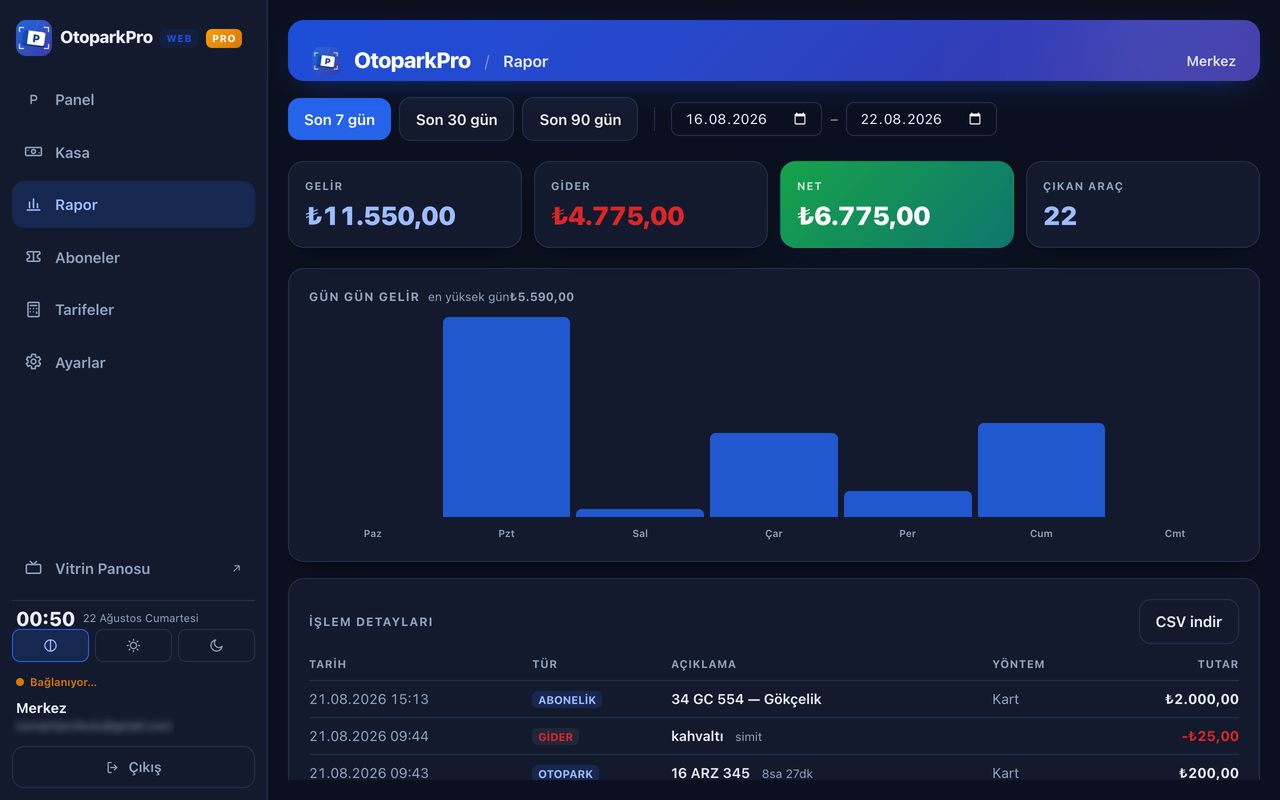
نسخهٔ وب OtoparkPro — صفحهٔ گزارش، نمودار درآمد روزانه و جزئیات تراکنش‌ها
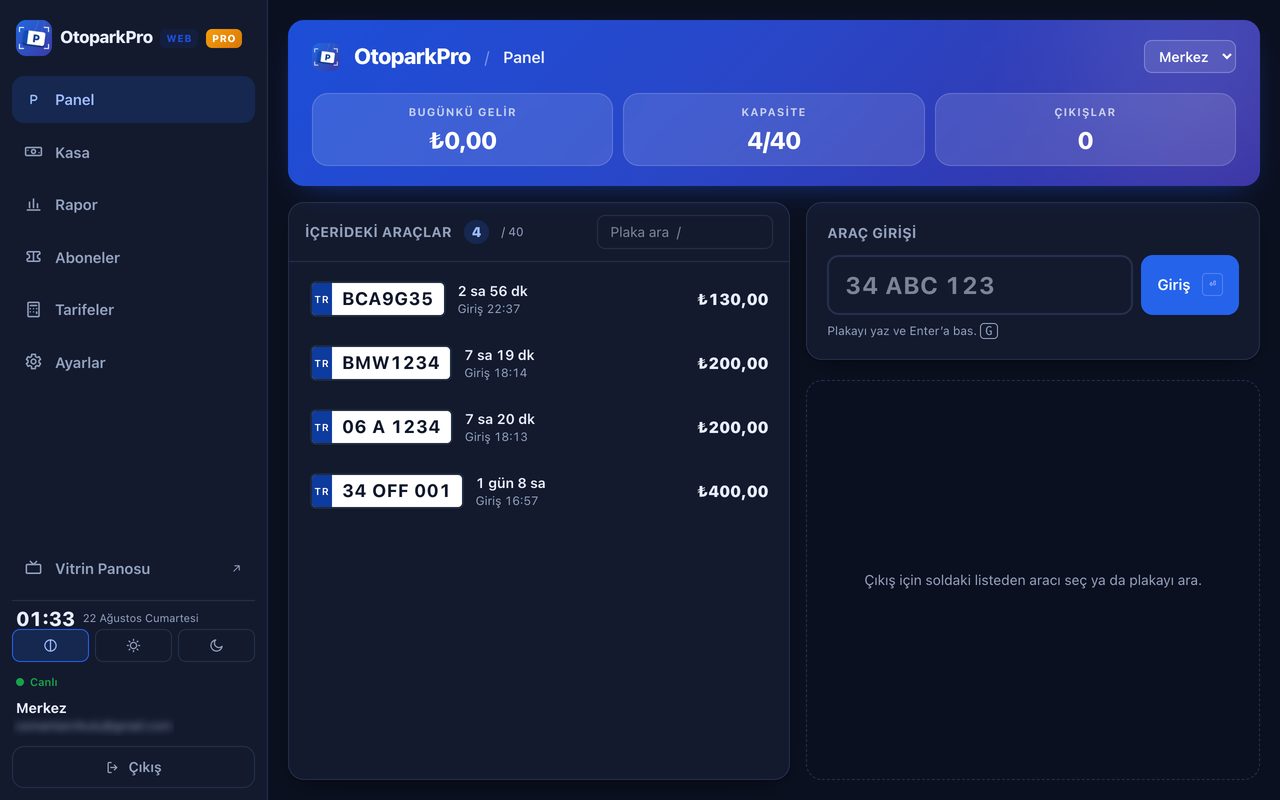
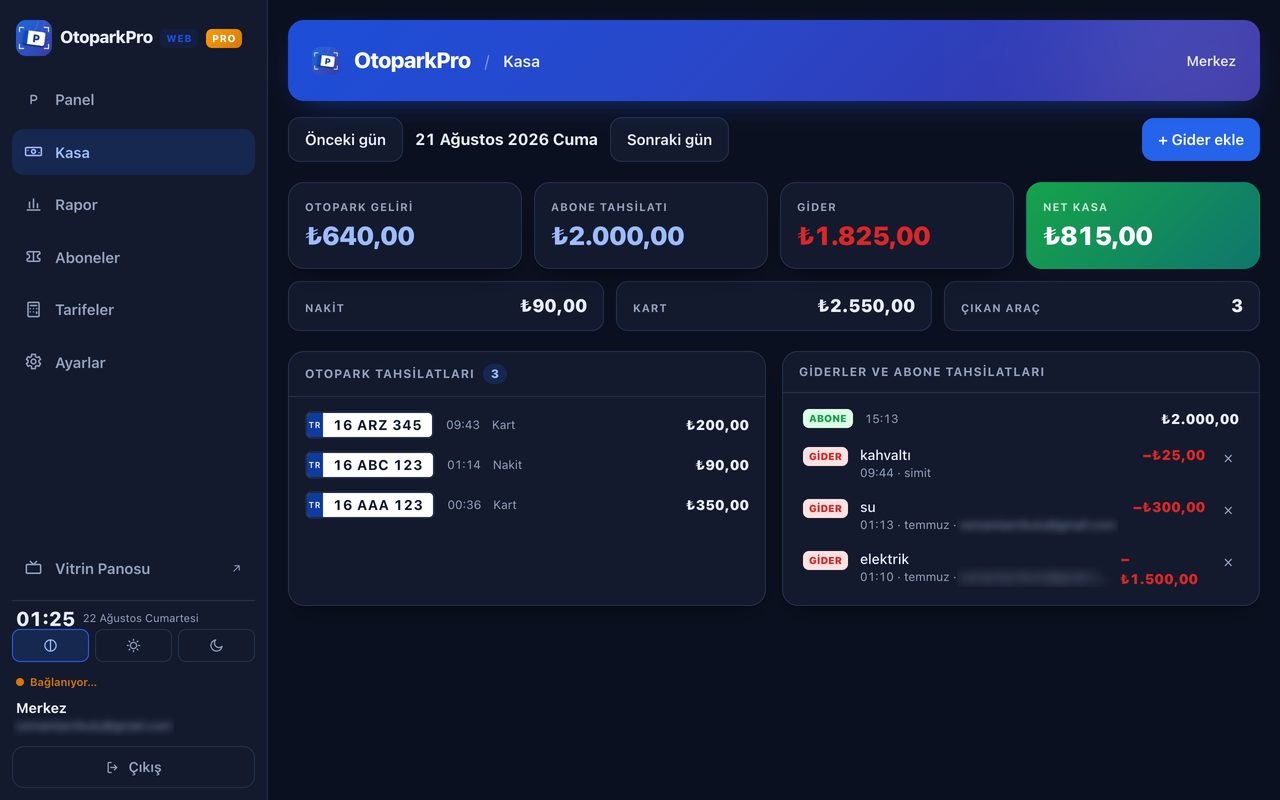
نسخهٔ وب OtoparkPro — صفحهٔ پیشخوان، خودروهای داخل و دریافت وجه هنگام خروج نسخهٔ وب OtoparkPro — صفحهٔ صندوق، دریافتی‌ها و هزینه‌های روز
مدیریت ویلت

همه هم‌زمان می‌بینند چه کسی خودرو را می‌آورد.

مشتری از QR و ویلت از پنل «خودرو را بیاور» را می‌زند؛ درخواست به فهرست تیم می‌رسد. یک کارمند آن را برمی‌دارد و کس دیگری سراغ همان خودرو نمی‌رود. وقتی خودرو دمِ در رسید، مشتری در گوشی‌اش می‌بیند.

1
جای پارک را یادداشت کن «A3»، «طبقهٔ -2 ردیف راست» — متن آزاد و اختیاری. جای پارک در سابقه می‌ماند.
2
درخواست به تیم می‌رسد مشتری از QR می‌خواهد یا کارمند باجه «خودرو را بیاور» را می‌زند. سرور تصمیم می‌گیرد چه کسی برمی‌دارد؛ دو نفر سراغ یک خودرو نمی‌روند.
3
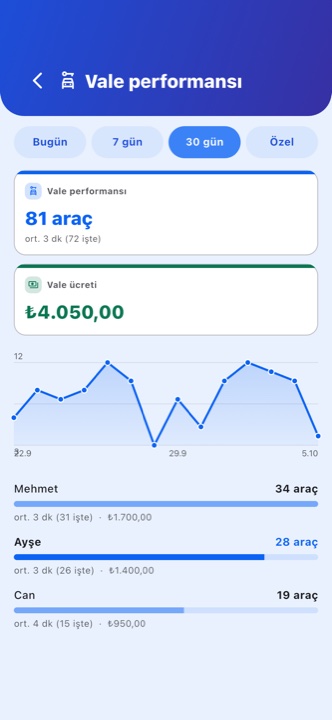
ردیف جداگانه در خروج هزینهٔ ویلت به‌عنوان ردیفی جدا روی هزینهٔ پارک اضافه می‌شود و در صورت نیاز خاموش می‌شود. گزارش نشان می‌دهد هر کارمند چند خودرو آورده، میانگین زمان و درآمد.

در پارکینگ‌های بدون ویلت خاموش می‌ماند و چیزی دربارهٔ آن در برنامه دیده نمی‌شود. از تنظیمات ← ویلت روشن می‌شود.

ویلت را از نزدیک ببینید ←

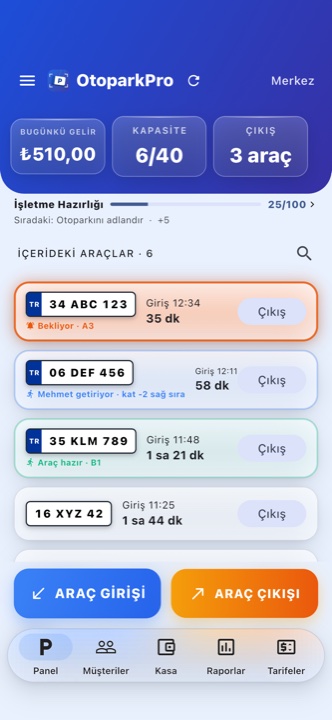
پیشخوان OtoparkPro: درخواست ویلت در انتظار در کارت نارنجی، کار پذیرفته‌شده آبی، خودروی آماده سبز گزارش عملکرد ویلت: تعداد خودروهای آورده‌شده، میانگین زمان و درآمد ویلت، به تفکیک کارمند
بی‌سیم · فشار بده و حرف بزن

به جای داد زدن در پارکینگ: فشار بده و حرف بزن.

دکمه را نگه دار، حرف بزن، رها کن. صدایت ظرف چند ثانیه روی گوشی همه اعضای تیم پخش می‌شود — حتی وقتی برنامه در پس‌زمینه است و صفحه قفل. نه دستگاه جداگانه لازم است، نه حق اشتراک خط، نه نگرانی برد؛ همان گوشی داخل جیب کافی است. در اشتراک OtoparkPro گنجانده شده و هزینه اضافی ندارد.

1
ابتدای شیفت روشنش کن تنظیمات ← بی‌سیم ← شروع. دکمه صحبت روی پنل ظاهر می‌شود و یک اعلان نشان می‌دهد که روشن است. پایان شیفت، پایان را بزن.
2
فشار بده، حرف بزن، رها کن اعلان‌های کوتاه، حداکثر ۱۵ ثانیه. لازم نیست گوشی را کنار گوش بگیری؛ صدا از بلندگو پخش می‌شود و دست‌ها کنار خودرو می‌ماند.
3
فقط تیم خودت می‌شنود اعلان فقط به گوشی‌های همان کسب‌وکار می‌رسد. نه رمز، نه شماره کانال، نه جفت‌سازی — هر کس به تیم اضافه شود، روی بی‌سیم هم هست.

بی‌سیم به‌طور پیش‌فرض خاموش است و هر شیفت دستی روشن می‌شود: تا وقتی خاموش است، چیزی در پس‌زمینه اجرا نمی‌شود. میکروفون فقط تا زمانی که دکمه را نگه داشته‌ای کار می‌کند.

بی‌سیم را از نزدیک ببینید ←

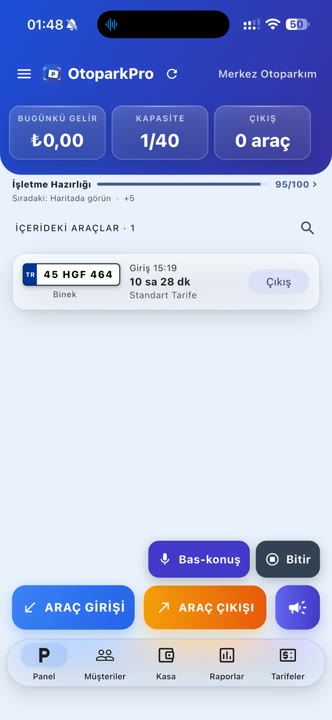
پیشخوان OtoparkPro: وقتی بی‌سیم روشن است، دکمه‌های «فشار بده و حرف بزن» و «پایان» پایین صفحه‌اند؛ هنگام صحبت، موج صدا بالای دکمه‌ها جریان دارد
تابلوی ویترین · تلویزیون اتاقک

جای خالی از خیابان، مبلغ از صفحه خوانده شود.

تلویزیون باجه دو کار می‌کند. در حالت آرام جای خالی و تعرفهٔ شما را نشان می‌دهد تا رانندهٔ عبوری بداند جا هست. هنگام ورود، پلاک و ساعت ورود و کد پیگیری صفحه را می‌گیرند؛ هنگام خروج، مدت و مبلغ قابل پرداخت. پس از سی ثانیه تابلو به ویترین برمی‌گردد.

1
در Apple TV فروشگاه App Store را باز کن، اپ را نصب و اجرا کن
2
روی تلویزیون کد ۶ رقمی ظاهر می‌شود — آن را در صفحه «تابلوی ویترین» اپ وارد کن
3
تابلو در هر ورود و خروج خودش را به‌روز می‌کند: نخست رسید می‌آید، سپس به شمار جای خالی برمی‌گردد. نیازی به لمس نیست.
1
در Android TV فروشگاه Google Play را باز کن، اپ را نصب و اجرا کن
2
روی تلویزیون کد ۶ رقمی ظاهر می‌شود — آن را در صفحه «تابلوی ویترین» اپ وارد کن
3
تابلو در هر ورود و خروج خودش را به‌روز می‌کند: نخست رسید می‌آید، سپس به شمار جای خالی برمی‌گردد. نیازی به لمس نیست.
1
نشانی را روی تلویزیون باز کن در مرورگر تلویزیون tanrikuluapps.com/otoparkpro/pano را بنویس؛ یک کد جفت‌سازی ۶ رقمی نمایان می‌شود.
2
از برنامه متصل کن کد را در تنظیمات ← تابلوی ویترین وارد کن — تلویزیون در چند ثانیه تابلوی تو می‌شود.
3
تابلو خودش به‌روز می‌شود تابلو در هر ورود و خروج خودش را به‌روز می‌کند: نخست رسید می‌آید، سپس به شمار جای خالی برمی‌گردد. نیازی به لمس نیست.
راهنمای نصب مصور ←
راه‌اندازی یک‌باره است: تلویزیون برای همیشه ویترین پارکینگ تو می‌شود.
🅿️ OTOPARKPRO
TR34 ABC 123
خودروی شما داخل است 🅿️
ورود09:12
هزینه در حال محاسبه₺120
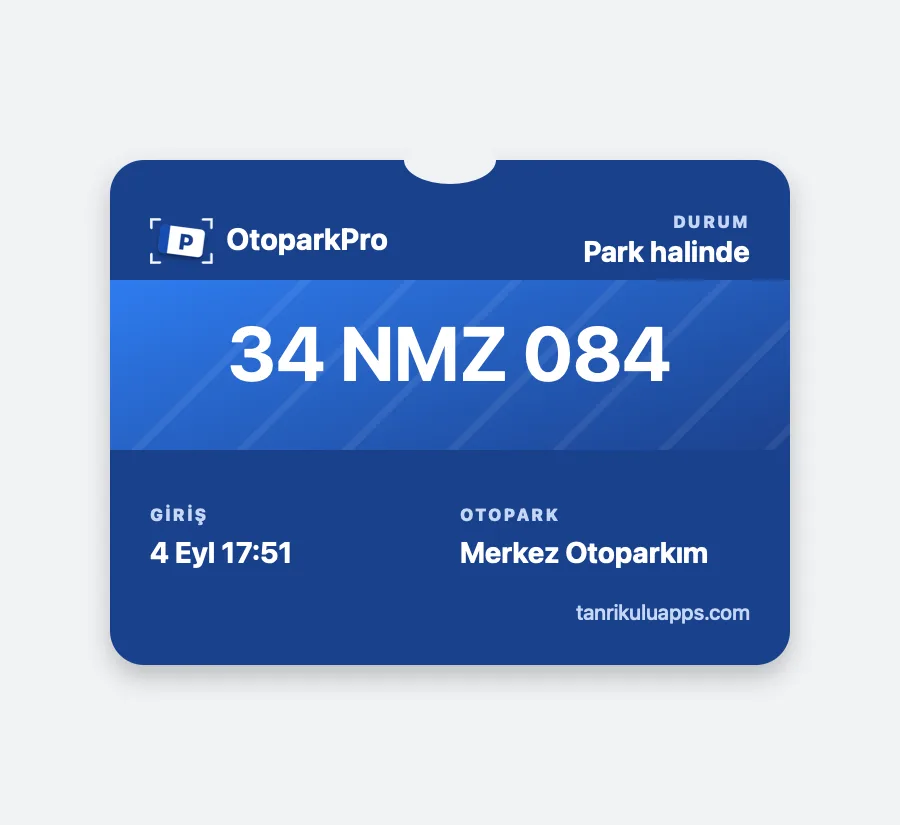
کارت OtoparkPro در Apple Wallet: پلاک، وضعیت، ساعت ورود و نام پارکینگ
کارت Apple Wallet: هنگام پارک سرمه‌ای، پس از خروج خاکستری؛ خبر روی صفحهٔ قفل می‌آید و پشت کارت مسیر پارکینگ است.
هزینهٔ زنده + Apple Wallet · مشتری بدون برنامه دنبال می‌کند

بگذار مشتری هزینه را زنده ببیند.

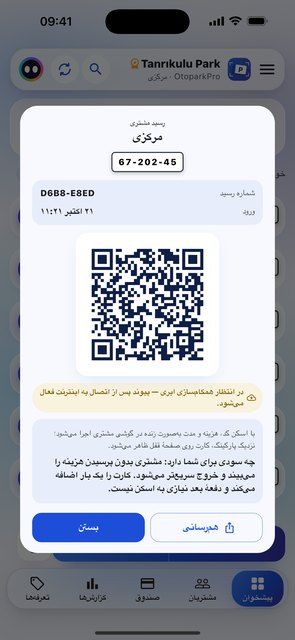
به‌محض ورود خودرو، کدی ویژهٔ همان سابقه ساخته می‌شود. مشتری آن را اسکن می‌کند، زمان ورود و هزینهٔ در حال افزایش را زنده می‌بیند و می‌تواند کارتی به Apple Wallet بیفزاید. هنگام خروج خبر روی صفحهٔ قفل می‌آید — در اندروید همین کار با اعلان مرورگر انجام می‌شود. نه برنامه‌ای، نه ثبت‌نامی، نه هزینهٔ پیامکی.

1
هنگام ورود QR را نشان بده کد به‌محض باز شدن سابقه خودش می‌آید؛ از صفحه اسکن کنید یا روی رسید چاپ کنید.
2
مشتری اسکن می‌کند دوربین گوشی کافی است — نه اپ، نه حساب.
3
خبر خودش برسد کارت Wallet یا اعلان مرورگر: هنگام خروج خبر همراه با مبلغ می‌رسد. کارت مسیر بازگشت به پارکینگ را هم نشان می‌دهد.
پیوند فقط همان یک رکورد را نشان می‌دهد؛ پلاک‌ها و صندوقت هرگز بیرون نمی‌روند.
تحلیل‌ها · گزارش‌ها

هر گزارش به یک پرسش پاسخ می‌دهد.

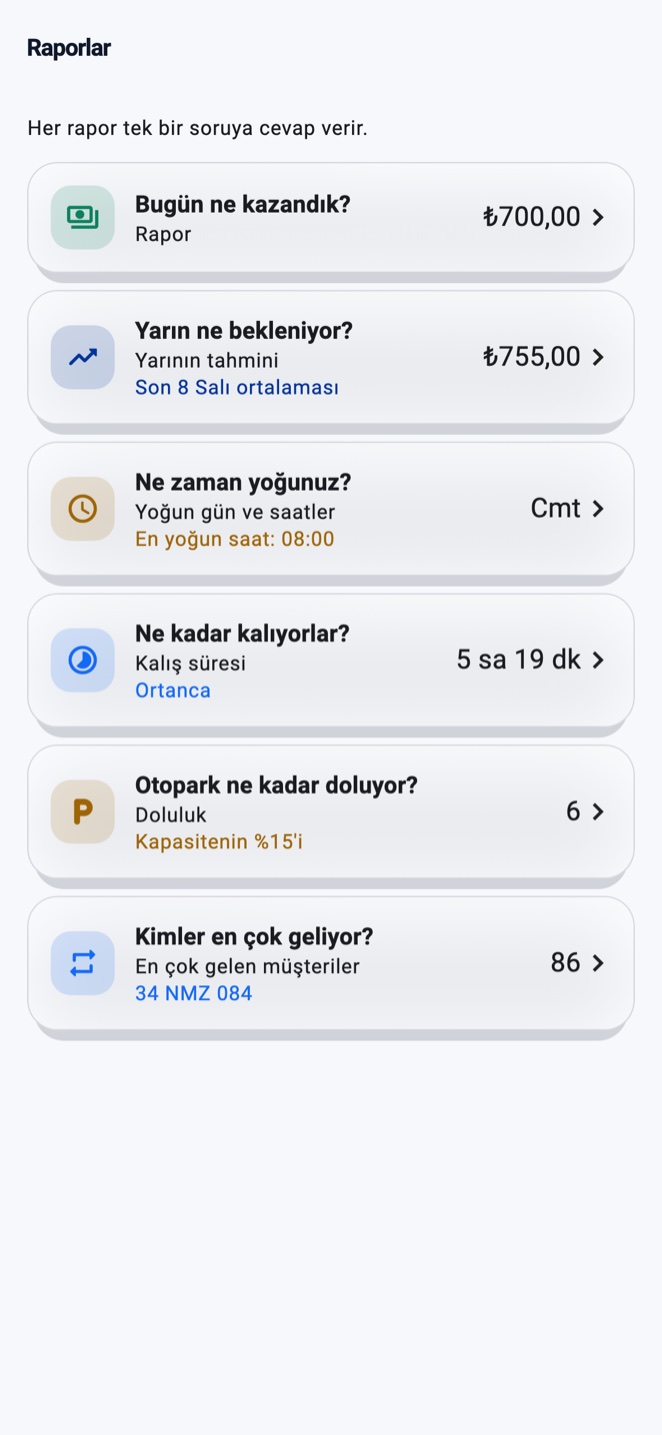
صفحه گزارش‌ها جدول بلند نیست: هر کارت یک پرسش و پاسخ آن. پاسخ روی کارت است؛ با لمس، جزئیات باز می‌شود — نمودار، توزیع، پیشینه.

  • امروز چقدر درآمد داشتیم؟
  • فردا چه انتظاری داشته باشیم؟
  • چه زمانی شلوغ‌تریم؟
  • چه کسی بیشتر برمی‌گردد؟
  • چه مدت می‌مانند؟
  • پارکینگ چقدر پر می‌شود؟
گزارش‌ها از داده‌های دستگاه شما محاسبه می‌شوند و بدون اینترنت هم باز می‌شوند. پیش‌بینی وعده نیست، میانگین همان روزها در گذشته است و صفحه می‌گوید بر پایه چند روز.
صفحهٔ گزارش‌های OtoparkPro — کارت‌های پرسش: امروز چقدر درآمد داشتیم، فردا چه انتظاری داریم، کی شلوغ هستیم، چقدر می‌مانند، پارکینگ چقدر پر می‌شود، چه کسانی بیشتر می‌آیند

راهنماهای راه‌اندازی

هرکدام چند دقیقه است: بدون تکنسین، بدون کابل و بدون رایانه.

جایی گیر کرده‌اید؟ پرسش‌های متداول را ببینید ←

راهنمای گام‌به‌گام (به انگلیسی) ←

راهنمای استفاده روی رایانه (وب) ←

خواندن پلاک با دوربین

  1. در پیشخوان روی ورود خودرو بزنید؛ دوربین تلفن باز می‌شود.
  2. پلاک را در کادر بگیرید و عکس بگیرید.
  3. پلاک خوانده می‌شود و رکورد باز می‌شود؛ در غیر این صورت دستی بنویسید.

خواندن داخل دستگاه انجام می‌شود — بدون اینترنت.

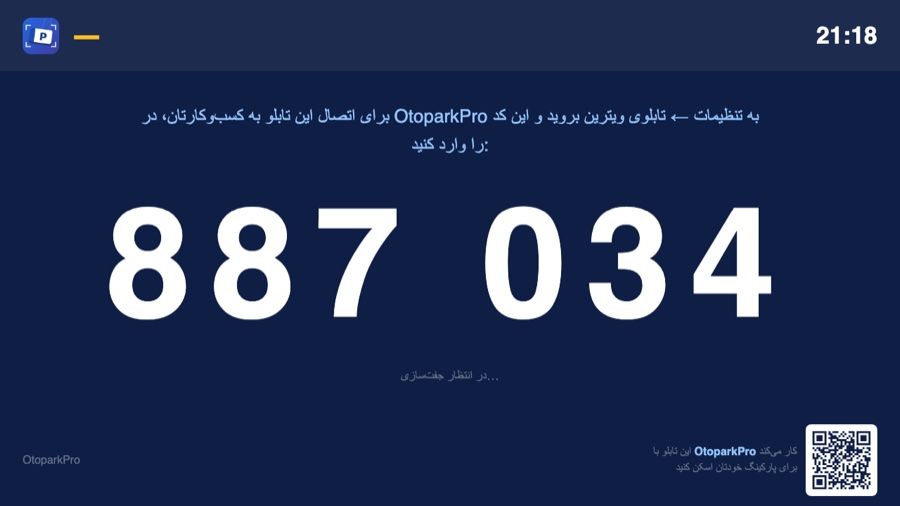
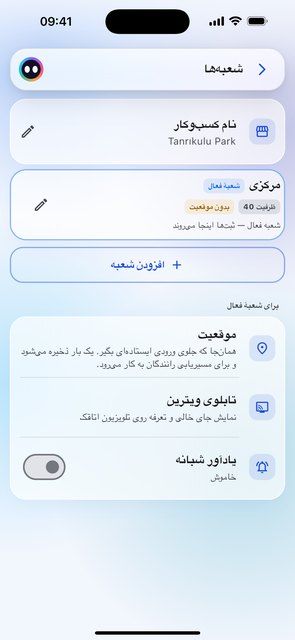
اتصال تابلوی ویترین به تلویزیون

  1. در مرورگر تلویزیون اتاقک نشانی tanrikuluapps.com/otoparkpro/pano را باز کنید. کدی ۶ رقمی نمایان می‌شود.
  2. در تلفن به تنظیمات ← تابلوی ویترین بروید و کد تلویزیون را بنویسید.
  3. تابلو به شعبه فعال شما وصل می‌شود و جای خالی و تعرفه را زنده نشان می‌دهد.

برای اتصال باید با حساب ابری وارد شده باشید. اگر تلویزیون را واگذار کردید، ۵ بار روی پاصفحه بزنید تا اتصال صفر شود.
نشان دادن QR رسید به مشتری

  1. ورود خودرو را ثبت کنید؛ بی‌درنگ کدی مخصوص همان رکورد ساخته می‌شود.
  2. روی کارت در پیشخوان بزنید و سپس دکمه QR رسید را لمس کنید.
  3. مشتری آن را اسکن می‌کند و زمان ورود و هزینه در حال محاسبه را زنده می‌بیند؛ می‌توانید روی قبض هم چاپ کنید.

پیوند فقط همان رکورد را نشان می‌دهد؛ پلاک‌ها و صندوق پنهان می‌مانند. پس از همگام‌سازی ابری کار می‌کند.

فرستادن گزارش پایان روز به رئیس

  1. در صفحه صندوق روی نماد خلاصه در بالا سمت راست بزنید.
  2. درآمد روز، نقدی/کارت، ورودی و خروجی و دریافتی هر کارمند در یک صفحه.
  3. با دکمه هم‌رسانی از واتساپ یا پیامک بفرستید — گیرنده به برنامه نیاز ندارد.

از تنظیمات ← یادآور شبانه ساعتی انتخاب کنید: هر شب اعلانی می‌آید که خلاصه را باز می‌کند.

در فهرست‌های مستقل
OtoparkPro | AlternativeTo