Odczyt tablicy aparatem
- Dotknij WJAZD w panelu; otworzy się aparat telefonu.
- Ustaw tablicę w kadrze i zrób zdjęcie.
- Tablica zostaje odczytana i wpis się otwiera; jeśli nie — wpisz ręcznie.
Odczyt odbywa się na urządzeniu — bez internetu.
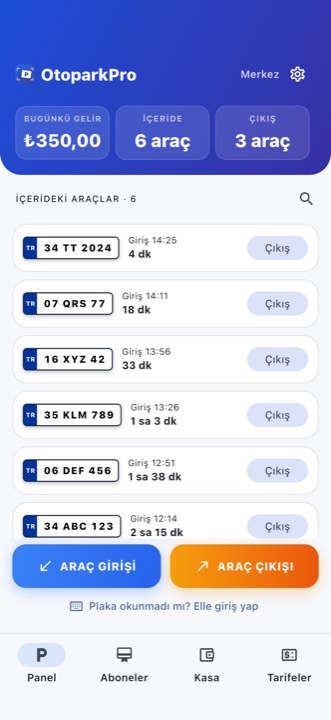
Wszystko od wjazdu po kasę w jednej aplikacji. Nie zgub auta, nie pomyl taryfy, nie przegap wpłaty.
OtoparkPro to oprogramowanie do zarządzania płatnymi parkingami działające najpierw na urządzeniu. Odczytuje tablicę aparatem telefonu, rejestruje pojazd przy wjeździe, nalicza opłatę z taryfy przy wyjeździe, pilnuje miesięcy i zaległości abonentów oraz zamyka dzień z kasy. Szlaban ani osobny sprzęt do odczytu tablic nie są potrzebne; działa na telefonie, w przeglądarce i na tablicy TV, a po powrocie łącza synchronizuje się z chmurą.
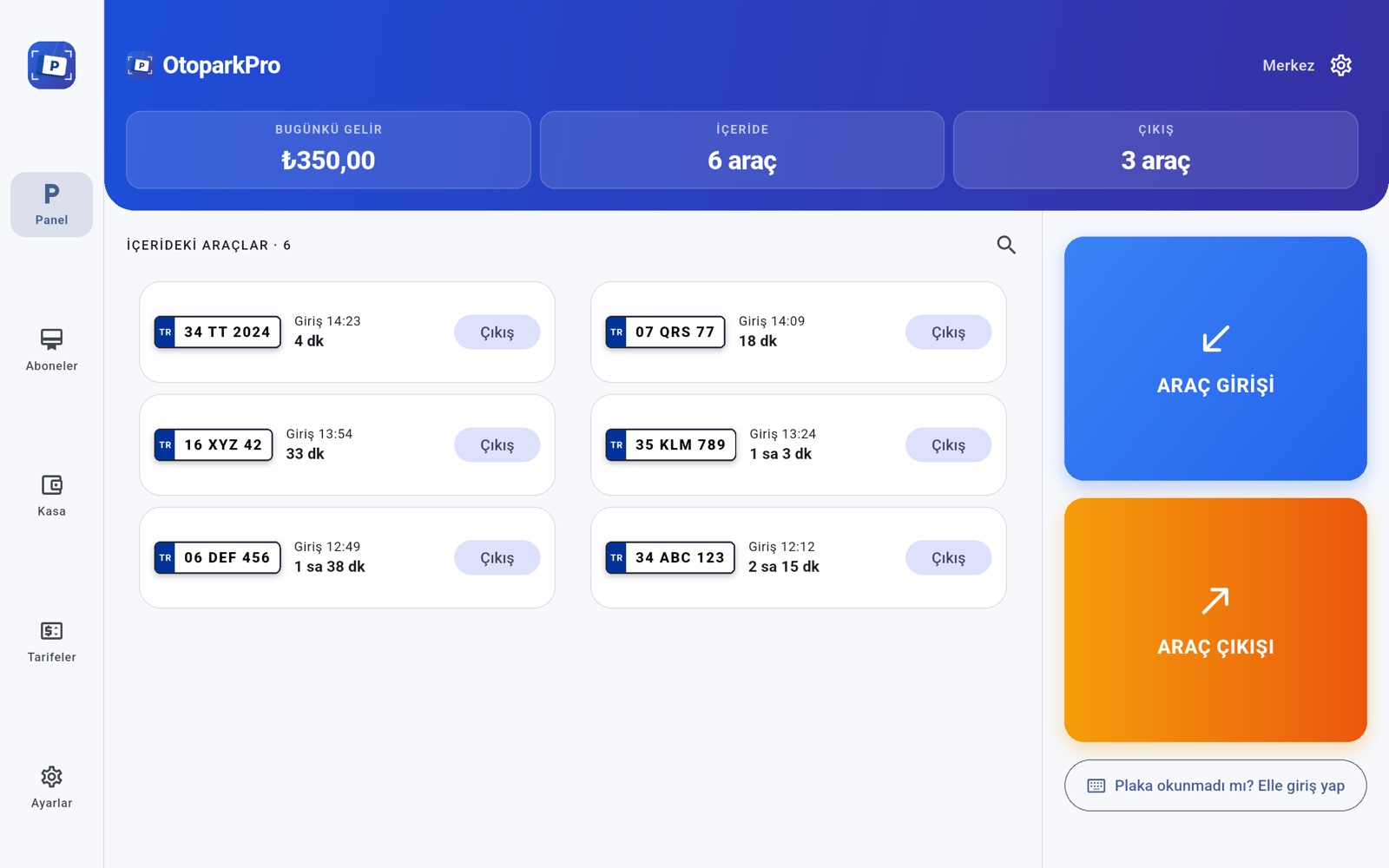
Na tablecie własny układ — nie kopia telefonu
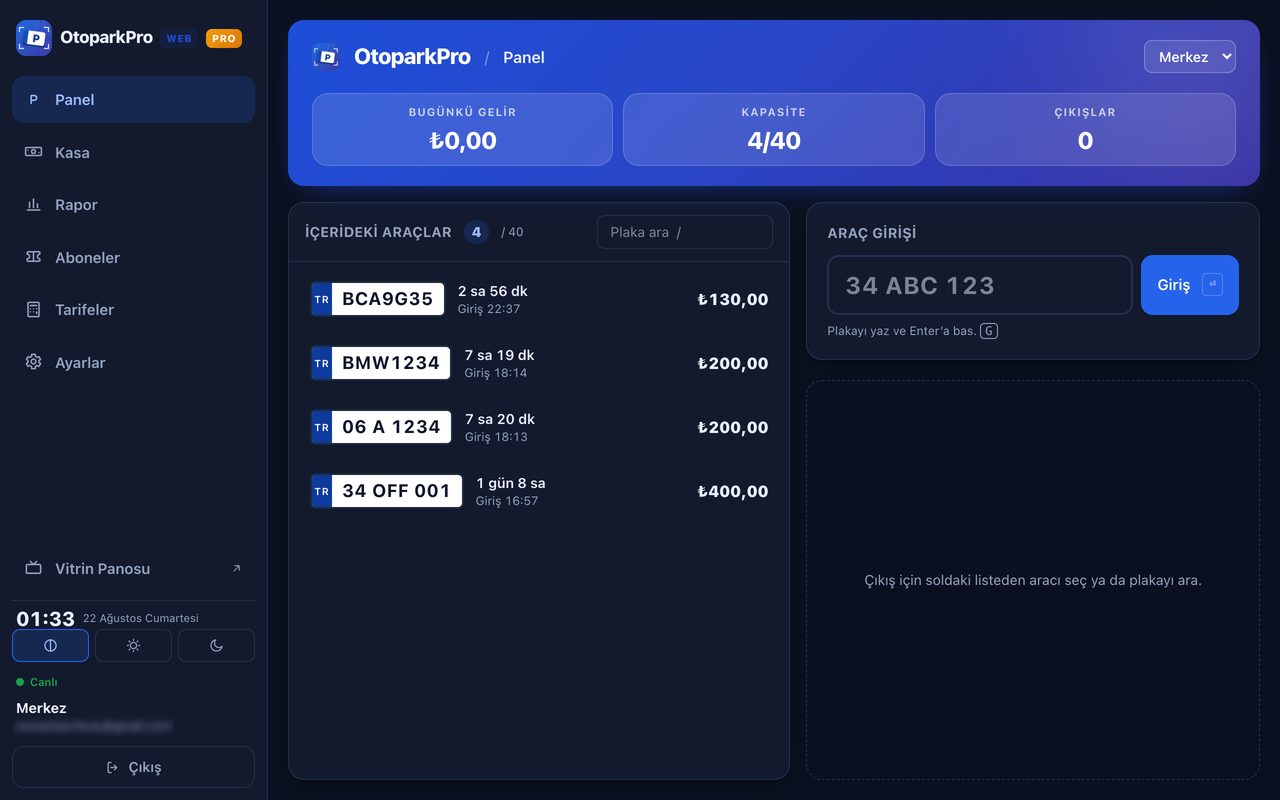
Na iPadach i tabletach z Androidem panel działa dwudzielnie: szyna menu po lewej, szeroka siatka aut po prawej — stworzony dla lady w budce.
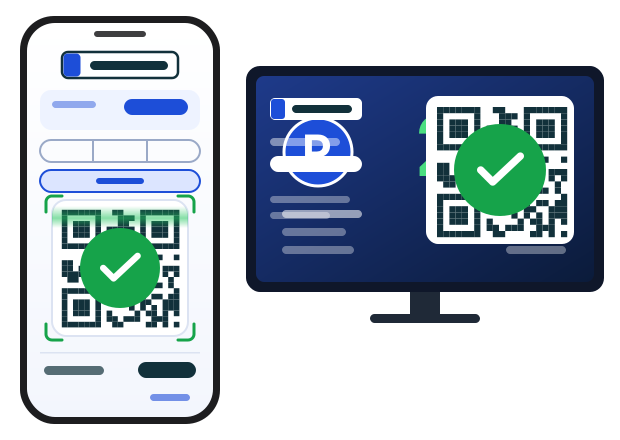
Przy wyjeździe wybierz Online: kod QR pojawia się jednocześnie w telefonie i na tablicy TV w budce. Klient skanuje i płaci swoją kartą; gdy płatność wpłynie, wyjazd zamyka się sam. Pieniądze trafiają prosto na Twoje konto PayTR lub Stripe, a Tanrikulu Apps nie pobiera dodatkowej prowizji.
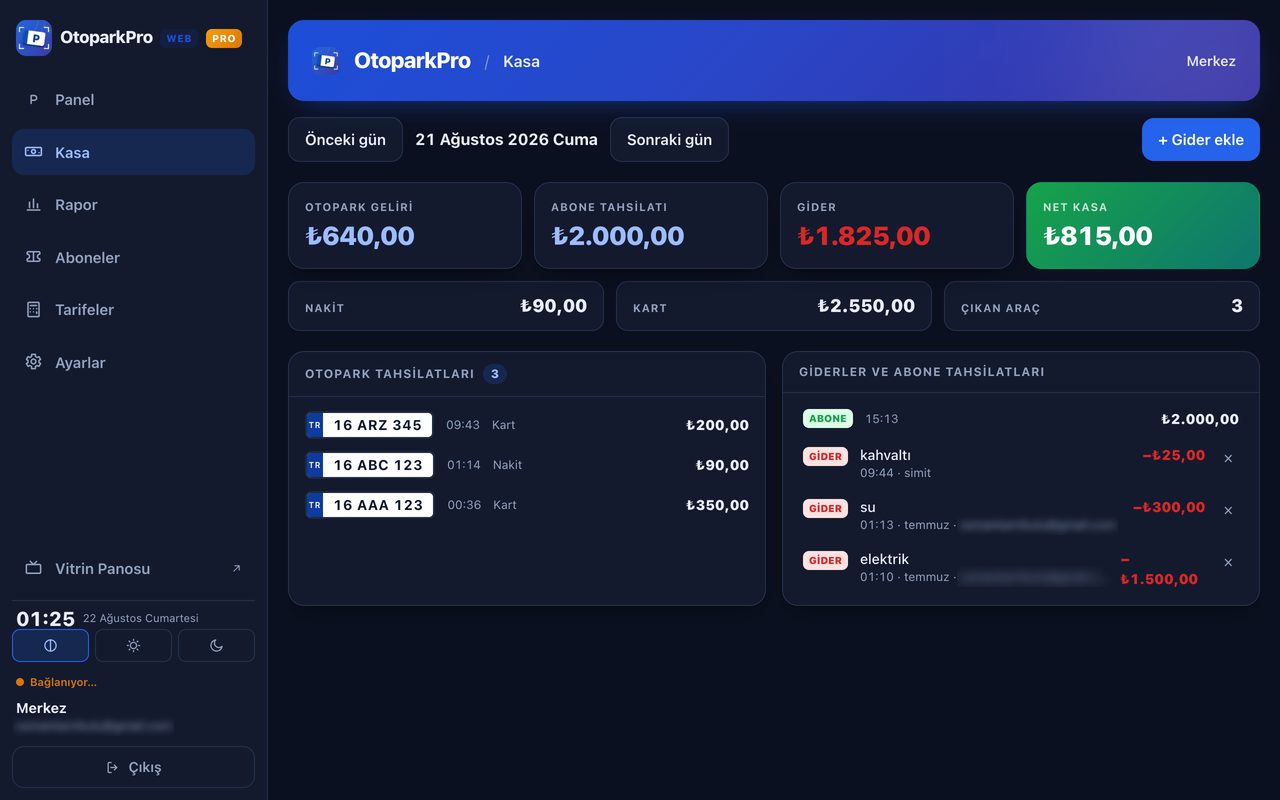
Płatności online mają osobną pozycję w kasie i raportach, oddzielnie od karty. Działają też dla abonentów i klientów.
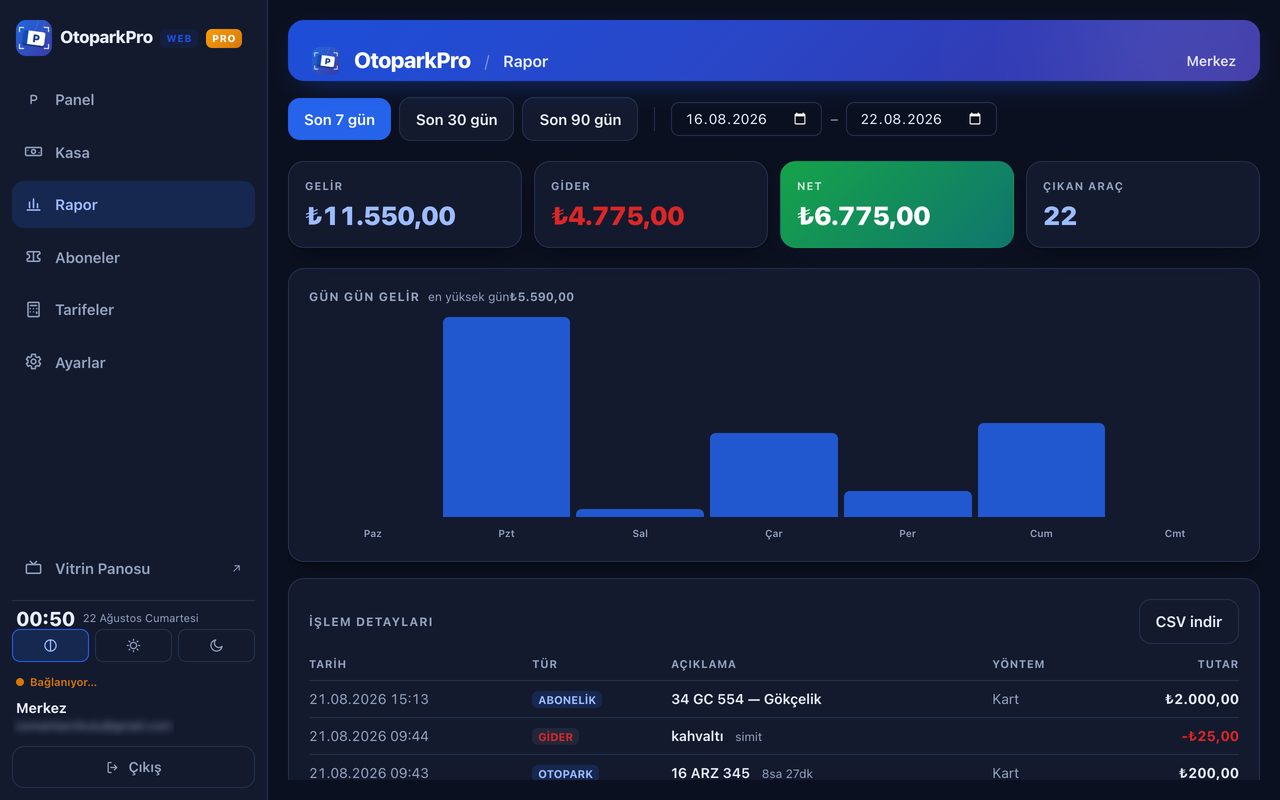
Jeśli w budce stoi komputer, nie musisz nic instalować: zaloguj się tym samym kontem w przeglądarce, a twój parking pojawi się na ekranie. Długie listy na szerokim ekranie, szybkie pisanie.
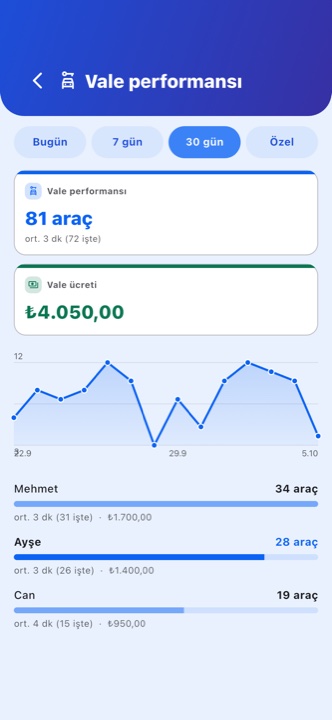
Klient prosi przez QR, a pracownik valet z panelu — tak czy inaczej zgłoszenie trafia na listę zespołu. Jeden pracownik je przejmuje, nikt inny nie idzie do tego samego auta. Gdy auto podjedzie, klient widzi to w telefonie.
Pozostaje wyłączone na parkingach bez usługi valet: w aplikacji nic się o tym nie pojawia. Włączysz w Ustawieniach → Valet.
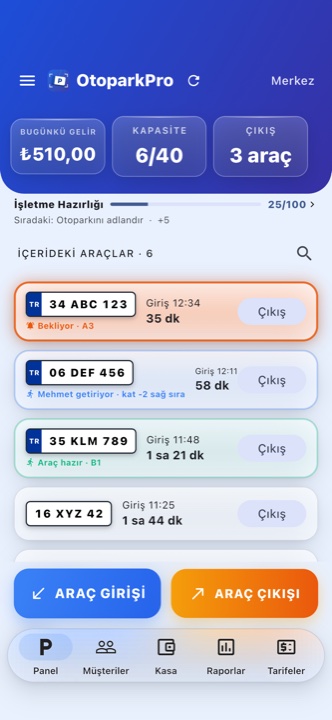
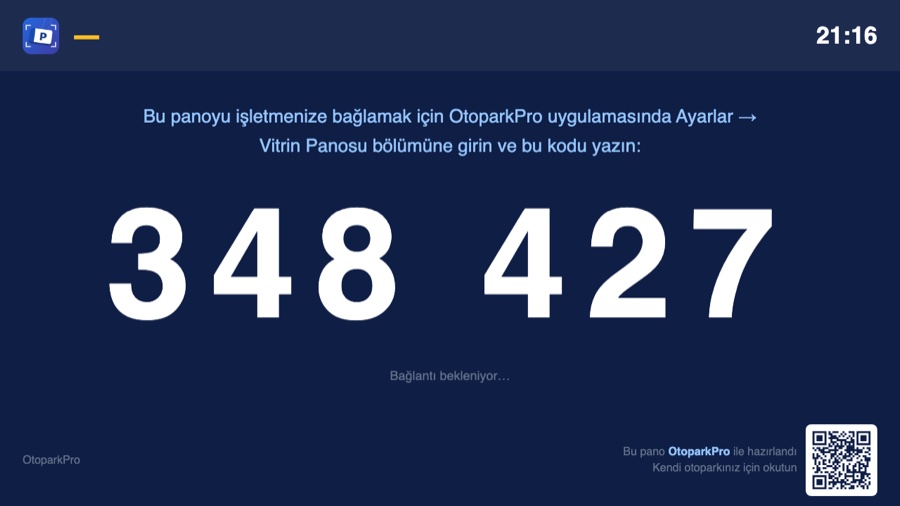
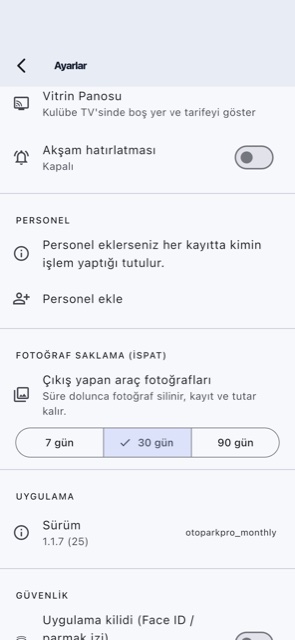
Telewizor w budce robi dwie rzeczy. W spoczynku pokazuje wolne miejsca i twój cennik: przejeżdżający kierowca widzi, że jest miejsce. Przy wjeździe ekran przejmują tablica rejestracyjna, godzina przyjazdu i kod QR; przy wyjeździe czas postoju i kwota do zapłaty. Po trzydziestu sekundach tablica wraca do witryny.
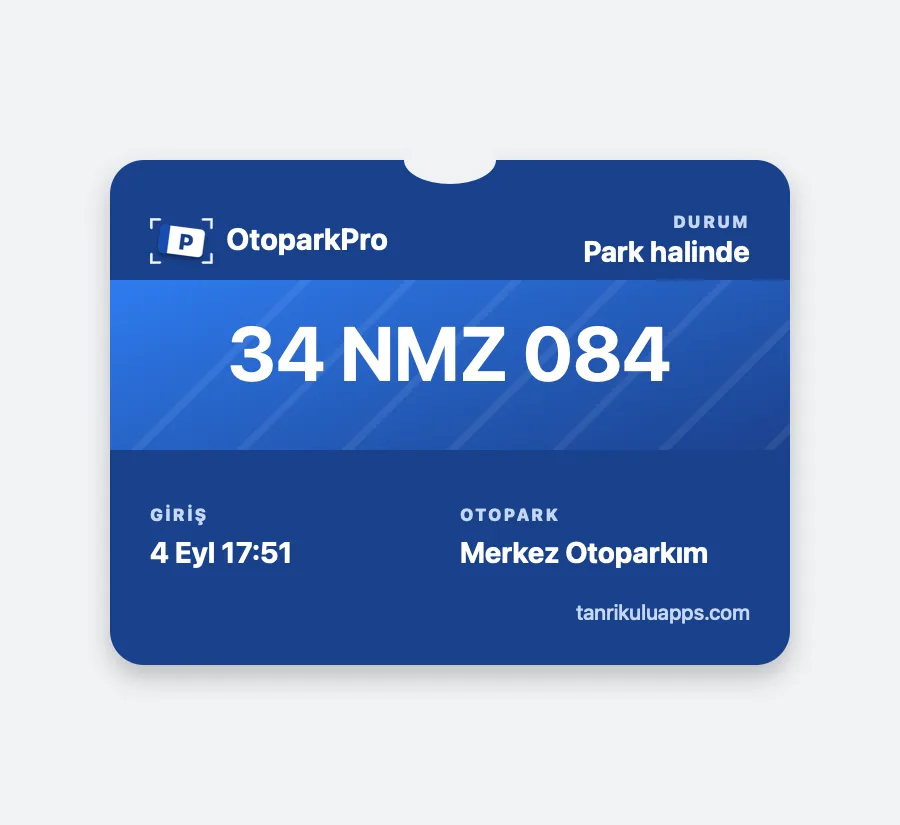
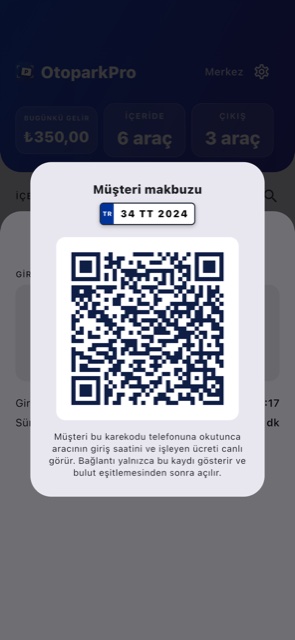
Gdy tylko auto wjedzie, powstaje kod przypisany właśnie temu wpisowi. Klient go skanuje, na żywo widzi godzinę wjazdu i naliczaną opłatę, a jeśli chce, dodaje kartę do Apple Wallet. Przy wyjeździe wiadomość trafia na ekran blokady — na Androidzie to samo robi powiadomienie przeglądarki. Bez aplikacji, bez rejestracji, bez opłat za wiadomości.
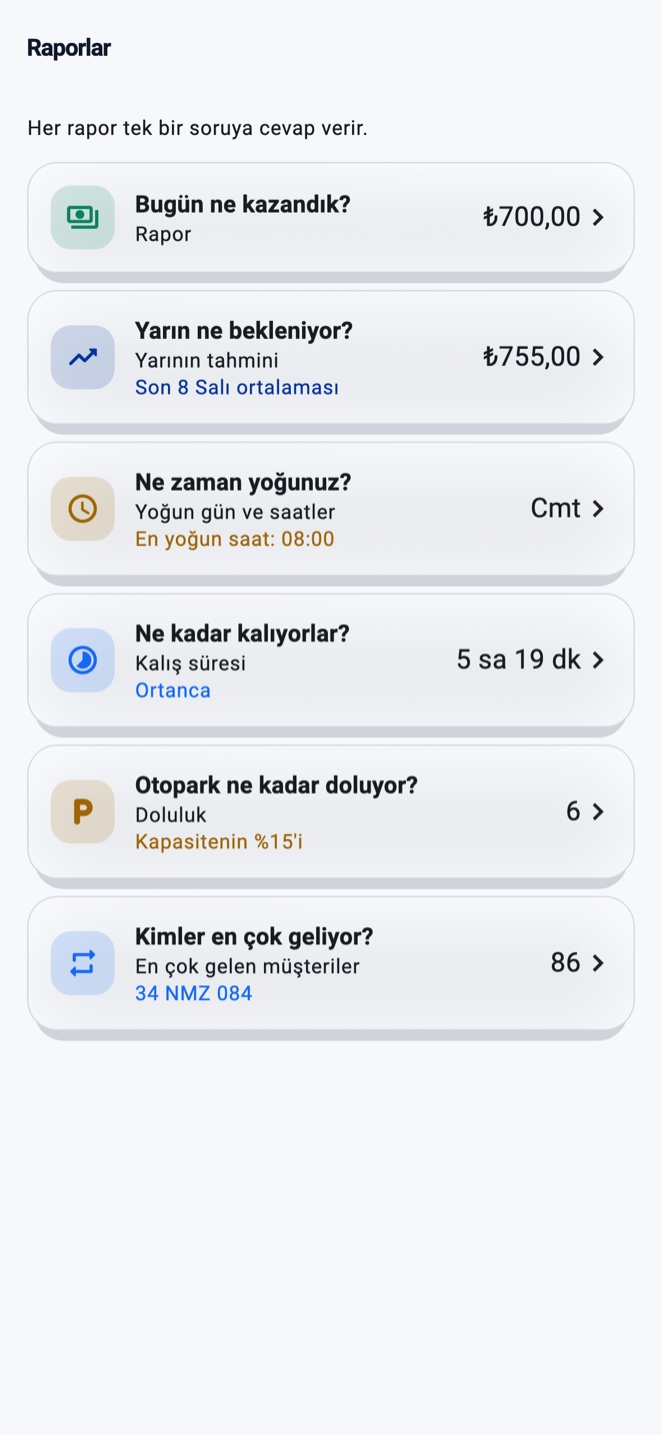
Ekran raportów to nie długa tabela: sześć pytań, sześć odpowiedzi. Odpowiedź widać na karcie; dotknięcie otwiera szczegóły — wykres, rozkład, historię.
Każdy zajmuje kilka minut: bez montera, bez kabli i bez komputera.
Coś nie działa? Zobacz częste pytania →
Instrukcja krok po kroku (po angielsku) →
Poradnik: korzystanie na komputerze (web) →
Odczyt odbywa się na urządzeniu — bez internetu.
Trzeba być zalogowanym na koncie w chmurze. Przekazując telewizor, dotknij stopki 5 razy, aby zresetować parowanie.
Link pokazuje tylko ten wpis; tablice i kasa pozostają prywatne. Działa po synchronizacji z chmurą.
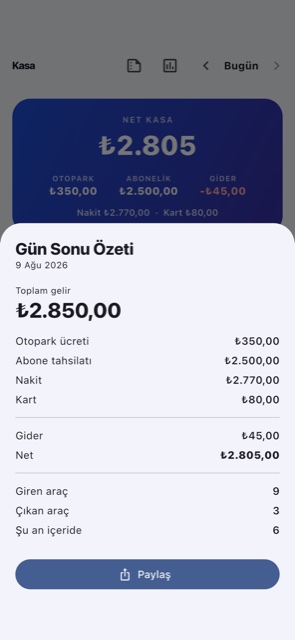
Wybierz godzinę w Ustawienia → Wieczorne przypomnienie: każdego wieczoru przyjdzie powiadomienie otwierające podsumowanie.