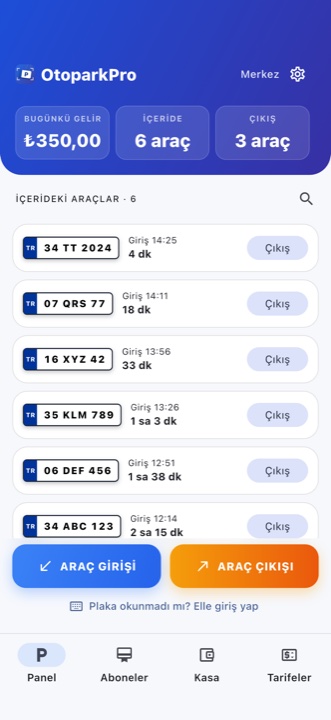
Panoul OtoparkPro
OtoparkPro · Pentru parcări și servicii valet

Condu parcarea din palmă.

Totul, de la intrare la casă, într-o singură aplicație. Nu uita nicio mașină, nu greși niciun tarif, nu rata nicio încasare.

OtoparkPro este software de gestiune pentru parcări cu plată, care funcționează mai întâi pe dispozitiv. Citește numărul cu camera telefonului, înregistrează vehiculul la intrare, calculează tariful la ieșire, urmărește lunile și restanțele abonaților și închide ziua din casă. Nu sunt necesare bariere sau echipamente separate de citire a plăcuțelor; rulează pe telefon, în browser și pe un panou TV și se sincronizează în cloud când revine conexiunea.

Intrare în 3 secunde Fă poza — plăcuța citită, mașina înăuntru. Tastarea manuală rămâne de rezervă.
Tariful, nu memoria Tarife pe trepte, plafon zilnic și scutiri — calculul iese corect de fiecare dată.
Datoria abonatului se anunță singură Abonatul restant e prins la ieșire; încasarea trăiește în aplicație, nu pe o listă.
Toate punctele de lucru, pe toate dispozitivele Casă, ocupare și rapoarte pe punct de lucru; aceleași date pe telefon, tabletă și calculatorul din gheretă — instantaneu.
Casa ta sub cheie Face ID, PIN de manager și drepturi pe roluri: angajatul lucrează, nu umblă la conturi.
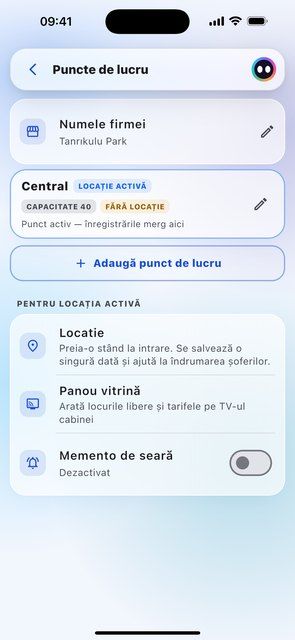
Panou vitrină: locurile libere la vedere TV-ul cabinei arată live locurile libere și tarifele tale; șoferii care trec văd și intră. Instalare: un URL pe TV + un cod din aplicație.
Caută numărul, cunoaște clientul "E înăuntru numărul acela?" — o atingere; vizitele trecute rămân: de câte ori și când ultima dată.
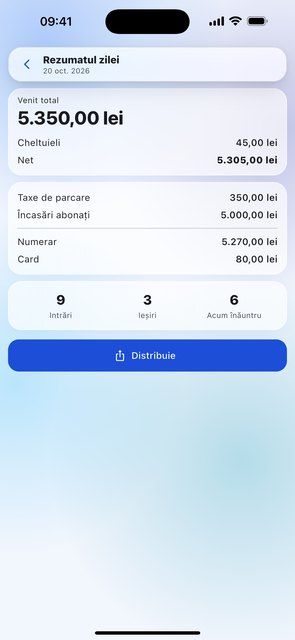
Patronul închide ziua din buzunar Rezumatul zilei: încasări, numerar/card, intrări și ieșiri și cine ce a încasat. Trimite pe WhatsApp dintr-o atingere — celălalt nu are nevoie de aplicație.
Temă întunecată pentru tura de noapte Acceptă modul întunecat: urmează setarea sistemului pe telefon, tabletă și web — noaptea ecranul din gheretă nu orbește, ziua rămâne lizibil.
Insigna Afacere Digitală Finalizează toți pașii digitali și ieși în evidență pe hartă cu insigna — clienții îți văd maturitatea digitală. Ia-ți insigna →Află despre insignă →
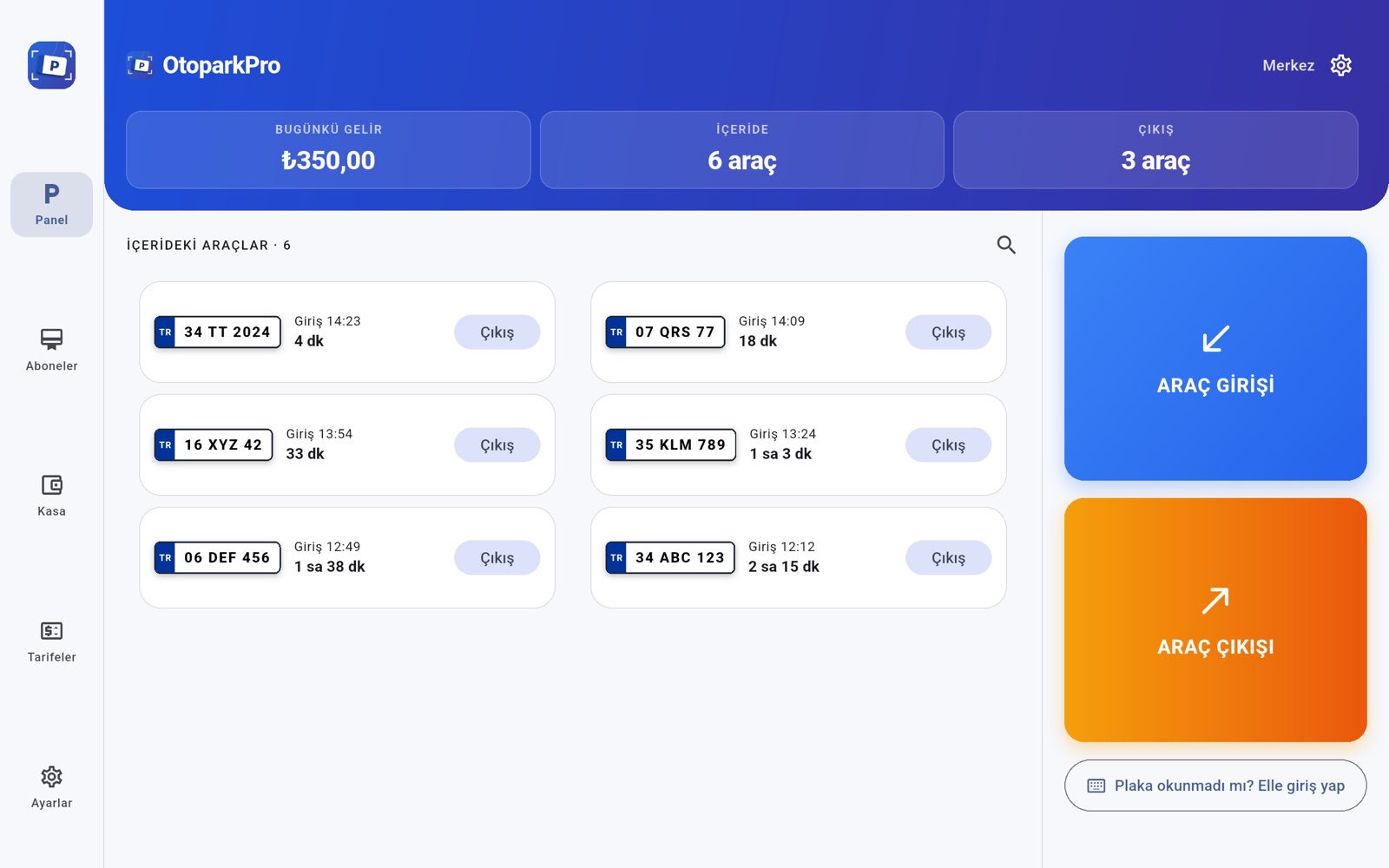
OtoparkPro tablet paneli

Pe tabletă un aspect propriu — nu o copie a telefonului
Pe iPad și tabletele Android panoul rulează pe două coloane: șina de meniu în stânga, grila largă de mașini în dreapta — gândit pentru tejgheaua din gheretă.

Cum funcționează

Otto · Asistent IA

Întreabă-ți parcarea, iar răspunsul vine din propriile tale înregistrări.

Atinge Otto din colțul din dreapta sus al Panoului, alege o întrebare sau scrie-o. Otto ia cifra din calculul casei și din înregistrările aplicației; nu ghicește.

1
Casă și venituri Cum stă casa azi? Cum a fost ieri? Cum au fost ultimele 7 zile?
2
În parcare Câte vehicule sunt înăuntru? Ora cea mai aglomerată?
3
După drepturile tale Fiecare întreabă doar ce are dreptul să vadă; unui angajat care nu vede casa, nici Otto nu-i spune nimic despre casă.
4
Și fără internet Întrebările sugerate funcționează și fără internet; cifrele sunt calculate din înregistrările de pe telefonul tău. Întrebările pe care le scrii au de obicei nevoie de conexiune la internet.
5
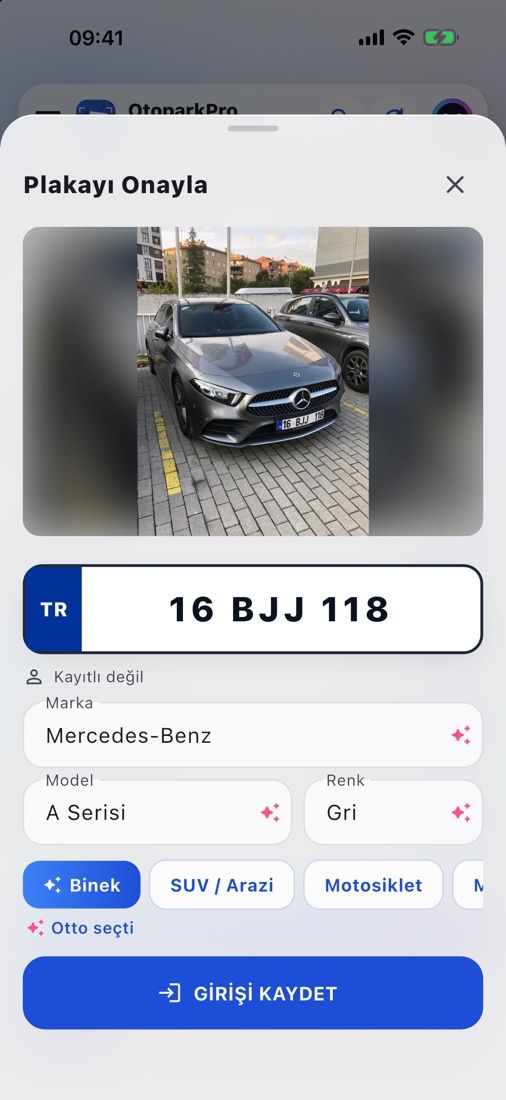
Recunoașterea vehiculelor cu IA Fotografiază mașina, iar Otto completează numărul, marca, modelul, culoarea și clasa în formularul de intrare; tu verifici și salvezi. Fiecare afacere are 10 credite gratuite, apoi pachete de 100 și 500 de credite care nu expiră niciodată.

Când ai internet, întrebările scrise ajung pentru răspuns la serviciul de inteligență artificială al OpenAI; detalii în politica de confidențialitate.

Recunoașterea vehiculelor cu IA: formular de intrare completat dintr-o fotografie
Funcții inteligente pe iPhone

Pornește lucrul direct din scurtăturile iPhone-ului tău.

OtoparkPro funcționează cu instrumentele integrate în iPhone: intrarea unui vehicul se deschide cu o atingere, rezumatul zilei stă pe ecranul principal, iar echipa vorbește de pe ecranul de blocare.

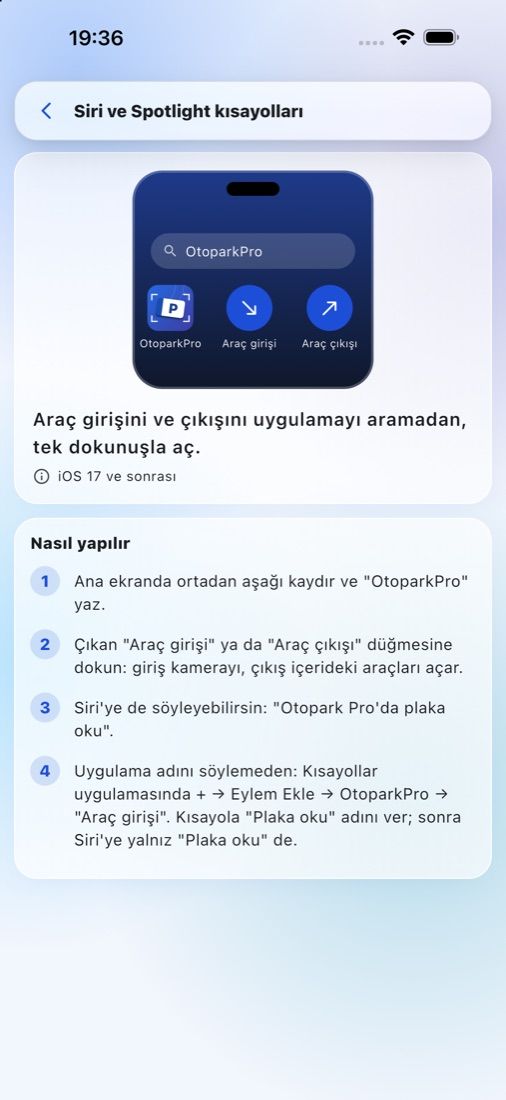
Scurtături, Spotlight și Siri

Scrie „OtoparkPro” în Spotlight sau deschide Scurtături: „Intrare vehicul” deschide camera pentru plăcuțe, iar „Ieșire vehicul” vehiculele aflate înăuntru, cu o atingere. Spune-i lui Siri „Citește numărul în OtoparkPro” și se deschide camera pentru plăcuțe.

Detalii
Centrul de control și butonul Acțiune

Adaugă butonul „Intrare vehicul” în centrul de control sau pe ecranul de blocare; pe iPhone 15 Pro și modelele ulterioare, ține apăsat butonul Acțiune și camera pentru plăcuțe se deschide, chiar și când telefonul e blocat.

Detalii
Widget pentru ecranul principal

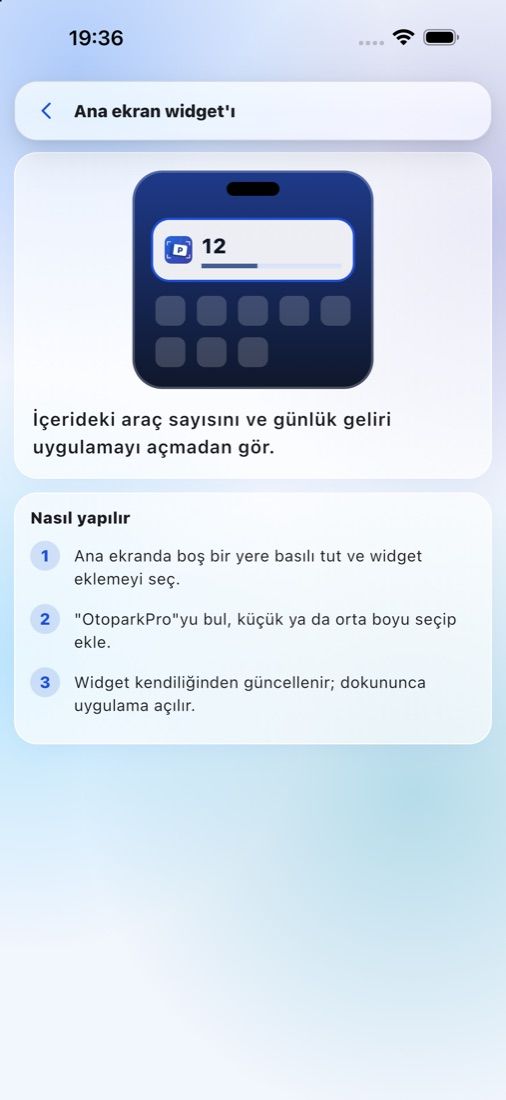
Numărul de vehicule aflate înăuntru și încasările de azi pe ecranul principal, fără să deschizi aplicația. Pe iPhone și iPad.

Detalii
Otto, asistentul afacerii tale

Scrie-i lui Otto sau atinge o întrebare gata pregătită; răspunsurile vin din datele proprii ale afacerii tale.

Detalii
Stație Push to Talk

Datorită Push to Talk de pe iPhone, echipa vorbește cu o atingere; anunțurile ajung chiar și când aplicația e închisă și pe ecranul de blocare.

Detalii
Urmărire pentru clienți și Apple Wallet

Clientul scanează codul QR de pe tichet și își urmărește mașina fără să instaleze o aplicație; adaugă cardul în Wallet și primește notificări. La vizitele următoare, cardul se actualizează singur.

Detalii

Aceste funcții sunt pentru iPhone și iPad. Scurtăturile, butonul din centrul de control și butonul Acțiune funcționează în OtoparkPro 4.0.5 și versiunile ulterioare.

Scurtături · Spotlight · butonul Acțiune

Intrarea vehiculelor la îndemână, de oriunde din telefon.

Cu OtoparkPro 4.0.5, iPhone-ul recunoaște două acțiuni: „Intrare vehicul” deschide camera pentru plăcuțe, iar „Ieșire vehicul” vehiculele aflate înăuntru. Le poți rula din patru locuri.

1
Spotlight Glisează în jos pe ecranul principal și scrie „OtoparkPro”; lângă aplicație apar două butoane.
2
Aplicația Scurtături Acțiunile OtoparkPro vin gata pregătite în Scurtături; adaugă-le în propria scurtătură sau pune una pe ecranul principal.
3
Centrul de control și ecranul de blocare Editează centrul de control, adaugă o comandă și alege „Intrare vehicul” din OtoparkPro. La fel o poți pune pe un buton din colțul ecranului de blocare.
4
Butonul Acțiune Configurări › Butonul Acțiune › Scurtătură › OtoparkPro › Intrare vehicul. Ține apăsat butonul Acțiune și camera pentru plăcuțe se deschide, chiar și când telefonul e blocat (iPhone 15 Pro și modelele ulterioare).

Scurtăturile și Spotlight funcționează pe iOS 17 și versiunile ulterioare; centrul de control, ecranul de blocare și butonul Acțiune, pe versiunile actuale de iOS. Aceste funcții sunt pentru iPhone și iPad.

Scurtături Siri și Spotlight
Widget pentru ecranul principal

Parcarea ta dintr-o privire, pe ecranul principal.

Widgetul OtoparkPro arată câte vehicule sunt înăuntru și încasările de azi, fără să deschizi aplicația. Are mărime mică și medie și funcționează pe iPhone și iPad.

1
Adaugă-l Atinge lung un loc liber de pe ecranul principal, apasă Editați › Adăugați widget și alege OtoparkPro din listă.
2
Alege mărimea Alege mărimea mică sau medie și plasează-l pe ecranul principal; pe iPad se adaugă la fel.
3
Dintr-o privire Cifrele vin din înregistrările din aplicație; atinge widgetul și se deschide OtoparkPro.
Widget pentru ecranul principal
Plată online · PayTR și Stripe

Clientul plătește de pe telefon, ieșirea se încheie singură.

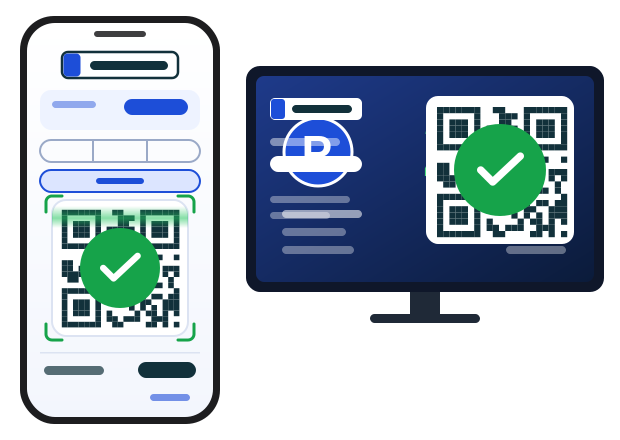
La ieșire alegeți Online: codul QR apare simultan pe telefon și pe panoul TV din ghișeu. Clientul îl scanează și plătește cu cardul său; imediat ce sosește plata, ieșirea se încheie singură. Banii ajung direct în contul dvs. PayTR sau Stripe, iar Tanrikulu Apps nu percepe niciun comision suplimentar.

PayTR Afaceri din Turcia Stripe În afara Turciei
1
Conectați propriul cont Adăugați contul PayTR sau Stripe din Setări → Cont de plată. Cheile rămân criptate pe server și nu ajung niciodată în aplicație.
2
Arătați codul QR la ieșire Alegeți Online; codul QR apare simultan pe telefon și pe panoul TV. Clientul îl scanează și plătește cu cardul său.
3
Ieșirea se încheie singură Imediat ce sosește plata, ieșirea vehiculului se închide automat. Butonul de ieșire nu apare înainte de plată — nu există ieșiri neplătite.

Încasările online au rândul lor în casă și în rapoarte, separat de card. Merg și pentru abonați și clienți.

Ghid: conectarea unui cont de plată →

La ieșire, codul QR de plată apare simultan pe telefon și pe panoul vitrină; când plata intră, apare o bifă și panoul revine la afișarea locurilor libere
Versiunea web · Calculatorul din gheretă

Calculatorul de la tejghea e aceeași parcare.

Dacă în gheretă e un calculator, nu trebuie să instalezi nimic: intră cu același cont din browser și parcarea ta apare pe ecran. Liste lungi pe ecran lat, tastare rapidă.

1
Intră cu același cont Deschide adresa în browser și conectează-te cu contul de pe telefon; afacerea ta se deschide așa cum e.
2
Aceleași date, în câteva secunde O ieșire dată pe telefon apare imediat pe calculator; o mașină primită pe calculator apare pe telefon.
3
Contul și abonamentul rămân pe telefon Webul e un ecran în plus: nu creează cont sau abonament, funcționează cu cel de pe telefon.
Versiunea web are nevoie de conexiune la internet; telefonul și tableta funcționează și offline.
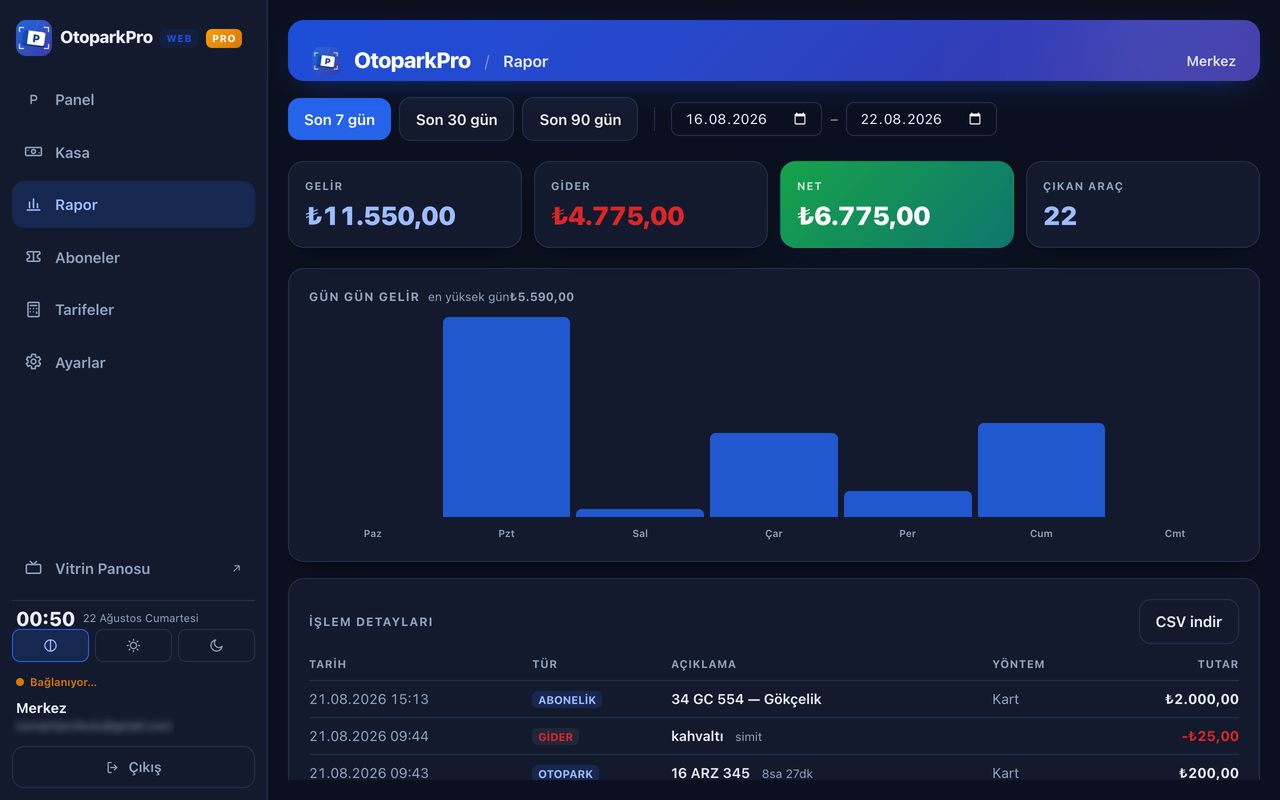
Versiunea web OtoparkPro — ecranul de rapoarte, graficul veniturilor zilnice și detaliile tranzacțiilor
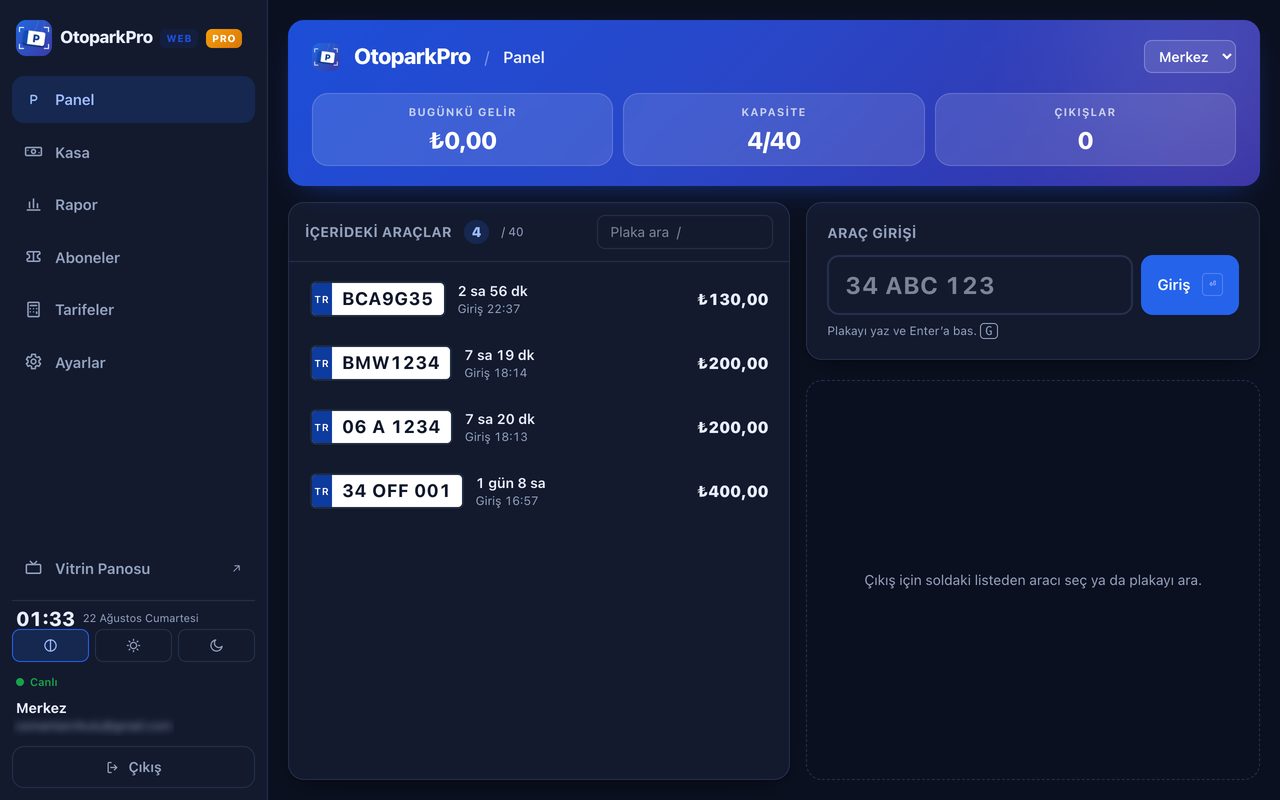
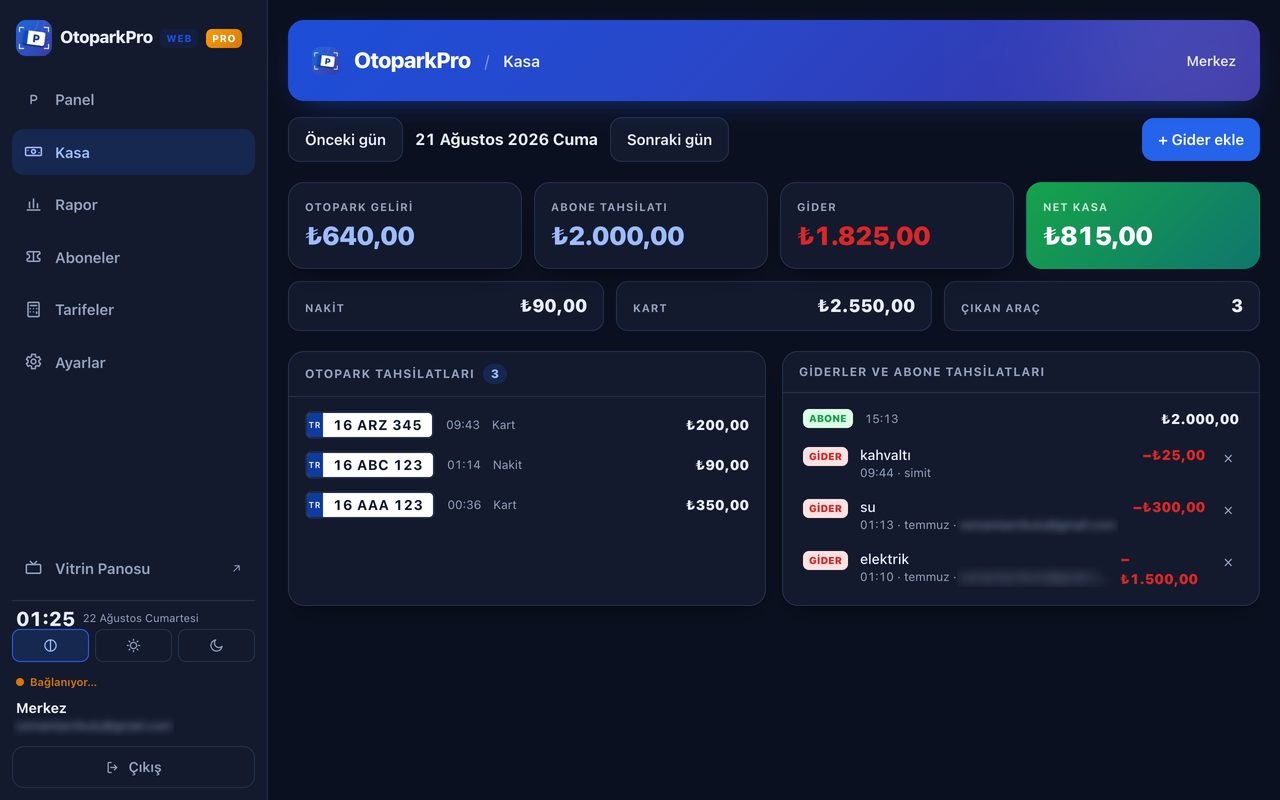
Versiunea web OtoparkPro — panoul, vehiculele din parcare și încasarea la ieșire Versiunea web OtoparkPro — ecranul casei, încasările și cheltuielile zilei
Management valet

Toți văd în același timp cine aduce mașina.

Clientul cere din QR, valetul din panou — oricum cererea ajunge în lista echipei. Un angajat o preia și nimeni altcineva nu merge la aceeași mașină. Când mașina ajunge la ieșire, clientul vede pe telefon.

1
Notează locul „A3”, „nivel -2, rândul drept” — text liber, niciodată obligatoriu. Locul rămâne în înregistrare.
2
Cererea ajunge la echipă Clientul cere din QR sau angajatul din gheretă apasă „Adu mașina”. Serverul decide cine preia, așa că nu merg doi la aceeași mașină.
3
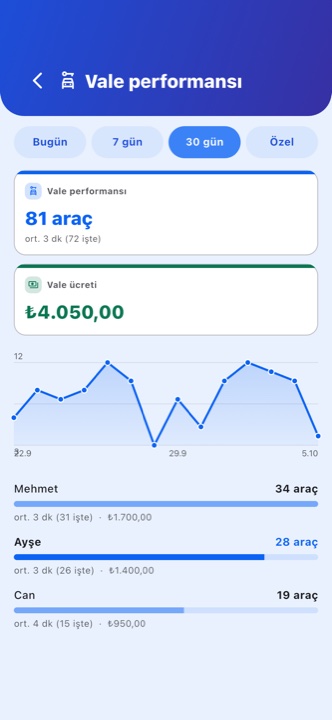
Rând separat la ieșire Taxa de valet se adaugă la tariful de parcare ca rând propriu și poate fi dezactivată. Raportul arată câte mașini a adus fiecare angajat, timpul mediu și încasările.

Rămâne dezactivat la parcările fără valet: în aplicație nu apare nimic legat de asta. Se activează din Setări → Valet.

Vezi valetul în detaliu →

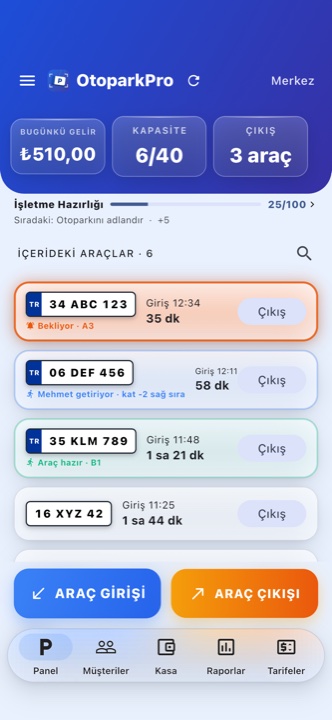
Panoul OtoparkPro: cererea de valet în așteptare pe card portocaliu, sarcina preluată cu albastru, mașina pregătită cu verde Raport de performanță valet: mașini aduse, timp mediu și venituri din valet, defalcate pe angajat
Stație radio · Apasă și vorbește

În loc să strigi dintr-un capăt în altul: apasă și vorbește.

Ține butonul apăsat, vorbește, eliberează. Vocea ta se aude în câteva secunde pe telefonul fiecărui coleg — și cu aplicația în fundal sau ecranul blocat. Fără stație separată, fără abonament de linie și fără rază de acoperire: ajunge telefonul din buzunar. Inclus în abonamentul OtoparkPro, fără cost suplimentar.

1
Pornește-o la începutul turei Setări → Stație radio → Pornire. Pe panou apare butonul de vorbire, iar o notificare arată că este activă. La final de tură, Oprire.
2
Apasă, vorbește, eliberează Anunțuri scurte, cel mult 15 secunde. Nu duci telefonul la ureche: sunetul iese prin difuzor și mâinile rămân la mașină.
3
Doar echipa ta aude Anunțurile ajung numai la telefoanele aceleiași afaceri. Fără parole, numere de canal sau împerechere — cine intră în echipă intră și pe stație.

Stația este oprită implicit și se pornește manual la fiecare tură: cât timp e oprită, nu rulează nimic în fundal. Microfonul se folosește doar cât ții butonul apăsat.

Vezi stația radio îndeaproape →

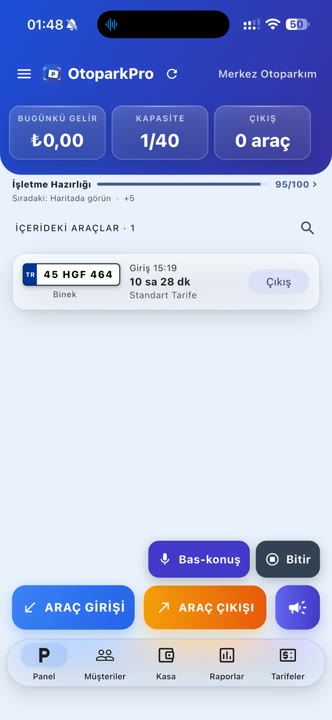
Panoul OtoparkPro: cu stația radio pornită, jos butoanele Apasă și vorbește și Încheie; în timp ce se vorbește, deasupra butoanelor curge o undă sonoră
Panou vitrină · Televizorul din gheretă

Locurile libere din stradă, suma de pe ecran.

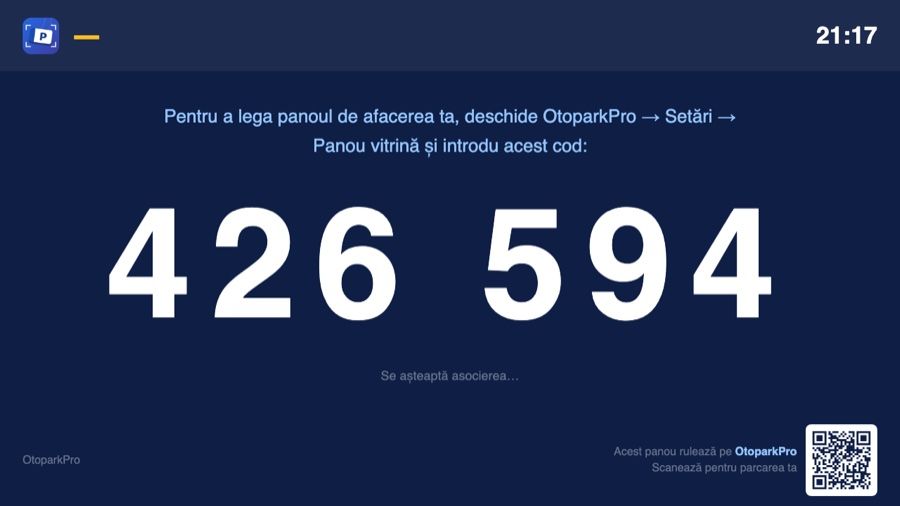
Televizorul din cabină face două lucruri. În repaus arată locurile libere și tarifele tale: șoferul care trece vede că e loc. La intrare, numărul, ora sosirii și codul QR preiau ecranul; la ieșire, durata și suma de plată. După treizeci de secunde panoul revine la vitrină.

1
Deschide App Store pe Apple TV, instalează și pornește aplicația
2
Pe televizor apare un cod din 6 cifre — introdu-l în ecranul Panou vitrină al aplicației
3
Panoul se actualizează la fiecare intrare și ieșire: apare bonul, apoi revine la locurile libere. Nu trebuie atins.
1
Deschide Google Play pe Android TV, instalează și pornește aplicația
2
Pe televizor apare un cod din 6 cifre — introdu-l în ecranul Panou vitrină al aplicației
3
Panoul se actualizează la fiecare intrare și ieșire: apare bonul, apoi revine la locurile libere. Nu trebuie atins.
1
Deschide adresa pe TV Tastează tanrikuluapps.com/otoparkpro/pano în browserul televizorului; apare un cod de asociere din 6 cifre.
2
Leagă din aplicație Introdu codul în Setări → Panou vitrină — televizorul devine panoul tău în câteva secunde.
3
Panoul se actualizează singur Panoul se actualizează la fiecare intrare și ieșire: apare bonul, apoi revine la locurile libere. Nu trebuie atins.
Ghid de instalare ilustrat →
Instalare unică: televizorul devine definitiv vitrina parcării tale.
🅿️ OTOPARKPRO
TR34 ABC 123
Mașina dvs. este parcată 🅿️
INTRARE09:12
TARIF ÎN CURS₺120
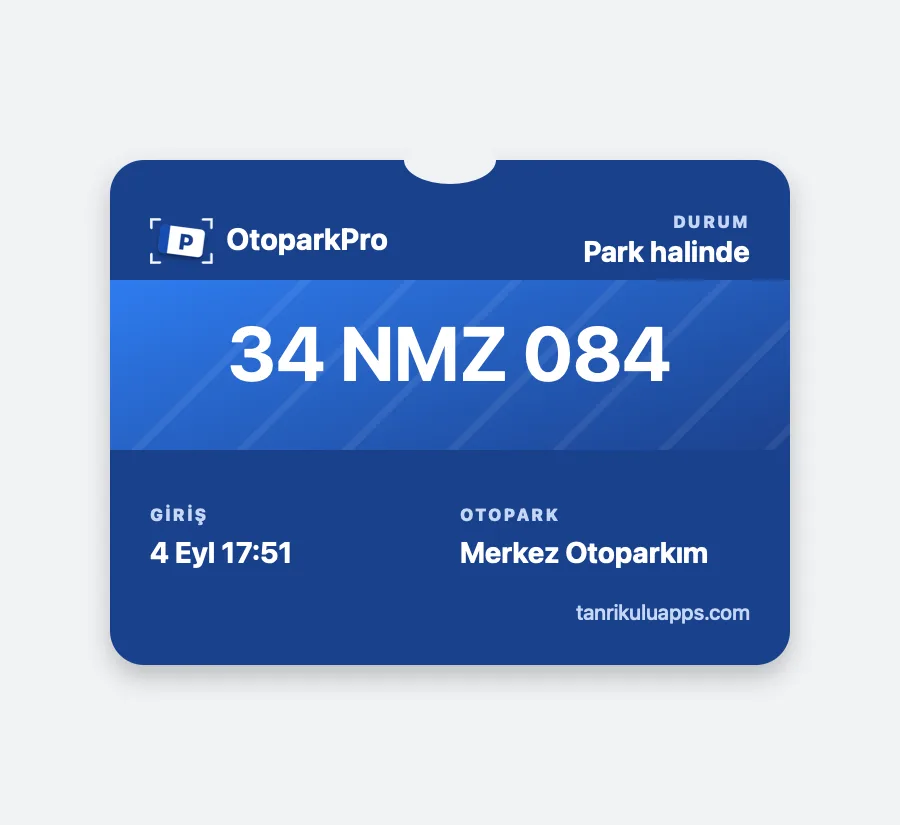
Cardul OtoparkPro în Apple Wallet: număr, stare, ora intrării și numele parcării
Card Apple Wallet: bleumarin cât mașina e înăuntru, gri după ieșire; vestea ajunge pe ecranul blocat, iar pe spate e drumul spre parcare.
Tarif în direct + Apple Wallet · Clientul urmărește fără aplicație

Clientul tău vede tariful în direct.

Imediat ce mașina intră, se naște un cod doar pentru acea înregistrare. Clientul îl scanează, vede în direct ora intrării și tariful care curge și, dacă vrea, adaugă un card în Apple Wallet. La ieșire vestea ajunge pe ecranul blocat — pe Android același lucru se întâmplă printr-o notificare de browser. Fără aplicație, fără înregistrare, fără costuri de mesaje.

1
Arată QR-ul la intrare Codul apare singur de îndată ce se deschide înregistrarea; lasă-l scanat de pe ecran sau tipărește-l pe bon.
2
Clientul scanează Camera telefonului e de ajuns — fără aplicație, fără cont.
3
Vestea să vină singură Card Wallet sau notificare de browser: la ieșire vestea vine împreună cu suma. Cardul arată și drumul înapoi spre parcare.
Linkul arată doar acea înregistrare; numerele și casa ta nu ies niciodată.
Analize · Rapoarte

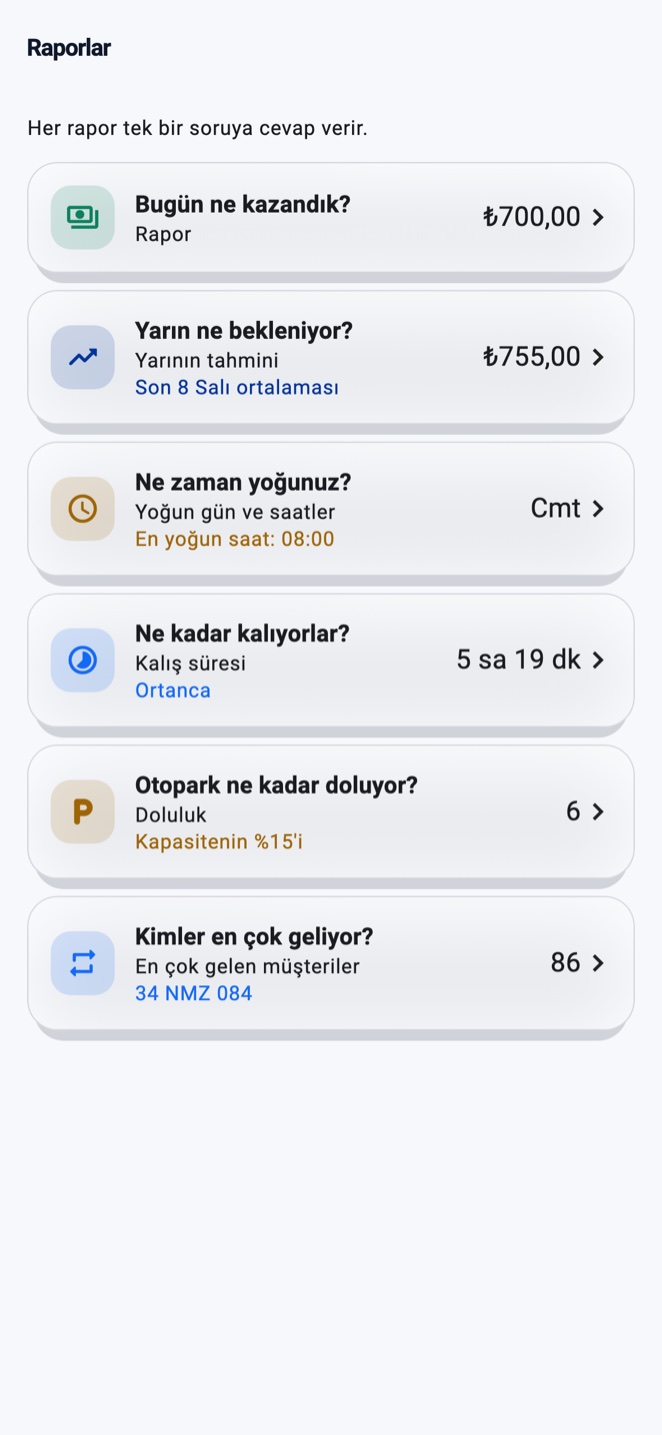
Fiecare raport răspunde la o singură întrebare.

Ecranul de rapoarte nu e un tabel lung: fiecare card, o întrebare și răspunsul ei. Răspunsul e pe card; la atingere se deschide detaliul — grafic, distribuție, istoric.

  • Cât am câștigat azi?
  • La ce ne așteptăm mâine?
  • Când avem cel mai mult de lucru?
  • Cine revine cel mai des?
  • Cât timp rămân?
  • Cât de plină devine parcarea?
Rapoartele se calculează din datele de pe dispozitiv și se deschid și fără conexiune. Prognoza nu e o promisiune, ci media acelorași zile din trecut — ecranul spune pe câte se bazează.
Ecranul Rapoarte din OtoparkPro — carduri cu întrebări: cât am câștigat azi, ce ne așteaptă mâine, când e aglomerat, cât stau, cât de plină devine parcarea, cine vine cel mai des

Ghiduri de instalare

Fiecare durează câteva minute: fără tehnician, fără cabluri, fără calculator.

Te-ai blocat undeva? Vezi întrebările frecvente →

Ghid de utilizare pas cu pas (în engleză) →

Ghid: utilizarea pe calculator (web) →

Citirea numărului cu camera

  1. Atingeți INTRARE în panou; se deschide camera telefonului.
  2. Încadrați numărul și faceți poza.
  3. Numărul este citit și se deschide înregistrarea; altfel îl scrieți.

Citirea se face pe dispozitiv — fără internet.
Conectarea panoului vitrină la televizor

  1. În browserul televizorului din gheretă deschideți tanrikuluapps.com/otoparkpro/pano. Apare un cod din 6 cifre.
  2. Pe telefon intrați în Setări → Panou vitrină și scrieți codul de pe televizor.
  3. Panoul se leagă de filiala activă și arată locurile libere și tarifele în direct. Televizorul nu mai întreabă.

Trebuie să fiți autentificat cu un cont în cloud. Dacă predați televizorul, atingeți subsolul de 5 ori pentru resetare.
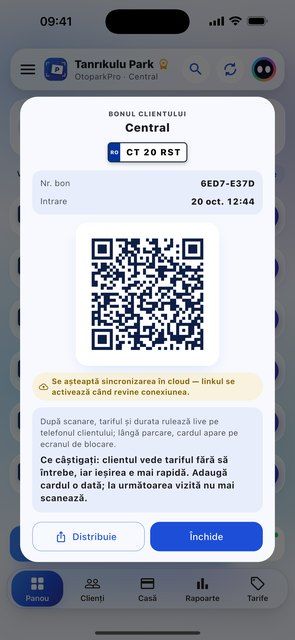
Arătarea QR-ului bonului clientului

  1. Înregistrați intrarea; imediat se naște un cod unic al acelei înregistrări.
  2. Atingeți cardul din panou, apoi butonul QR-ul bonului.
  3. Clientul îl scanează și urmărește în direct ora intrării și tariful în curs. Îl puteți tipări și pe tichet.

Linkul arată doar acea înregistrare; numerele și casa rămân private. Funcționează după sincronizare.
Trimiterea rezumatului zilei către patron

  1. În ecranul Casă atingeți pictograma de rezumat din dreapta sus.
  2. Încasările zilei, numerar/card, intrări și ieșiri și încasări per angajat pe un singur ecran.
  3. Folosiți Distribuie pentru WhatsApp sau SMS — destinatarul nu are nevoie de aplicație.

Alegeți o oră în Setări → Memento de seară: în fiecare seară sosește o notificare care deschide rezumatul.

În directoare independente
OtoparkPro | AlternativeTo