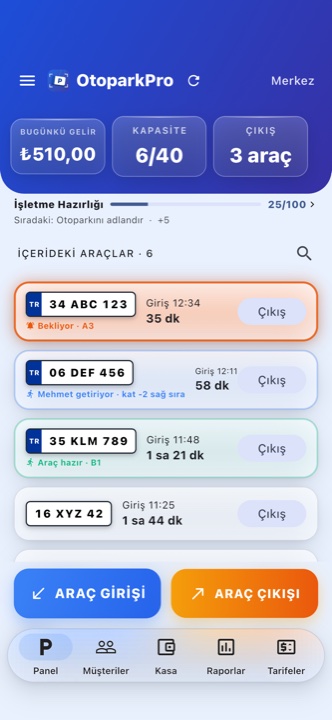

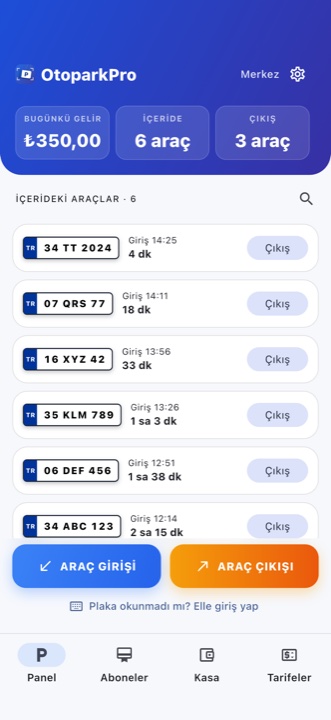
Layar panel OtoparkPro
OtoparkPro · Untuk pengelola parkir dan valet

Kelola parkiranmu dari telapak tangan.

Semua dari pintu masuk hingga kas dalam satu aplikasi. Jangan lupakan mobil, jangan salah tarif, jangan lewatkan pembayaran.

OtoparkPro adalah perangkat lunak manajemen parkir berbayar yang bekerja lebih dulu di perangkat. Ia membaca pelat dengan kamera ponsel, mencatat kendaraan saat masuk, menghitung tarif saat keluar, menjaga bulan dan tunggakan pelanggan langganan, serta menutup hari dari kasir. Tidak perlu palang atau perangkat keras pembaca pelat terpisah; berjalan di ponsel, di peramban dan di papan TV, lalu tersinkron ke awan saat koneksi kembali.

Masuk dalam 3 detik Ambil foto — pelat terbaca, mobil masuk. Ketik manual tetap jadi cadangan.
Tarif, bukan ingatan Tarif bertingkat, batas harian, dan pembebasan — hitungan selalu benar.
Tunggakan pelanggan mengingatkan dirinya Pelanggan jatuh tempo tertangkap di pintu keluar; penagihan hidup di aplikasi, bukan di daftar.
Semua cabang, di semua perangkat Kas, keterisian, dan laporan per cabang; data yang sama di ponsel, tablet, dan komputer pos — seketika.
Kasmu terkunci Face ID, PIN manajer, dan izin berbasis peran: karyawan bekerja, tidak menyentuh pembukuan.
Papan etalase: slot kosong terpampang TV pos menampilkan slot kosong dan tarif secara langsung; pengemudi yang lewat melihat lalu masuk. Pemasangan: satu URL di TV + satu kode dari aplikasi.
Cari plat, kenali pelanggan "Apakah plat itu di dalam?" — satu ketukan; kunjungan lama tersimpan: berapa kali datang, terakhir kapan.
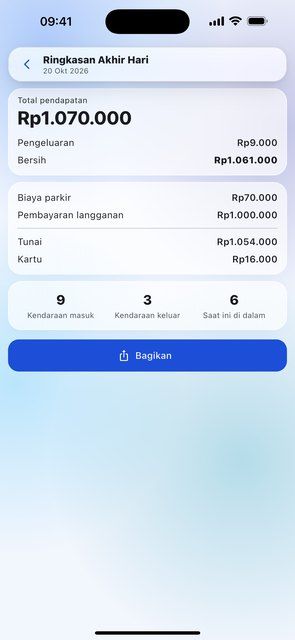
Biar bos menutup hari dari sakunya Ringkasan akhir hari: omzet, tunai/kartu, kendaraan masuk-keluar, dan siapa menagih apa. Kirim lewat WhatsApp sekali ketuk — penerima tak perlu aplikasi.
Tema gelap untuk shift malam Mendukung mode gelap: mengikuti pengaturan sistem di ponsel, tablet, dan web — malam hari layar di pos tidak menyilaukan, siang hari tetap terbaca.
Lencana Bisnis Digital Selesaikan semua langkah digital dan menonjol di peta dengan lencana — pelanggan melihat kematangan digitalmu. Ambil lencana →Kenali lencananya →
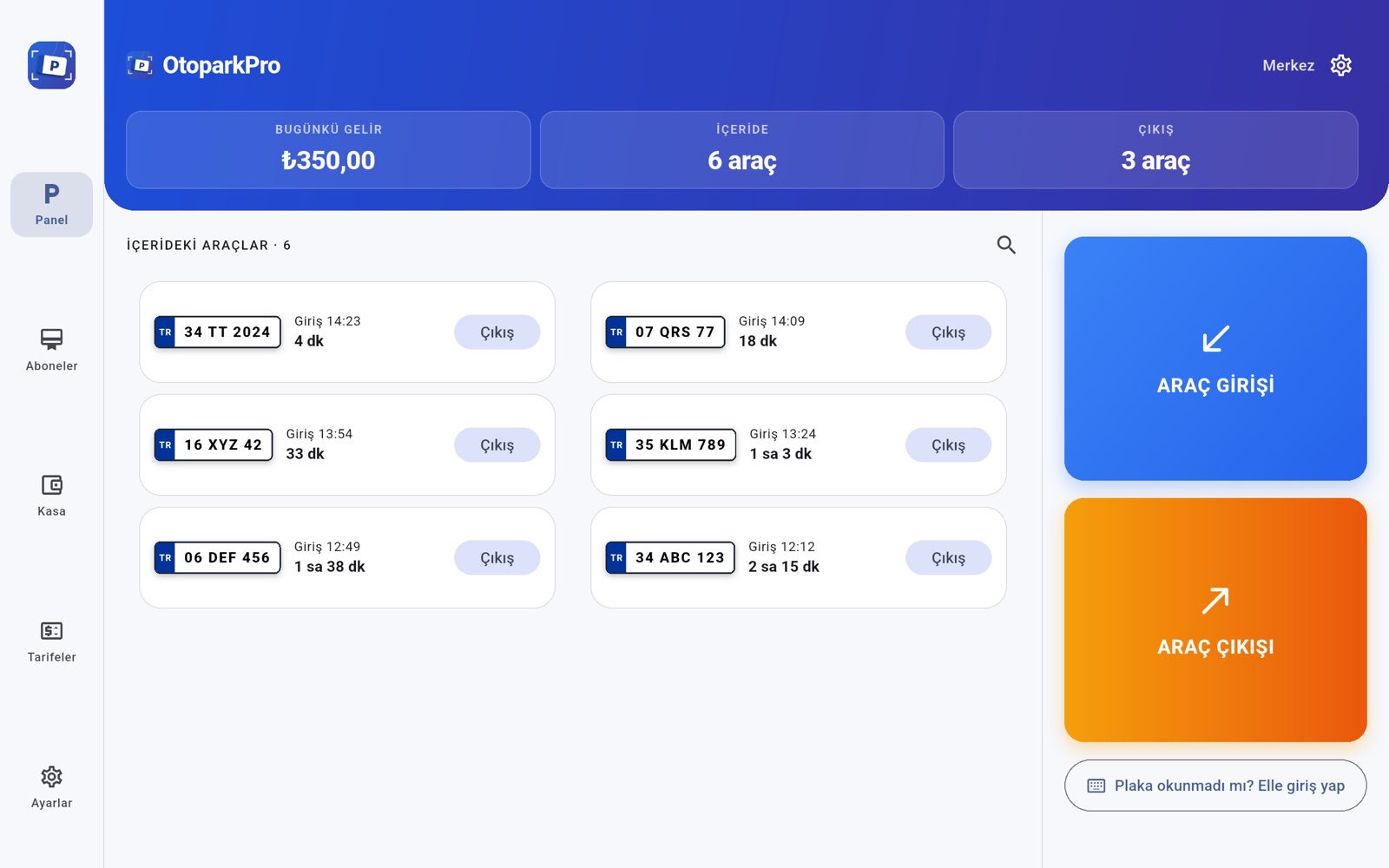
OtoparkPro tablet paneli

Di tablet bukan salinan ponsel, melainkan tata letak tersendiri
Di iPad dan tablet Android panel berjalan dua bagian: rel menu di kiri, kisi mobil lebar di kanan — dirancang untuk meja pos.

Cara kerjanya

Otto · Asisten AI

Tanya parkiranmu, jawabannya datang dari catatanmu sendiri.

Ketuk Otto di kanan atas Panel, pilih pertanyaan atau ketik sendiri. Otto mengambil angka dari perhitungan kas dan catatan aplikasi itu sendiri; Otto tidak menebak.

1
Kas dan pendapatan Bagaimana kas hari ini? Bagaimana kemarin? Bagaimana 7 hari terakhir?
2
Area parkir Berapa kendaraan di dalam? Jam tersibuk?
3
Sesuai hak aksesmu Setiap orang hanya bisa menanyakan apa yang boleh ia lihat; kepada karyawan yang tidak bisa melihat kas, Otto juga tidak menyebutkan kas.
4
Bahkan tanpa internet Pertanyaan siap pakai tetap berjalan tanpa internet; angkanya dihitung dari catatan di ponselmu. Pertanyaan yang kamu ketik biasanya memerlukan koneksi internet.
5
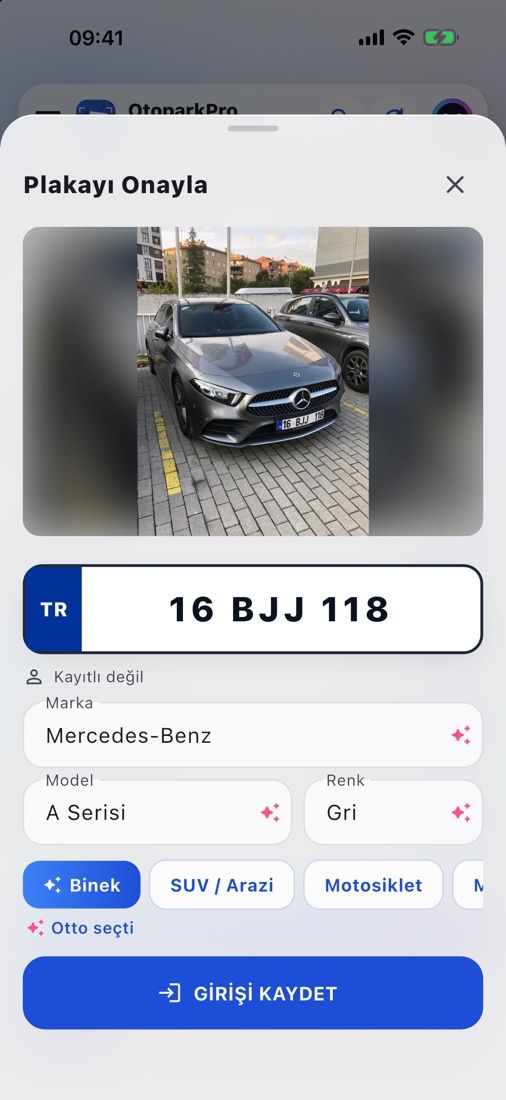
Pengenalan kendaraan dengan AI Foto mobilnya, Otto mengisi pelat, merek, model, warna, dan kelas di formulir masuk; kamu cek lalu simpan. Setiap usaha mendapat 10 kredit gratis, lalu paket 100 dan 500 kredit yang tidak pernah kedaluwarsa.

Saat ada internet, pertanyaan tertulis dikirim ke layanan AI OpenAI untuk dijawab; detailnya ada di kebijakan privasi.

Pengenalan kendaraan dengan AI: formulir masuk yang diisi dari foto
Fitur pintar di iPhone

Mulai bekerja langsung dari pintasan iPhone Anda.

OtoparkPro bekerja dengan alat bawaan iPhone: kendaraan masuk dibuka dengan sekali ketuk, ringkasan hari ini ada di Layar Utama Anda, dan tim Anda berbicara dari Layar Terkunci.

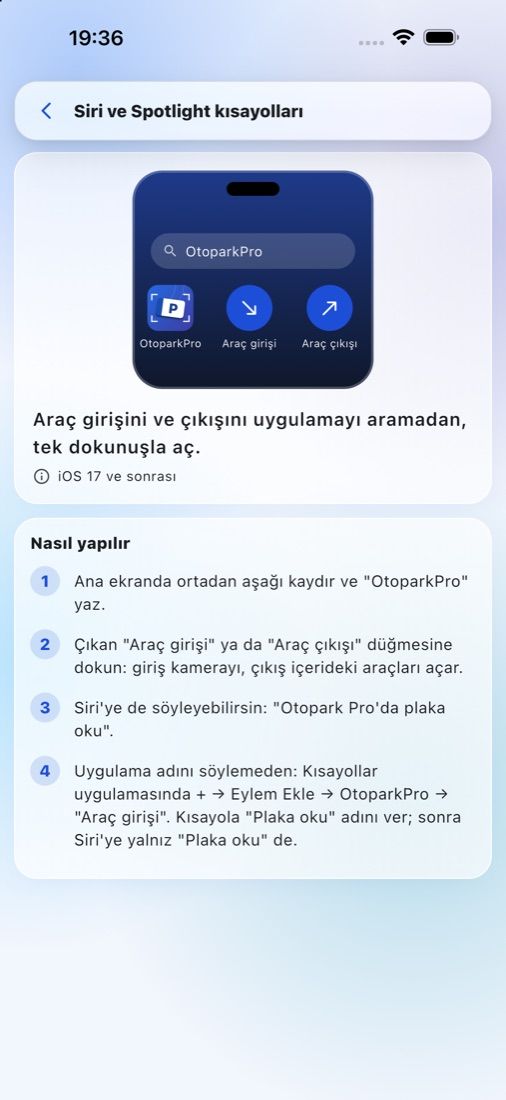
Pintasan, Spotlight, dan Siri

Ketik “OtoparkPro” di Spotlight atau buka Pintasan: “Kendaraan masuk” membuka kamera pelat dan “Kendaraan keluar” membuka daftar kendaraan di dalam, dengan sekali ketuk. Ucapkan “Baca pelat di OtoparkPro” kepada Siri untuk membuka kamera pelat.

Detail
Pusat Kontrol dan tombol Tindakan

Tambahkan tombol “Kendaraan masuk” ke Pusat Kontrol atau Layar Terkunci; di iPhone 15 Pro dan yang lebih baru, tekan dan tahan tombol Tindakan, kamera pelat langsung terbuka meskipun ponsel terkunci.

Detail
Widget Layar Utama

Jumlah kendaraan di dalam dan pendapatan hari ini di Layar Utama Anda, tanpa membuka app. Di iPhone dan iPad.

Detail
Otto, asisten bisnis Anda

Ketik ke Otto atau ketuk pertanyaan siap pakai; jawabannya berasal dari catatan bisnis Anda sendiri.

Detail
Radio Push to Talk

Dibangun di atas Push to Talk iPhone, tim Anda berbicara dengan sekali ketuk; pengumuman tetap masuk saat app ditutup maupun di Layar Terkunci.

Detail
Pelacakan pelanggan dan Apple Wallet

Pelanggan memindai kode QR di karcis dan memantau kendaraannya tanpa memasang app; kartunya ditambahkan ke Wallet dan notifikasi pun masuk. Kartu diperbarui sendiri pada kunjungan berikutnya.

Detail

Fitur ini untuk iPhone dan iPad. Pintasan, tombol Pusat Kontrol, dan tombol Tindakan berfungsi di OtoparkPro 4.0.5 dan yang lebih baru.

Pintasan · Spotlight · tombol Tindakan

Akses kendaraan masuk dari mana saja di ponsel Anda.

Dengan OtoparkPro 4.0.5, iPhone mengenali dua tindakan: “Kendaraan masuk” membuka kamera pelat dan “Kendaraan keluar” membuka daftar kendaraan di dalam. Anda bisa menjalankannya dari empat tempat.

1
Spotlight Gesek ke bawah di Layar Utama dan ketik “OtoparkPro”; dua tombol muncul di samping app.
2
App Pintasan Tindakan OtoparkPro sudah tersedia di Pintasan; tambahkan ke pintasan Anda sendiri atau letakkan salah satunya di Layar Utama.
3
Pusat Kontrol dan Layar Terkunci Edit Pusat Kontrol, tambahkan kontrol, lalu pilih “Kendaraan masuk” dari OtoparkPro. Dengan cara yang sama, Anda bisa menaruhnya di tombol sudut Layar Terkunci.
4
Tombol Tindakan Pengaturan › Tombol Tindakan › Pintasan › OtoparkPro › Kendaraan masuk. Tekan dan tahan tombol Tindakan, kamera pelat langsung terbuka meskipun ponsel terkunci (iPhone 15 Pro dan yang lebih baru).

Pintasan dan Spotlight berfungsi di iOS 17 dan yang lebih baru; Pusat Kontrol, Layar Terkunci, dan tombol Tindakan berfungsi di versi iOS terkini. Fitur ini untuk iPhone dan iPad.

Pintasan Siri dan Spotlight
Widget Layar Utama

Ringkasan parkiran Anda di Layar Utama.

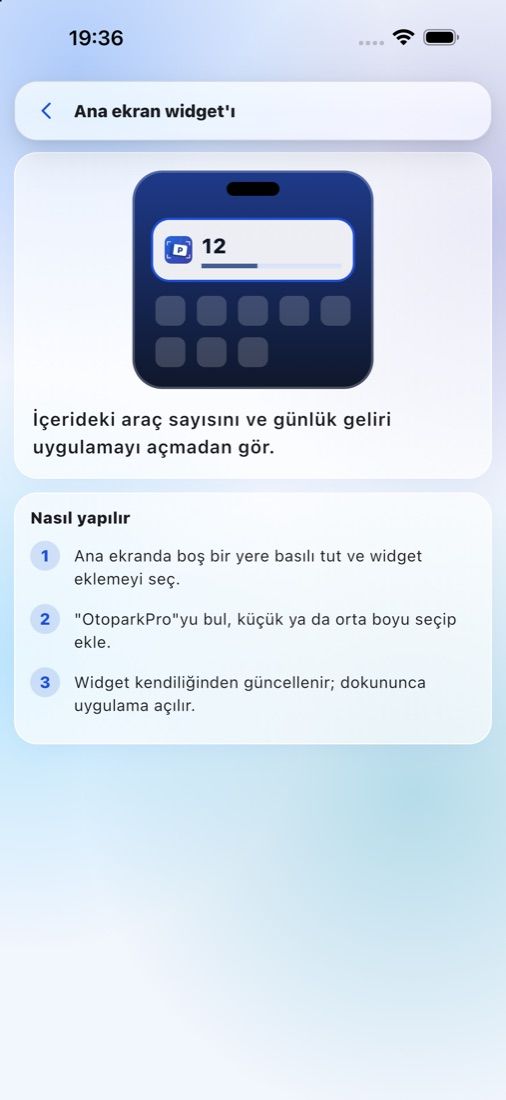
Widget OtoparkPro menampilkan jumlah kendaraan di dalam dan pendapatan hari ini, tanpa membuka app. Tersedia dalam ukuran kecil dan sedang, dan berfungsi di iPhone dan iPad.

1
Tambahkan Sentuh dan tahan area kosong di Layar Utama, ketuk Edit › Tambah Widget, lalu pilih OtoparkPro dari daftar.
2
Pilih ukuran Pilih ukuran kecil atau sedang lalu letakkan di Layar Utama; di iPad caranya sama.
3
Sekilas Angka-angkanya berasal dari catatan di app; ketuk widget dan OtoparkPro terbuka.
Widget Layar Utama
Pembayaran online · PayTR dan Stripe

Pelanggan bayar lewat ponsel, keluar selesai sendiri.

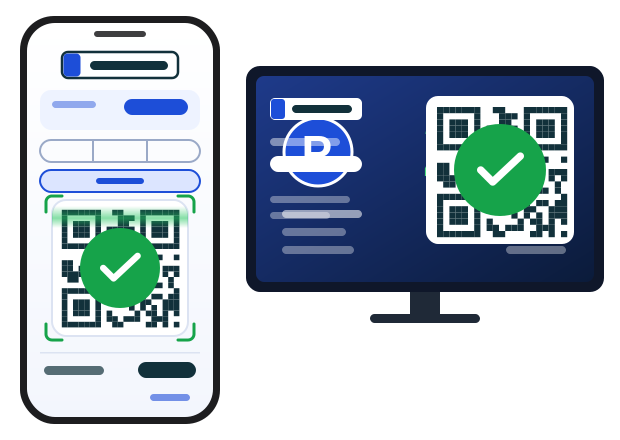
Saat keluar pilih Online: kode QR muncul bersamaan di ponsel dan di papan TV pos. Pelanggan memindai dan membayar dengan kartunya; begitu pembayaran masuk, keluar selesai sendiri. Uang langsung masuk ke akun PayTR atau Stripe milik Anda, dan Tanrikulu Apps tidak memungut komisi tambahan.

PayTR Usaha di Turki Stripe Di luar Turki
1
Hubungkan akun Anda sendiri Daftarkan akun PayTR atau Stripe Anda di Pengaturan → Akun pembayaran. Kunci tersimpan terenkripsi di server dan tidak pernah turun ke aplikasi.
2
Tampilkan kode QR saat keluar Pilih Online; kode QR muncul bersamaan di ponsel dan papan TV. Pelanggan memindai dan membayar dengan kartunya.
3
Keluar selesai sendiri Begitu pembayaran masuk, keluar kendaraan tertutup otomatis. Tombol keluar tidak muncul sebelum uang masuk — tidak ada keluar tanpa bayar.

Pembayaran online tercatat di baris sendiri pada kas dan laporan, terpisah dari kartu. Juga berlaku untuk pelanggan tetap dan pelanggan.

Panduan: menghubungkan akun pembayaran →

Saat keluar, kode QR pembayaran muncul bersamaan di ponsel dan di papan etalase; begitu pembayaran masuk, tanda centang muncul dan papan kembali ke tampilan tempat kosong
Versi web · Komputer di pos

Komputer di meja pun parkir yang sama.

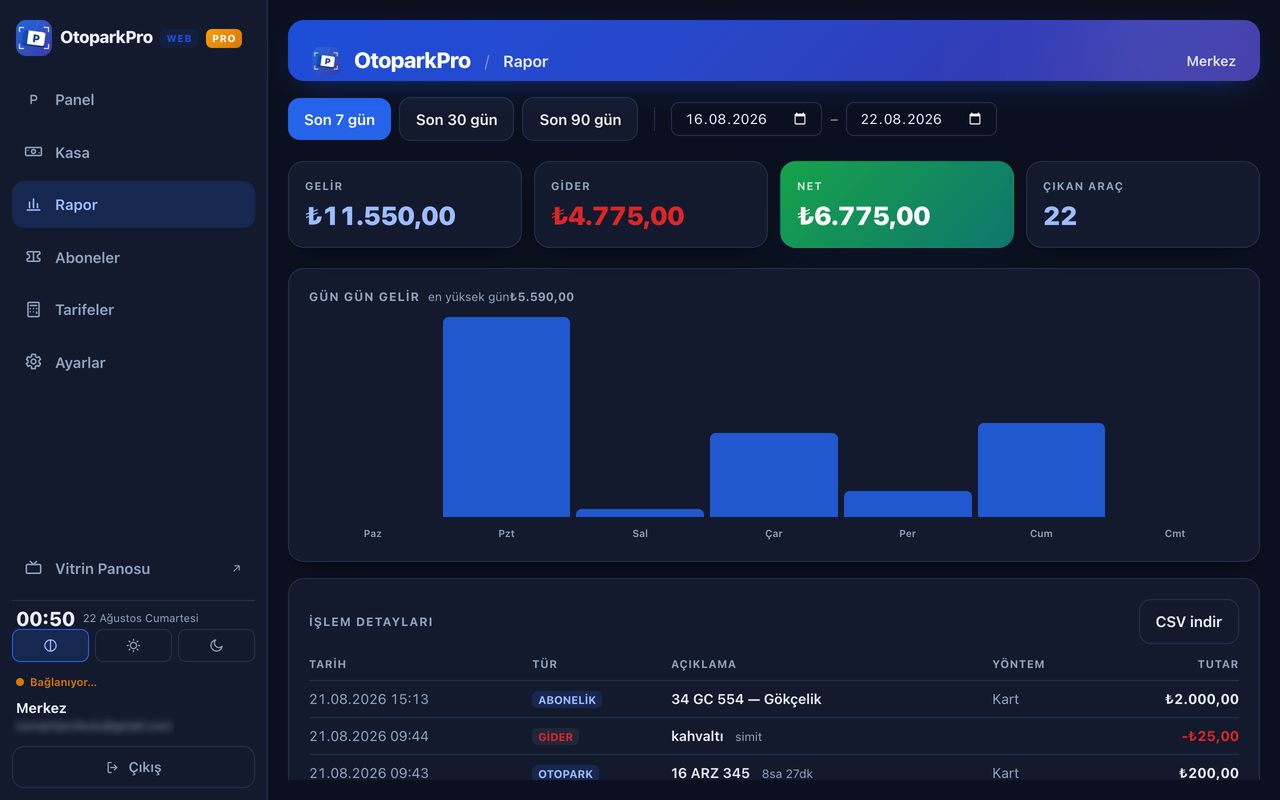
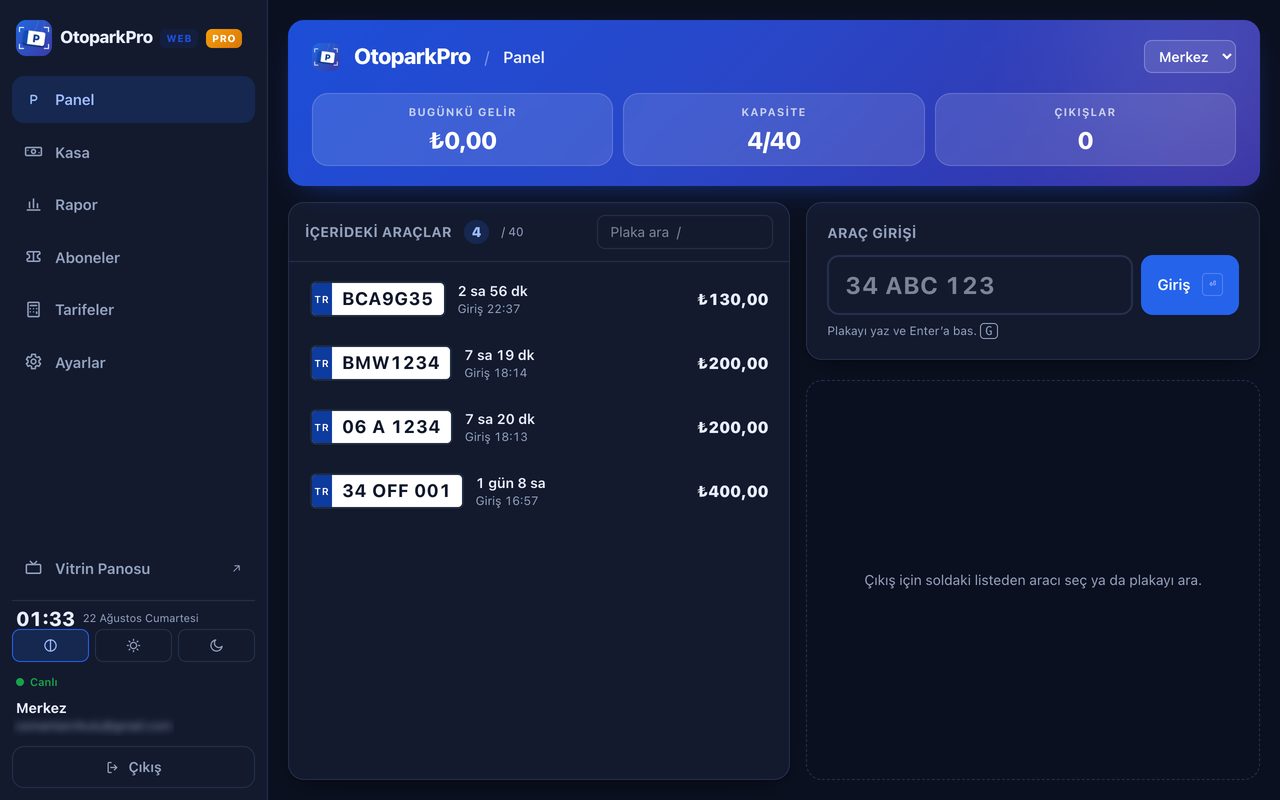
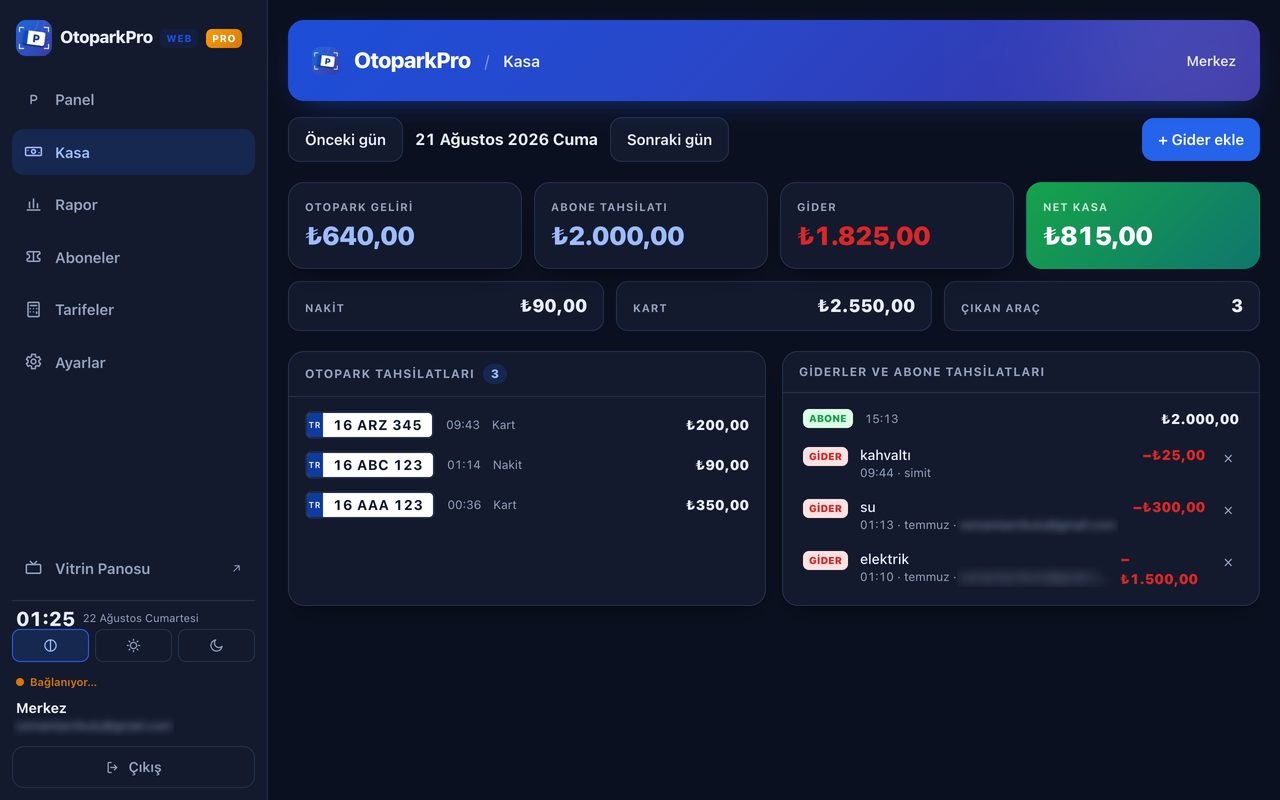
Kalau di pos ada komputer, Anda tak perlu memasang apa pun: masuk dengan akun yang sama lewat peramban, dan parkir Anda muncul di layar. Daftar panjang di layar lebar, mengetik lebih cepat.

1
Masuk dengan akun yang sama Buka alamatnya di peramban dan masuk dengan akun ponsel; usaha Anda terbuka apa adanya.
2
Data yang sama, dalam hitungan detik Keluar yang dicatat di ponsel langsung terlihat di komputer; mobil yang masuk lewat komputer terlihat di ponsel.
3
Akun dan langganan di ponsel Web adalah layar tambahan: tidak membuat akun atau langganan, ia berjalan dengan langganan ponsel Anda.
Versi web memerlukan koneksi internet; ponsel dan tablet tetap bekerja tanpa koneksi.
Versi web OtoparkPro — layar laporan, grafik pendapatan harian, dan detail transaksi
Versi web OtoparkPro — layar panel, kendaraan di dalam, dan penagihan saat keluar Versi web OtoparkPro — layar kas, penerimaan dan pengeluaran hari ini
Manajemen valet

Semua melihat bersamaan siapa yang membawa mobil.

Pelanggan meminta lewat QR, valet lewat panel — keduanya masuk ke daftar tim. Satu petugas mengambilnya sehingga tak ada yang lain menuju mobil yang sama. Begitu mobil tiba di pintu, pelanggan melihatnya di ponsel.

1
Catat lokasi parkir «A3», «lantai -2 baris kanan» — teks bebas, tidak wajib. Lokasi mobil tersimpan di catatan.
2
Permintaan sampai ke tim Pelanggan meminta lewat QR atau petugas di pos menekan «Ambil mobil». Server menentukan siapa yang mengambil, jadi tak pernah dua orang menuju mobil yang sama.
3
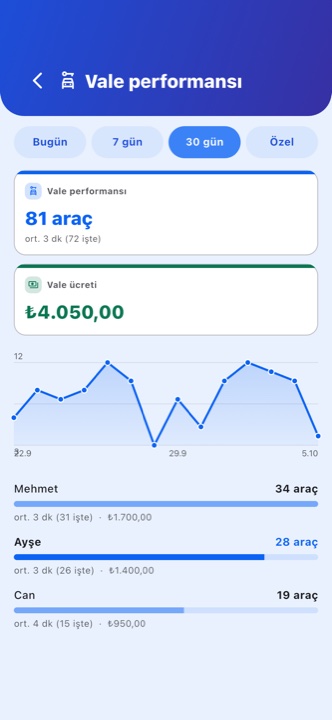
Baris terpisah saat keluar Biaya valet ditambahkan di atas biaya parkir sebagai baris sendiri dan bisa dimatikan bila perlu. Laporan menunjukkan berapa mobil yang dibawa tiap petugas, waktu rata-rata dan pendapatan.

Tetap mati untuk tempat parkir tanpa valet: tidak ada yang terkait muncul di aplikasi. Aktifkan di Pengaturan → Valet.

Lihat valet lebih dekat →

Panel OtoparkPro: permintaan valet yang menunggu di kartu oranye, tugas yang diambil berwarna biru, mobil siap berwarna hijau Laporan kinerja valet: jumlah mobil yang diantar, waktu rata-rata, dan pendapatan valet, per petugas
Walkie-talkie · Tekan untuk bicara

Tak perlu berteriak dari ujung ke ujung: tekan dan bicara.

Tahan tombol, bicara, lepaskan. Suaramu terdengar dalam hitungan detik di ponsel setiap anggota tim — bahkan saat aplikasi di latar belakang dan layar terkunci. Tanpa perangkat terpisah, biaya saluran, atau urusan jangkauan; ponsel di saku karyawan sudah cukup. Termasuk dalam langganan OtoparkPro, tanpa biaya tambahan.

1
Nyalakan di awal giliran kerja Pengaturan → Walkie-talkie → Mulai. Tombol bicara muncul di panel dan notifikasi menunjukkan bahwa walkie-talkie aktif. Di akhir giliran, Hentikan.
2
Tekan, bicara, lepas Pengumuman singkat, maksimal 15 detik. Kamu tak perlu menempelkan ponsel ke telinga; suara keluar dari speaker dan tangan tetap di mobil.
3
Hanya timmu yang mendengar Pengumuman hanya sampai ke ponsel dalam bisnis yang sama. Tanpa kata sandi, nomor saluran, atau pemasangan — siapa pun yang masuk tim langsung ada di walkie-talkie.

Walkie-talkie mati secara bawaan dan dinyalakan manual tiap giliran: selama mati, tidak ada yang berjalan di latar belakang. Mikrofon hanya dipakai selama kamu menahan tombol.

Lihat walkie-talkie lebih dekat →

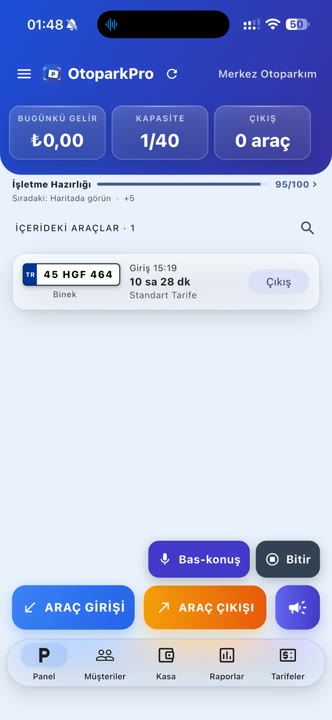
Panel OtoparkPro: saat walkie-talkie aktif, tombol Tekan untuk bicara dan Selesai ada di bawah; saat berbicara, gelombang suara mengalir di atas tombol
Papan Etalase · TV di pos

Tempat kosong terbaca dari jalan, tarifnya dari layar.

TV di pos melakukan dua hal. Saat diam ia menampilkan tempat kosong dan tarif Anda, sehingga pengendara yang lewat tahu masih ada tempat. Saat kendaraan masuk, pelat, jam kedatangan, dan QR pelacakan mengambil alih layar; saat keluar, durasi dan jumlah yang harus dibayar. Setelah tiga puluh detik papan kembali menjadi etalase.

1
Buka App Store di Apple TV, pasang dan jalankan aplikasinya
2
Kode 6 digit muncul di TV — ketik di layar Papan Etalase di aplikasi
3
Papan memperbarui diri pada setiap kendaraan masuk dan keluar: struk muncul, lalu kembali ke jumlah tempat kosong. Tak perlu disentuh.
1
Buka Google Play di Android TV, pasang dan jalankan aplikasinya
2
Kode 6 digit muncul di TV — ketik di layar Papan Etalase di aplikasi
3
Papan memperbarui diri pada setiap kendaraan masuk dan keluar: struk muncul, lalu kembali ke jumlah tempat kosong. Tak perlu disentuh.
1
Buka alamat di TV Ketik tanrikuluapps.com/otoparkpro/pano di browser TV; muncul kode penyandingan 6 digit.
2
Tautkan dari aplikasi Masukkan kode di Pengaturan → Papan Etalase — TV menjadi papanmu dalam hitungan detik.
3
Papan memperbarui dirinya Papan memperbarui diri pada setiap kendaraan masuk dan keluar: struk muncul, lalu kembali ke jumlah tempat kosong. Tak perlu disentuh.
Panduan penyiapan bergambar →
Penyiapan sekali saja: TV selamanya menjadi etalase parkiranmu.
🅿️ OTOPARKPRO
TR34 ABC 123
Mobil Anda di dalam 🅿️
MASUK09:12
BIAYA BERJALAN₺120
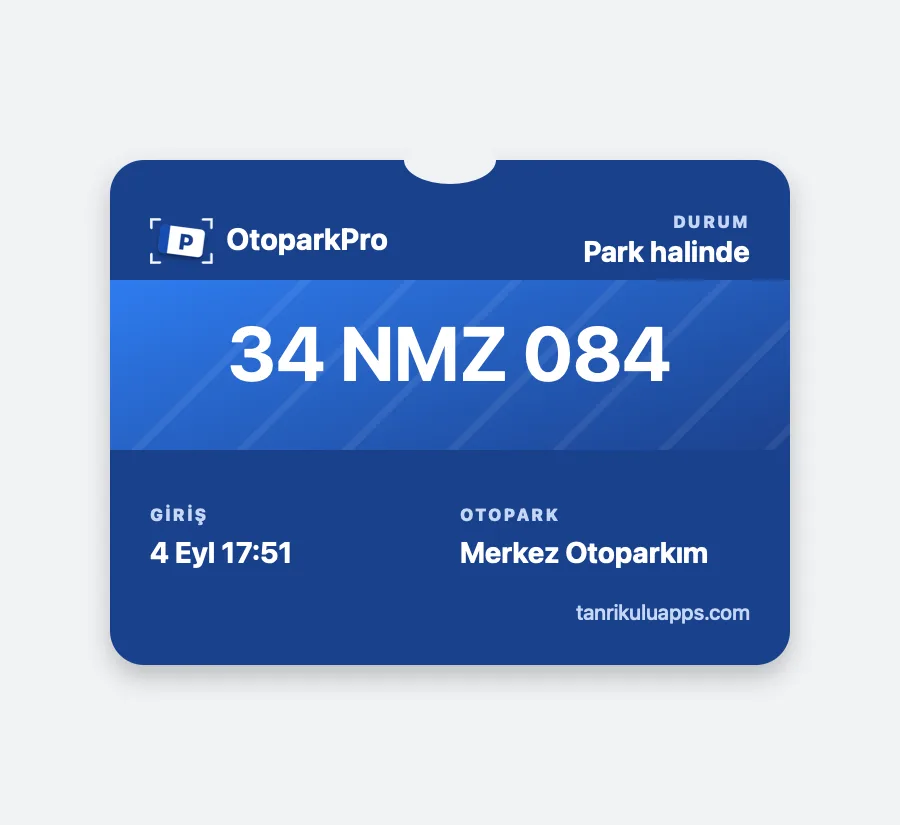
Kartu OtoparkPro di Apple Wallet: pelat, status, jam masuk, dan nama tempat parkir
Kartu Apple Wallet: biru tua saat terparkir, kelabu setelah keluar; kabar masuk ke layar kunci dan di baliknya ada arah menuju parkir.
Tarif langsung + Apple Wallet · Pelanggan memantau tanpa aplikasi

Biarkan pelanggan melihat biaya secara langsung.

Begitu mobil masuk, lahir kode khusus untuk catatan itu. Pelanggan memindainya, memantau jam masuk dan tarif berjalan secara langsung, dan bisa menambahkan kartu ke Apple Wallet. Saat keluar, kabarnya muncul di layar kunci — di Android hal yang sama terjadi lewat notifikasi peramban. Tanpa aplikasi, tanpa pendaftaran, tanpa biaya pesan.

1
Tunjukkan QR saat masuk Kode muncul sendiri begitu catatan dibuka; pindai dari layar atau cetak di struk.
2
Pelanggan memindai Kamera ponsel cukup — tanpa aplikasi, tanpa akun.
3
Biar kabarnya datang sendiri Kartu Wallet atau notifikasi peramban: saat keluar, kabar datang bersama tarifnya. Kartu juga menunjukkan jalan kembali ke parkir.
Tautan hanya menampilkan catatan itu; plat dan kasirmu tak pernah terekspos.
Analitik · Laporan

Setiap laporan menjawab satu pertanyaan.

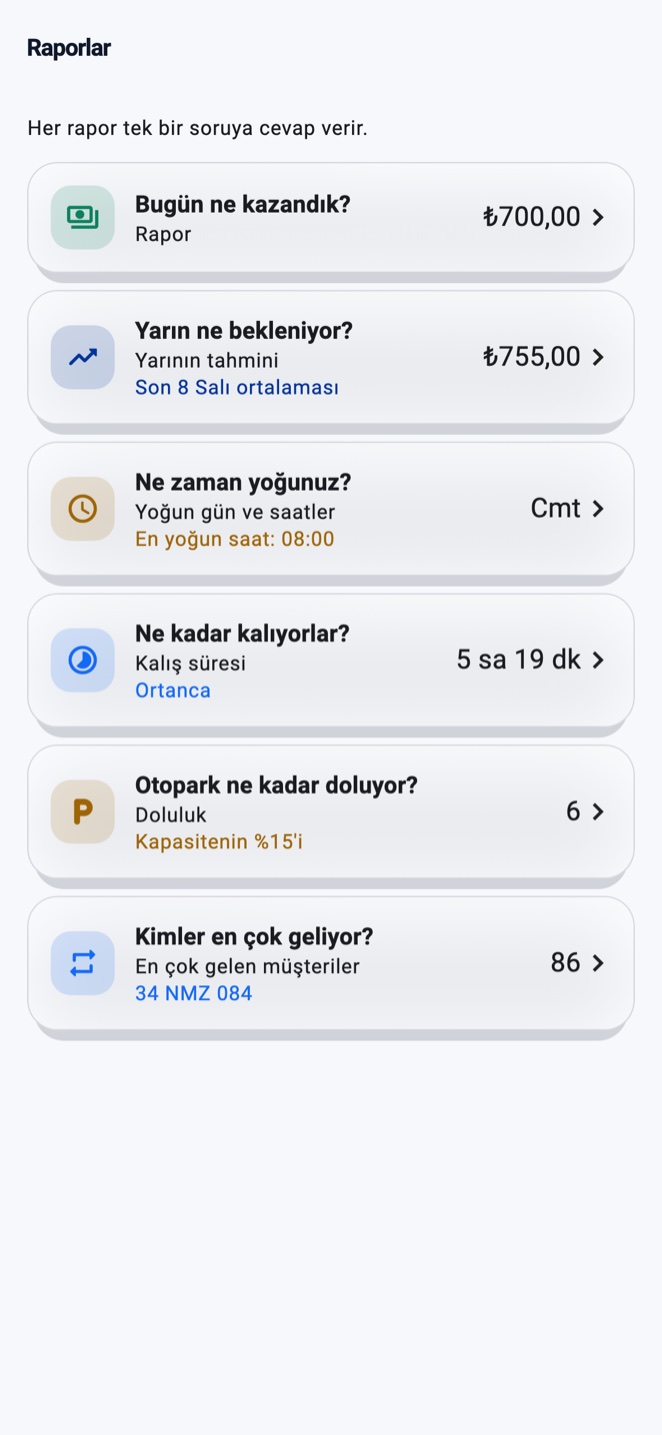
Layar laporan bukan tabel panjang: setiap kartu satu pertanyaan dan jawabannya. Jawabannya ada di kartu; ketuk dan detailnya terbuka — grafik, sebaran, riwayat.

  • Berapa penghasilan kita hari ini?
  • Apa yang bisa diharapkan besok?
  • Kapan kita paling sibuk?
  • Siapa yang paling sering kembali?
  • Berapa lama mereka parkir?
  • Seberapa penuh lahan parkirnya?
Laporan dihitung dari catatan di perangkat Anda dan terbuka tanpa koneksi. Perkiraan bukan janji, melainkan rata-rata hari yang sama di masa lalu — layar menyebut berapa hari.
Layar Laporan OtoparkPro — kartu pertanyaan: berapa pendapatan hari ini, apa yang diperkirakan besok, kapan kita ramai, berapa lama mereka parkir, seberapa penuh tempat parkir, siapa yang paling sering datang

Panduan pemasangan

Masing-masing beberapa menit: tanpa teknisi, tanpa kabel, tanpa komputer.

Ada yang macet? Lihat pertanyaan umum →

Panduan penggunaan langkah demi langkah (bahasa Inggris) →

Panduan: memakai di komputer (web) →

Membaca plat dengan kamera

  1. Ketuk KENDARAAN MASUK di panel; kamera ponsel terbuka.
  2. Bingkai platnya lalu ambil foto.
  3. Plat dibaca dan catatan terbuka; jika gagal, ketik manual.

Pembacaan terjadi di dalam perangkat — tanpa internet.
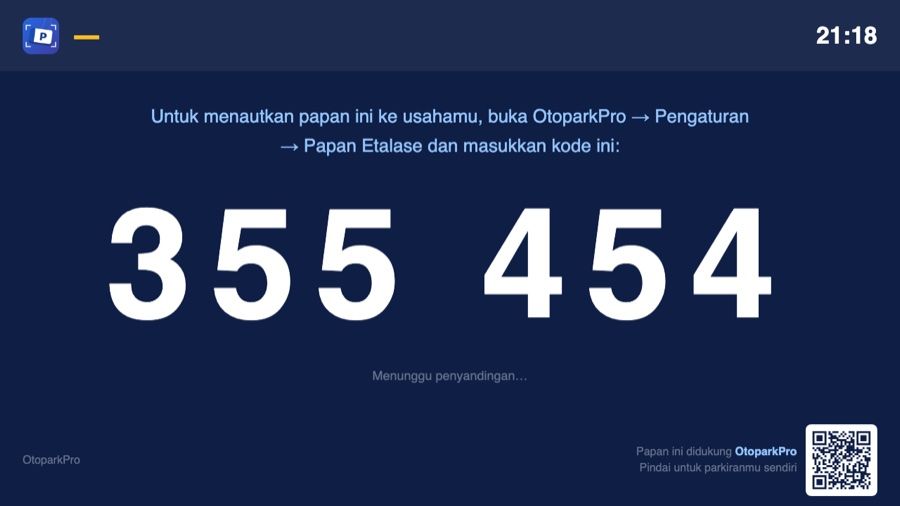
Menghubungkan papan etalase ke TV

  1. Di peramban TV pos jaga, buka tanrikuluapps.com/otoparkpro/pano. Muncul kode 6 digit di layar.
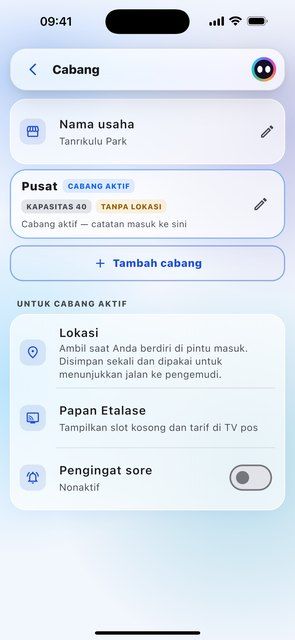
  2. Di ponsel masuk ke Pengaturan → Papan Etalase lalu ketik kode dari TV.
  3. Papan tersambung ke cabang aktif Anda dan langsung menampilkan slot kosong serta tarif.

Anda harus masuk dengan akun cloud. Jika TV diserahkan ke usaha lain, ketuk footer 5 kali untuk mereset.
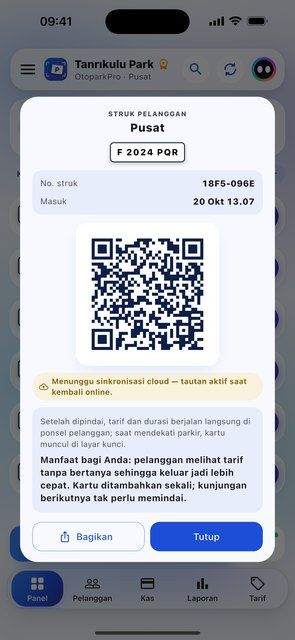
Menunjukkan QR struk ke pelanggan

  1. Catat kendaraan masuk; kode khusus catatan itu langsung lahir.
  2. Ketuk kartu di panel lalu tekan tombol QR struk.
  3. Pelanggan memindainya dan memantau waktu masuk serta biaya berjalan langsung. Bisa juga dicetak di karcis.

Tautan hanya menampilkan catatan itu; plat dan kasir tetap privat. Berfungsi setelah sinkronisasi cloud.
Mengirim ringkasan hari ke bos

  1. Di layar Kas, ketuk ikon ringkasan di kanan atas.
  2. Omzet hari itu, tunai/kartu, kendaraan masuk-keluar, dan penagihan per karyawan dalam satu layar.
  3. Gunakan Bagikan untuk mengirim lewat WhatsApp atau SMS — penerima tak perlu aplikasi.

Pilih jam di Pengaturan → Pengingat sore: tiap sore notifikasi datang dan membuka ringkasan.
Di direktori independen
OtoparkPro | AlternativeTo