קריאת לוחית עם המצלמה
- הקישו כניסה בלוח; מצלמת הטלפון נפתחת.
- מקמו את הלוחית במסגרת וצלמו.
- הלוחית נקראת והרשומה נפתחת; אחרת אפשר להקליד.
הקריאה מתבצעת במכשיר — בלי אינטרנט.
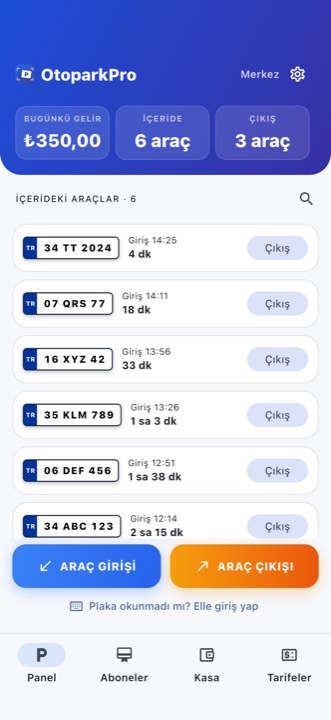
הכול מהכניסה ועד הקופה באפליקציה אחת. אל תשכח רכב, אל תטעה בתעריף, אל תפספס גבייה.
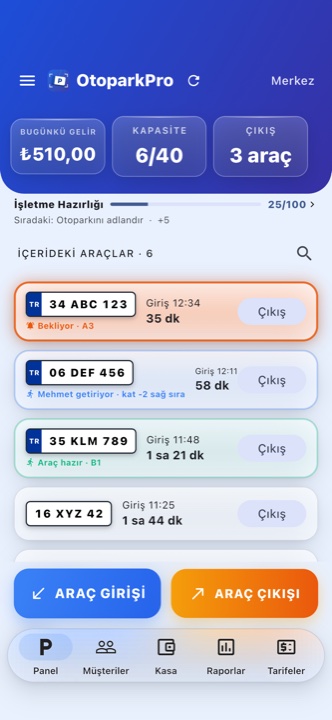
OtoparkPro היא תוכנה לניהול חניונים בתשלום שעובדת קודם כול על המכשיר. היא קוראת את לוחית הרישוי עם מצלמת הטלפון, רושמת את הרכב בכניסה, מחשבת את התעריף ביציאה, עוקבת אחרי החודשים והחובות של המנויים וסוגרת את היום מהקופה. אין צורך במחסום או בחומרה נפרדת לזיהוי לוחיות; היא פועלת בטלפון, בדפדפן ועל מסך טלוויזיה, ומסתנכרנת לענן כשהחיבור חוזר.
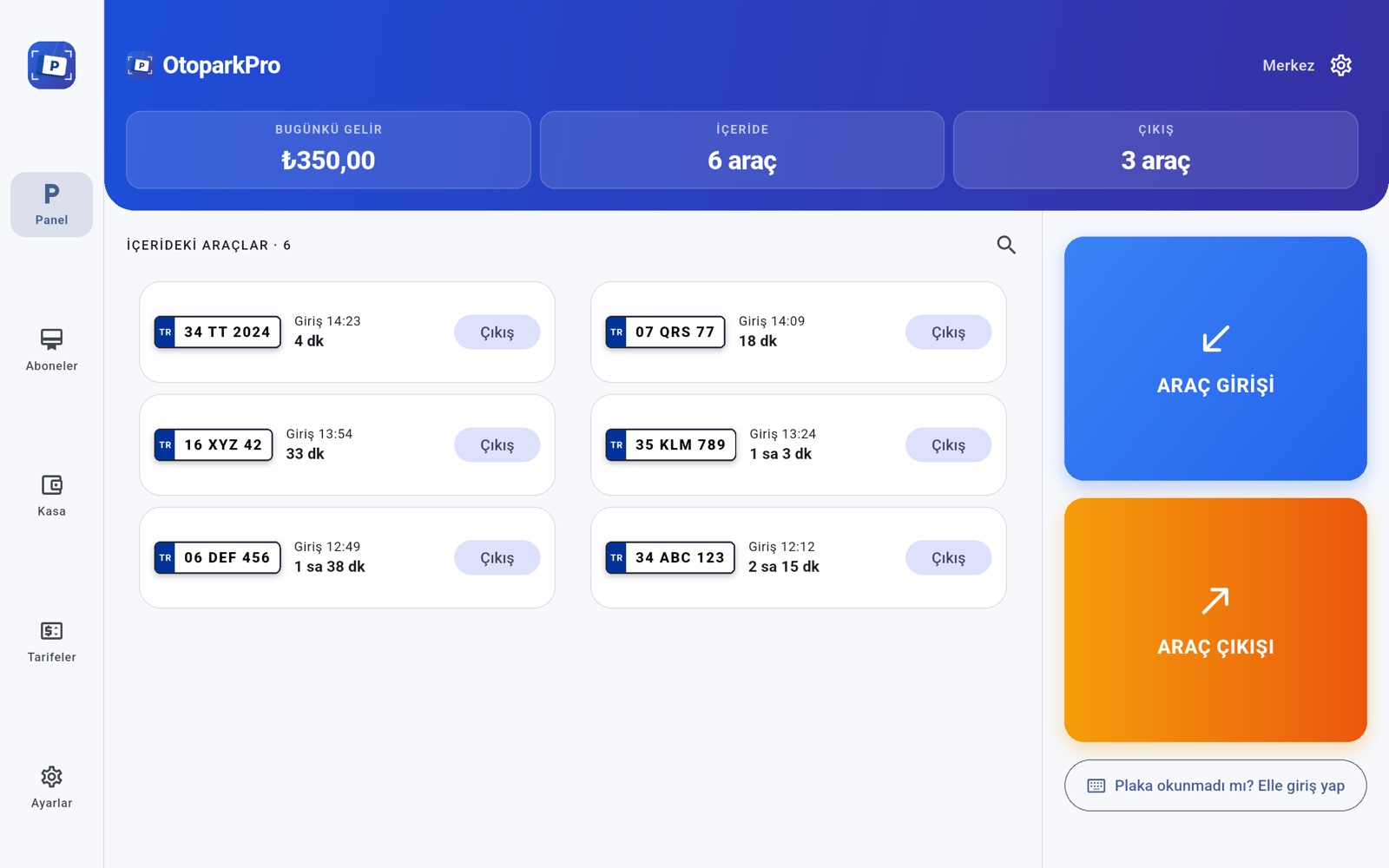
בטאבלט פריסה משלו — לא העתק של הטלפון
ב-iPad ובטאבלטים של אנדרואיד הפאנל עובד בשני חלקים: מסילת תפריט משמאל ורשת רכבים רחבה מימין — נבנה לדלפק הביתן.
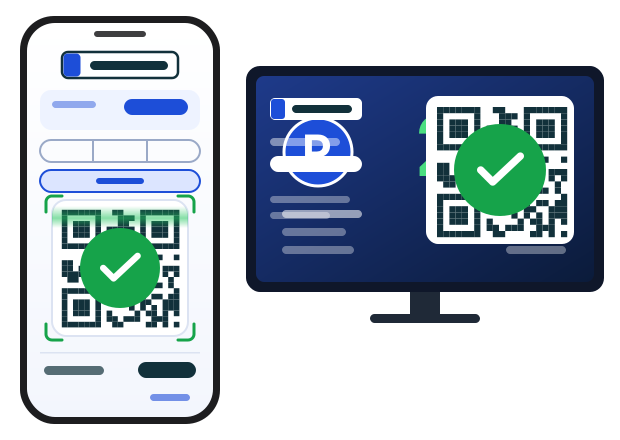
ביציאה בוחרים אונליין: קוד ה-QR מופיע בו-זמנית בטלפון ובלוח הטלוויזיה שבביתן. הלקוח סורק ומשלם בכרטיס שלו; ברגע שהתשלום מגיע, היציאה נסגרת מעצמה. הכסף עובר ישירות לחשבון PayTR או Stripe שלכם, ו-Tanrikulu Apps אינה גובה עמלה נוספת.
תשלומי אונליין מופיעים בשורה נפרדת בקופה ובדוחות, בנפרד מכרטיס. עובד גם למנויים וללקוחות.
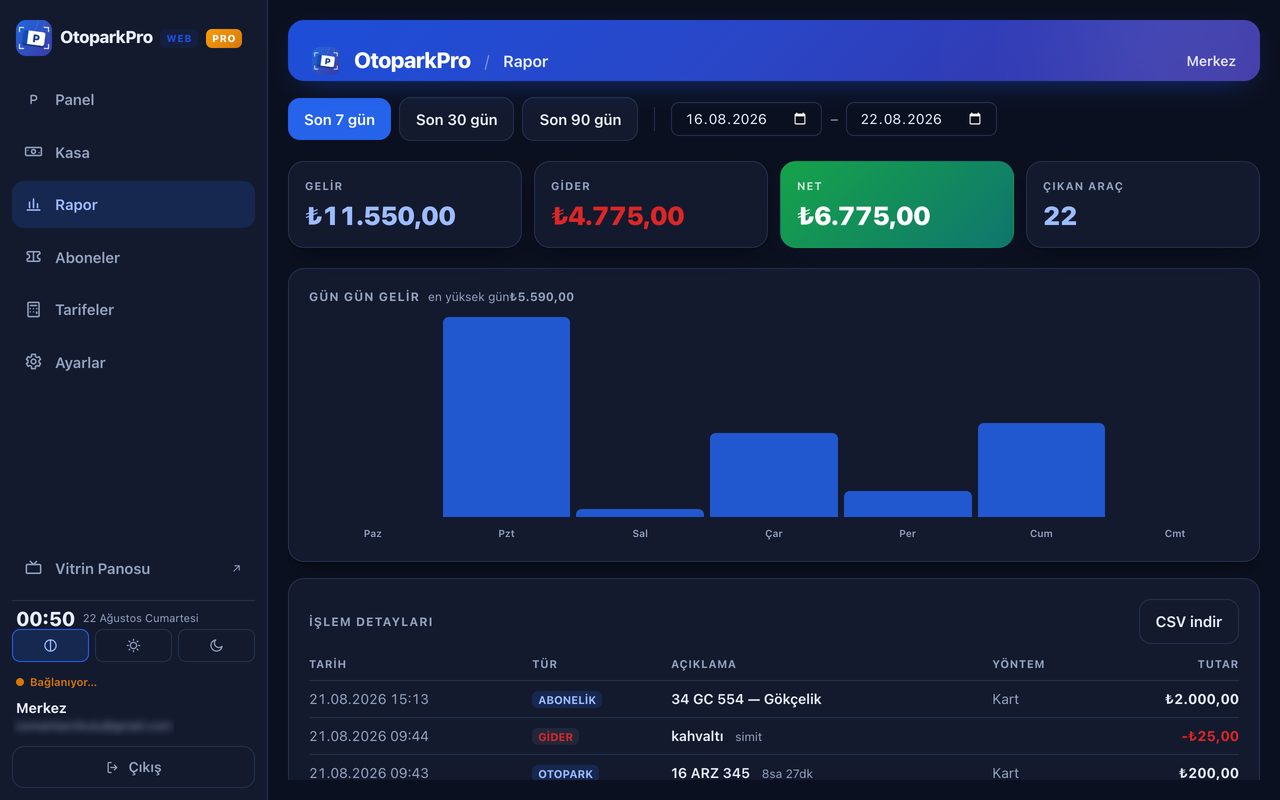
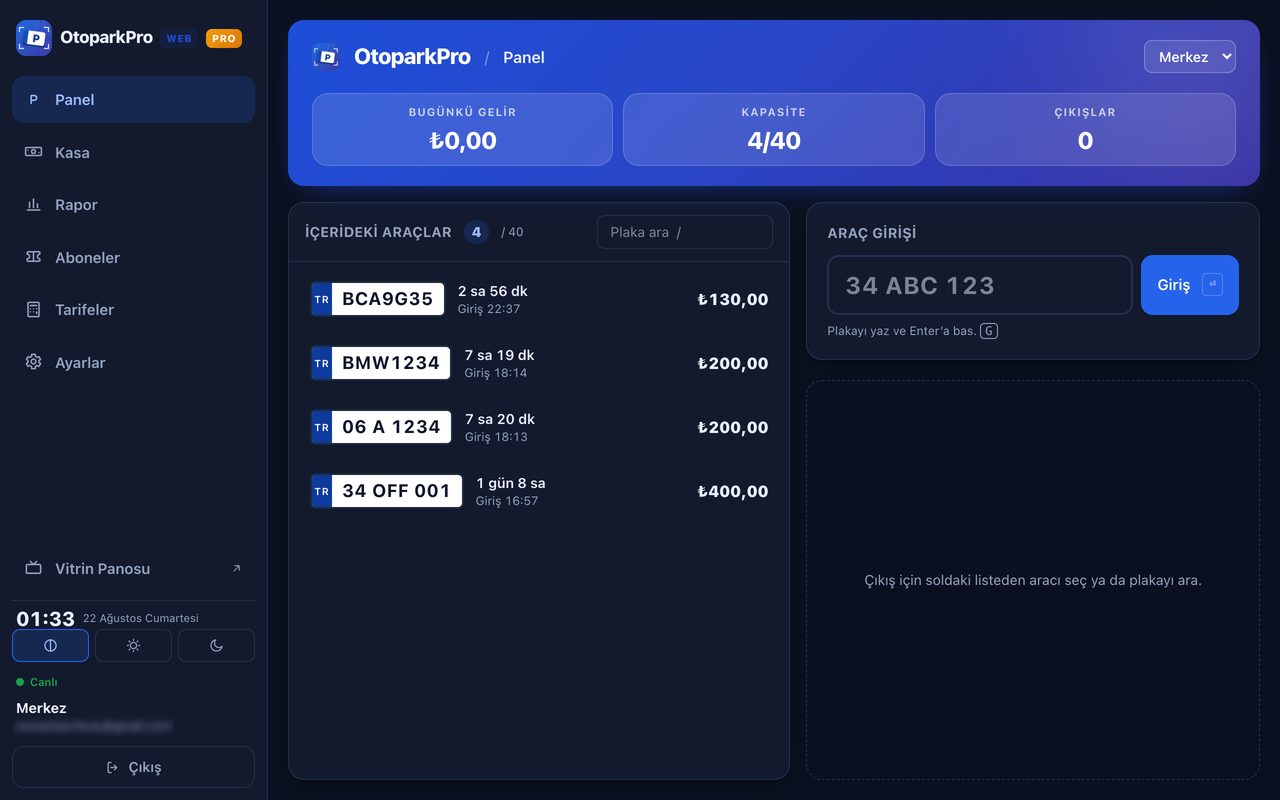
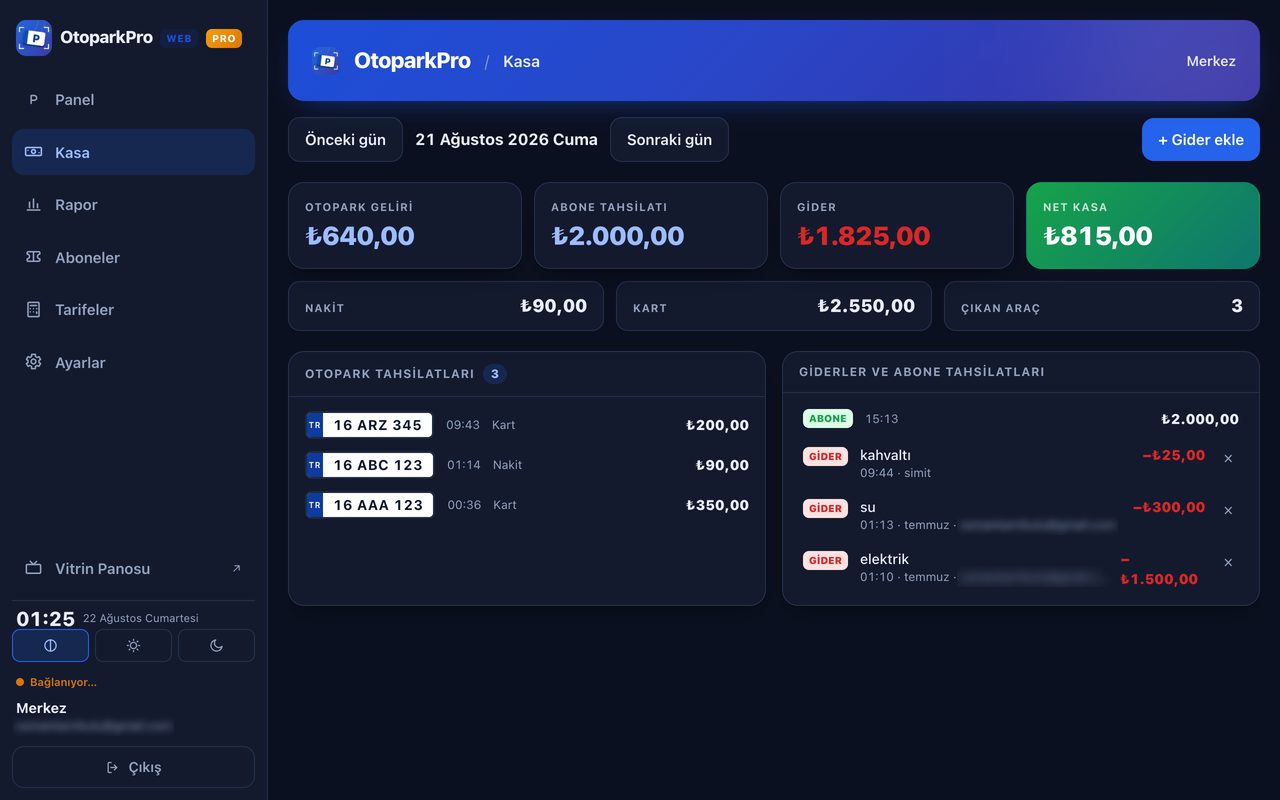
אם יש מחשב בביתן אין צורך להתקין דבר: התחבר עם אותו חשבון בדפדפן והחניון שלך יופיע על המסך. רשימות ארוכות במסך רחב והקלדה מהירה.
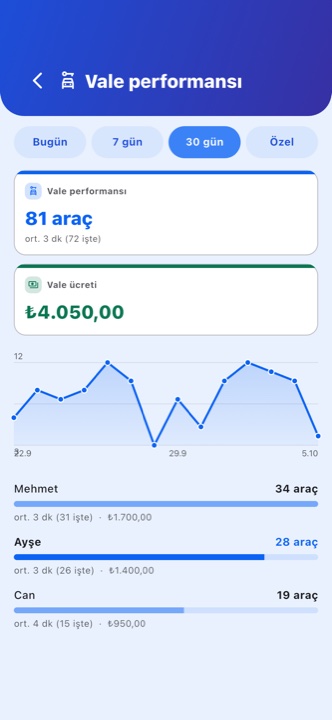
הלקוח מבקש מה-QR והוואלה מהפאנל — כך או כך הבקשה נכנסת לרשימת הצוות. עובד אחד לוקח אותה, ואף אחד אחר לא הולך לאותו רכב. כשהרכב מגיע לכניסה הלקוח רואה זאת בטלפון.
נשאר כבוי בחניונים שאינם מציעים שירות חניה: שום דבר בנושא לא מוצג באפליקציה. מפעילים בהגדרות ← ואלה.
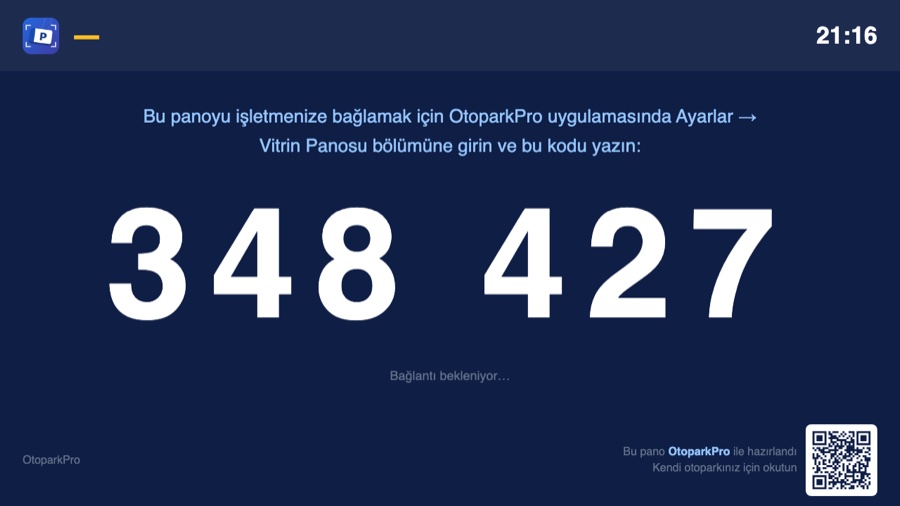
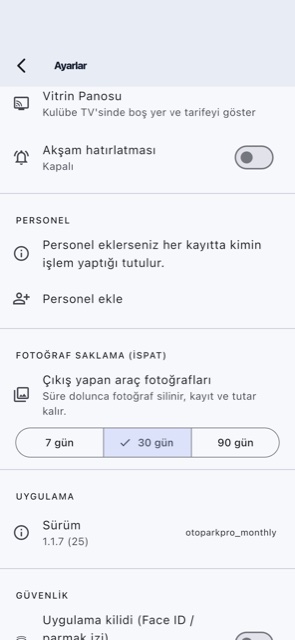
הטלוויזיה בעמדה עושה שני דברים. במנוחה היא מציגה מקומות פנויים ואת המחירון שלך, כך שנהג שחולף רואה שיש מקום. בכניסה משתלטים על המסך מספר הרישוי, שעת ההגעה וקוד המעקב; ביציאה משך החניה והסכום לתשלום. אחרי שלושים שניות המסך חוזר לחלון הראווה.
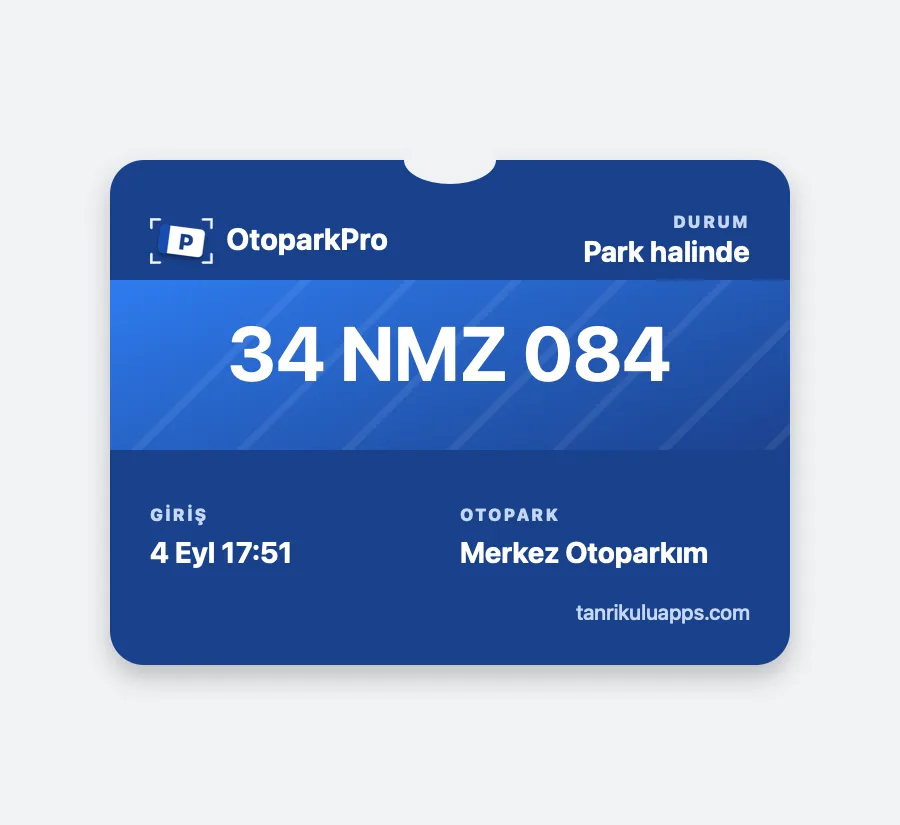
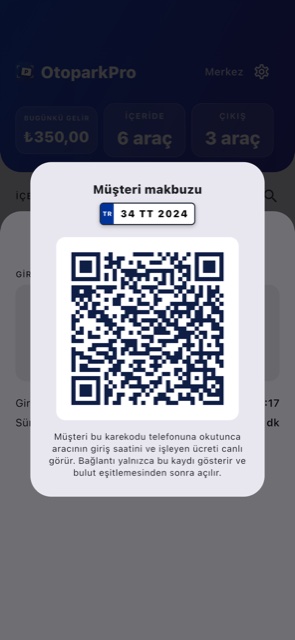
ברגע שרכב נכנס נוצר קוד ייחודי לאותה רשומה. הלקוח סורק אותו, רואה בזמן אמת את שעת הכניסה ואת התעריף שרץ, ואם ירצה מוסיף כרטיס ל‑Apple Wallet. ביציאה ההודעה מגיעה למסך הנעילה — באנדרואיד אותו דבר קורה דרך התראת דפדפן. בלי אפליקציה, בלי הרשמה, בלי דמי הודעות.
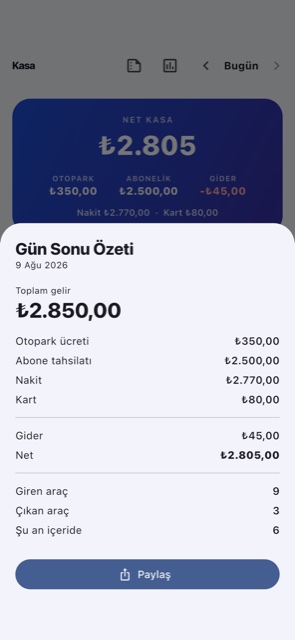
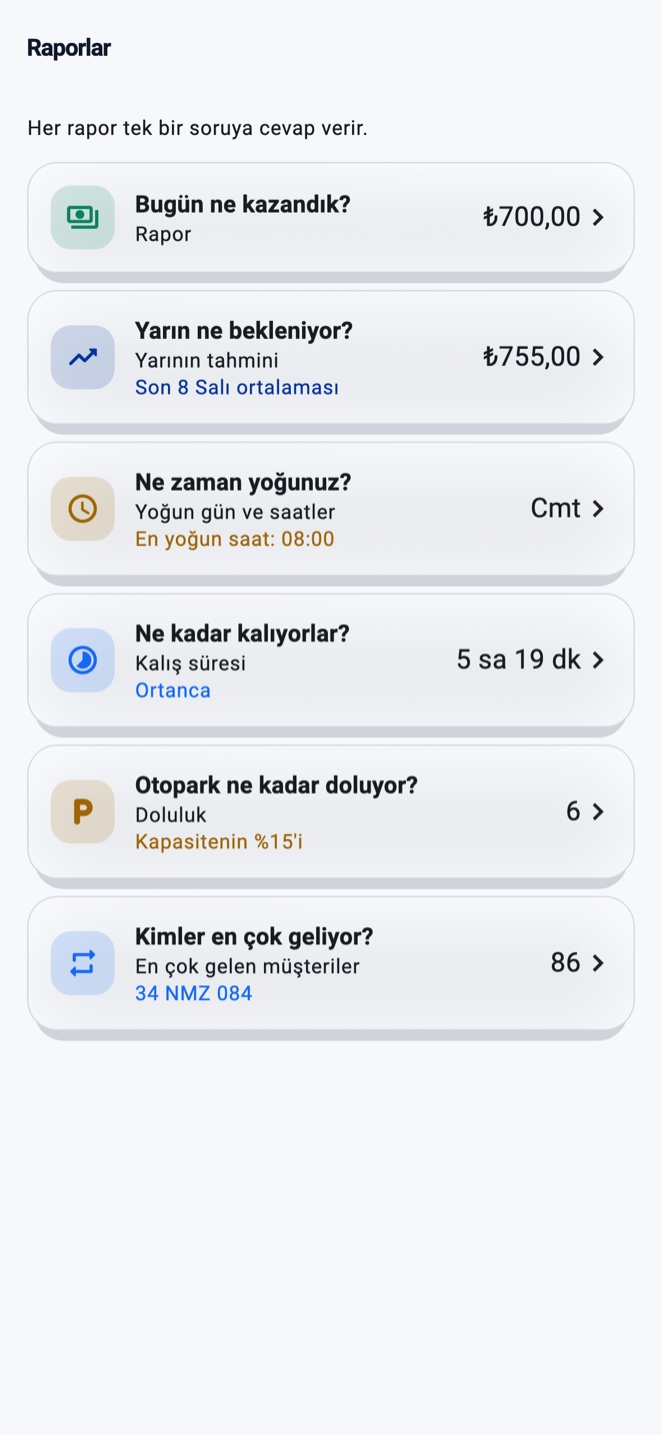
מסך הדוחות אינו טבלה ארוכה: שש שאלות, שש תשובות. התשובה מופיעה בכרטיס; בלחיצה נפתח הפירוט — גרף, פילוח, היסטוריה.
כל אחד לוקח כמה דקות: בלי טכנאי, בלי כבלים ובלי מחשב.
נתקעת במשהו? עיין בשאלות הנפוצות ←
מדריך שימוש שלב אחר שלב (באנגלית) ←
הקריאה מתבצעת במכשיר — בלי אינטרנט.
צריך להיות מחוברים עם חשבון ענן. אם מעבירים את הטלוויזיה לעסק אחר, הקישו 5 פעמים על הכותרת התחתונה לאיפוס.
הקישור מציג רק את הרשומה הזאת; הלוחיות והקופה נשארות פרטיות. פועל אחרי סנכרון הענן.
בחרו שעה בהגדרות ← תזכורת ערב: בכל ערב תגיע התראה שפותחת את הסיכום.